- Windows 11 predstavlja dubinski redizajn izbornika Start, trake zadataka i sučelja, zajedno s Snap Layouts, poboljšanim virtualnim radnim površinama i pametnim widgetima.
- Najnovije verzije uvelike su usmjerene na umjetnu inteligenciju s Copilotom, Bing Chatom i naprednim značajkama u Fotografijama, Bojanju i Exploreru, uz podršku modernog hardvera i NPU-a.
- Zahtjevi i sigurnost su pooštreni s TPM 2.0, UEFI-jem, poboljšanim šifriranjem, hrđom u jezgri i uklanjanjem zastarjelih komponenti, dok su sigurnosna kopija i upravljanje ojačani.
- Cjelokupno iskustvo se poboljšava u pogledu povezivosti, igranja, produktivnosti i PowerToysa, iako i dalje postoje kritike u vezi s performansama igara, privatnošću i nekim hardverskim ograničenjima.
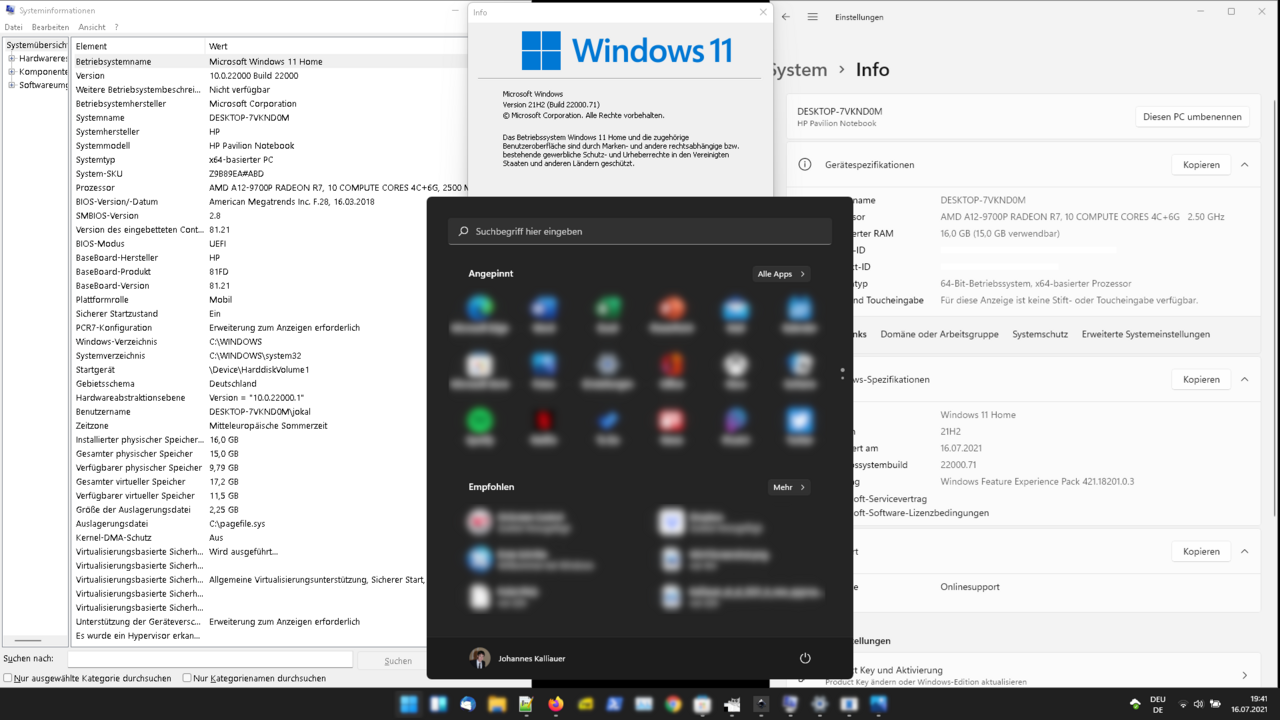
Windows 11 postao je puno više od pukog redizajna sustava Windows 10. To je platforma koju Microsoft usavršava verziju za verzijom (21H2, 22H2, 23H2, 24H2, 25H2…) s poboljšanjima u dizajnu, produktivnosti, sigurnosti, pristupačnosti i, naravno, snažnom naglasku na umjetnoj inteligenciji. Ako dolazite s Windowsa 10 ili rane verzije Windowsa 11, akumulirane promjene mogu biti neodoljive.
Ovaj vodič objedinjuje i objašnjava sve važne promjene u sustavu Windows 11 : od novog izbornika Start, integracije Copilota i Binga s ChatGPT-om, hardverskih zahtjeva (TPM 2.0, UEFI, kompatibilni CPU-i), novih sigurnosnih i igraćih značajki, do specifičnijih funkcija poput novih prečaca, glasovnog diktiranja, PowerToysa i pokretanja Android aplikacija. Sve je na španjolskom (Španjolska), s izravnim i praktičnim tonom kako biste znali što se promijenilo i kako to utječe na vas.
Što je točno Windows 11 i kako se razvijao?
Windows 11 je najnovija verzija Microsoftovog operativnog sustava i izravni nasljednik Windowsa 10. Službeno je objavljen 5. listopada 2021. kao besplatna nadogradnja za računala s Windowsom 10 koja su ispunjavala znatno strože minimalne hardverske zahtjeve od prethodnih generacija: samo 64-bitna verzija, UEFI sa Secure Bootom, TPM 2.0 i relativno moderni CPU-i (8. generacija Intel Core i noviji, AMD Ryzen temeljen na Zen+ ili novijem te noviji ARM Snapdragon SoC-ovi).
Sustav se uvelike oslanja na rad obavljen na Windowsima 10X , otkazanom projektu koji je za sobom ostavio novi centrirani izbornik Start, reorganiziranu programsku traku, ploču Widgeta i puno kohezivniji i moderniji dizajn sa zaobljenim rubovima, prozirnostima (Mica), ažuriranim ikonama, novom paletom boja i osvježenim zvukovima. Nadalje, Internet Explorer je potpuno uklonjen u korist Microsoft Edgea, a iskustvo Teamsa integrirano je izravno u ljusku.
Microsoft je objavljivao glavna ažuriranja za Windows 11 u obliku verzija (21H2, 22H2, 23H2, 24H2, 25H2…) i „Momentsa“ (paketi značajki aktivirani kumulativnim ažuriranjima). Verzija 25H2, na primjer, distribuira se kao paket za omogućavanje za one koji već koriste 24H2, aktivirajući nove značajke usmjerene na umjetnu inteligenciju, sigurnost i poboljšanje korisničkog iskustva odjednom, bez potrebe za potpunom ponovnom instalacijom sustava.
Windows 11 fokusira se na kombiniranje produktivnosti, kreativnosti i hibridnog rada : integrira Microsoft 365, Xbox, oblak i kompatibilnost Android aplikacija putem Amazon Appstorea i Windows podsustava za Android (WSA). Istovremeno, jača sigurnost tehnologijama kao što su VBS, HVCI, BitLocker, šifriranje osobnih podataka (PDE) i opsežnijom upotrebom sigurnog hardvera (TPM 2.0, Secure Boot, Stack Protection itd.).
Ključna ažuriranja sučelja i korisničkog iskustva
Najvidljivija promjena u sustavu Windows 11 je novi izbornik Start , sada centriran na programskoj traci (iako ga možete pomaknuti ulijevo ako želite). Dinamične pločice sustava Windows 8/10 su nestale, a zamijenjene su čistom pločom s prikvačenim aplikacijama na vrhu i preporukama (nedavni dokumenti i aplikacije) na dnu. Gumb prikazuje cijeli popis programa, a polje za pretraživanje i dalje radi kao i prije: pritisnite tipku Windows i počnite tipkati.
Ovaj novi početni zaslon u potpunosti je prilagodljiv : aplikacije možete prikvačiti ili otkvačiti, preurediti ih povlačenjem mišem i konfigurirati kakav se dodatni sadržaj prikazuje. U Postavke > Personalizacija > Start možete odabrati želite li vidjeti često korištene aplikacije, nedavno dodane stavke ili nedavno otvorene datoteke. Osim toga, u odjeljku Mape možete odlučiti koji će se prečaci prikazivati pored gumba za uključivanje/isključivanje (Postavke, Istraživač, Dokumenti itd.).
Ponašanje programske trake također se promijenilo . Prema zadanim postavkama, ikone su centrirane, sistemska traka drugačije grupira kontrole mreže, zvuka, baterije i brzih radnji (Win + A), a područje obavijesti sada se otvara pomoću Win + N ili klikom na datum i vrijeme. Kontekstni izbornici su pojednostavljeni, ali su zauzvrat uklonjene klasične značajke: programsku traku više ne možete premjestiti na druge rubove, ne podržava određene komponente trećih strana, a prozori su uvijek grupirani zajedno.
Cjelokupni dizajn je puno dosljedniji nego u Windowsima 10. Microsoft ima ujedinjene fontove (Segoe UI u varijabilnoj verziji), ikone sustava, dijaloške okvire (poput upozorenja o slaboj bateriji) te modernizirane plutajuće izbornike i File Explorer. File Explorer napušta vrpcu u korist kompaktnije alatne trake, a kontekstni izbornici na vrhu integriraju osnovne radnje (kopiranje, lijepljenje, preimenovanje, dijeljenje, brisanje), ostavljajući ostalo u odjeljku "Prikaži više opcija" koji otvara klasični izbornik.
Nove značajke produktivnosti: Snap, radne površine, widgeti i fokus
Jedna od najvećih prednosti sustava Windows 11 za poboljšani tijek rada su novi Snap Layouts . Zadržavanjem pokazivača iznad gumba za maksimiziranje bilo kojeg prozora prikazuje se Snap Layouts , koji nudi različite rasporede zaslona: pola/pola, trećina/dvije trećine, mreža od četiri dijela i još mnogo toga. Grupiranjem više prozora u jedan raspored stvara se Snap Group koju možete minimizirati i vratiti kao jednu jedinicu iz programske trake.
Virtualne radne površine su značajno poboljšane . Pritiskom na Windows + Tab otvara se Prikaz zadataka, gdje možete stvoriti više radnih površina, preimenovati ih, preurediti ih, pa čak i svakoj dodijeliti drugu pozadinu radi lakšeg prepoznavanja. Prozore možete premještati između radnih površina povlačenjem njihovih sličica ili korištenjem prečaca na tipkovnici (Ctrl + Windows + tipke sa strelicama lijevo/desno).
Ploča Widgeti zamjenjuje stari odjeljak "Vijesti i interesi" u sustavu Windows 10. Otvara se posebnom ikonom u programskoj traci ili pritiskom na tipke Windows + W te prikazuje personalizirani feed s karticama za vrijeme, dionice, sport, zadatke, fotografije, promet i vijesti, a pokreće ga Microsoft Start i umjetna inteligencija. Svaki widget može se rekonfigurirati i premjestiti, a možete naznačiti zanima li vas neka vijest, želite li vidjeti manje ili više sličan sadržaj ili blokirati određeni izvor.
Još jedna nova značajka osmišljena kako bi vam pomogla da se bolje koncentrirate su sesije fokusiranja integrirane u aplikaciju Sat/Alarmi. Odatle možete zakazati neprekinute blokove vremena, utišati obavijesti i kombinirati sesiju s glazbom ili obavezama. Ovo je vrlo korisno ako se gubite među obavijestima iz aplikacija, e-pošte ili društvenih mreža.
Integracija umjetne inteligencije: Copilot, Bing Chat, Fotografije, Bojanje i Istraživač
Windows 11 agresivno je prihvatio umjetnu inteligenciju . U novijim verzijama, polje za pretraživanje u programskoj traci izravno integrira Bing Chat, koji se temelji na modelima sličnim ChatGPT-u. Kada tipkate, pojavljuje se prečac Bing, otvarajući iskustvo chatbota u Edgeu, bez potrebe za ručnim pokretanjem preglednika ili posjetom Bing web stranice.
Prirodna evolucija ovoga je Windows Copilot , AI asistent integriran u sustav koji Microsoft uvodi u fazama. Copilot može odgovarati na pitanja, generirati tekst, pomoći vam s postavkama sustava Windows i, na Copilot+ uređajima s moćnim NPU-om (40 TOPS), omogućiti napredne značajke poput kontekstualne analize sadržaja koji pregledavate ili inteligentnih radnji na dokumentima, slikama i prozorima. Uvođenje je bilo sporije u Europi, ali već postoje načini za njegovu aktivaciju prije službenog lansiranja.
Umjetna inteligencija se također našla u nekoliko ključnih aplikacija . Aplikacija Fotografije uključuje automatsku klasifikaciju slika (računi, dokumenti, osobne iskaznice, bilješke, snimke zaslona), pametnije pretraživanje i poboljšanja izrezivanja i retuširanja. Paint je dodao značajke poput Cocreatora, Image Creatora i "generativnog brisanja", koje korisnicima omogućuju stvaranje ili izmjenu slika iz tekstualnih opisa. Ove mogućnosti zahtijevaju hardver kompatibilan s Copilot+ i, u mnogim slučajevima, namjenski NPU.
U File Exploreru, Windows 11 25H2 prema zadanim postavkama omogućuje određene radnje pokretane umjetnom inteligencijom : prijedloge radnji na temelju vrste datoteke, kontekstualne preporuke i druga poboljšanja otkrivanja koja su prethodno bila rezervirana za poslovna okruženja. Osim toga, testiraju se iskustva poput "AI Explorera", koja će raditi samo na ARM Snapdragon X Elite uređajima sa 16 GB RAM-a ili više.
Nisu svi zadovoljni ovom sveprisutnošću umjetne inteligencije . Mnogi kritičari ističu da Copilot zadire u aplikacije u koje ne dodaje puno (poput Painta ili Notepada) i da značajke poput Recall-a - dizajnirane da "zapamte sve što radite na zaslonu" - izazivaju ozbiljne probleme s privatnošću zahtijevajući kontinuirano praćenje vaših aktivnosti.
Poboljšana sigurnost: TPM 2.0, zaštita podataka i promjene komponenti
Jedan od razloga za stroge zahtjeve sustava Windows 11 je sigurnost . Microsoft zahtijeva TPM 2.0, UEFI sa sigurnim pokretanjem i prema zadanim postavkama omogućuje značajke poput sigurnosti temeljene na virtualizaciji (VBS) i integriteta koda zaštićenog hipervizorom (HVCI), što otežava napade niske razine na kernel i firmver.
Najnovije verzije sustava Windows 11 uključuju više sigurnosnih poboljšanja za kućne korisnike te profesionalna i obrazovna okruženja . To uključuje:
- BitLocker s manje preduvjetaUklanjaju se ovisnosti o DMA-u i određeni moderni zahtjevi za stanje pripravnosti, što omogućuje većem broju uređaja da budu kandidati za automatsko ili ručno šifriranje diska.
- Hrđa u jezgriMicrosoft prepisuje dijelove kernela u Rustu, jeziku osmišljenom za smanjenje memorijskih ranjivosti i poboljšanje stabilnosti i performansi.
- Zaštićeni način ispisa u sustavu Windows: štiti zadatke ispisa kako bi se osiguralo da se ne presretnu ili neovlašteno mijenjaju tijekom procesa.
- Šifriranje osobnih podataka (PDE) na razini mape: omogućuje vam šifriranje mapa s osjetljivim informacijama, dodajući dodatni sloj zaštite.
- Kompatibilnost sa SHA-3Najnovije kriptografske hash funkcije ugrađene su kako bi se poboljšao integritet podataka.
- Zaštita lokalnog sigurnosnog autoriteta (LSA) omogućena je nakon nadogradnjeSigurnost LSA komponente automatski se pojačava u ažuriranjima.
- Promjene u SMB-u i LAPS-uProtokoli za dijeljenje datoteka (SMB) su ojačani, a mogućnosti LAPS rješenja za upravljanje lozinkama lokalnih administratora su poboljšane.
- Postupno povlačenje nesigurnih protokola, kao što su udaljeni utor za poštu ili SMBv1, koji postaju nedostupni ili su onemogućeni prema zadanim postavkama.
Zastarjele komponente koje su bile potencijalni vektori napada , poput PowerShella 2.0 i WMIC-a, također su uklonjene, a zahtjevi za određene funkcije su pooštreni (na primjer, DirectStorage i neke AI značajke zahtijevaju vrlo specifičan hardver). Sustav također potiče korištenje višefaktorske autentifikacije i biometrije s Windows Hello kad god je to moguće.
Hardverski zahtjevi: koja računala mogu pokrenuti Windows 11
Windows 11 službeno radi samo na 64-bitnim računalima koja ispunjavaju određene minimalne zahtjeve . Ukratko, potrebno vam je:
- CPU64-bitni procesor s najmanje 2 jezgre na 1 GHz. Microsoft podržava samo Intel Core 8. generacije i novije, AMD Ryzen 2000 ili novije i Snapdragon 850 ili novije (uz neke specifične iznimke).
- RAMminimalno 4 GB, iako je za udobnost i korištenje prednosti umjetne inteligencije i multitaskinga danas razumno 8 GB ili više.
- Skladištenje: najmanje 64 GB slobodnog prostora; za DirectStorage preporučuje se NVMe SSD od 1 TB ili veći, a u praksi je vrlo preporučljivo koristiti SSD od prvog dana.
- firmwareUEFI s omogućenim sigurnim pokretanjem.
- TPM 2.0: fizički ili integrirani modul u CPU-u/matičnoj ploči, obično onemogućen u UEFI-ju na starijim računalima.
- Graficekompatibilan s DirectX 12 ili novijim i WDDM 2.0 upravljačkim programima.
- Zaslon: dijagonala od najmanje 9″, rezolucija 720p i 8 bita po kanalu boje.
- ConectividadInternetska veza i Potreban je Microsoftov račun u početnoj konfiguraciji sustava Windows 11 Home, a od 22H2 i u verziji Pro.
Ovi minimalni zahtjevi prošireni su nekim dodatnim značajkama : na primjer, AI i Advanced Copilot preporučuju 16 GB RAM-a i namjenski NPU, DirectStorage zahtijeva brzi NVMe SSD i moderni GPU, biometrijska autentifikacija zahtijeva infracrvenu kameru ili čitač otiska prsta, a Wi-Fi 6E/7 zahtijeva određeni hardver.
Ako vaše računalo ne zadovoljava TPM 2.0 zahtjev ili vaš CPU nije naveden , postoje neslužbene metode za instalaciju sustava Windows 11 izmjenom registra ili korištenjem prilagođenih ISO datoteka. Microsoft upozorava da ta računala možda neće primati sva ažuriranja, posebno sigurnosna ažuriranja, te da bi mogla imati više problema. Unatoč tome, zajednica je dokumentirala relativno jednostavne načine za zaobilaženje tih ograničenja.
Instalacija, ažuriranje i sigurnosna kopija u sustavu Windows 11
Ako već koristite aktiviranu licencu za Windows 10 , nadogradnja na Windows 11 je besplatna sve dok je vaše računalo kompatibilno. "Službeni" način da to učinite je putem Windows Updatea.
- otvara Postavke > Windows Update i kliknite na Provjerite ima li ažuriranja.
- Ako vaše računalo ispunjava uvjete i Microsoft je validirao model, vidjet ćete poruku o nadogradnji na Windows 11 i gumb . Preuzmite i instalirajte.
- Proces može potrajati i zahtijevat će jedno ili više ponovnih pokretanja.
Prije prelaska, preporučljivo je napraviti sigurnosnu kopiju . Windows 11 nudi nekoliko mogućnosti:
- Sigurnosna kopija sustava Windows (moderna aplikacija): od Postavke > Računi > Sigurnosna kopija sustava Windows Možete aktivirati opciju "Zapamti moje postavke" kako biste spremili postavke sustava, kombinacije zvukova, aplikacije i ostale postavke povezane s vašim Microsoft računom i vratili ih na novi uređaj.
- Klasični alati upravljačke pločeStara značajka sigurnosne kopije (iz naslijeđa sustava Windows 7) omogućuje vam stvaranje cjelovitih slika sustava na vanjskim diskovima, idealno za oporavak cijelog računala u slučaju katastrofe.
Ako je vaše računalo došlo bez operativnog sustava (FreeDOS) ili želite čistu instalaciju , možete stvoriti USB pogon za pokretanje pomoću službenog Microsoftovog alata, pokrenuti se s njega i slijediti čarobnjaka. Tijekom postupka instalacije, bit ćete upitani za ključ proizvoda ili za prijavu sa svojim Microsoft računom kako biste primijenili digitalnu autorizaciju (prije poznatu kao digitalna licenca).
Kada nešto pođe po zlu, vraćanje na tvorničke postavke je najbrže rješenje . U Postavke > Sustav > Oporavak imate mogućnost vraćanja ovog računala na tvorničke postavke . Čarobnjak vam omogućuje:
- Zadržite ili izbrišite svoje osobne datoteke.
- Ponovno instalirajte s lokalne slike ili preuzmite novu kopiju sustava Windows iz oblaka.
Ako ne želite trajno povezati svoje računalo s Microsoftovim računom , postoji trik za korištenje lokalnog računa: tijekom instalacije ili prvog pokretanja, odspojite računalo s interneta neposredno prije koraka prijave ili kasnije, kada ste unutar sustava Windows 11, idite na Postavke računa i prebacite se s Microsoftovog računa na lokalni račun.
Povezivost i uređaji: telefon, Bluetooth, pisači i mreža
Windows 11 uvelike poboljšava integraciju s vašim mobilnim uređajem . Pomoću aplikacije Mobile Link na računalu i "Link to Windows" na Androidu (ili namjenske integracije s iPhoneom) možete pregledavati i upravljati obavijestima, slati i primati SMS poruke, upućivati pozive, pristupati nedavnim fotografijama, pa čak i, ovisno o modelu telefona, upravljati aplikacijama telefona s računala.
Upravljanje Bluetoothom također je poboljšano pametnijim otkrivanjem . Prema zadanim postavkama, sustav traži sve vrste uređaja, ali prikazuje samo najčešće (slušalice, kontrolere, tipkovnice, miševe itd.). Ako otkrije nešto neobično, nudi opciju Prikaži sve uređaje kako bi locirao i povezao manje uobičajene dodatke, što je posebno korisno u okruženjima s mnogo uređaja u blizini.
Postavke mreže i Wi-Fi mreže reorganizirane su radi lakšeg pristupa . Na primjer, lozinka bežične mreže sada se prikazuje na vrhu svojstava mreže u Postavke > Mreža i internet > Wi-Fi , što olakšava kopiranje ili pregledavanje bez potrebe za pretraživanjem. Osim toga, alat "Pomoć" poboljšan je naprednom dijagnostikom mreže, mogućnošću odabira sučelja za otklanjanje pogrešaka i otkrivanjem problema s upravljačkim programima ili drugim hardverskim komponentama.
Što se tiče pisača, Windows 11 nudi jednostavnije, ali jasnije kontrole . Iz reda čekanja za ispis možete pauzirati i nastaviti zadatke s nekoliko klikova, a u Postavke > Bluetooth i uređaji > Pisači i skeneri možete jednostavno preimenovati pisače, prilagoditi opcije i pregledati statuse. Sučelje Prostori za pohranu također je redizajnirano kako bi se bolje prikazivali statusi, iskorišteni kapacitet i poveznice na relevantne opcije.
Konačno, upravljanje Bluetooth LE slušnim aparatima i uređajima centralizirano je u Postavke > Pristupačnost > Slušni aparati , što omogućuje finiju kontrolu nad tim perifernim uređajima, što je ključno za korisnike s problemima sluha.
Pristupačnost zvuka, mikrofona, kamere i multimedije
Windows 11 uključuje vrlo koristan uslužni program za testiranje mikrofona za streamere, udaljene radnike i igrače . U Postavke > Sustav > Zvuk , unutar svojstava mikrofona, nalazi se alat koji vam omogućuje snimanje kratkog isječka u načinu rada "Zadano" i u načinu rada "Komunikacija", reprodukciju oba i usporedbu kako vaš glas zvuči sa svakom metodom obrade.
Ovaj uslužni program ne mijenja trajno postavke; služi samo kao poligon za testiranje . Međutim, idealan je za provjeru posebnih efekata uključenih u neke audio upravljačke programe (poništavanje buke, poboljšanje glasa itd.), kao i za procjenu značajke Voice Clarity , koja poboljšava jasnoću govora. Promjenom načina rada možete vidjeti koja konfiguracija najbolje funkcionira za pozive ili snimke.
Da biste provjerili radi li vaša web kamera ispravno, imate dvije jednostavne mogućnosti . Prva je korištenje izvorne aplikacije Windows Camera , koja vam prikazuje prijenos uživo i omogućuje vam snimanje fotografija ili videozapisa. Druga je korištenje web stranica poput webcamtests.com , koje detektiraju vašu kameru, navode njezinu rezoluciju i specifikacije te vam pomažu provjeriti je li sve u redu.
Što se tiče vizualne pristupačnosti, Windows 11 proširuje opcije filtera boja . U Postavke > Pristupačnost > Filtri boja možete prilagoditi intenzitet i pojačanje te odabrati filter koji najbolje odgovara slučajevima sljepoće za boje ili slabovidnosti. Nova stranica za upravljanje bojama također je uvedena u Postavke > Sustav > Zaslon > Upravljanje bojama, što vam omogućuje dodavanje i uklanjanje profila po monitoru, definiranje zadanih profila i omogućavanje automatskog upravljanja bojama.
Još jedno važno poboljšanje je u Narratoru . Način rada za ispit sada je responzivniji, što olakšava čitanje i navigaciju velikim dokumentima, posebno s Microsoft Edgeom. Narrator možete aktivirati pomoću Windows + Ctrl + Enter , a kada ste unutra, omogućiti način rada za ispit pomoću Caps Lock + razmaknica za brže kretanje kroz sadržaj.
Grafičke performanse, zaslon, igranje i brzina osvježavanja
Što se tiče grafike, Windows 11 uključuje podršku za dinamičku brzinu osvježavanja (DRR) . Iz postavki monitora možete aktivirati prekidač koji omogućuje Windowsima da automatski prilagođavaju brzinu osvježavanja odabranoj brzini, smanjujući potrošnju energije kada vam nije potrebno toliko Hz i povećavajući je kada postoji kretanje ili pomicanje.
Logika odabira brzine osvježavanja poboljšana je za više monitora . Windows sada može koristiti različite brzine osvježavanja na svakom zaslonu ovisno o njegovim mogućnostima i prikazanom sadržaju. Ako je DDR omogućen i imate omogućenu uštedu baterije, sustav će održavati najnižu moguću brzinu osvježavanja dok ne onemogućite način rada za uštedu baterije.
Za ručnu promjenu brzine osvježavanja zaslona , idite na Postavke > Sustav > Zaslon > Napredni prikaz i odaberite željenu vrijednost pod "Odabir brzine osvježavanja". Vidjet ćete samo brzine osvježavanja koje vaš monitor podržava, a koje se mogu kretati od 60 Hz do 120, 144 Hz ili više na monitorima za igre.
Windows 11 također snažno potiče igranje igara s DirectStorageom i Auto HDR-om , tehnologijama naslijeđenim iz Xbox Series X|S. DirectStorage smanjuje vrijeme učitavanja kompatibilnih igara korištenjem NVMe SSD-ova i izravnijeg puta podataka do GPU-a. Auto HDR automatski proširuje dinamički raspon SDR naslova na kompatibilnim HDR monitorima, pružajući živopisnije boje i poboljšani kontrast.
Unatoč ovim poboljšanjima, nisu sve dobre vijesti za igrače . Nekoliko analiza od 2024. nadalje primijetilo je da neke igre (poput Cyberpunk 2077 i A Plague Tale: Requiem) postižu do 10% bolje rezultate na Windowsima 10 nego na Windowsima 11 pod određenim konfiguracijama. To, u kombinaciji s manje uglađenim iskustvom na ručnim konzolama poput ROG Ally u usporedbi sa SteamOS-om, potaknulo je raspravu o tome je li Windows 11 dovoljno optimiziran za igranje u svim situacijama.
Aplikacije, Microsoft Store, Android i bloatware
Microsoft Store u sustavu Windows 11 daleko je od onog koji smo poznavali u sustavu Windows 10. Redizajniran je kako bi bio brži, sigurniji i otvoreniji za različite vrste aplikacija: UWP, tradicionalni Win32, PWA (progresivne web aplikacije) i igre. Microsoft je također ublažio svoje politike provizija, što je potaknulo više programera da tamo objavljuju svoj softver.
Jedno od najvećih obećanja sustava Windows 11 bilo je pokretanje Android aplikacija . To se postiže putem Windows podsustava za Android (WSA) i Amazon Appstorea . Iz Trgovine možete instalirati Amazon Appstore i putem njega preuzeti mobilne aplikacije koje funkcioniraju kao dodatni prozori unutar sustava. Službeni katalog ostaje ograničen u usporedbi s Google Playom, ali moguće je ručno instalirati APK-ove kako biste proširili svoje mogućnosti (ako prihvatite rizike).
Istovremeno, nekoliko klasičnih Windows aplikacija postalo je neovisno o sustavu i sada se ažuriraju odvojeno od Trgovine: Bojanje, Fotografije, Pošta, Kalendar itd. Druge su uklonjene iz zadane instalacije (3D preglednik, Bojanje 3D, OneNote za Windows 10, Skype, Microsoft Pay) ili su označene za buduće uklanjanje, poput WordPada.
Ako želite očistiti sustav od bloatwarea i unaprijed instaliranih aplikacija , možete koristiti skripte poput Windows Debloatera , koji se pokreće iz PowerShella. Tipična naredba je:
iwr -useb https://git.io/debloat|iex
Ovo preuzima i pokreće uslužni program koji vam omogućuje brisanje svih nepotrebnih aplikacija odjednom ili stvaranje prilagođenog popisa aplikacija za uklanjanje. Međutim, važno je znati što radite i, ako je moguće, prethodno stvoriti točku vraćanja ili sigurnosnu kopiju jer biste mogli izbrisati komponente zbog kojih ćete kasnije požaliti.
PowerToys: napredne značajke za maksimalno iskorištavanje sustava Windows 11
PowerToys je paket službenih alata za napredne korisnike koji žele podići prilagodbu i produktivnost na višu razinu. Preuzimaju se kao jedna aplikacija, a unutar nje možete aktivirati ili deaktivirati module poput ovih:
- Uvijek u prvom planu: popravlja prozor tako da je uvijek vidljiv iznad ostalih.
- Budan: održava računalo aktivnim bez potrebe za dodirivanjem opcija napajanja.
- Birač boja: globalni alat za dobivanje kodova boja s bilo koje točke na zaslonu.
- FancyZones: napredni upravitelj zona prozora, za stvaranje složenih dizajna pločica.
- Turpija Bravar: prikazuje koji procesi koriste datoteku ili mapu.
- Promjena veličine slika: dodaje brzu opciju za promjenu veličine slika u kontekstni izbornik.
- Upravitelj tipkovnicePreraspodijelite tipke i prečace prema svojim potrebama.
- PowerRenamenapredno skupno preimenovanje datoteka s uzorcima.
- PowerToys trčanje: Brzi pokretač nalik Spotlightu koji otvara aplikacije i datoteke upisivanjem njihovog imena.
- Brzi naglasak: pomaže vam tipkati znakove s naglascima kada ih vaša tipkovnica ne podržava prema zadanim postavkama.
- Ekstraktor teksta: izdvaja tekst s bilo kojeg mjesta na zaslonu, kao da radite trenutni OCR.
- Vodič za prečace: sloj koji prikazuje tipkovničke prečace sustava Windows 11.
Ovi uslužni programi pretvaraju standardni Windows 11 u prilagodljivi švicarski nožić , bez potrebe za instaliranjem mnoštva programa trećih strana. Posebno su korisni za programere, dizajnere i korisnike koji provode mnogo sati ispred svojih računala.
Privatnost, kritika i percepcija korisnika
Unatoč tehničkom napretku, Windows 11 nije prošao bez kontroverzi . Zahtjev TPM 2.0, zatvoreni popis kompatibilnih CPU-a i obveza korištenja Microsoft računa u mnogim izdanjima izazvali su otpor, posebno među korisnicima s moćnim, ali "starim" računalima u smislu službene podrške.
Još jedan veliki izvor trenja je privatnost i intenzivna upotreba telemetrije i umjetne inteligencije . Značajke poput Copilota, integracije Binga u pretraživanju i značajke poput Recall-a potiču strahove da sustav previše pomno prati svaki vaš potez. Mnogi korisnici odlučuju se ograničiti dopuštenja koliko god je to moguće u Postavkama > Privatnost i sigurnost , gdje možete kontrolirati pristup kameri, mikrofonu, lokaciji, povijesti aktivnosti, personalizaciji oglasa i još mnogo čemu.
Što se tiče performansi, cjelokupni dojam je gorko-slatki . S jedne strane, Windows 11 je vizualno glatkiji, brzo se pokreće na modernom hardveru i dobro radi s prijenosnim računalima osjetljivim na dodir, olovkama i glasovnim upravljanjem. S druge strane, neki testovi i iskustva iz stvarnog svijeta pokazuju da u određenim scenarijima (posebno igrama) Windows 10 i dalje radi bolje, što mnoge igrače navodi da ili ne nadograde ili se čak vrate na prethodnu verziju.
Analitičari ističu da Windows 11 predstavlja jasnu evoluciju od Windowsa 10 u dizajnu, sigurnosti i funkcionalnosti, ali i da pati od nedosljednosti u sučelju i upitnih odluka (poput kompliciranja procesa promjene zadanog preglednika, nešto što ih je EU prisilio ispraviti, ili uklanjanja klasičnih opcija s programske trake). Prihvaćanje je bilo sporije nego što je Microsoft očekivao, čak su pribjegli i stalnim obavijestima kako bi potaknuli korisnike Windowsa 10 na prelazak.
U tom kontekstu, mnogi korisnici i tvrtke još uvijek vagaju hoće li nadograditi ili ne , posebno jer podrška za Windows 10 završava. Dobra je vijest da se Windows 11 nastavlja usavršavati sa svakom verzijom, s rastućim naglaskom na sigurnost, odgovornu umjetnu inteligenciju i glatkije iskustvo. Dakle, ako je vaše računalo kompatibilno i ako pravilno konfigurirate svoju privatnost i aplikacije, možete imati koristi od većine njegovih novih značajki bez žrtvovanja kontrole nad onim što se događa na vašem računalu.