- Windows skriva napredne planove napajanja poput Maksimalnih/Ultimativnih performansi koji smanjuju latenciju i daju prioritet brzini u odnosu na uštedu.
- Ovi načini rada idealni su za igranje i zahtjevne zadatke na snažnim računalima spojenim na električnu mrežu, ali povećavaju potrošnju energije, temperaturu i buku.
- Značajke poput Načina igre i postavki napajanja u sustavu Windows 11 pomažu u fokusiranju resursa na aktivnu aplikaciju bez potrebe za prevelikim mijenjanjem plana.
- Prije trajnog korištenja skrivenog načina rada, preporučljivo je izmjeriti performanse, pratiti temperature i razmotriti alternative poput SSD-ova ili više RAM-a.
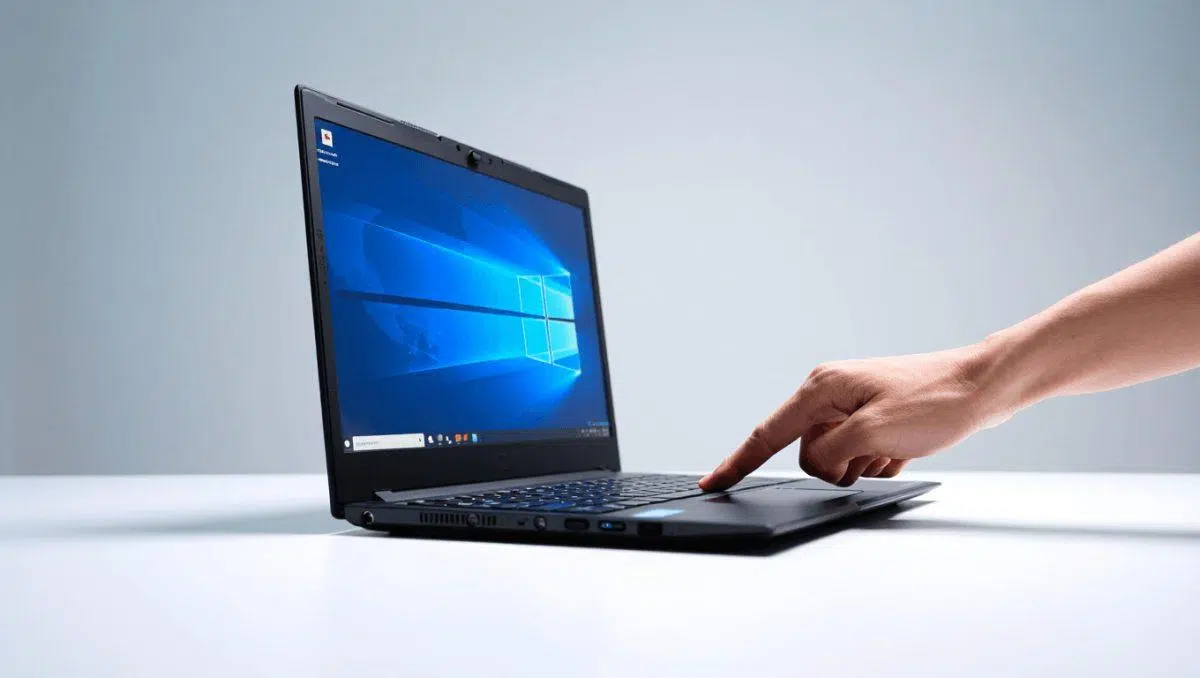
Ako ste ikada osjetili da vaše računalo radi sporije nego inače ili da Windows ne koristi u potpunosti performanse vašeg hardvera, gotovo sigurno propuštate jednu od njegovih najbolje čuvanih tajni: takozvane "skrivene" načine ili planove napajanja i napredne postavke performansi. To uključuje plan napajanja Ultimate Performance , napredne opcije u klasičnoj ploči za napajanje i značajke poput načina igre u sustavu Windows 11/10.
Uz ove planove, Windows nudi skrivene postavke koje se pojavljuju samo pri korištenju PowerShella ili naredbenog retka, te druge dizajnirane za uredska računala ili profesionalna prijenosna računala koje možete aktivirati i kod kuće ako znate gdje tražiti. Kada se pravilno koriste, ovi načini rada mogu značajno poboljšati performanse u igrama, uređivanju videa i zahtjevnim programima ili jednostavno udahnuti novi život računalu koje se čini prerano zastarjelim, čineći vaše računalo puno bržim.
Što je skriveni način rada napajanja u sustavu Windows i kako se razlikuje od uobičajenih opcija?
U sustavima Windows 10 i Windows 11, upravljanje napajanjem organizirano je u planove ili "načine rada" koji određuju kako se ponašaju procesor, disk, grafička kartica i ostale komponente. Većina korisnika drži se opcija vidljivih u aplikaciji Postavke, gdje mogu birati između Energetske učinkovitosti, Uravnotežene i Visoke performanse , ali to je samo vrh ledenog brijega.
Ispod ovog jednostavnijeg sloja nalazi se Advanced Power Manager , koji radi putem klasičnih Windows planova napajanja. Tu se kriju profili poput "Maksimalne performanse" ili "Ultimativne performanse", izvorno dizajnirani za visokoučinkovite radne stanice i profesionalna računala. Ovi planovi mogu praktički eliminirati sve mjere uštede energije koje uvode latenciju i mikropauze tijekom rada.
U praksi, razlika je u tome što osnovni načini rada prilagođavaju frekvenciju CPU-a i isključuju određene uređaje kada nisu potrebni, dok skriveni način rada ekstremnih performansi održava komponente u stanjima maksimalne frekvencije i trenutnog odziva , žrtvujući potrošnju energije i temperaturu u zamjenu za brzinu.
Važno je razlikovati dva koncepta koja se često brkaju: s jedne strane, tu je prekidač "Način napajanja" u Postavke → Sustav → Napajanje (ili "Napajanje i baterija" u sustavu Windows 11), a s druge strane, detaljne postavke za svaki plan unutar klasične upravljačke ploče. Prvi odabire koji se plan koristi; drugi vam omogućuje fino podešavanje ponašanja CPU-a, diska, mreže, zaslona i ostalih komponenti.
Plan ultimativnih performansi i plan maksimalnih performansi: kako funkcioniraju
Microsoft u svoje najnovije verzije uključuje poseban plan pod nazivom Ultimate Performance , dizajniran za radne stanice, visokoučinkovita računala i okruženja u kojima potrošnja energije nije problem. Njegov je cilj smanjiti "latenciju napajanja": ona mala kašnjenja koja se javljaju kada sustav povećava i smanjuje frekvencije, isključuje uređaje ili ulazi u stanje mirovanja.
Aktiviranjem ovog plana, Windows prilagođava ponašanje CPU-a kako bi održavao dosljedno visoke frekvencije , eliminira ili ublažava timere diska koji isključuju napajanje, sprječava mrežu i periferne uređaje da pređu u agresivni način mirovanja te smanjuje agresivnost mehanizama za uštedu energije. Sve to rezultira bržim vremenom odziva, manje zastoja u kritičnim aplikacijama i općenito responzivnijim sustavom.
Usko povezan s ovim planom je takozvani plan maksimalnih performansi , koji se može omogućiti pomoću PowerShell naredbi ili konzole. Interni identifikator (GUID) za ovaj plan je:
e9a42b02-d5df-448d-aa00-03f14749eb61
Kada koristimo powercfg za dupliciranje ove sheme, Windows kopira ovaj skriveni predložak i prikazuje ga uz ostale planove. Na mnogim računalima ova opcija nije dostupna prema zadanim postavkama, posebno na Windows Home izdanjima ili prijenosnim računalima gdje proizvođač preferira koristiti konzervativnije planove kako bi izbjegao prekomjernu potrošnju energije i toplinu.
Razlika u usporedbi s klasičnim načinom rada "Visoke performanse" je u tome što je način rada Maximum/Ultimate Performance agresivniji: gotovo u potpunosti onemogućuje stanja uštede energije za CPU i ostale komponente , sprječavajući stalne promjene frekvencije. U zahtjevnim igrama ili zadacima poput renderiranja, kompilacije, inženjeringa ili intenzivnog računanja, ova niža latencija je primjetna, posebno na sustavima s mnogo jezgri.
Aktivirajte skriveni plan napajanja u sustavima Windows 10 i Windows 11
Čak i ako ga ne vidite, plan napajanja Visoke performanse obično je dostupan u sustavima Windows 10 i 11, a potrebna je samo jedna naredba da bi se pojavio na popisu. Postupak je jednostavan, ali važno ga je pokrenuti s administratorskim ovlastima da bi radio.
U sustavu Windows možete koristiti klasični naredbeni redak (cmd) ili PowerShell. Ključno je pokrenuti alat s povišenim privilegijama jer powercfg mijenja globalne postavke napajanja sustava, a bez tih dozvola nećete moći stvarati ili klonirati planove napajanja.
Osnovni koraci za provedbu ovog plana su sljedeći:
- Otvorite konzolu s administratorskim ovlastimaU izborniku Start upišite cmd ili PowerShell, kliknite desnom tipkom miša i odaberite "Pokreni kao administrator".
- Izvršite naredbu za dupliciranje shemeU prozoru koji se otvori unesite naredbu
powercfg -duplicatescheme e9a42b02-d5df-448d-aa00-03f14749eb61 - Pritiskom na tipku Enter, Windows će stvoriti kopiju skrivenog plana povezanog s tim GUID-om i dodati ga na popis planova.
- Provjerite je li kreiranoMožete koristiti powercfg -list za pregled svih aktivnih planova i njihovih identifikatora ili izravno otići na grafičke opcije.
- Za aktivaciju iz sučelja, idite na Upravljačka ploča → Sustav i sigurnost → Mogućnosti napajanja ili u sustavu Windows 11 otvorite Postavke → Sustav → Napajanje i baterija → Dodatne postavke napajanja i odaberite plan Maksimalne performanse / Vrhunske performanse.
Na nekim prijenosnim računalima određenih marki, BIOS ili softver proizvođača mogu sakriti ili blokirati određene planove za zaštitu baterije ili održavanje temperature pod kontrolom. U tim slučajevima, čak i nakon pokretanja naredbe, plan se možda neće pojaviti ili se može pojaviti, ali ga neće biti moguće odabrati.
Ako ste pokrenuli naredbu i ne vidite plan, pokušajte sljedeće: provjerite pomoću powercfg -list je li doista kreiran, provjerite ima li korisnička sesija administratorske privilegije , instalirajte najnovija ažuriranja za Windows i upravljačke programe za čipset te provjerite prisiljava li proizvođačev softver za upravljanje napajanjem (npr. vlasnički uslužni programi na profesionalnim prijenosnim računalima) druge planove.
Kada je prikladno koristiti plan ekstremnih performansi, a kada nije?
Aktiviranje skrivenog načina rada nije čarobni štapić za svakoga. U nekim scenarijima korištenja može pružiti stvarno poboljšanje performansi , dok će u drugima rezultirati samo većom bukom, toplinom i nešto većim računom za struju. Najbolje je razumjeti idealne uvjete prije nego što ga trajno ostavite omogućenim.
Općenito, ovakvi planovi imaju smisla ako imate relativno moderno računalo s dobrim sustavom hlađenja (pristojni ventilatori i hladnjaci) i ako ga koristite za zadatke koji opterećuju hardver do krajnjih granica. Na primjer, igranje najnovijih igara, uređivanje 4K videa, 3D modeliranje i renderiranje, kompajliranje vrlo velikih projekata, pokretanje zahtjevnih virtualnih strojeva ili znanstvene simulacije.
Ako se vaše računalo prvenstveno koristi za pregledavanje interneta, uredske aplikacije, videopozive ili druge lakše zadatke, Balanced plan vjerojatno će pružiti gotovo identično iskustvo, ali sa znatno nižom potrošnjom energije i kontroliranijim temperaturama. U tim slučajevima, skriveni plan neće napraviti veliku razliku.
Na prijenosnim računalima situacija je delikatnija: održavanjem CPU-a i ostalih komponenti u stalnom stanju visokih performansi, plan maksimalnih performansi može brzo isprazniti bateriju . Ako obično radite bez napajanja, nije dobra ideja ostavljati ga aktivnim cijelo vrijeme. Mnogo je mudrije koristiti ga samo kada je prijenosno računalo uključeno u struju i za određene sesije gdje vam je potrebna maksimalna snaga.
Buka je također faktor koji treba uzeti u obzir. Prisilna dugotrajna intenzivna upotreba uzrokuje da se ventilatori okreću većim brzinama, što rezultira povećanom razinom buke . To možda nije problem na dobro prozračenim stolnim računalima, ali može biti neugodno u tihim okruženjima na tankim prijenosnim računalima.
Nuspojave: potrošnja, temperatura, buka i vijek trajanja
Aktiviranjem načina rada maksimalnih performansi prihvaćate izravnu ravnotežu između snage i potrošnje energije . CPU dulje ostaje u visokofrekventnim stanjima, zasebna grafička kartica ostaje aktivnija, diskovi i ostali periferni uređaji se rjeđe isključuju i općenito, cijeli sustav radi učinkovitije.
Cijena ovog poboljšanja je da računalo stalno troši više vata . Na stolnom računalu spojenom na produžni kabel to možda i nije previše važno, ali na prijenosnom računalu to znači znatno kraće trajanje baterije. Ako ste prije mogli lagano raditi pet ili šest sati, s ovim planom baterija može trajati znatno kraće čak i dok obavljate iste zadatke.
Ova dodatna potrošnja energije pretvara se u toplinu. Unutarnje temperature rastu, posebno u malim kućištima i kućištima prijenosnih računala, a sustav hlađenja mora raditi jače. Ako su ventilatori u lošem stanju, ako se nakupila prašina ili ako je termalna pasta stara, oprema može doseći temperature blizu preporučenih granica , što u konačnici utječe na vijek trajanja nekih komponenti.
Zato je bitno pratiti stanje hardvera kada prvi put aktivirate skriveni način rada. Preporučuje se korištenje alata za praćenje (na primjer, generička rješenja za praćenje temperature CPU-a, GPU-a i diska) i osigurati da temperature procesora i grafičke kartice ostanu unutar razumnih raspona tijekom duljih opterećenja.
Ako primijetite rušenja sustava, plave ekrane, spontana ponovna pokretanja ili grafičke artefakte kada je sustav pod opterećenjem s maksimalnim planom performansi, preporučljivo je vratiti se na umjereniji plan i, ako je potrebno, fizički provjeriti hlađenje : očistite ventilatore, zamijenite termalnu pastu i provjerite jesu li krivulje ventilatora ispravno konfigurirane.
Postavke načina igre i napajanja iz postavki sustava Windows 11
Uz standardne opcije Upravljačke ploče, Windows 11 uključuje nekoliko značajki osmišljenih za davanje prioriteta performansama u igrama i aplikacijama preko cijelog zaslona. Među njima je i Način igre , koji se nalazi u Postavke → Igre, a koji mnogi ljudi previde, ali može pomoći u smanjenju pozadinskih procesa.
Kada je aktiviran Način igre (Game Mode), sustav daje prioritet resursima za aktivnu aplikaciju , smanjujući određene pozadinske usluge, minimizirajući telemetrijske zadatke i odgađajući nekritične procese dok igrate igru ili koristite zahtjevnu aplikaciju. Iako je izvorno dizajniran za Xbox konzolu, njegove prednosti su vidljive i na stolnim i prijenosnim računalima.
Uz ovaj način rada, vrlo je korisno prilagoditi i "Način napajanja" unutar Postavke → Sustav → Napajanje i baterija. Ovdje možete brzo prebacivati između opcija poput Najbolja energetska učinkovitost, Uravnoteženo i Maksimalne performanse , bez potrebe za pristupom tradicionalnoj upravljačkoj ploči. Odabirom Maksimalnih performansi ovdje, Windows favorizira najagresivniji plan napajanja dostupan u sustavu.
Ova kombinacija Načina igre i Maksimalnih performansi osigurava da tijekom intenzivnih radnih sesija ili zahtjevnih igara sustav obustavlja nebitne skrivene procese i usmjerava CPU i memoriju na ono što je u prvom planu. To smanjuje kašnjenje uzrokovano pozadinskim zadacima i poboljšava ukupnu glatkoću, posebno ako vaše računalo obično ima mnogo pokrenutih usluga trećih strana i rezidentnih programa.
Na prijenosnim računalima ovaj pristup ima dodatnu prednost: ograničavanjem nepotrebnih procesa i smanjenjem stalnog prijenosa telemetrijskih podataka, smanjuje se i ukupno opterećenje CPU-a, što u mnogim situacijama omogućuje održavanje visokih performansi uz nešto manje zagrijavanja i buke nego kad bi sve radilo istovremeno.
Ručne mjere za uštedu baterije ili poboljšanje performansi bez dodirivanja skrivenih planova
Ako se ne želite baviti skrivenim planovima ili naredbama, Windows vam omogućuje primjenu vrlo učinkovitih ručnih postavki za produljenje trajanja baterije ili poboljšanje performansi u nekoliko sekundi. To su promjene koje se mogu napraviti izravno iz sučelja i posebno su korisne na prijenosnim računalima.
Za produljenje trajanja baterije postoji nekoliko jednostavnih radnji: smanjite svjetlinu zaslona (jedan od najvećih potrošača energije), isključite Wi-Fi ako vam nije potreban, zatvorite programe koji intenzivno koriste resurse, izbjegavajte igranje videoigara ili korištenje vrlo zahtjevnih aplikacija dok je na bateriji, pa čak i privremeno onemogućite ugrađeni antivirus ako ćete raditi izvan mreže i znate što radite.
Također je preporučljivo provjeriti koji se procesi izvode u pozadini i zatvoriti one koji nisu bitni. Mnogi programi dodaju rezidentne servise u startup koji troše RAM i CPU, a da vi to ne primijetite. Onemogućavanje onih koji ne pružaju nikakvu korist putem Upravitelja zadataka ili postavki aplikacija za pokretanje može napraviti primjetnu razliku.
Ako želite poboljšati performanse bez pribjegavanja ekstremnim planovima napajanja, možete poduzeti korake poput ažuriranja upravljačkih programa sustava, čipseta i grafike, oslobađanja prostora na disku i poboljšanja pregledavanja datoteka , defragmentiranja mehaničkih tvrdih diskova (HDD-ova) ili osiguravanja korištenja SSD-a ili, još bolje, NVMe pogona za operativni sustav i najčešće korištene programe. Poboljšanje performansi pri prelasku s mehaničkog pogona na SSD obično je puno veće od razlike između mehaničkog pogona i plana napajanja.
Na stolnim računalima također je korisno provjeriti unutarnju ventilaciju: pravilan protok zraka omogućuje CPU-u i GPU-u da dulje održavaju visoke frekvencije bez dosezanja toplinskog limita, što je posebno važno ako ćete koristiti plan maksimalnih performansi za dulje radne ili igraće sesije.
Provjerite poboljšava li skriveni način rada stvarno vaše računalo
Lako se zanesete subjektivnim osjećajem da vaše računalo "radi glatkije", ali ako želite znati nudi li plan maksimalnih performansi neke opipljive prednosti, najbolje je izmjeriti prije i poslije . Na taj način možete s podacima odlučiti isplati li se ga zadržati aktivnim.
Jednostavan način za to je korištenje sintetičkih alata i aplikacija za mjerenje performansi koje mjere vrijeme učitavanja, performanse u igrama ili brzinu u određenim radnim zadacima. Pokrenite iste testove s planovima Balanced i Maximum Performance i zabilježite rezultate.
Istovremeno pratite temperaturu CPU-a, GPU-a i diska tijekom ovih testova, kao i potrošnju energije na prijenosnim računalima (mnogi uslužni programi prikazuju približnu potrošnju ili postotak gubitka baterije po satu). To će vam omogućiti da vidite opravdava li dobitak performansi povećanu potrošnju energije i toplinu.
Ako rezultati pokazuju jasno poboljšanje u vašim važnim aplikacijama (bilo da se radi o igrama, profesionalnom softveru ili vrlo zahtjevnim zadacima) i sustav ostane stabilan i na razumnim temperaturama, vjerojatno se isplati koristiti Skriveni način rada sve dok ste priključeni na struju. Ako su razlike minimalne, a buka ili temperatura značajno porastu, možda je mudrije držati se standardnog plana napajanja Uravnoteženog ili Visokoučinkovitog.
Imajte na umu da pravi problem često nije napajanje, već količina RAM-a, vrsta tvrdog diska ili čak koliko programa istovremeno zahtijeva resurse. Prilagodba plana napajanja pomaže, ali nije zamjena za uravnoteženi hardver.
Ukratko, skriveni načini napajanja sustava Windows, plan Maksimalne/Ultimativne Performanse i postavke poput Načina igre ili napredne opcije u klasičnoj upravljačkoj ploči mogu napraviti stvarnu razliku ako se koriste mudro: kada se aktiviraju na snažnim, dobro hlađenim i pravilno priključenim sustavima, pomažu u smanjenju latencije, uklanjanju mikro-zastajkivanja i istinskom iskorištavanju prednosti CPU-a i GPU-a; međutim, na prijenosnim računalima s ograničenim vijekom trajanja baterije, starijim računalima ili za laganu upotrebu može biti korisnije kombinirati umjerene planove napajanja s dobrim praksama održavanja, onemogućiti nepotrebne procese i odlučiti se za nadogradnje hardvera poput SSD-ova i više RAM-a kako bi se postiglo responzivno iskustvo s Windowsima bez ugrožavanja potrošnje energije ili temperature.
