- Task Host je interni Windows proces koji upravlja pozadinskim zadacima i može blokirati gašenje ako se neka usluga zaglavi.
- Uobičajeni uzroci pogreške uključuju oštećene sistemske datoteke, brzo pokretanje sustava Windows, ažuriranja Microsoft Storea i sukobe sa softverom trećih strana.
- Onemogućavanje brzog pokretanja, popravak sustava pomoću DISM/SFC, čišćenje stavki za pokretanje i korištenje čistog pokretanja obično rješava većinu slučajeva.
- Ako problem i dalje postoji čak i nakon popravka i čišćenja sustava, možda će biti potrebno vratiti ili ponovno instalirati Windows kako bi se uklonila duboka korupcija.
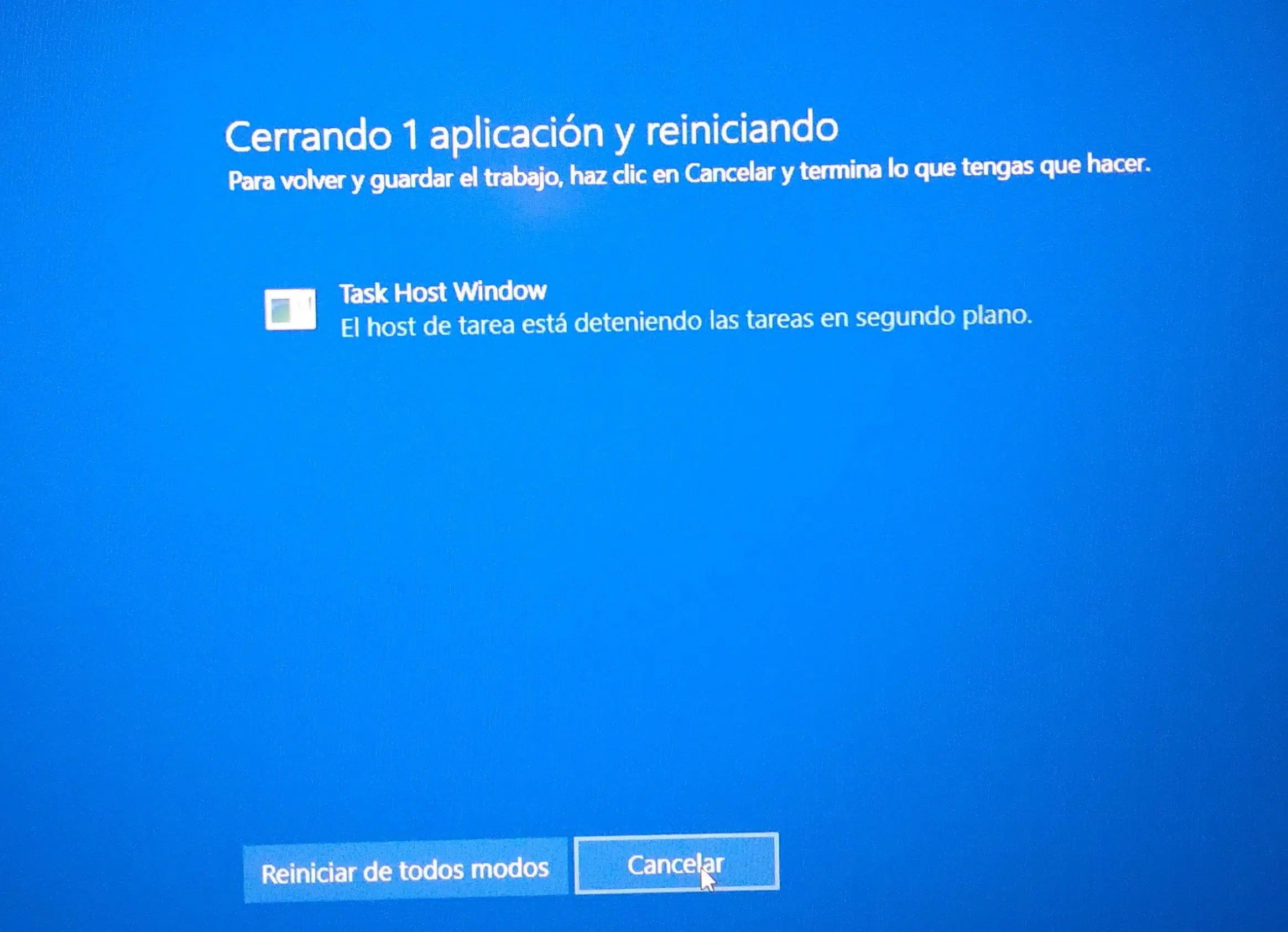
Kada se na zaslonu pojavi poruka „Prozor hosta zadataka sprječava gašenje ili ponovno pokretanje“ , normalno je da se malo zapanite: plavi ekran ne nestaje, računalo se gasi predugo i pitate se je li ušao virus ili je sustav pokvaren. Dobra vijest je da je u većini slučajeva ovaj problem povezan s pozadinskim procesima, oštećenim sistemskim datotekama, aplikacijama trećih strana ili zloglasnom značajkom brzog pokretanja sustava Windows , a može se riješiti bez potrebe za trenutnim ponovnim formatiranjem.
U sustavima Windows 7, Windows 8.1, a posebno Windows 10 , proces Task Host postao je ponavljajuća tema na Microsoftovim forumima za podršku i specijaliziranim web stranicama. Ovaj članak detaljno će ispitati što je Task Host, zašto može spriječiti gašenje ili ponovno pokretanje sustava Windows te sve pouzdane metode za rješavanje problema , od jednostavnih prilagodbi do detaljnijih popravaka, uključujući slučajeve koji uključuju zlonamjerni softver.
Što je Task Host u sustavu Windows i zašto se pojavljuje prilikom isključivanja?
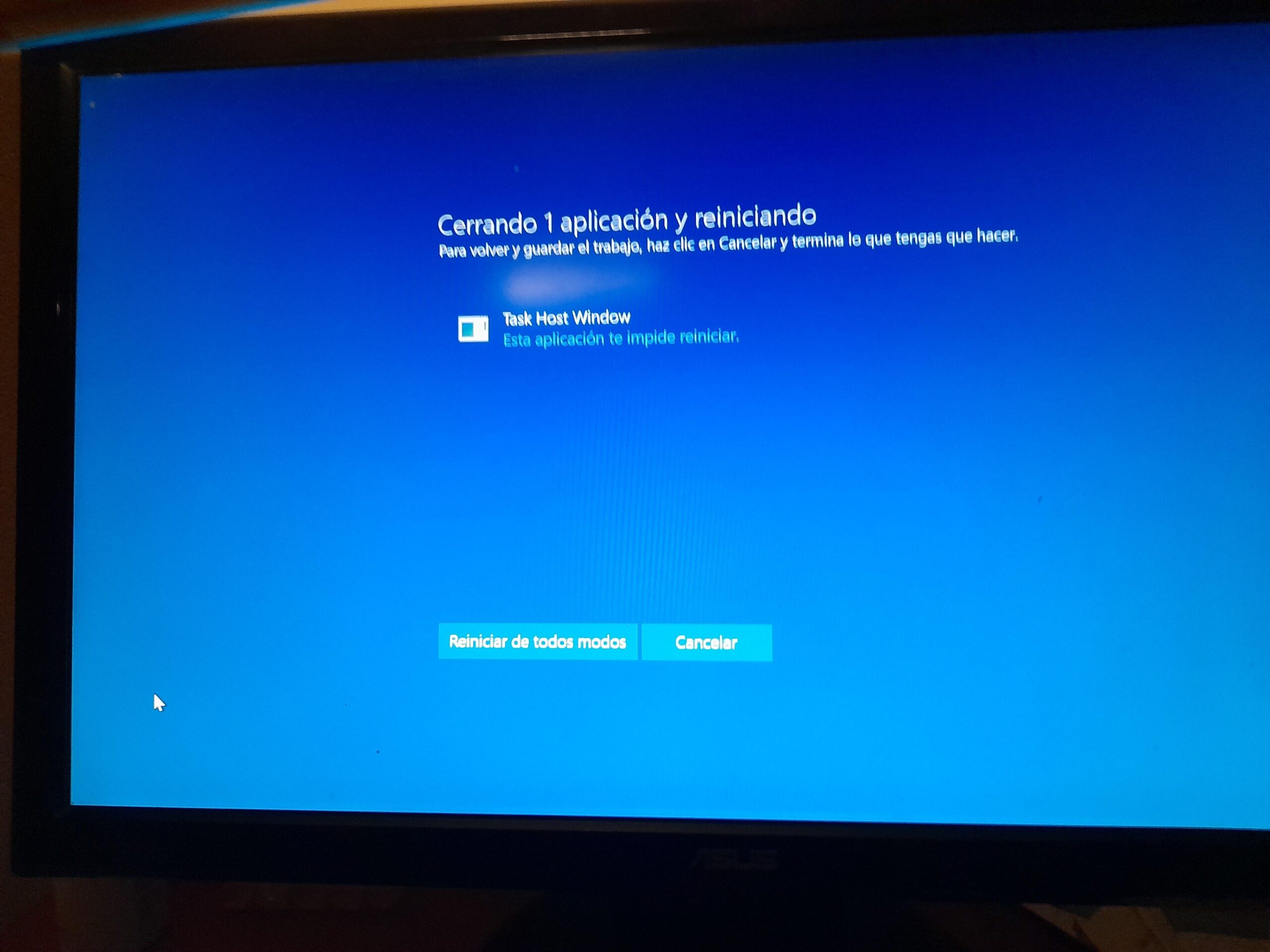
Task Host (ponekad prikazan kao "Prozor Task Hosta" ili "Windows Task Host" ) je interni sistemski proces koji se izvodi u pozadini i upravlja i koordinira razne zadatke i usluge . To nije program koji ručno otvarate, već komponenta sustava Windows koja:
- Praćenje zakazanih zadataka i pozadinskih procesa (kao što su usluge koje se moraju zatvoriti prilikom gašenja).
- Kontrolira radnje povezane s ažuriranja sustava i aplikacijaposebno one iz Microsoftove trgovine.
- Sudjeluje u funkcijama kao što su Windows 10 Quick Start, što ubrzava pokretanje "zamrzavanjem" dijela stanja sustava.
- Može biti povezano s automatizirano antivirusno skeniranje i drugi procesi koji se pokreću bez intervencije korisnika.
U normalnim uvjetima, Task Host obavlja svoj posao diskretno i ne bi trebao uzrokovati probleme ili biti vidljiv korisniku . Sukob nastaje kada zadatak ili usluga:
- Zamrzne se i ne reagira. prilikom pokušaja isključivanja.
- Predugo traje zatvaranje jer je pisanje podataka, ažuriranje ili skeniranje.
- Sukobljava se s drugim programom (npr. antivirusni programi trećih strana, alati za optimizaciju ili loše dizajniran softver).
- Ovisi o sistemskim datotekama oštećen, nepotpun ili neispravno ažuriran.
U tim slučajevima, kada kliknete "Isključi" ili "Ponovno pokreni", Windows prikazuje poruku "Domaćin zadataka sprječava isključivanje" jer još uvijek postoje procesi koji nisu završeni. Ponekad, ako dovoljno dugo čekate, računalo se na kraju isključi; drugi put se naglo vraća na zaključani zaslon ili radnu površinu, što je prilično iritantno.
Uobičajeni razlozi za grešku Task Hosta prilikom gašenja sustava Windows
Iza upozorenja Task Hosta obično stoji kombinacija čimbenika. Važno ih je razumjeti kako ne biste stalno prisiljavali gašenja , što u konačnici može još više oštetiti sustav.
Jedan od najčešćih uzroka je zamrzavanje programa ili usluge koja se izvodi u pozadini tijekom gašenja. To se često događa sa:
- Preglednici, igre, softver za uređivanje i aplikacije koje intenzivno koriste resurse i pohranjuju podatke.
- Programi za antivirus treće strane koji ne završavaju svoje zadatke na vrijeme.
- Uslužni programi za optimizaciju, čišćenje ili "pojačivanje" sustava koji, umjesto da pomažu, blokirati kritične procese.
Drugi vrlo čest uzrok su oštećene ili nepotpune sistemske datoteke . Ako je ažuriranje sustava Windows prekinuto, ako je došlo do naglog gašenja ili ako je softver treće strane izmijenio nešto što nije smio, određene komponente koje su potrebne Task Hostu možda neće ispravno reagirati na gašenje.
Postavke brzog pokretanja u sustavu Windows 10 također igraju ulogu . Ova značajka ne izvodi "čisto" gašenje; umjesto toga, hibernira dio jezgre i usluga kako bi ubrzala sljedeće pokretanje. Ako bilo koji od zadataka koje prati Task Host nije pravilno pripremljen za ovo pseudo-gašenje, on se zaglavi i aktivira poruku o pogrešci.
Ne smijemo zaboraviti sukobe između aplikacija koji se mogu pojaviti nakon određenih ažuriranja sustava Windows . Klasičan primjer bio je Windows 10 verzije 1709, koji je uveo probleme s postavkama prijave i neke aplikacije koje bi se nastavile pokretati u pozadini, uzrokujući rušenja prilikom isključivanja ili ponovnog pokretanja.
Konačno, u nekim delikatnijim scenarijima, problem je pogoršan prisutnošću zlonamjernog softvera ili obmanjujućih programa koji se maskiraju kao legitimni uslužni programi, poput određenih sustava protiv varanja u igrama (na primjer, prijavljeni slučajevi sustava „SmartGuard Anti-Cheat“) koji, osim što su potencijalno zlonamjerni, ostaju ugrađeni u sustav i ometaju gašenje sustava Windows.
Je li poruka Task Hosta opasna? Trebam li biti zabrinut?
Pojava prozora Task Host sama po sebi ne znači da postoji virus. Zapravo, u većini slučajeva stvarni proces Task Host je potpuno legitiman i dio je sustava Windows . Opasnost ne leži u samoj komponenti, već u:
- Prisilno gašenje neprestano pomoću fizičke tipke ili držanjem pritisnute tipke za uključivanje/isključivanje.
- Ignorirajući činjenicu da se iza poruke može kriti oštećene sistemske datoteke da im postane gore.
- Misleći da je sve "normalno", a u stvarnosti postoji zlonamjerni softver ili oštećene aplikacije koji iskorištavaju pozadinske procese za nekontrolirano funkcioniranje.
Idealno bi bilo da se problem shvati kao znak da nešto u sustavu ne funkcionira ispravno. Uz prave korake možete:
- Otkrivanje koji program ili usluga se zaglavljuje prilikom isključivanja.
- Onemogućite značajke koje često uzrokuju probleme, kao što su Windows 10 Quick Start ili određene opcije nastavka sesije.
- popravak Bitne datoteke sustava Windows korištenjem integriranih alata (SFC, DISM).
- Izbriši u potpunosti Zlonamjerni softver i potencijalno neželjeni programi (PUP-ovi) sa specifičnim komunalnim uslugama.
Samo u ekstremnim slučajevima, i kada ste već isprobali sve druge metode bezuspješno, ima smisla razmotriti vraćanje sustava ili čak potpunu ponovnu instalaciju sustava Windows . Prije nego što dođete do te točke, još uvijek ima puno prostora za manevar.
Praktične metode za ispravljanje pogreške Task Host u sustavu Windows
Organizirano ćemo pregledati najučinkovitija rješenja koja se koriste na Microsoftovim forumima i tehničkim web stranicama za ispravljanje pogrešaka Task Hosta. Nije obavezno primijeniti sve metode, ali je najbolje slijediti logičan redoslijed: od najjednostavnijih i najreverzibilnijih do složenijih.
1. Ručno zatvorite zaključane zadatke pomoću Upravitelja zadataka
Kada na zaslonu za gašenje vidite poruku "Task Host is preventing shutdown" (Domaćin zadataka sprječava gašenje) , umjesto prisilnog fizičkog gašenja, možete pokušati pronaći koji proces se opire.
- Dok je poruka prikazana na ekranu (ili prije isključivanja), pritisnite Ctrl + Shift + Esc da biste otvorili Task Manager.
- Idite na karticu „Procesi“ ili „Detalji“ (ovisno o vašoj verziji sustava Windows).
- Sortiraj prema korištenju procesora, memorije ili diska i pronađi programe koji troše puno resursa ili za koje znate da uzrokuju probleme (preglednici, igre, antivirusni programi trećih strana, softver za optimizaciju itd.).
- Desnom tipkom miša kliknite na konfliktni proces i odaberite "Završi domaću zadaću".
- Zatvorite Upravitelj zadataka i pokušajte ponovno isključiti ili ponovno pokrenuti računalo iz izbornika sustava Windows.
Ova metoda je prvenstveno korisna kao test: ako se sustav normalno isključi nakon završetka određenog procesa, imat ćete jasnu naznaku koja aplikacija uzrokuje zamrzavanje i možete razmisliti o ažuriranju, ponovnoj instalaciji ili zamjeni.
2. Onemogućite automatska ažuriranja iz Microsoftove trgovine
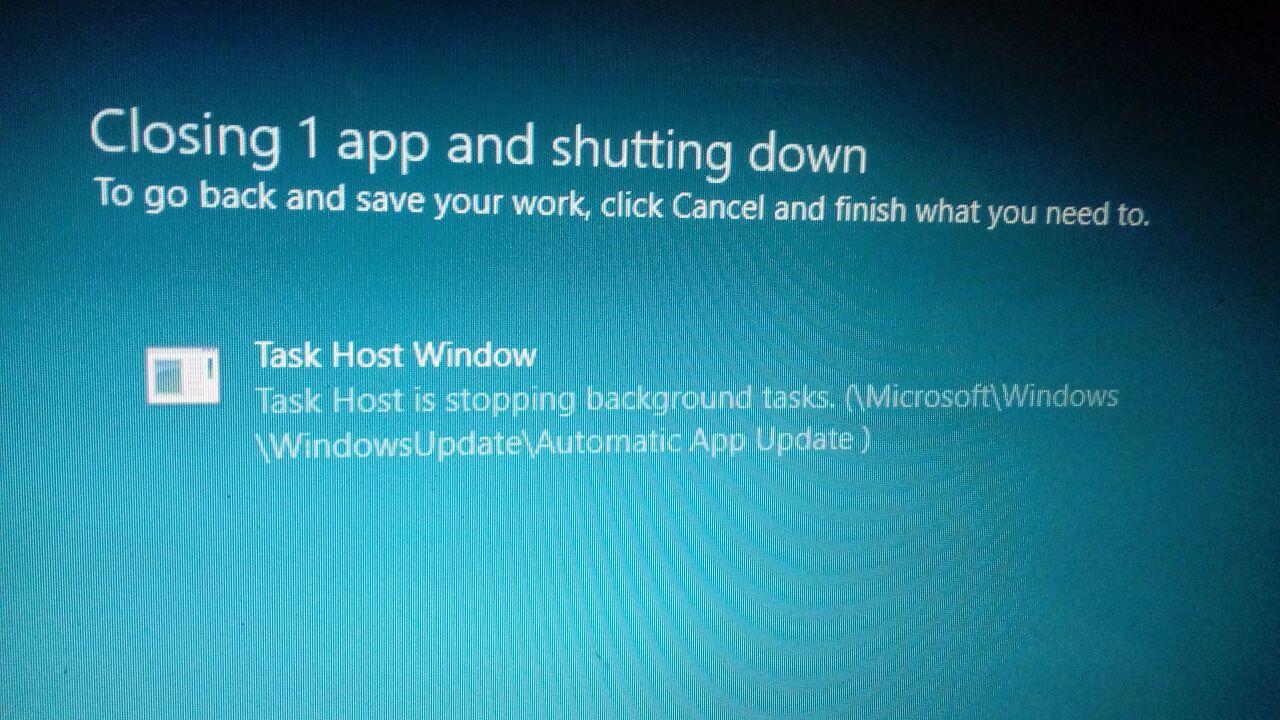
Na mnogim računalima sa sustavom Windows 10, pogreške hosta zadataka potječu od usluge automatskog ažuriranja za aplikacije iz trgovine Microsoft Store . Kada se ta ažuriranja zaglave u pozadini, host zadataka sprječava njihovo gašenje dok se ne završe (ili dok se ne sruše).
Da biste provjerili je li problem povezan s ovim, možete privremeno onemogućiti ova ažuriranja:
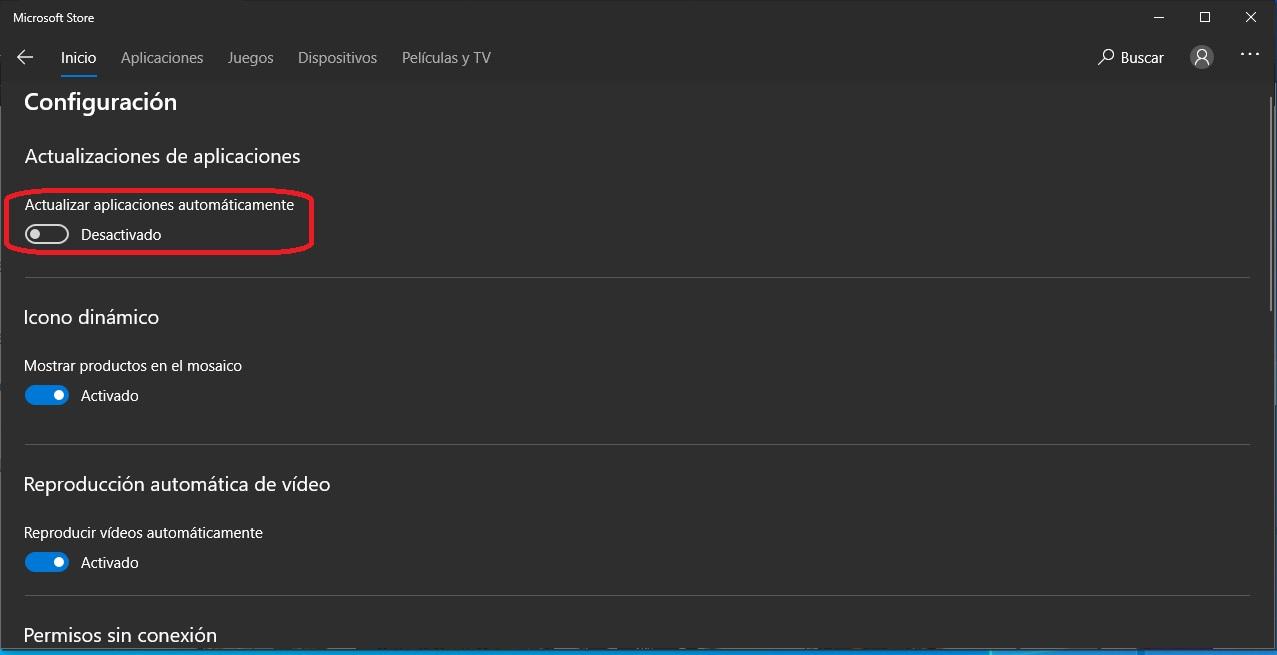
- Otvorite izbornik Start i upišite Microsoft StoreZatim pritisnite Enter za otvaranje trgovine.
- U gornjem desnom kutu kliknite na tri točke „…“ za prikaz izbornika.
- Unesite opciju „Postavke”.
- Pronađite kutiju od "Automatski ažuriraj aplikacije" i onemogućite ga.
Nakon što onemogućite ovu opciju, koristite računalo normalno i provjerite nestaje li ili se smanjuje greška Task Host tijekom sljedećih isključivanja ili ponovnih pokretanja . Ako utvrdite da je problem bio povezan s ovim ažuriranjima, možete ostaviti opciju onemogućenom ili je ponovno omogućiti kasnije, nakon što Microsoft ispravi sve greške.
3. Onemogućite brzo pokretanje sustava Windows 10
Da biste ga onemogućili s klasične upravljačke ploče:
- tisak Windows + R za otvaranje prozora "Pokreni".
- Opisati trokut kontrola ili direktno powercfg.cpl i pritisnite Enter da biste otišli na Opcije napajanja.
- Na lijevoj ploči kliknite "Odaberite ponašanje tipki za napajanje".
- Zatim dodirnite "Promijeni postavku koja trenutno nije dostupna" za otključavanje zaštićenih opcija.
- Pri dnu poništite okvir “Omogući brzo pokretanje (preporučeno)”.
- Kliknite na "Spremi promjene".
Ponovno pokrenite ili isključite računalo nekoliko puta normalno i provjerite nestaje li poruka Task Host. Na računalima s modernim SSD-ovima, onemogućavanje brzog pokretanja ima malo primjetnog utjecaja na vrijeme pokretanja , a zauzvrat poboljšava stabilnost tijekom gašenja.
4. Provjerite i popravite sistemske datoteke pomoću SFC-a i DISM-a
Kada su izvor kvara oštećene sistemske datoteke ili nepotpuna ažuriranja , postoje dva alata naredbenog retka koja vas mogu spasiti: klasični SFC i DISM naredbe za popravak slike sustava Windows.
Prvo, popravite Windows komponente pomoću DISM-a:
- tisak Windows + X i odaberite „Windows PowerShell (Administrator)“ o "Naredbeni redak (Administrator)".
- U prozoru koji se otvori, pokrenite ove naredbe jednu po jednu, poštujući redoslijed i čekajući da se svaka završi prije pokretanja sljedeće:
- DISM.exe / Online / Čišćenje slike / Scanhealth
- DISM.exe / Online / Cleanup-image / RestoreHealth
- DISM.exe /Online /Cleanup-image /StartComponentCleanup
Svaka naredba može potrajati nekoliko minuta, stoga je važno ne prekidati proces . Nakon što je dovršite, ponovno pokrenite računalo.
Zatim pokrenite Provjeru sistemskih datoteka (SFC):
- Otvori novi prozor cmd ili PowerShell kao administrator.
- Upišite sljedeću naredbu i pritisnite Enter:
sfc / scannow
Alat će skenirati sve zaštićene datoteke sustava Windows i automatski zamijeniti sve koje su oštećene ili nedostaju . Kada završite, zatvorite prozor, ponovno pokrenite računalo i pokušajte ga nekoliko puta isključiti i uključiti kako biste vidjeli hoće li se problem s hostom zadataka riješiti.
5. Prilagodite postavke računa i prijave u sustavu Windows 10
U nekim verzijama sustava Windows 10, posebno nakon ažuriranja na verziju 1709 , otkriveni su sukobi s opcijom koja ponovno koristi vaše postavke prijave za dovršetak postavljanja uređaja nakon ponovnog pokretanja ili ažuriranja. Ova značajka može djelomično zatvoriti korisničke procese, što rezultira intervencijom Task Hosta.
Za pregled ove postavke:
- Otvorite aplikaciju konfiguracija iz izbornika Start (ikona zupčanika).
- Uđite u odjeljak "Računi".
- Pristupite odjeljku "Opcije prijave".
- Pomaknite se do dna opcija s desne strane dok ne pronađete nešto slično: "Koristi moje podatke za prijavu za automatski dovršetak postavljanja uređaja nakon ažuriranja ili ponovnog pokretanja".
- Isključite tu opciju.
Ponovno pokrenite računalo i provjerite poboljšava li se ponašanje pri gašenju. Ako se problem pojavio odmah nakon ažuriranja sustava Windows, ova je promjena često posebno učinkovita u sprječavanju nepravilnog nastavka rada i zamrzavanja aplikacija.
6. Pokrenite Windows u sigurnom načinu rada ili čistim pokretanjem
Ako sumnjate da je problem povezan s programom treće strane koji se učitava pri pokretanju , dvije vrlo korisne tehnike su siguran način rada i čisto pokretanje. Obje vam omogućuju da provjerite isključuje li se sustav bez grešaka i bez ikakvog dodatnog softvera.
Za osnovno čisto pokretanje:
- tisak Win + R, piše msconfig i pritisnite Enter.
- U kartici "Usluge"oznaka "Sakrij sve Microsoftove usluge" a zatim kliknite "Onemogući sve".
- Idite na karticu "Početak" i pritisnite "Otvori Upravitelj zadataka".
- Na kartici Pokretanje u Upravitelju zadataka onemogućite svi elementi pokretanja koje nisu bitne.
- Zatvorite Upravitelj zadataka, prihvatite promjene u msconfigu i ponovno pokrenite računalo.
Nakon ponovnog pokretanja, sustav će učitati samo Microsoftove servise. Pokušajte ga nekoliko puta isključiti i ponovno pokrenuti. Ako Task Host više ne prikazuje grešku u ovom stanju , gotovo je sigurno da je krivac program ili servis treće strane. U tom slučaju, omogućite servise i programe za pokretanje jedan po jedan dok ne pronađete onaj koji uzrokuje problem.
Siguran način rada ( ili "siguran način rada") je još jedna mogućnost: pokretanjem sustava Windows samo s osnovnim programima, možete ga naknadno isključiti i provjeriti nastavlja li se pogreška. Ako je isključivanje u sigurnom načinu rada u redu, to pojačava ideju da je uključen neki dodatni softver ili problematični upravljački programi.
7. Prilagodite vrijeme gašenja pomoću registra (REGEDIT)
Neki napredni tutorijali predlažu izmjenu Windows registra kako bi se smanjilo vrijeme koje sustav čeka prije prisilnog zatvaranja servisa . Ideja je da ako određeni zadatak traje predugo, Windows neće čekati "neograničeno".
Vrijednost koja se obično podešava je WaitToKillServiceTimeout , koja pokazuje, u milisekundama, koliko sekundi sustav čeka prije zatvaranja pozadinskih usluga prilikom gašenja ili ponovnog pokretanja. Vrijednosti poput 2000 (2 sekunde) koriste se za skraćivanje tog vremenskog okvira.
Međutim, mijenjanje registra nosi rizike: ako unesete prenisku vrijednost, možete uzrokovati gubitak podataka ili prisilno zatvaranje servisa koji zapisuju na disk . Stoga se preporučuje da samo iskusni korisnici diraju ovu postavku i uvijek nakon izvoza kopije registra ili stvaranja točke vraćanja sustava.
8. Ažurirajte Windows i koristite alat za rješavanje problema s Windows Updateom
Važno je napomenuti da su mnogi rušenji Task Hosta ispravljeni kumulativnim ažuriranjima sustava Windows . Ako je prošlo neko vrijeme od vašeg posljednjeg ažuriranja, ključno je ažurirati sustav ili naučiti kako pauzirati ažuriranja.
- Idi na Postavke > Ažuriranje i sigurnost > Windows Ažuriranje (ili izravno "Windows Update" u sustavu Windows 11).
- Kliknite na "Traži ažuriranja" i preuzmite/instalirajte sve što je dostupno.
- Ponovno pokrenite računalo kada se to od vas zatraži i provjerite je li greška ispravljena.
Osim toga, ako sumnjate da je proces ažuriranja zapeo i uzrokuje sukobe s Task Hostom, možete koristiti alat za rješavanje problema s Windows Updateom :
- otvara Postavke > Sustav > Rješavanje problema > Ostali alati za rješavanje problema (približna lokacija ovisi o verziji).
- Lokaliza "Windows Update" i kliknite na "Trčanje".
- U mnogim verzijama ovo otvara aplikaciju "Pomoć" u kojoj možete odabrati opcije kao što su „Ne mogu preuzeti, instalirati ili deinstalirati ažuriranje“.
- Slijedite upute asistenta, koje Pokušava automatski popraviti oštećene komponente servisa Windows Update..
Nakon ovog postupka, pokušajte isključiti i ponovno pokrenuti računalo kako biste bili sigurni da Task Host više ne sprječava zatvaranje zbog ažuriranja na čekanju ili oštećenih ažuriranja.
9. Onemogućite nepotrebne stavke za pokretanje
Drugi prilično učinkovit pristup je brisanje popisa programa koji se pokreću prilikom pokretanja sustava Windows . Što se više programa pokrene pri pokretanju, veća je vjerojatnost da će se neki zaglaviti prilikom pokušaja isključivanja sustava.
Za onemogućavanje stavki za pokretanje:
- tisak Ctrl + Shift + Esc da biste otvorili Task Manager.
- Idite na karticu "Početak".
- Pregledajte popis i, za nekritične programe (razmjenu poruka, pokretače igara, sekundarne uslužne programe itd.), kliknite desnom tipkom miša i odaberite "Onemogući".
- Ponovno pokrenite računalo i provjerite hoće li gašenje postati glatkije i bez poruka Task Hosta.
Ovom jednostavnom prilagodbom značajno smanjujete opterećenje rezidentnih procesa i olakšavate glavnom računalu pravilno gašenje , izbjegavajući nepotrebne blokade.
10. Skenirajte i uklonite zlonamjerni softver
Kada se na računalo instaliraju sumnjivi programi (na primjer, nepoznati alati protiv varanja, crackovi, zakrpe ili "čudotvorni optimizatori" ), problem s Task Hostom može biti samo vrh ledenog brijega. Neki od tih programa maskiraju se kao legitimni, ostaju u pozadini i, osim što zaražavaju sustav, ometaju kritične procese poput gašenja.
U tim slučajevima vrijedi izvršiti dubinsko čišćenje od zlonamjernog softvera slijedeći sljedeći redoslijed:
- Spojite sve vanjski uređaji koje obično koristite (USB, vanjske tvrde diskove itd.), tako da analiza obuhvaća sve jedinice.
- Preuzmite, instalirajte i pokrenite specijalizirani alat kao što je Malwarebytes Anti-Malwareuvijek s njihove službene web stranice.
- Postavite a prilagođena analiza Označavanje svih relevantnih okvira: objekti u memoriji, konfiguracija pokretanja i registar, analiza unutar datoteka i svi dostupni diskovni pogoni.
- Nemojte aktivirati opcije koje mogu učiniti analizu pretjerano sporom ili nestabilnom ako sam alat označava da su eksperimentalne.
- Pustite da se analiza potpuno završi (može potrajati ako imate mnogo diskova ili datoteka).
- Ako se otkriju prijetnje, upotrijebite opciju za "Ukloni odabrano" poslati ih u karantenu i ponovno pokrenuti računalo ako program to zatraži.
Nakon što je čišćenje završeno, provjerite nestaju li ili se smanjuju poruke Task Hosta . Ako je problem nastao zbog zlonamjernog softvera ili programa koji manipulira pozadinskim procesima, vrlo je vjerojatno da će se gašenje vratiti u normalu nakon njegovog uklanjanja.
11. Vratite ili ponovno instalirajte Windows kao krajnju mjeru
Ako ste isprobali podešavanja napajanja, popravke SFC-a i DISM-a, čisto pokretanje, deinstaliranje sumnjivog softvera, ažuriranje sustava Windows, a poruka Task Host i dalje se pojavljuje , vaša instalacija sustava Windows možda je previše oštećena.
Prije nego što požurite s formatiranjem, razmislite o sljedećem:
- Koristite a točka vraćanja sustava prije trenutka kada je problem počeo.
- Primijenite opcije za "Resetiraj ovo računalo" očuvanje vaših osobnih datoteka, čak i ako morate ponovno instalirati programe.
Ako nijedna od ovih opcija ne riješi problem, jedina preostala opcija je čista ponovna instalacija sustava Windows , nakon izrade sigurnosne kopije važnih podataka. Iako je ovo najdrastičnije rješenje, ono jamči potpuno uklanjanje korupcije, ostataka zlonamjernog softvera i nestabilnih konfiguracija koje utječu na glavni poslužitelj zadataka.
Uz sve to rečeno, Task Host prestaje biti onaj zagonetni prozor koji "ne dopušta da isključite računalo" i postaje svojevrsni znak upozorenja da nešto u pozadini ne radi kako bi trebalo; smirenom primjenom gore navedenih metoda - od onemogućavanja ažuriranja Trgovine i brzog pokretanja, do popravka sistemskih datoteka, čišćenja zlonamjernog softvera ili čak vraćanja sustava Windows - sasvim je moguće imati čisto, brzo isključivanje i ponovno pokretanje, bez plavih ekrana ili dosadnih poruka.

Indeks
- 1 Što je Task Host u sustavu Windows i zašto se pojavljuje prilikom isključivanja?
- 2 Uobičajeni razlozi za grešku Task Hosta prilikom gašenja sustava Windows
- 3 Je li poruka Task Hosta opasna? Trebam li biti zabrinut?
- 4 Praktične metode za ispravljanje pogreške Task Host u sustavu Windows
- 4.1 1. Ručno zatvorite zaključane zadatke pomoću Upravitelja zadataka
- 4.2 2. Onemogućite automatska ažuriranja iz Microsoftove trgovine
- 4.3 3. Onemogućite brzo pokretanje sustava Windows 10
- 4.4 4. Provjerite i popravite sistemske datoteke pomoću SFC-a i DISM-a
- 4.5 5. Prilagodite postavke računa i prijave u sustavu Windows 10
- 4.6 6. Pokrenite Windows u sigurnom načinu rada ili čistim pokretanjem
- 4.7 7. Prilagodite vrijeme gašenja pomoću registra (REGEDIT)
- 4.8 8. Ažurirajte Windows i koristite alat za rješavanje problema s Windows Updateom
- 4.9 9. Onemogućite nepotrebne stavke za pokretanje
- 4.10 10. Skenirajte i uklonite zlonamjerni softver
- 4.11 11. Vratite ili ponovno instalirajte Windows kao krajnju mjeru