- Važno je provjeriti fizičku i električnu kompatibilnost svih komponenti prije kupnje.
- Optimizacija performansi pravilnom instalacijom RAM-a u dvokanalnom načinu rada i aktivacijom XMP/EXPO profila.
- Ključnost učinkovitog upravljanja toplinom, izbjegavanje zaboravljanja zaštitnih plastika i osiguravanje pravilnog protoka zraka.
- Potrebno je koristiti kvalitetne izvore napajanja i teške nosače grafičke kartice kako bi se izbjegla strukturna oštećenja.
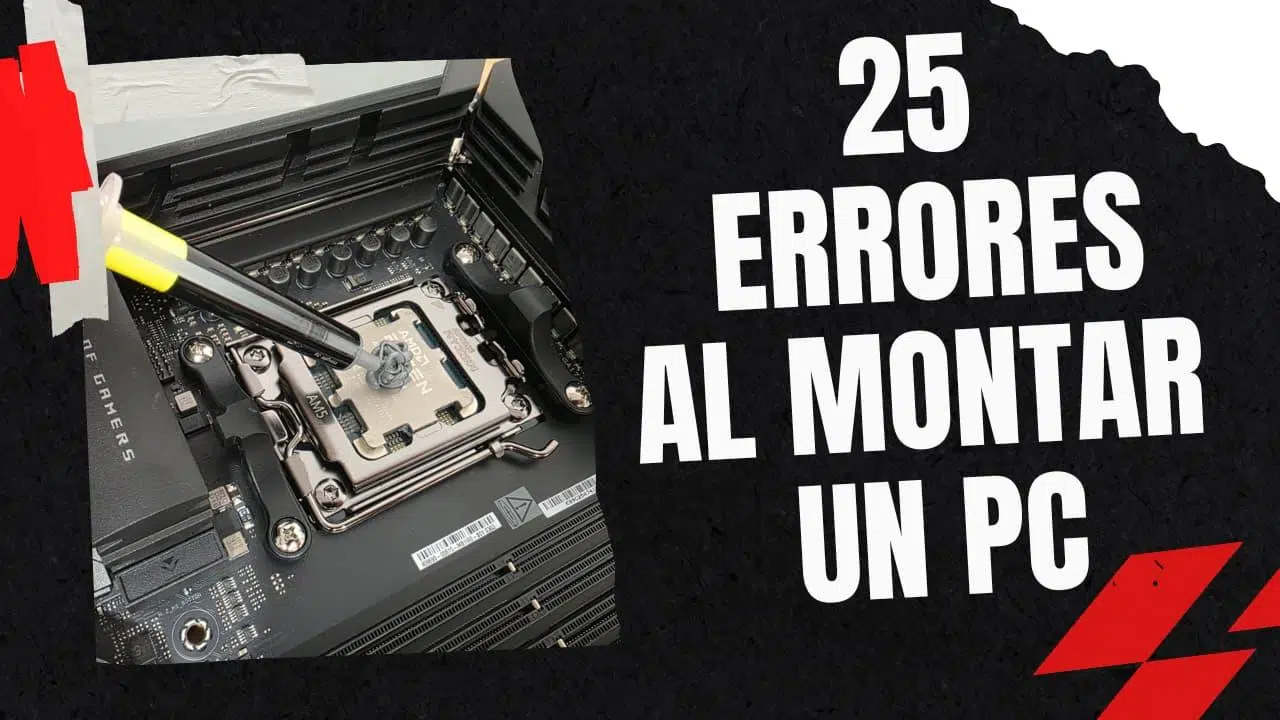
Sastavljanje vlastitog računala može se činiti jednostavnim zadatkom ako ste pogledali nekoliko videa na internetu, ali stvarnost je da mali propust može spriječiti pokretanje vašeg računala ili rezultirati lošim performansama. Bilo da vam je to prvi put ili ste već sastavili nekoliko sustava, uvijek postoje detalji koji promaknu i mogu dovesti do velikog problema ili neočekivanog troška.
U ovom vodiču obradit ćemo sve uobičajene pogreške, od onih koje čine početnici do onih koje napredni korisnici često čine zbog žurbe ili prevelikog samopouzdanja. Cilj je osigurati da vaša izrada teče glatko, da ne morate vraćati dijelove jer ne odgovaraju i, prije svega, da ništa ne oštetite nepažljivim rukovanjem plastikom hladnjaka.

Planiranje i kompatibilnost hardvera
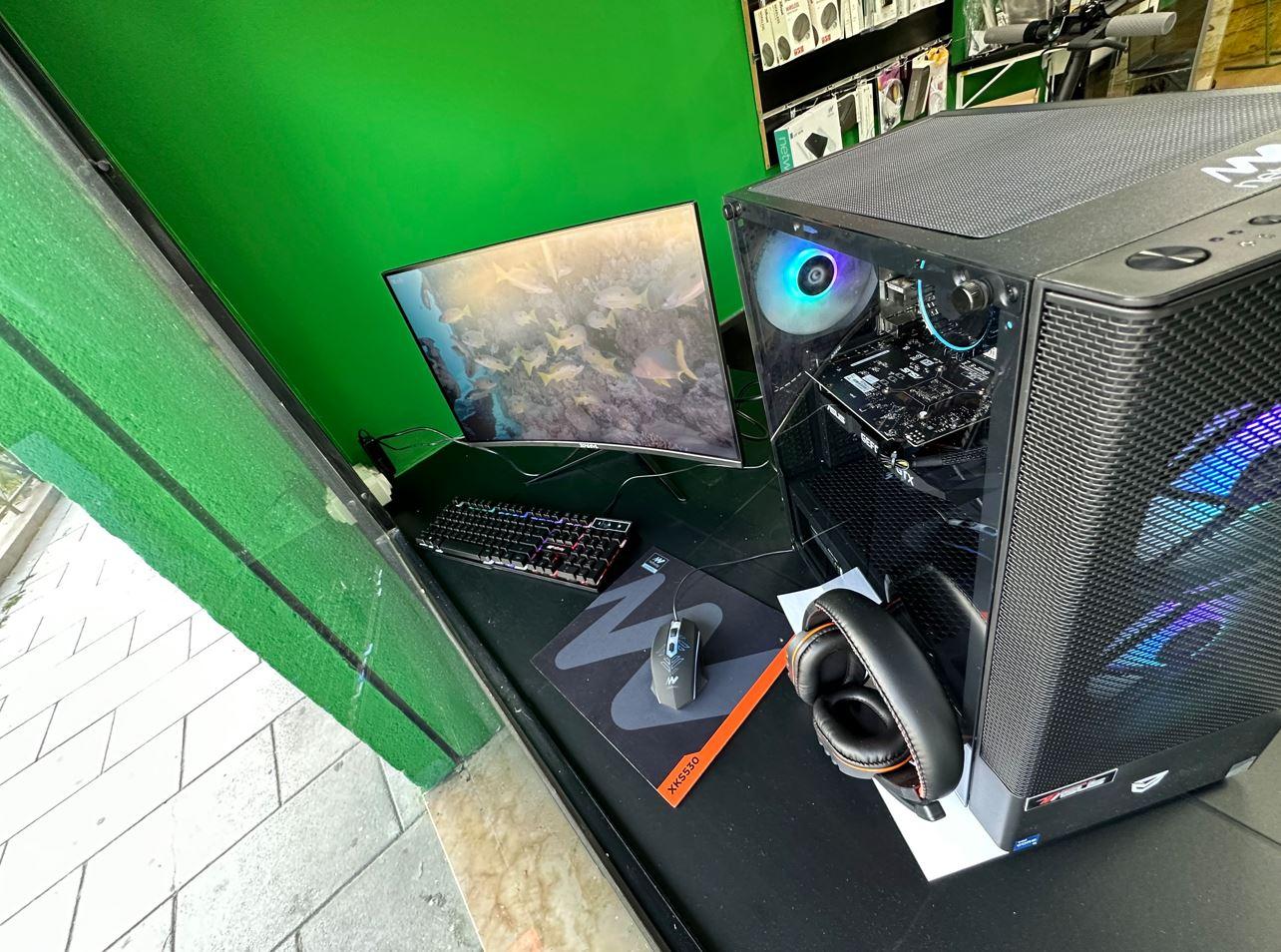
Katastrofa može početi čak i prije nego što dotaknete prvi vijak. Kupnja dijelova koji ne odgovaraju klasična je pogreška. Postoji električna nekompatibilnost , gdje komponente fizički odgovaraju, ali imaju različite zahtjeve za napajanje, ili nekompatibilnost faktora oblika , kao kada kupite ogromnu grafičku karticu za mini-ITX kućište ili toranj računala i ispostavi se da uopće ne odgovara.
Kako biste izbjegli probleme, bitno je provjeriti popis kvalificiranih dobavljača (QVL) matične ploče , što je u biti popis memorije i SSD-ova koje je proizvođač već testirao i za koje jamči da će raditi. Nekorištenje online konfiguratora moglo bi vas dovesti do kupnje CPU-a koji zahtijeva noviju verziju BIOS-a od one s kojom je došao, što vas prisiljava na korištenje značajki poput Flash BIOS-a za ažuriranje bez instaliranja procesora i RAM-a.
Još jedna kritična točka je ravnoteža sustava. Spajanje procesora niže klase s vrhunskom grafičkom karticom stvorit će značajno usko grlo , sprječavajući vas da izvučete maksimum iz svoje investicije. Idealno bi bilo mudro raspodijeliti svoj proračun, dajući prioritet grafičkoj kartici u igraćim sustavima i osiguravajući da matična ploča nije prejeftina , jer će loši VRM-ovi ograničiti performanse vašeg procesora.
RAM memorija i njezina konfiguracija
Vrlo česta pogreška je instaliranje RAM modula u bilo koji utor. Ako imate četiri utora i stavite dva modula jedan do drugoga, radit ćete u jednom kanalu , gubeći otprilike polovicu propusnosti. Za aktiviranje dvokanala i maksimiziranje performansi uobičajeno je koristiti utore 2 i 4 (A2 i B2), iako je uvijek dobra ideja provjeriti priručnik matične ploče za vrste DIMM RAM modula koje podržava.
Ali pravilno instalirana RAM memorija ne jamči da će raditi punim potencijalom. Mnogi korisnici ostavljaju memoriju na zadanim BIOS postavkama. Da bi se postigle oglašene brzine, bitno je omogućiti XMP ili EXPO profil , koji automatski podešava frekvencije i latencije. Bez ovog koraka, gubit ćete FPS i brzinu obrade.
Budite oprezni s CPU-om i upravljanjem temperaturom
Ako postoji jedna greška koja uzrokuje noćne more, to je zaboravljanje uklanjanja zaštitne plastične folije s podnožja hladnjaka ili NVMe SSD-a. Taj mali komadić plastike djeluje kao brutalna toplinska barijera, podižući temperaturu za 30 do 40 stupnjeva Celzija u nekoliko sekundi. To je glupa greška, ali događa se češće nego što bismo željeli priznati.

Osim toga, problem može predstavljati i nepravilno nanošenje termalne paste . Nemojte nanositi previše da se prelije preko utičnice, niti premalo da ostane praznina. Za kvadratne procesore dovoljna je jedna kap u sredini; za moderne pravokutne procesore, poput novijih Intel Core procesora, bolje su dvije paralelne linije . Također, imajte na umu da se termalna pasta degradira, pa ju je preporučljivo zamijeniti svake jedne ili dvije godine koristeći izopropilni alkohol za čišćenje.
Što se tiče fizičke montaže, potrebno je biti izuzetno oprezan s pinovima na utičnici i procesoru . Savijanje čak i jednog pina može učiniti matičnu ploču neupotrebljivom. Savjet za korisnike AM4 utičnice je da lagano zagriju procesor prije uklanjanja hladnjaka, jer uklanjanje hladnog može uzrokovati lijepljenje procesora za hladnjak i potencijalno odvajanje cijele utičnice.
Napajanje i električni priključci
Napajanje je srce vašeg računala, a štedjeti na njemu je kao igrati ruski rulet. Napajanje loše kvalitete ili nedovoljno snažno može uzrokovati neočekivano ponovno pokretanje ili, u najgorem slučaju, pregorjeti druge komponente. Preporučljivo je izračunati ukupnu potrošnju energije i ostaviti sigurnosnu marginu od 25% , uvijek tražeći pouzdane certifikate poput barem 80 PLUS Bronze.

Prilikom spajanja kabela vrlo je često zaboraviti 8-pinske EPS konektore koji napajaju CPU na vrhu matične ploče. Također, obratite pozornost na prednju ploču; neispravno spajanje tipke za napajanje ili pinova za resetiranje tipična je pogreška koju se lako može ispraviti pažljivim čitanjem priručnika. Za periferne uređaje poželjnije je koristiti stražnje USB priključke , jer su obično stabilniji od prednjih na kućištu.
Optimizacija protoka zraka i šasije
Postavljanje ventilatora unatrag je klasična pogreška. Zapamtite da "lijepa" strana obično uvlači zrak, dok ga strana s potpornom strukturom ispuhuje. Nepravilan protok zraka uzrokovat će nakupljanje vrućeg zraka, što će uzrokovati nagli porast temperature. Ključno je odlučiti želite li pozitivan ili negativan tlak i orijentirati ventilatore za PC igre prema strelicama na okviru.
Za moderne grafičke kartice, koje su često prilično glomazne, korištenje nosača protiv progiba je ključno . Prekomjerna težina može s vremenom iskriviti PCB grafičke kartice ili oštetiti PCIe utor. Također, obavezno spojite video kabel (HDMI ili DisplayPort) izravno na namjensku grafičku karticu , a ne na matičnu ploču, kako biste izbjegli slučajno korištenje integrirane grafike.
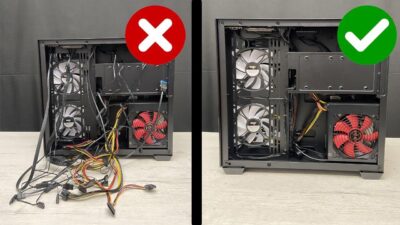
Ne zaboravite završne detalje: postavite odstojnike matične ploče kako biste spriječili kratki spoj s metalom kućišta, postavite I/O štitnik prije pričvršćivanja matične ploče vijcima i uredno rasporedite kabele . Uredna unutrašnjost nije samo stvar estetike; ona uvelike poboljšava protok zraka i održava vaš sustav hladnim.

Nakon što je sve sastavljeno i računalo se pokrene, nemojte smatrati da je posao završen. Ažuriranje BIOS- a se toplo preporučuje radi poboljšanja stabilnosti i kompatibilnosti. Na kraju, provedite neke testove opterećenja i pratite temperature kako biste bili sigurni da sve radi glatko prije nego što počnete gurati granice s igrama ili radnim programima.
Uzimanje u obzir kompatibilnosti dijelova, ne preskakanje čišćenja zaštitne plastike, konfiguriranje RAM-a u dualnom načinu rada i odabir kvalitetnog napajanja temeljni su za optimalno funkcioniranje vašeg računala bez ugrožavanja hardvera.
