- Savladavanje mobilnih veza (podaci, Wi-Fi, Bluetooth i USB) omogućuje vam sigurno dijeljenje interneta prilagođeno svakoj situaciji.
- Konfiguriranje pristupačnosti, obavijesti, melodija zvona i kalendara čini svakodnevno korištenje mobitela praktičnijim i personaliziranijim.
- Značajke poput blokiranja poziva, uštede podataka i lokacije uređaja povećavaju sigurnost i smanjuju smetnje.
- Kontrola privatnosti i kolačića ključna je za pregledavanje na mobilnom telefonu uz zaštitu vaših osobnih podataka.
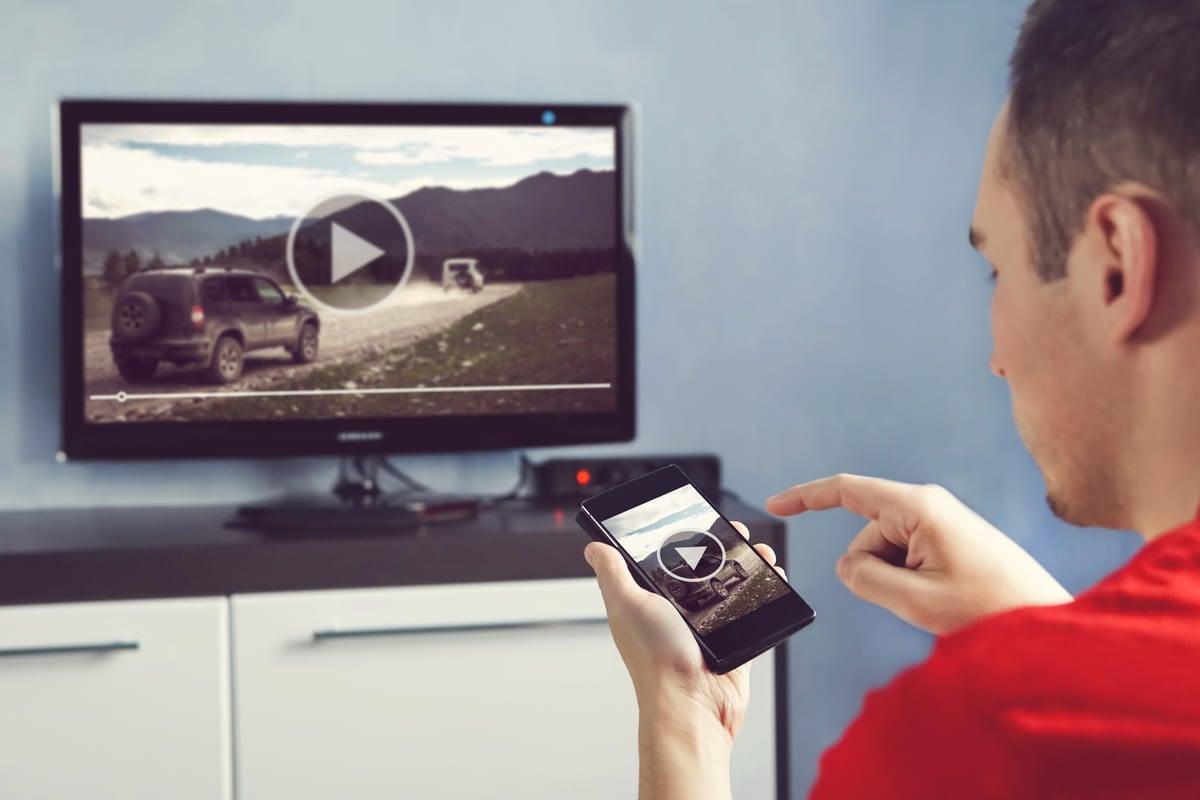
Ako uvijek nosite mobitel sa sobom i želite u potpunosti iskoristiti njegove mobilne veze , radio, Bluetooth ili Wi-Fi, došli ste na pravo mjesto. Danas je naš telefon puno više od pukog uređaja za upućivanje poziva: to je naš pristup internetu, glazbi, informacijama i mnoštvu drugih korisnih funkcija za koje često nismo ni svjesni.
U ovom sveobuhvatnom vodiču, smireno i jasno ćemo objasniti kako koristiti i upravljati glavnim vezama vašeg pametnog telefona : mobilnim podacima, Wi-Fi hotspotom (tethering), Bluetoothom, USB-om, lokacijskim uslugama, obavijestima i nekim dodatnim alatima poput uštede podataka i blokiranja poziva. Cilj je da do kraja ovog vodiča vaš telefon radi za vas, a ne obrnuto.
Vodiči za mobilnu vezu: što možete naučiti
Mobiteli su postali ključni dio naše svakodnevice . Omogućuju nam da budemo online gotovo bilo kada i bilo gdje, sve dok postoji pokrivenost signalom. Međutim, mnogi ljudi koriste samo osnove i previde mnoge značajke koje bi mogle učiniti svakodnevni život mnogo praktičnijim i sigurnijim.
U ovom članku pronaći ćete praktičan vodič za savladavanje pametnog telefona , prikladan i za početnike i za one koji su već upoznat s njegovim korištenjem, ali žele dublje istražiti postavke i trikove. Obradit ćemo teme poput korištenja mobilnih podataka, dijeljenja veze s drugim uređajima, postavki Wi-Fi-ja i Bluetootha, FM radija, opcija vizualne pristupačnosti, sustava obavijesti, vaših kontakata i lokacije uređaja.
Ideja je dati vam jasna, detaljna objašnjenja jednostavnim jezikom , bez nepotrebnog tehničkog žargona. Na taj način ćete se riješiti straha od izbornika postavki i osjećati se sigurno prilagođavajući sve što je potrebno za prilagodbu telefona svojim željama.
Osim toga, vidjet ćete kako su neke značajke osmišljene za vašu sigurnost i privatnost , poput upravljanja lokacijom, blokiranja neželjenih poziva i mogućnosti pronalaženja uređaja ako ga izgubite. I, naravno, vidjet ćemo kako pregledavati internet na svom mobitelu bez trošenja dopuštenog podatkovnog limita.
Nadalje, ne zaboravite da je vaš telefon također ulaz u druge mogućnosti učenja, poput sadržaja o identitetu i sigurnosti u mobilnim aplikacijama , kako upravljati privatnošću svog Google računa ili otkrivati koji se podaci o vama nalaze na mreži. Sve je to povezano s odgovornim korištenjem mobilnih veza.
Radio, glazba i opcije izvan mreže
Kada razmišljamo o slušanju glazbe na svojim telefonima, obično se okrećemo platformama za streaming, ali postoje trenuci kada nemamo podatke, Wi-Fi ili želju potrošiti kvotu podataka . Za te trenutke, FM radio koji nude mnogi telefoni, poput mnogih Samsungovih modela, odlično je rješenje.
Ako vaš pametni telefon ima FM radio, možete ga koristiti za slušanje lokalnih postaja i svojih omiljenih izvođača bez internetske veze . Samo potražite unaprijed instaliranu radio aplikaciju (obično se zove "Radio", "FM Radio" ili nešto slično) i otvorite je. Telefon će vas obično zamoliti da spojite žičane slušalice, jer sam kabel služi kao antena.
Jednom kada uđete u aplikaciju, možete odabrati stanice, spremiti svoje favorite i jednostavno se prebacivati između njih . To je vrlo praktičan način da glazbu, vijesti ili sport ponesete sa sobom gdje god idete, čak i u područjima bez pokrivenosti internetom, u podzemnoj željeznici ili na dugim putovanjima.
Ako vaš telefon nema ugrađeni FM radio , i dalje imate alternative: online radio aplikacije, glazbene platforme koje vam omogućuju preuzimanje pjesama za slušanje izvan mreže ili čak i podcaste izvan mreže. Međutim, u tim slučajevima trebat će vam internetska veza, barem za prethodno preuzimanje sadržaja.
Osnovno korištenje mobilnog telefona i upravljanje glavnim postavkama
Da biste maksimalno iskoristili mobilne veze, morate imati osnovno razumijevanje korištenja telefona i njegovih izbornika postavki . Mnogi trenutni tečajevi o mobilnim uređajima podijeljeni su u nekoliko dijelova: prvi obično pokriva osnove, a drugi dio se bavi vezama, pristupačnošću, obavijestima i naprednim alatima.
U toj "drugoj polovici" procesa učenja, dublje se bavite time kako kontrolirati Bluetooth i Wi-Fi, kako prilagoditi opcije prikaza zaslona , kako odabrati melodije zvona i obavijesti ili kako blokirati neželjene pozive, među ostalim temama koje su uvelike usmjerene na svakodnevnu upotrebu.
Ovaj sadržaj je osmišljen tako da svatko, bez obzira na svoje predznanje , može prilagoditi uređaj svojim potrebama. Posebno je koristan za one koji su novi u svijetu pametnih telefona, ali i za korisnike koji su već samostalni i žele ga unaprijediti specifičnim konfiguracijama.
Zamislite ovaj članak kao pisanu verziju tog tečaja: 25 lekcija sažetih u vodič koji možete čitati vlastitim tempom, vraćati se kad god želite i primjenjivati svako objašnjenje na vlastitom mobitelu u svoje slobodno vrijeme.
Nadalje, ne zaboravite da je vaš telefon također ulaz u druge mogućnosti učenja, poput sadržaja o digitalnom identitetu i sigurnosti, upravljanju privatnošću vašeg Google računa ili otkrivanju podataka koji postoje o vama na mreži. Sve je to povezano s odgovornim korištenjem mobilnih veza.
Ključni ciljevi: što ćete savladati o svom mobilnom uređaju
Sadržaj ćemo organizirati u nekoliko jasnih ciljeva kako biste mogli vidjeti koje ćete vještine steći ovim vodičem i kako su one međusobno povezane. Ne morate naučiti sve odjednom, ali dobro je imati plan.
Jedna od prvih stvari koje treba razumjeti je kako funkcionira funkcija diktiranja poruka . To je ikona mikrofona koja se pojavljuje na tipkovnici i omogućuje vam govor umjesto tipkanja. Vrlo korisno ako imate problema s tipkanjem ili ako želite slati brze poruke bez dodirivanja zaslona.
Drugi važan odjeljak pokriva bežične veze: Bluetooth i Wi-Fi . Naučit ćete kako uključiti i isključiti svaku od njih, povezati se sa sigurnim mrežama, upariti uređaje (poput zvučnika ili handsfree kompleta) i dijeliti vezu s drugim uređajima.
Također ćemo pogledati opcije vizualne pristupačnosti , odjeljak koji mnogi ljudi previde, ali koji može potpuno promijeniti korisničko iskustvo. Veličina fonta, svjetlina, kontrast, zumiranje zaslona, pretvaranje teksta u govor… sve je to pažljivo osmišljeno kako bi vam pomoglo ako imate problema s vidom ili jednostavno želite sve vidjeti veće.
Među ciljevima ćemo vidjeti kako blokirati neželjene pozive i aktivirati brzo biranje . Ideja je da se riješite neželjene telefonske pošte i istovremeno pozovite svoje najčešće kontakte, poput starijih rođaka ili hitnih službi, samo jednim dodirom.
Naravno, posvetit ćemo odjeljak uštedi mobilnih podataka : što je to, kako to aktivirati i kako vam može pomoći da ne prekoračite dopuštenu količinu podataka prije kraja mjeseca. Također ćemo obraditi lokaciju uređaja u slučaju gubitka, postavke popisa kontakata i sve postavke vezane uz obavijesti i melodije zvona.
Konačno, ne smijemo zaboraviti kako pregledavati i pretraživati informacije na internetu pomoću telefona , koristeći prednosti i mobilne mreže i Wi-Fi-ja, bez zanemarivanja sigurnosti ili potrošnje podataka.
Mobilne veze i tethering: dijeljenje interneta
Zahvaljujući trenutnim podatkovnim tarifama, mnogi od nas stalno sa sobom nose internetsku vezu . Jedna od najkorisnijih značajki modernih mobilnih telefona je mogućnost dijeljenja te veze s drugim uređajima, proces poznat kao tethering.
Dijeljenje interneta omogućuje vam da svoj telefon pretvorite u mali prijenosni usmjerivač . To vam omogućuje dijeljenje pristupa internetu s prijenosnim računalom, tabletom bez podataka ili čak drugim telefonom koji je ostao bez podataka ili je izgubio pokrivenost vlastitom mrežom. Ova je značajka dostupna na Androidu od vrlo ranih verzija, a uključuju je gotovo svi trenutni pametni telefoni.
Najčešći način dijeljenja veze je putem Wi-Fi pristupne točke , ali to možete učiniti i putem Bluetootha ili USB kabela. Svaka metoda ima svoje prednosti i ograničenja, uključujući latenciju mreže , pa ćemo pogledati kako funkcioniraju jednu po jednu.
Imajte na umu da se nazivi izbornika mogu razlikovati ovisno o marki i verziji Androida , ali opcije se obično nalaze u sličnom odjeljku. Ako se izgubite, uvijek možete upotrijebiti funkciju pretraživanja u Postavkama i upisati pojmove poput "Wi-Fi hotspot", "Tethering" ili "Access Point".
Kako dijeliti internet s Wi-Fi pristupnom točkom
Najpraktičniji i najpopularniji način dijeljenja veze je stvaranje Wi-Fi pristupne točke s vašeg Android telefona . U osnovi, telefon stvara bežičnu mrežu na koju se drugi uređaji mogu povezati, baš kao i vaš kućni Wi-Fi.
Na većini Android telefona koraci su vrlo slični: idite u Postavke i potražite odjeljak "Mreža i internet" (na nekim modelima može se zvati "Veze" ili nešto slično). Unutar toga pronađite opciju "Wi-Fi hotspot / Tethering" ili "Dijeljenje interneta", a zatim dodirnite "Wi-Fi hotspot".
Vaš pametni telefon dolazi sa standardnom konfiguracijom: nazivom mreže (SSID) i automatski generiranom lozinkom . Naziv modela telefona obično se koristi kao identifikator mreže. Ako želite, obje vrijednosti možete promijeniti dodirom odgovarajuće opcije unutar izbornika pristupne točke.
Preporučuje se da odaberete jaku lozinku za svoju Wi-Fi žarišnu točku , jer ako je ostavite prejednostavnu ili praznu, bilo tko u blizini mogao bi se povezati i potrošiti vaše podatke. Uobičajena je praksa koristiti WPA2 enkripciju ili višu, koja je obično konfigurirana prema zadanim postavkama na većini modernih uređaja.
Ako zaboravite lozinku, jednostavno se vratite na izbornik pristupne točke i dodirnite polje "Lozinka" da biste je prikazali. Nakon što je sve postavljeno, samo uključite prekidač "Wi-Fi Hotspot" i s drugog uređaja potražite tu mrežu na popisu dostupnih Wi-Fi mreža te unesite lozinku.
Ova detaljna konfiguracija potrebna je samo prilikom prvog postavljanja pristupne točke . Nakon toga, mnogi moderni telefoni, uključujući one s Androidom 16 ili novijim, nude brzi pristup uključivanju i isključivanju Wi-Fi pristupne točke izravno s ploče brzih postavki.
Za korištenje ove značajke brzog pristupa, prijeđite prstom prema dolje po traci obavijesti i dodirnite ikonu "Wi-Fi žarišne točke" ili "Pristupne točke" . To je vrlo praktičan način za privremeno dijeljenje internetske veze bez potrebe za pretraživanjem izbornika svaki put.
Da bismo saželi proces stvaranja Wi-Fi hotspota na Androidu, tipični koraci su sljedeći (iako se točan naziv može promijeniti):
- Idite na postavke telefona.
- Idite na "Mreže i internet" ili "Veze".
- Otvorite "Wi-Fi žarišnu točku / Dijeljenje veze" ili "Dijeljenje interneta".
- Kliknite na "Wi-Fi pristupnu točku".
- Postavite korisničko ime i lozinku Ako želite.
- Aktivirajte prekidač pristupne točke.
Dijeljenje Bluetooth veze: manje uobičajena alternativa
Iako je danas rjeđe, moguće je dijeliti mobilni internet putem Bluetootha . Ova je metoda obično sporija od Wi-Fi-ja, ali ima zanimljivu prednost: ne prekida Wi-Fi vezu vašeg telefona, pa je možete koristiti za "dijeljenje" bežične mrežne veze s uređajem koji nema Wi-Fi, ali ima Bluetooth.
Postavljanje je još jednostavnije nego s Wi-Fi hotspotom, jer praktički nema postavki za podešavanje . Koraci su obično sljedeći: idite na Postavke, zatim na "Mreža i internet", otvorite "Wi-Fi hotspot / Tethering/Connection" i omogućite opciju "Dijeli vezu putem Bluetootha" ili nešto slično.
Zatim, na uređaju koji želi koristiti vašu vezu (drugi mobilni telefon, kompatibilno prijenosno računalo, tablet itd.), morat ćete potražiti Bluetooth uređaje u blizini i upariti ga sa svojim telefonom . Provjerite je li Bluetooth na telefonu s kojim dijelite vezu uključen i vidljiv.
Nakon što su uređaji upareni, ako je sve ispravno konfigurirano, drugi uređaj će početi koristiti internetsku vezu prvog uređaja putem Bluetootha. Nemojte očekivati velike brzine, ali to je valjano rješenje za hitne slučajeve ili situacije u kojima dijeljenje putem Wi-Fi-ja nije moguće ili praktično.
Koraci, vrlo sažeto, bili bi sljedeći:
- Na mobilnom uređaju koji će dijeliti vezu idite na Postavke.
- Idite na "Mreže i internet".
- Otvorite "Wi-Fi žarišnu točku / Dijeljenje veze".
- Aktivirajte "Dijeljenje Bluetooth veze".
- Na drugom uređaju ga uparite s prvim putem Bluetootha i koristite vezu.
Dijeljenje interneta s računalom putem USB kabela
Osim Wi-Fi-ja i Bluetootha, mnogi telefoni omogućuju dijeljenje podatkovne veze putem USB kabela . Ova je opcija prvenstveno namijenjena omogućavanju pristupa internetu računalu koje nema Wi-Fi ili Bluetooth ili onima koji preferiraju stabilniju vezu od bežične.
Prvi korak je očit: spojite telefon s računalom pomoću kvalitetnog USB kabela . Važno je da kabel nije oštećen, jer ako se stalno isključuje, vaša internetska veza će također biti prekinuta.
Zatim se na telefonu vratite u Postavke, zatim na "Mreža i internet", a zatim na "Wi-Fi žarišna točka / Dijeljenje interneta". Tamo ćete pronaći opciju "Dijeljenje veze putem USB-a" ili nešto slično. Ovu opciju možete omogućiti samo kada je telefon putem USB-a povezan s kompatibilnim uređajem , poput računala.
Kada odaberete opciju dijeljenja putem USB-a, vaše računalo bi trebalo automatski prepoznati novu mrežnu vezu s vašeg telefona. Na većini operativnih sustava nije potrebna daljnja konfiguracija: jednostavno se stvara novi mrežni adapter, a vaše računalo se spaja na internet putem telefona.
Shematski, koraci za dijeljenje USB veze bili bi sljedeći:
- Spojite mobilni telefon s računalom pomoću odgovarajućeg USB kabela.
- Na svom mobilnom uređaju otvorite Postavke.
- Idite na "Mreže i internet".
- Otvorite "Wi-Fi žarišnu točku / Dijeljenje veze".
- Odaberite opciju "Dijeli USB vezu".
- Pričekajte da računalo prepozna novu vezu i koristite je.
Osim dijeljenja internetske veze, vaš mobilni telefon vam također pomaže u praktičnijoj komunikaciji . Funkcija diktiranja poruka dobar je primjer: možete sastavljati tekstove izgovaranjem naglas, a telefon ih pretvara u pisane riječi u aplikacijama za razmjenu poruka, e-pošti ili bilješkama.
Za korištenje diktiranja jednostavno otvorite tipkovnicu u bilo kojoj aplikaciji za tekst i dodirnite ikonu mikrofona . Nakon toga govorite jasno i normalnim tempom. Sustav obično prilično dobro interpretira jezik, iako ćete povremeno možda trebati ispraviti riječ ili dvije.
Ova je opcija vrlo korisna ako imate problema s pokretljivošću, teško vam je brzo tipkati ili ste jednostavno u žurbi . Također je dobar način za slanje dugih poruka bez umora ruke.
Što se tiče pregledavanja, vaš pametni telefon integrira jedan ili više preglednika (Chrome, preglednik robne marke itd.) koji vam omogućuju pretraživanje informacija na internetu putem mobilnih podataka i Wi-Fi-ja . Možete otvoriti više kartica odjednom, spremiti stranice u oznake, koristiti anonimni način rada, prevoditi sadržaj ili čak preuzeti datoteke za kasnije čitanje izvan mreže.
Ako želite uštedjeti mobilne podatke, dobra je ideja koristiti sigurne Wi-Fi mreže prilikom preuzimanja velikih datoteka . I, kad god pregledavate internet, pametno je obratiti pozornost na sigurnost: izbjegavajte nešifrirane javne mreže za osjetljive transakcije, koristite VPN , provjerite koriste li web-stranice "https" i nemojte klikati na sumnjive poveznice.
Postavke vizualne pristupačnosti, obavijesti i tonovi
Ključni dio ugodnog korištenja telefona je prilagođavanje onoga što vidite i čujete svojim preferencijama. U odjeljku vizualne pristupačnosti pronaći ćete opcije kao što su povećanje veličine fonta , promjena kontrasta, korištenje tema visokog kontrasta ili aktiviranje čitača zaslona koji naglas čita ono što se prikazuje na zaslonu.
Ove značajke nisu samo za osobe s oštećenjem vida; one pomažu i ako se umorite od čitanja sitnog tiska ili koristite telefon u slabo osvijetljenim okruženjima . Provođenje nekoliko minuta podešavanja ovih postavki može uvelike utjecati na vašu svakodnevnu udobnost.
S druge strane, obavijesti i melodije zvona određuju kako vas telefon obavještava o porukama, pozivima, e-porukama i drugim obavijestima. U postavkama možete promijeniti melodiju zvona, zvuk obavijesti, intenzitet vibracije ili čak dodijeliti različite zvukove određenim kontaktima.
Također možete odlučiti kojim je aplikacijama dopušteno prikazivati obavijesti i kako . Na primjer, možete dopustiti bannere na vrhu, onemogućiti obavijesti aplikacija koje intenzivno koriste resurse ili spriječiti određene aplikacije da prikazuju obavijesti na zaključanom zaslonu iz razloga privatnosti.
Ako vas smeta što vam telefon zvoni cijeli dan, provjerite "Ne uznemiravaj" ili "Planirani tihi način rada ". Oni vam omogućuju da ograničite pozive samo na svoje omiljene kontakte noću ili da određena doba dana ostane bez ometanja.
Blokiranje poziva, popis kontakata i mobilna lokacija
Jedan od najčešćih problema ovih dana je neželjena telefonska pošta: prodajni pozivi, nepoznati brojevi ili otvoreni prevaranti . Kako biste se zaštitili, većina Android telefona uključuje značajke za blokiranje neželjenih poziva.
Iz aplikacije za telefon obično možete blokirati određene brojeve, spriječiti anonimne pozive ili označiti dosadne brojeve kao neželjenu poštu . Od tada će se ti pozivi automatski odbijati ili će se izravno preusmjeravati na govornu poštu.
Istovremeno, dobra je ideja ovladati popisom kontakata . Tamo možete spremiti imena, telefonske brojeve, e-poštu i druge važne informacije. Mnogi telefoni omogućuju vam aktiviranje brzog biranja, tako da možete pozvati određene kontakte jednostavnim pritiskom i držanjem tipke ili dodirom velike ikone na zaslonu, što je vrlo praktično za starije osobe ili u hitnim situacijama.
Još jedna ključna značajka je lokacija uređaja . Ako omogućite odgovarajuće opcije, vaš telefon se može pratiti u slučaju gubitka ili krađe pomoću alata poput Googleove usluge "Pronađi moj uređaj". S računala ili drugog telefona možete vidjeti njegovu lokaciju na karti (ako je uključen i spojen na internet), natjerati ga da zvoni, daljinski ga zaključati ili izbrisati njegove podatke.
Usluge lokacije također se koriste za određivanje vaše lokacije , kao što su karte, aplikacije za prijevoz, vremenske prognoze i preporuke za obližnje lokacije. Zato je važno pregledati dopuštenja za lokaciju koja dajete svakoj aplikaciji kako biste uravnotežili praktičnost i privatnost.
Ako imate ograničen budžet, ušteda mobilnih podataka vam je najbolji prijatelj . Mnogi telefoni nude poseban način rada "Ušteda podataka" koji ograničava korištenje pozadinskih podataka od strane aplikacija, što znači da smanjuje količinu podataka koje troše kada ih aktivno ne koristite.
Aktiviranjem ovog načina rada možete odlučiti kojim aplikacijama je dopušteno nastaviti koristiti podatke u pozadini (na primjer, WhatsApp ili e-pošta), a koje bi trebale ostati zamrznute dok ih ne otvorite (poput igara, manje važnih društvenih mreža itd.). To uvelike pomaže da vaš podatkovni paket traje cijeli mjesec.
Osim toga, neki preglednici uključuju vlastiti način rada za uštedu podataka prilikom učitavanja web stranica , komprimirajući slike i resurse kako bi se smanjila veličina datoteke. Dobra je ideja aktivirati ga ako često pretražujete internet dok ste izvan kuće i ako je vaš podatkovni paket ograničen.
Ova kontrola podataka usko je povezana s upravljanjem privatnošću i digitalnom sigurnošću . Pregled podataka koje dijelite s Googleom, koja se povijest sprema, koja dopuštenja dajete aplikacijama (lokacija, mikrofon, kamera, kontakti itd.) i kako se kolačići koriste na web-stranicama koje posjećujete ključan je za osjećaj sigurnosti tijekom pregledavanja. Ako ste zainteresirani, možete dublje istražiti analizu mrežnog prometa.
Web-stranice obično prikazuju obavijesti o kolačićima koje označavaju da pohranjuju informacije u vašem pregledniku kako bi vas zapamtile kada se vratite i kako bi razumjele koje dijelove smatrate najkorisnijima. Sve je to objašnjeno u njihovim pravilima o privatnosti i kolačićima, koja biste trebali barem preletjeti kako biste razumjeli na što pristajete.
Kada naučite kontrolirati svoje mobilne veze, sigurno dijeliti internet, ograničiti korištenje podataka aplikacija i zaštititi svoju privatnost, vaš pametni telefon postaje puno moćniji i personaliziraniji alat . Više nije samo uređaj za pozive ili chat, već saveznik za slušanje radija bez korištenja podataka, odgovorno pregledavanje, izbjegavanje dosadnih poziva, kontrolu informacija i općenito snalaženje u digitalnom svijetu s većim mirom i samopouzdanjem.
