- Povećajte produktivnost uz Copilot, tipkovničke prečace, Snap Layouts i virtualne radne površine u sustavima Windows 10 i 11.
- Konfigurirajte napredni međuspremnik, diktiranje, pripovjedača i akcijski centar za brži rad i s manje ometanja.
- Kontrolirajte privatnost, račune, OneDrive, poštu i personalizaciju kako biste prilagodili Windows svom stilu korištenja.
- Iskoristite skrivene alate poput God Modea, Shell:AppsFoldera, analizatora pohrane i postavki Windows Updatea.
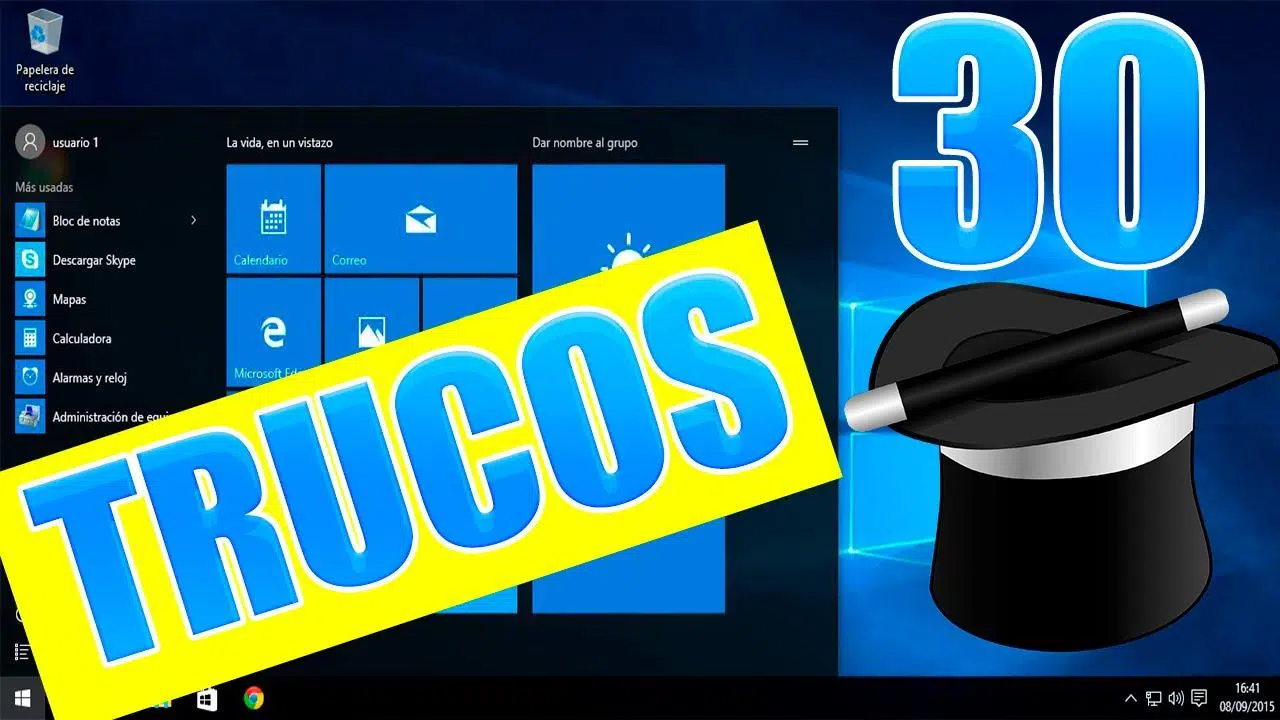
Ako godinama koristite Windows, ali imate osjećaj da sustav radi što god želi, ne brinite: niste sami. Uz nekoliko dobro odabranih trikova možete ukrotiti Windows 10 i Windows 11 , dobiti na brzini, ukloniti smetnje i, usput rečeno, konačno osjetiti da imate kontrolu.
U sljedećim retcima sastavit ćemo i reorganizirati najbolje savjete, skrivene značajke, prečace i praktične postavke za Windows 10 i Windows 11: od poznatog Božjeg načina rada do Kopilota, uključujući virtualne radne površine, napredne međuspremnike, prečace na tipkovnici, trikove s mišem, privatnost, produktivnost i personalizaciju. Pripremite se, jer će do trenutka kada završite, vaše pasivno-agresivno računalo početi puno više surađivati.
Copilot, widgeti i brza produktivnost u sustavu Windows 11
S Windowsom 11, Microsoft je značajno osvježio sučelje i integrirao Copilota kao AI asistenta u sustav . Ne morate ništa instalirati: jednostavno otvorite Copilot s programske trake ili pomoću njegovog prečaca i počnite tipkati ili govoriti.
Ovaj asistent vam omogućuje generiranje kreativnih tekstova, sažimanje dokumenata, traženje objašnjenja, izradu slika i pretraživanje informacija bez otvaranja preglednika. U kombinaciji s vašim uobičajenim aplikacijama, Copilot vam može uštedjeti puno vremena kada trebate brzo nešto istražiti ili pripremiti sadržaj.
Još jedna nova značajka u sustavu Windows 11 su widgeti, ploča na kojoj možete na prvi pogled vidjeti informacije i prečace do različitih aplikacija . Idealno bi bilo zadržati samo ono što stvarno koristite: vrijeme, kalendar, zadatke, filtrirane vijesti, bilješke itd.
Za podešavanje widgeta, desnom tipkom miša kliknite na programsku traku, idite na postavke programske trake i omogućite Widgete . Zatim ih otvorite iz programske trake ili pomoću Windows+W, uklonite sve nepotrebne widgete i dodajte nove pomoću ikone zupčanika i opcije Otkrij widgete.
Ako želite da stvari budu još učinkovitije, u sustavu Windows 11 vrlo je korisno prikvačiti programe koje svakodnevno koristite (preglednik, uredski paket, radne aplikacije itd.) na programsku traku. Samo kliknite desnom tipkom miša na otvorenu aplikaciju i odaberite "Prikaži više opcija > Prikvači na programsku traku".
Prečaci na tipkovnici, prečaci mišem i skrivene značajke koje vam štede vrijeme
Većina korisnika drži se osnova, ali Windows 10 i 11 prepuni su tipkovničkih prečaca i gesta miša koji ubrzavaju svaki zadatak. Smanjuju korištenje miša, sprječavaju ponavljajuće pokrete i poboljšavaju vašu udobnost tijekom rada.
Među klasičnim prečacima za produktivnost su Alt+Tab za prebacivanje između prozora, Alt+F4 za zatvaranje trenutne aplikacije i Shift+Delete za izravno brisanje datoteke bez odlaska u smeće. Jednostavni su, ali nakon što ih savladate, pitat ćete se zašto ih prije niste koristili.
Windows 11 dodaje neke zgodne trikove, poput pojačavanja ili smanjivanja glasnoće kotačićem miša : postavite kursor iznad ikone glasnoće u programskoj traci i pomičite kotačić. Ako to ne uspije, provjerite u Postavke > Bluetooth i uređaji > Miš jeste li omogućili opciju pomicanja neaktivnih prozora kada zadržite pokazivač miša iznad njih.
Ne zaboravite da Microsoft održava vrlo opsežan popis službenih prečaca za gotovo sve : otvorite Postavke s Win+I, otvorite Prikaz zadataka s Win+Tab, stvorite virtualne radne površine s Win+Ctrl+D, krećite se između njih s Win+Ctrl+Strelice i tako dalje. Što više prečaca zapamtite, to ćete više primijetiti povećanje produktivnosti.
Na računalima s preciznom dodirnom plohom, Windows 10 također omogućuje geste s tri ili četiri prsta na dodirnoj ploči za otvaranje Cortane, Centra za akcije ili prebacivanje između radnih površina . Ove geste konfiguriraju se u Postavke > Uređaji > Dodirna pločica i vrlo su praktične pri radu bez vanjskog miša.
Napredni multitasking: Snap, virtualne radne površine i upravljanje prozorima
Ako često radite s mnogo otvorenih prozora, Windows nudi nekoliko alata za višezadaćnost osmišljenih za organizaciju svega bez gubljenja vremena na ručno povlačenje stvari.
U sustavu Windows 11, značajka Snap Layouts omogućuje vam raspoređivanje više aplikacija na zaslonu pomoću unaprijed definiranih rasporeda (dvije polovice, tri stupca, mreže itd.). Jednostavno zadržite pokazivač miša iznad gumba za maksimiziranje bilo kojeg prozora ili kliknite desnom tipkom miša na njega i odaberite željeni raspored; zatim popunite praznine drugim aplikacijama.
Ako ne vidite ovu značajku, provjerite u Postavke > Sustav > Višezadaćnost je li omogućena opcija Prikvači prozore . Windows 10 nudi sličnu funkciju korištenjem tipki Win+strelice za prikvačivanje prozora lijevo, desno ili u kutove.
Još jedan vrlo koristan alat je "Shake Title Bar ", značajka naslijeđena iz prethodnih verzija sustava Windows. Ako imate previše otvorenih prozora, kliknite na naslovnu traku prozora koji želite minimizirati i protresite ga mišem: svi ostali će se minimizirati . Ovoj značajki možete pristupiti i putem Postavke > Sustav > Višezadaćnost.
Virtualne radne površine sada su neophodne i u sustavima Windows 10 i Windows 11. Omogućuju vam odvajanje radnog prostora prema kontekstu : jedan za posao, drugi za učenje, treći za slobodno vrijeme i treći za igre . Upravljaju se iz prikaza zadataka (Win+Tab), gdje možete stvoriti novu radnu površinu, preimenovati je i premjestiti prozore na nju.
U sustavu Windows 11 ova je značajka dodatno poboljšana: možete otvoriti Prikaz zadataka, kliknuti "Nova radna površina" (+), dati joj ime i drugu pozadinu te organizirati svoje aplikacije na svakoj od njih. Za prebacivanje između radnih površina upotrijebite Win+Ctrl+strelica lijevo/desno, a za njihovo zatvaranje upotrijebite Win+Ctrl+F4 ili gumb za zatvaranje u Prikazu zadataka.
Međuspremnik, diktiranje i narator: pišite i čitajte bez napora
Kopiranje i lijepljenje svakodnevni je zadatak, ali u sustavu Windows možete ići daleko dalje od klasičnih Ctrl+C i Ctrl+V. Već nekoliko verzija sustava uključuje povijest međuspremnika koja sprema sve što kopirate tako da to možete ponovno upotrijebiti kad god želite.
Da biste ga aktivirali, idite na Postavke > Sustav > Međuspremnik i omogućite Povijest međuspremnika . Od tada će se, kada pritisnete Windows+V, otvoriti ploča s najnovije kopiranim tekstom i slikama tako da ih možete ponovno koristiti bez ponovnog pretraživanja.
Ako često pišete duge tekstove, zanimat će vas i glasovno diktiranje u sustavu Windows 11 pomoću tipki Windows+H . Na vrhu će se pojaviti okvir i sve što kažete bit će pretvoreno u tekst s priličnom točnošću, na nekoliko jezika. Savršeno je za izradu e-poruka, dokumenata ili bilješki bez stalnog tipkanja po tipkovnici.
S druge strane, Windows 10 uključuje tipkovnicu na zaslonu za hitne slučajeve koja vas može izvući iz zastoja ako vam fizička tipkovnica zakaže (na primjer, nakon loše postavljene šalice kave). Aktivira se pomoću Windows+Ctrl+O i, iako je sporija, omogućuje vam nastavak rada ili unos lozinke za prijavu.
Ako imate problema s vidom ili radite dugo ispred ekrana, sustav također nudi Narrator , ugrađeni čitač ekrana koji čita sadržaj na ekranu . Aktivira se pomoću Windows+Ctrl+Enter, a možete prilagoditi brzinu i glas. Microsoft Edge također ima način rada Čitaj naglas (Ctrl+Shift+G u nekim slučajevima) koji vam naglas čita dokumente i web stranice.
Windows Update, ponovna pokretanja i način rada s fokusom
Još jedno uobičajeno bojno polje s Windowsima su automatska ažuriranja i nepravovremena ponovna pokretanja . Srećom, to se može donekle ukrotiti tako da ne prekida vaš rad ili opterećuje vašu vezu.
U sustavu Windows 11, odlaskom na Postavke > Windows Update možete omogućiti automatska ažuriranja i postaviti aktivna vremena ažuriranja kako biste smanjili vjerojatnost ponovnog pokretanja računala usred nečeg važnog. Unutar Naprednih opcija možete prilagoditi vrijeme kada se sustav obično koristi.
Windows 10 vam također omogućuje zakazivanje ponovnih pokretanja : u Postavke > Ažuriranje i sigurnost > Windows Update > Napredne opcije možete promijeniti način instaliranja ažuriranja i zatražiti da vas sustav obavijesti o zakazivanju ponovnog pokretanja u vrijeme koje vam najviše odgovara.
Ako često koristite spore veze ili mobilne podatke, možete označiti svoju Wi-Fi mrežu kao "vezu s ograničenjem" kako biste odgodili preuzimanje velikih ažuriranja . Ova se opcija nalazi u Postavke > Mreža i internet > Wi-Fi > Napredne opcije i vrlo je korisna za izbjegavanje korištenja dopuštenog podatkovnog prometa.
Kada se stvarno trebate koncentrirati, i Windows 10 i Windows 11 nude način rada Fokus koji smanjuje obavijesti i ometanja . U sustavu Windows 11 možete ga konfigurirati u Postavke > Sustav > Fokus, gdje možete prilagoditi trajanje sesije, koje su obavijesti dopuštene i želite li da se automatski aktivira.
U sustavu Windows 10, ekvivalent je "Bez obavijesti" ili Pomoć pri fokusiranju , dostupan iz Centra za radnje. Možete ga aktivirati putem odgovarajuće ikone, a u postavkama možete odlučiti kada se prikazuju obavijesti i iz kojih aplikacija.
Centar za akcije, brze akcije i praktični widgeti
Mnogi korisnici previde potencijal Centra za akcije (Windows 10) ili Centra za obavijesti (Windows 11) . Osim pregleda obavijesti aplikacija, ovdje možete pristupiti skupu brzih radnji za aktiviranje Wi-Fi-ja, Bluetootha, načina rada u zrakoplovu, načina rada za fokusiranje i još mnogo toga.
U sustavu Windows 10, ove brze radnje prilagođavaju se u Postavke > Sustav > Obavijesti i radnje . Tamo možete odabrati koje će se ikone prve pojaviti i redoslijed kojim se prikazuju; ostale će ostati skrivene dok ne proširite ploču.
U sustavu Windows 11, Centar za akcije je redizajniran: klikom na ikone mreže, glasnoće ili baterije otvara se kompaktna ploča s kontrolama za povezivost, zvuk, svjetlinu i prečace . Odatle, pomoću ikone olovke, možete dodavati ili uklanjati prečace prema potrebi.
Ploča s widgetima nadopunjuje sve ovo nudeći zaseban prostor s informacijama u stvarnom vremenu (vrijeme, sport, burza, zadaci, kalendar itd.). Ako je nikada niste koristili, vrijedi se riješiti neželjenih vijesti i zadržati samo ono što vam je zaista korisno.
Pretraživanje datoteka i Božji način rada u sustavu Windows
Pronalaženje određene datoteke u moru mapa može biti noćna mora. Iako se ugrađeno pretraživanje sustava Windows poboljšalo, mnogi ljudi koriste besplatni alat Everything, koji indeksira cijeli disk i omogućuje gotovo trenutno lociranje datoteka po imenu . Jednostavno upišite nekoliko slova i pojavit će se svi odgovarajući rezultati.
Ali ako želite centralizirani pristup svim naprednim opcijama konfiguracije sustava , onda je poznati Božji način rada za vas. To je skrivena ploča koja grupira postavke sustava, administrativne alate, hardverske opcije, prilagodbu i još mnogo toga.
Da biste ga omogućili u sustavu Windows 10 ili 11, stvorite novu mapu na radnoj površini i preimenujte je u GodMode.{ED7BA470-8E54-465E-825C-99712043E01C} (može se nazvati i God Mode.{…}). Nakon što kliknete U redu, ikona će se promijeniti, a kada je otvorite, vidjet ćete ogroman popis alata organiziranih po kategorijama.
Još jedan malo poznati trik je tajni direktorij aplikacija . Otvorite File Explorer i u adresnu traku upišite Shell:AppsFolder. Time će se otvoriti virtualni direktorij sa svim instaliranim aplikacijama (uključujući moderne aplikacije) iz kojeg ih možete pokrenuti, prikvačiti na izbornik Start ili programsku traku, pa čak i deinstalirati.
Ako želite da vam samo određene postavke budu lako dostupne, imajte na umu da se gotovo svaka stavka ili mapa konfiguracije može prikvačiti na izbornik Start klikom desne tipke miša > "Prikvači na Start", stvarajući mozaik prečaca u potpunosti prema vašim željama.
Privatnost, računi, PIN-ovi i sigurnosni pristup
Windows 10 je, posebno, prilično pričljiv odmah po instalaciji. Tijekom instalacije, ako odaberete brzu opciju, sustav se konfigurira za dijeljenje mnogo informacija o korištenju, lokaciji i dijagnostici . Ako ga već imate instaliran, i dalje možete sve to pregledati.
Idite na Postavke > Privatnost i odvojite nekoliko minuta kako biste odlučili koje podatke želite dijeliti i koja dopuštenja dajete svakoj aplikaciji : kameri, mikrofonu, kontaktima, kalendaru, lokaciji, povijesti aktivnosti itd. Bolje je to učiniti pažljivo nego sve ostaviti na zadanim postavkama.
Za prijavu, Windows 10 i 11 omogućuju vam zaštitu računa numeričkim PIN-om , što pristup čini bržim i praktičnijim. U Postavkama > Računi > Opcije prijave možete konfigurirati ovaj PIN, kao i druge metode poput otiska prsta, prepoznavanja lica ili sigurnosnog ključa.
Ako koristite kućno računalo bez osjetljivih podataka i živite sami, možete čak i onemogućiti zahtjev za korisničkim imenom i lozinkom prilikom pokretanja sustava Windows . To se radi pomoću alata "netplwiz" (upišite ga u izbornik Start) tako da poništite odabir okvira koji zahtijeva vjerodajnice. Učinite to samo ako vam zaista nije potrebna sigurnost.
Još jedan važan sloj kontrole je upravljanje zadanim aplikacijama . Iz Postavke > Sustav > Zadane aplikacije ili desnim klikom na bilo koju datoteku i odabirom "Otvori s...", možete odlučiti koji program otvara koju vrstu datoteke. Ovo je idealno za zamjenu PDF preglednika, preglednika ili media playera koji vam se ne sviđa.
OneDrive, sinkronizacija, pošta, kalendar i kontakti
Od verzije Windows 8.1, Microsoft je integrirao OneDrive u operativni sustav tako da možete sinkronizirati datoteke i dijeliti mape u oblaku bez korištenja web preglednika . U sustavima Windows 10 i 11, OneDrive se u File Exploreru pojavljuje kao obična mapa.
Za dijeljenje mape jednostavno kliknite desnom tipkom miša na nju unutar OneDrive direktorija i odaberite opciju dijeljenja ; generirat će se veza koju možete poslati odgovarajućoj osobi. U naprednim opcijama možete odlučiti tko joj može pristupiti i s kojim dozvolama.
Ako niste zadovoljni lokacijom na kojoj OneDrive sprema vašu mapu, možete prekinuti vezu računa s ikonom OneDrive u programskoj paleti, premjestiti mapu na drugu lokaciju i ponovno je postaviti . U čarobnjaku za postavljanje odaberite novu lokaciju i spremni ste.
Windows 10 također uključuje jednostavne aplikacije Pošta, Kalendar i Kontakti koje se integriraju s vašim Microsoft računom, ali vam omogućuju dodavanje i drugih poput Gmaila, Yahooa ili iClouda. Samo idite na ikonu zupčanika u postavkama u svakoj aplikaciji, odaberite "Upravljanje računima" i kliknite "Dodaj račun".
Nakon što se vaš Google račun sinkronizira, na primjer, možete vidjeti sve događaje iz Gmail kalendara u Windows kalendaru (provjerite je li opcija Kalendar omogućena u postavkama sinkronizacije) i imati centralizirani popis kontakata koji se sinkronizira na svim uređajima.
Personalizacija: Početna, boje, pozadine i zaključani zaslon
Windows nudi obilje prostora za prilagodbu izgleda sustava kako bi bolje odgovarao vašem ukusu i tijeku rada . Izbornik Start u sustavu Windows 10, na primjer, spaja klasični popis programa s potpuno konfiguriranom pločom živih pločica.
Ikone možete povući mišem da biste ih prerasporedili, promijenili im veličinu ili isključili prikaz informacija uživo klikom desne tipke miša, kao i stvoriti nove odjeljke i preimenovati ih. Više opcija za podešavanje onoga što se pojavljuje u izborniku dostupno je u Postavke > Personalizacija > Početna.
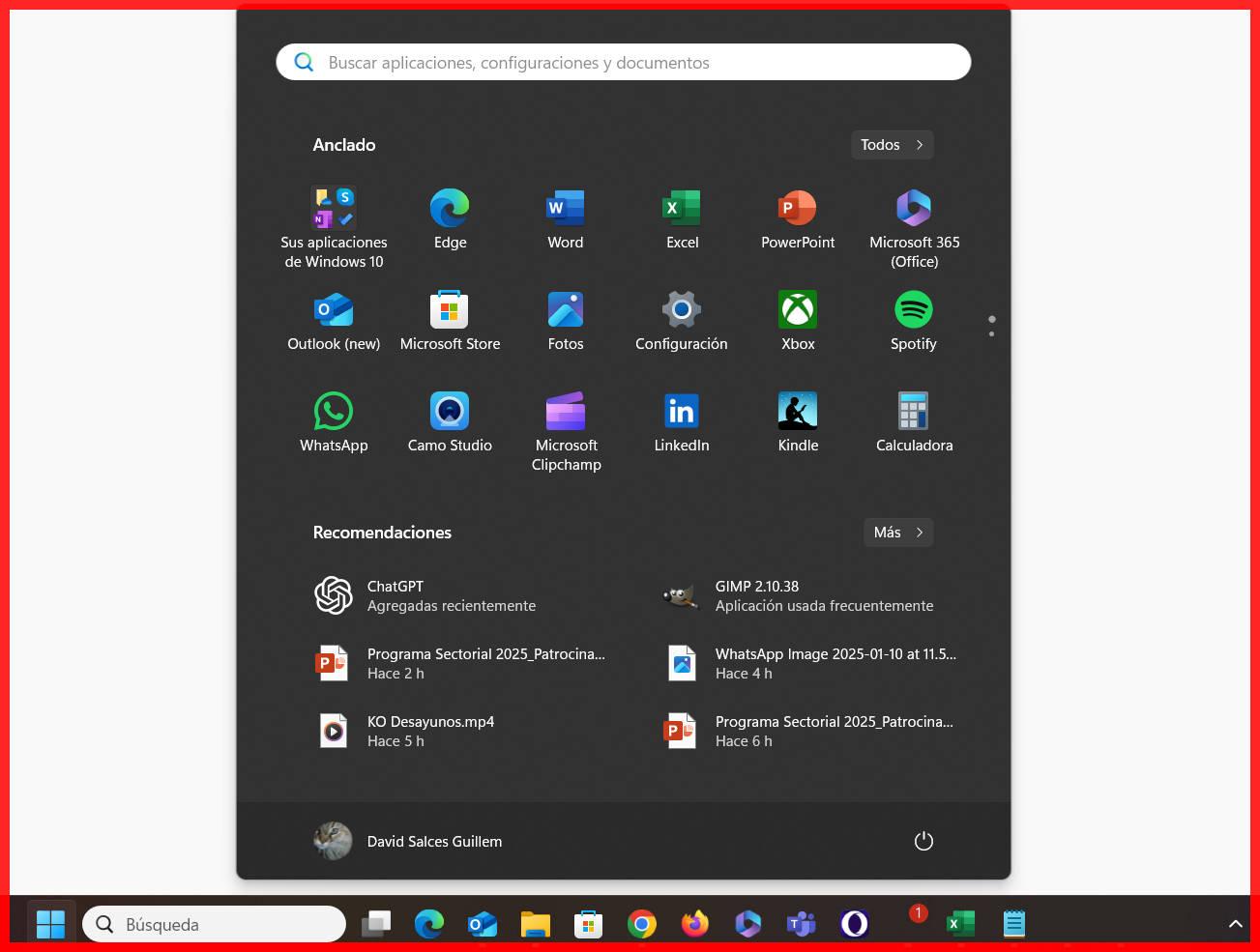
U sustavu Windows 11, žive pločice nestaju u korist čišćeg izbornika Start gdje možete prikvačiti svoje omiljene aplikacije . Na popisu aplikacija kliknite desnom tipkom miša > "Prikvači na Start", a zatim povucite da biste ih rasporedili po željenom redoslijedu. Otkvačivanje je jednako jednostavno.
U odjeljku boja, Windows 10 vam omogućuje odabir naglasne boje za programsku traku, izbornik Start i neke prozore . Možete je uskladiti s pozadinom ili odabrati određenu boju iz Postavke > Personalizacija > Boje.
Ako volite često mijenjati pozadinu, možete stvoriti slideshow kao dinamičnu pozadinu . Desnom tipkom miša kliknite radnu površinu > Personalizacija > Pozadina, odaberite "Slideshow" i odaberite mapu sa slikama koje želite rotirati. Možete odrediti koliko često se mijenja.
Zaključani zaslon također se može prilagoditi. U odjeljku Postavke > Personalizacija > Zaključani zaslon možete odabrati statičnu sliku, prezentaciju ili sadržaj iz Windows Spotlighta te odlučiti koje će aplikacije prikazivati brze informacije (kalendar, e-pošta itd.).
Za one koji najviše štite svoju vizualnu privatnost, postoji čak i neobična opcija stvaranja nevidljive mape na radnoj površini : jednostavno promijenite njezinu ikonu u prozirnu i nazovite je praznim znakom Alt+0160. To vam daje "crnu rupu" u koju možete pohraniti diskretne stavke, sve dok se sjećate gdje se nalaze.
Sistemski alati: snimke zaslona, performanse i pohrana
Snimanje zaslona radimo puno češće nego što mislimo. Windows nudi nekoliko prečaca: Print Screen kopira zaslon u međuspremnik, Alt+Print Screen snima samo aktivni prozor, a Win+Print Screen sprema sliku izravno u Slike/Snimke zaslona.
Ako često koristite Win+Print Screen, vaše snimke zaslona mogu završiti kao "Screenshot (999).png". Postoji trik za resetiranje brojača snimaka zaslona uređivanjem registra: u regeditu idite na HKEY_CURRENT_USER\SOFTWARE\Microsoft\Windows\CurrentVersion\Explorer, pronađite ScreenshotIndex i postavite njegovu vrijednost na 1. Sljedeća snimka zaslona tada će ponovno biti broj 1.
Upravitelj zadataka u sustavima Windows 10 i 11 ne služi samo za zatvaranje programa koji ne reagiraju: kartica Performanse omogućuje vam pregled grafova korištenja procesora, memorije, diska, mreže i grafičke kartice u stvarnom vremenu . Vrlo je koristan za identificiranje uskih grla ili aplikacija koje troše puno resursa.
U Postavke > Sustav > Pohrana pronaći ćete vizualni analizator korištenja diska . Klikom na glavni disk pokazat će vam se koliko prostora zauzimaju aplikacije, dokumenti, slike, sustav itd., a u svaki odjeljak možete otići kako biste očistili ono što vam ne treba.
Windows 10 također uključuje sustav izvanmrežnih karata : iz aplikacije Karte, u Postavke > Izvanmrežne karte, možete preuzeti karte po regijama kako biste ih pregledavali čak i bez internetske veze.
Karte, Edge, PDF-ovi i drugi korisni svakodnevni trikovi
Što se tiče pregledavanja, Microsoft Edge se s vremenom poboljšao, ali ponekad može postati zatrpan poviješću, proširenjima ili lozinkama koje više ne koristite . Da biste ga resetirali, idite na Postavke > Izbriši podatke pregledavanja, dodirnite "Prikaži više" i odaberite točno što želite izbrisati (kolačiće, povijest, lozinke, predmemoriju itd.).
Još jedna vrlo praktična, ali često zanemarena značajka je ugrađeni ispis PDF-ova u sustavima Windows 10 i 11. U bilo kojoj aplikaciji koja omogućuje ispis pritisnite Ctrl+P i odaberite "Microsoft Print to PDF" kao pisač. Umjesto ispisa na papir, PDF datoteka će se generirati na lokaciji po vašem izboru.
Ako puno koristite računalo i za slobodno vrijeme i za posao, vremenska crta ili prikaz zadataka u sustavu Windows 10 mogu vam pomoći da nastavite tamo gdje ste stali. Pomoću posebnog gumba na programskoj traci (ili Win+Tab) možete vidjeti ne samo trenutne prozore već i dokumente i aplikacije korištene u posljednjih 30 dana, sve kronološki poredano.
Za one koji pola života provode između računala i mobitela, aplikacija "Phone Companion" (ili "Mobile Link" u novijim verzijama) omogućuje sinkronizaciju fotografija, poruka, obavijesti, pa čak i nekih aplikacija između pametnog telefona i računala . Na taj način možete centralizirati sve bez stalnog mijenjanja uređaja.
A ako osjećate nostalgiju, klasična igra Solitaire i dalje je dostupna u sustavu Windows 10, ažurirana kao Microsoft Solitaire Collection . Nije baš istaknuta: samo idite na Start i upišite "solitaire" da biste je pronašli, a ako želite, možete je prikvačiti na izbornik Start ili programsku traku.
S ovim arsenalom trikova, prečaca, skrivenih panela i opcija prilagodbe, Windows 10 i Windows 11 prestaju biti sustav koji vas vuče za sobom i postaju alat fino podešen prema vašim željama : automatizirate zadatke, kontrolirate kada se ažurira, koristite oblak, smanjujete ometanja, organizirate rad po radnim površinama i, prije svega, činite svoj svakodnevni život glatkijim i manje frustrirajućim ispred računala.
