- Identificirajte izvor pomoću čistog pokretanja, sigurnog načina rada i statusnih poruka.
- Podesite napajanje: Isključite Brzo pokretanje i pokrenite alat za rješavanje problema s napajanjem.
- Popravlja disk i datotečni sustav; ažurira Windows i upravljačke programe.
- Optimizirajte gašenje: prekinite lažne procese i prilagodite vrijeme učitavanja stranica/datoteka.
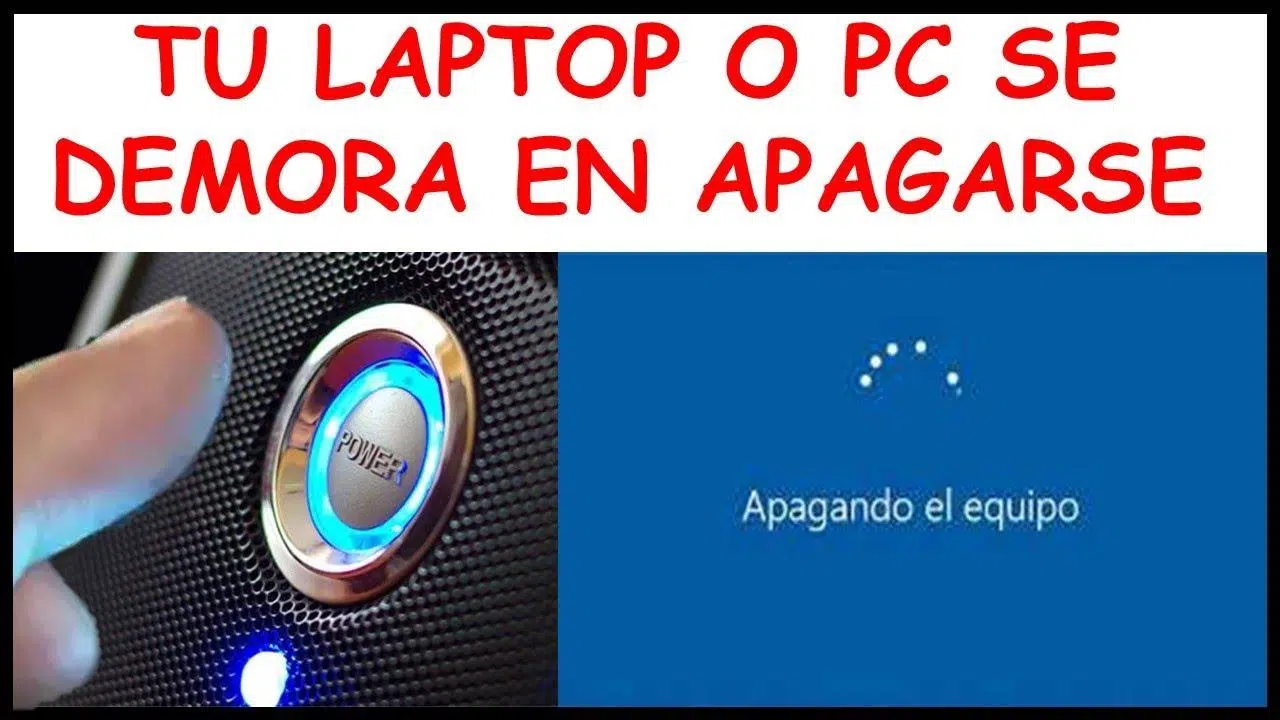
Je li vaše stolno ili prijenosno računalo zaglavljeno na zaslonu "Isključivanje" s rotirajućim krugom? Niste sami: u sustavima Windows 10 i 11 relativno je uobičajeno da isključivanje traje predugo kada nešto blokira prijavu, usluga odbija prekinuti rad ili upravljanje napajanjem nije ispravno konfigurirano.
Čak i ako se vaše računalo brzo pokreće, sporo gašenje može biti frustrirajuće. Prije nego što se pribjegne drastičnim mjerama, vrijedi razumjeti što bi to moglo uzrokovati: programi u pozadini, neispravan tvrdi disk, postavke napajanja poput brzog pokretanja, upravljački programi ili čak datoteka stranice mogli bi nepotrebno produžavati proces gašenja.
Zašto Windowsu treba toliko dugo da se isključi?
Kada kliknete Isključi, to nije kao "isključivanje napajanja": Windows sprema podatke, zatvara procese i briše memoriju . Ako se nešto zaglavi, sustav čeka neko vrijeme prije nego što "ubije" problematične servise, što produžuje proces.
Čest uzrok su aplikacije koje ostaju pokrenute u pozadini (ažuriranja, uslužni programi, alati koji ostaju minimizirani). Windows pita svaki program može li se zatvoriti, a ako jedan ne odgovori, morate pričekati.
Pohrana također igra ulogu: disk s greškama ili lošim sektorima može uzrokovati beskonačna čitanja upravo kada sustav pokušava zapisati najnovije promjene. Kod starijih tvrdih diskova, fragmentacija dodatno pogoršava vrijeme pristupa.
Još jedan faktor koji treba uzeti u obzir je Brzo pokretanje . Ova značajka sprema stanje "polu-hibernacije" radi bržeg pokretanja, ali može produžiti vrijeme gašenja jer zahtijeva pripremu tog stanja prije gašenja.
Konačno, postoje parametri niske razine koji diktiraju tempo gašenja, kao što je vrijeme čekanja za usluge (WaitToKillServiceTimeout) ili hoće li sustav očistiti datoteku stranice prilikom gašenja, nešto što je jednako sigurno koliko i sporo.
Brze provjere i dijagnostički testovi
Prije nego što dirate registar ili mijenjate pravila, vrijedi provesti nekoliko jednostavnih provjera. Ovi testovi pomažu vam da suzite izbor uzrokuje li problem treće strane, sustav ili hardver.
- Napravite ručno "čišćenje": Spremi svoj rad i zatvori sve vidljive aplikacije (preglednik, uredski softver, igre itd.). Zatim pokušajte isključiti računalo. Ako se stanje poboljša, problem ukazuje na određene programe.
- Pogledajte Upravitelj zadataka: s Ctrl + Shift + Esc ili s Ctrl+Alt+Del, provjerite u "Procesi" ako nešto još uvijek radi Neobično visok CPU, disk ili memorija; prekinite sumnjivi zadatak i pokušajte ponovno isključiti računalo.
- Čisto pokretanje: Privremeno onemogućuje programe i usluge za pokretanje trećih strana (Konfiguracija sustava i Upravitelj zadataka na kartici "Pokretanje"). Ako se s čistim pokretanjem brzo isključi, već imate naslutiti: krivac je aplikacija treće strane.
- Pokretanje u sigurnom načinu rada: Ako je računalo u sigurnom načinu rada gasi se pri prvom pokušajuUzrok je obično dodatni softver ili upravljački programi; ako se ne poboljša čak ni u sigurnom načinu rada, postoji problem sa sustavom ili diskom.
- Alat za rješavanje problema s napajanjem: U sustavu Windows 10/11 idite na Postavke > Privatnost i sigurnost > Rješavanje problema > Ostali alati za rješavanje problema > Uključite i pokrenite alat. Možete ispraviti parametre snage koji blokiraju zatvaranje.
U svakom vanjskom vodiču koji konzultirate, ne zaboravite biti oprezni s oglašavanjem i skočnim prozorima: uvijek odredite prioritete koraka u službenoj dokumentaciji i pokrećite testove s administratorskim računom.
Postavke koje ubrzavaju gašenje (sigurne i učinkovite)
Ove akcije imaju najveći učinak. Preporučujemo da ih primjenjujete smireno, jednu po jednu, i testirate rezultate kako biste utvrdili koja rješava vaš problem.
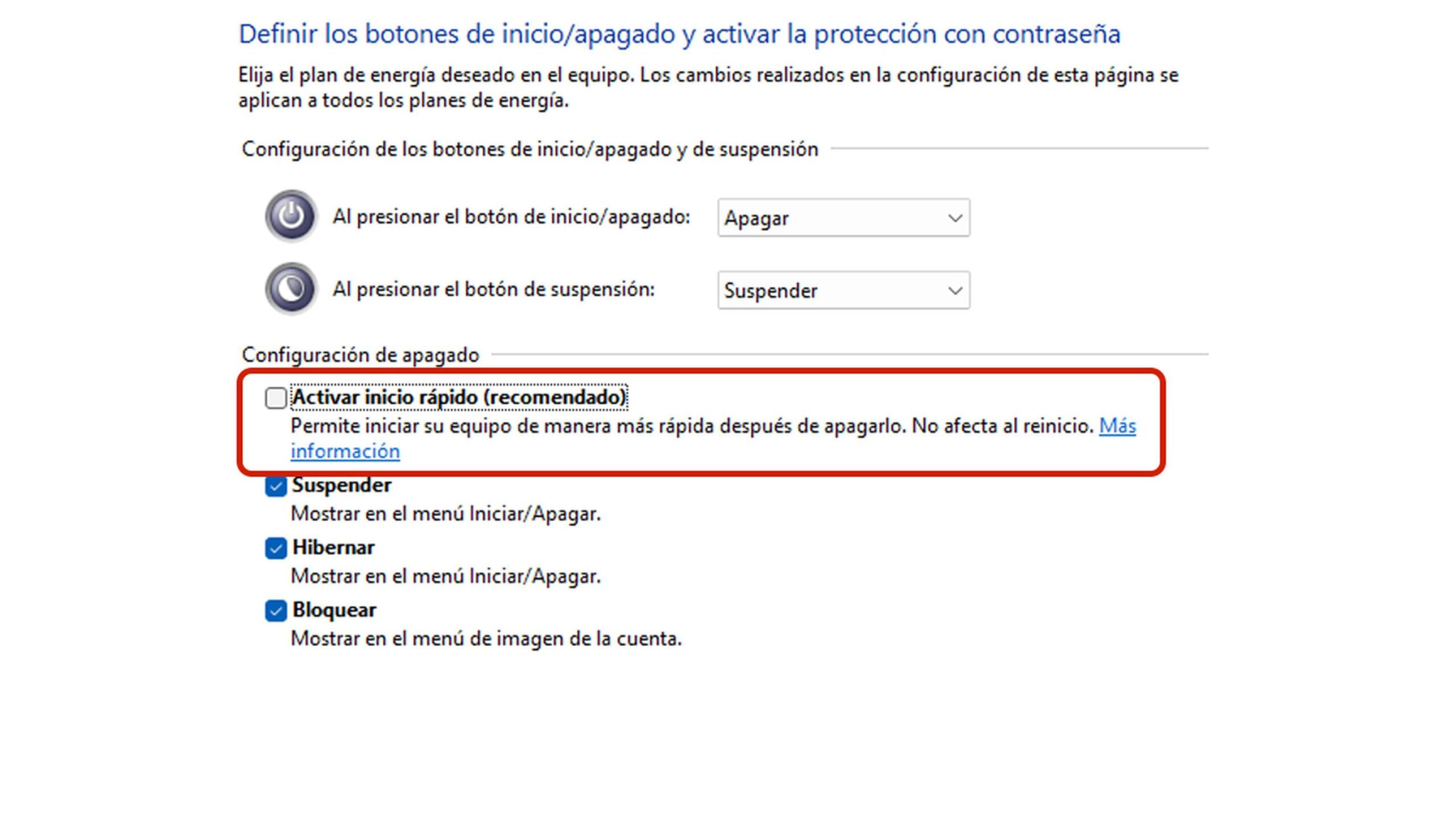
- Isključite Brzo pokretanje: Otvorite Upravljačka ploča > Mogućnosti napajanja > Odaberite ponašanje gumba za napajanje > „Promijeni postavke koje trenutno nisu dostupne“ i poništi okvir „Uključi brzo pokretanje“. Neka oprema znatno smanjuje vrijeme isključenja nakon što ga uklonite.
- Prisilno zatvaranje zaglavljenih procesa: Ako vidite poruku "Programe treba zatvoriti", zatvorite sve i Koristite Upravitelj zadataka za dovršavanje zadataka koje ne reagiraju. Izbjegavajte pritiskanje gumba za uključivanje/isključivanje ako još uvijek postoje aplikacije koje traže spremanje.
- Omogućite detaljne poruke o statusu: Pokrenite "gpedit.msc" kao administrator i idite na Konfiguracija računala > Administrativni predlošci > Sustav; idite na "Prikaži poruke o statusu" i odaberite "Omogućeno". Vidjet ćeš na kojem točno koraku ostaje zatvaranje, vrijedan trag za djelovanje.
- Prilagodite vrijeme i datoteku straničenja (Registry): otvorite "regedit" pomoću Windows+R i pronađite HKEY_LOCAL_MACHINE\SYSTEM\CurrentControlSet\ControlU vrijednosti "WaitToKillServiceTimeout" postavite je na 2000 (milisekundi). Zatim, u ...\Kontrola\Upravitelj sesija\Upravljanje memorijom, otvorite "ClearPageFileAtShutdown" i unesite 0. To smanjuje čekanje i izbjegava brisanje datoteke stranice prilikom gašenja., dva tipična uzroka vječnosti.
VAŽNO: Izmjena registra zahtijeva oprez . Prije bilo kakvih promjena stvorite točku vraćanja ili izvezite ključeve i ponovno pokrenite računalo da bi promjene stupile na snagu.
Pregled diska i datotečnog sustava
Ako postoji logičko oštećenje pogona, proces gašenja može se zaglaviti čekajući odgovore iz memorije. Najbolje je isključiti i popraviti pogreške prije nego što nastavite s rješavanjem problema.
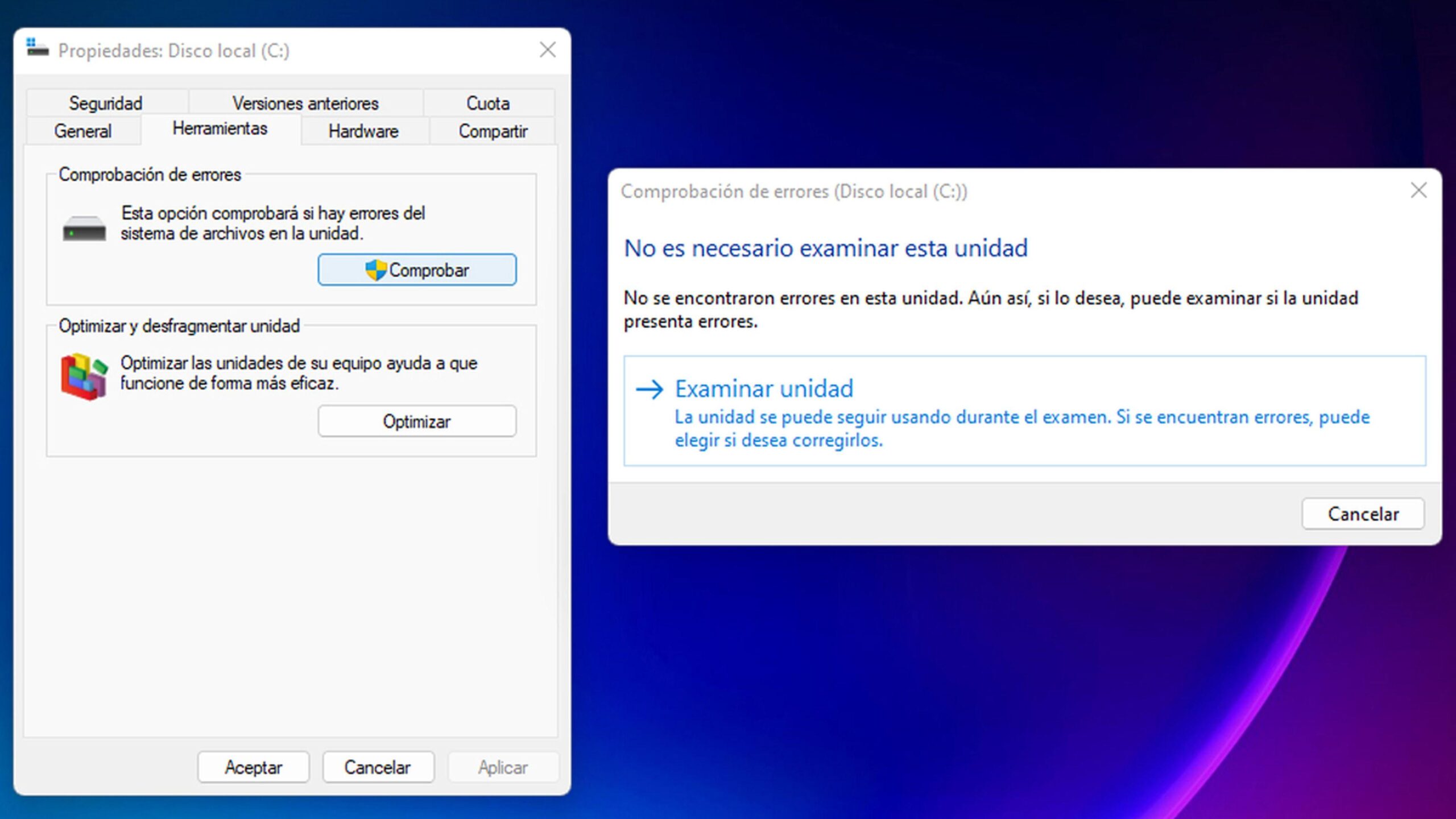
- Integrirana provjera pogrešaka: Otvorite Explorer, desnom tipkom miša kliknite sistemski pogon (obično C:), Svojstva > kartica "Alati" > provjeriti a zatim „Pregledajte pogon". Windows će otkriti i ispraviti pogreške datotečnog sustava.
- Defragmentacija/Optimizacija: Na tradicionalnim tvrdim diskovima fragmentacija usporava pristup. Koristite "Optimizacija diskova" i periodični program optimizacijeNa SSD-ovima alat izvodi TRIM; to nije klasična defragmentacija.
- Alati trećih strana: Ako želite, specijalizirani uslužni programi kao što su Master EaseUS particije Uključuju provjere datotečnog sustava s opcijom "pokušaj ispravljanja pogrešaka". Ovo je dodatna opcija ako ugrađena ne radi za vas.
Ako se računalo normalno isključi nakon popravka, to je jasan znak: problem je bio s tvrdim diskom . Ako ne, nastavite s odjeljcima o napajanju i uslugama.
Napajanje, upravljački programi i ažuriranja
Još jedan klasik: zastarjeli upravljački programi i firmware koji sprječavaju pravovremeno otključavanje uređaja ili ažuriranje na čekanju koje blokira gašenje. Vrijedi ovo provjeriti.
- Windows Update: U Postavke > Windows Update dodirnite "Provjerite ima li ažuriranja" i instalira sve što je dostupno. Popravci često stižu. specifično isključivanje.
- Alat za rješavanje problema s napajanjem: Ponovno ga pokrenite ako to već niste učinili; ponovno primijenite profile i zadane vrijednosti koje mogu biti oštećene.
- Upravljački programi: Ažuriranje čipseta, pohrane (AHCI/RAID), grafike i mreže. Neodgovarajući upravljački program može zadržati gašenjeUčinite to iz Upravitelja uređaja ili uslužnih programa proizvođača.
S opremom poznatih marki, vlasnički paketi podrške također pomažu. Unatoč tome, izbjegavajte instaliranje više uslužnih programa nego što je strogo potrebno kako biste spriječili dodavanje nepotrebnih pozadinskih procesa.
Kada datoteka straničenja odgađa oproštaj
Datoteka stranice proširuje RAM prostorom na disku. Ako je sustav konfiguriran da briše datoteku stranice prilikom gašenja , čekanje može biti vrlo dugo, posebno na tvrdom disku ili ako je datoteka velika.
Već smo vidjeli izravan način da se to spriječi: u registru postavite "ClearPageFileAtShutdown=0". S ovom postavkom, gašenje zaustavlja brisanje datoteke stranice i obično štedi značajnu količinu vremena. Uvijek održavajte određenu dostupnost RAM-a kako se sustav ne bi previše oslanjao na datoteku stranice.
Što ako se i jako sporo pokreće, a aplikacije su usporene?
Neki korisnici prijavljuju suprotno pri pokretanju: potrebno im je više od 30 minuta da se dođe do zaključanog zaslona , sporo se otvara Upravitelj zadataka i programi ne reagiraju. Ako je to vaše iskustvo, zabilježite ove provjere.
- Zdravlje diska: Simptomi Vrlo sporo pokretanje i rušenja aplikacija To obično ukazuje na probleme s pogonom. Ponovite "Provjeru pogrešaka" i provjerite SMART status pomoću dijagnostičkih alata proizvođača pogona.
- Učitavanje u stvarnom vremenu: Otvorite Upravitelj zadataka i pratite stupce CPU, Memorija i Disk. Ako je disk 100% oštar bez ikakvog razloga, identificirajte odgovorni proces i deinstalirajte ga ili ponovno konfigurirajte; i iskoristite to provjerite temperaturu CPU-a prilikom dijagnosticiranja performansi.
- Čisto pokretanje + siguran način rada: Isto kao i prije, ali usmjereno na pokretanje. Ako je u čistom ili sigurnom načinu rada, radi glatko, krivac pronađen: onemogućite ili deinstalirajte prekomjerni softver za pokretanje.
- Ažuriranja i upravljački programi: instalacija zakrpe na čekanju i nedavni upravljački programiLoše podešen upravljački program za pohranu ili antivirusni program mogu uzrokovati sporo pokretanje i gašenje.
Ako se problem nastavi, razmislite o provođenju dubljih provjera sustava (obnavljanje sistemskih datoteka i DISM provjere). Ne morate formatirati prvi put ; često je rješenje kombinacija softverskih i diskovnih problema.
Rješenja po „blokovima“: softver, procesi, disk, energija i sustav
Kako biste izbjegli gubitak, organizirajte intervenciju u blokove i prekrižite ih usput. To je najučinkovitiji način da izbjegnete pucanje u mraku.
- Blokada softvera: zatvorite aplikacije, deinstalirajte nepotrebne stavke, provjerite pozadinske i programe koji se pokreću.
- Blokiraj procese: Otkrij u Upravitelju zadataka što jede resurse prilikom zatvaranja i završiti ga ako ne reagira.
- Blok diska: provjerava greške, optimizira diskove i, ako je HDD, izbjegnite ponestanak prostora kako se ne bi forsiralo paginiranje.
- Blokada napajanja/OS-a: Onemogućite brzo pokretanje, pokrenite alat za rješavanje problema, Ažurirajte Windows i upravljačke programe.
- Napredni blok: prilagodite WaitToKillServiceTimeout i ClearPageFileAtShutdown, aktiviranje statusnih poruka da vidim gdje se zaglavi.
Kada koristiti alate trećih strana
Windows dolazi s gotovo svime što vam je potrebno prema zadanim postavkama, ali što se tiče diska, programi poput EaseUS Partition Mastera mogu biti korisni za provjeru i ispravljanje datotečnog sustava jednostavnim sučeljem.
Koristite ih kao nadopunu: prvo koristite izvorne alate , a ako nešto nije jasno ili želite dodatni sloj, onda koristite pouzdani uslužni program. U svakom slučaju, izbjegavajte preuzimanje softvera iz sumnjivih izvora.
Savjeti kako biste izbjegli ponovne nestanke struje
Bolje spriječiti nego liječiti. Uz nekoliko jednostavnih navika možete dugo držati kapke pod kontrolom.
- Prije isključivanja, zatvorite aplikacije koje imaju nespremljen rad (urednici, projekti, teški tabovi).
- Pregledajte svoju prijavu: manje je više. Onemogućite ono što vam ne treba pri pokretanju.
- Redovito ažurirajte Windows i upravljačke programe; ponovno pokretanje plana nakon većih ažuriranja kako se ne biste zaustavili prilikom gašenja.
- Vodite računa o skladištenju: ostavite slobodan prostor, povremeno pokreće provjeru grešaka i ne zanemarujte sigurnosne kopije.
Ako radite s vanjskim vodičima ili forumima, zapamtite očito, ali važno: dvaput provjerite korake i budite oprezni sa skočnim prozorima i hitnim preuzimanjima . Žurba stvara rasipanje kada su u pitanju sustavi.
Nema potrebe da se pomirite s time da ćete zauvijek buljiti u zaslon "Isključivanje": kombinacijom dijagnostike (čisto pokretanje i siguran način rada), podešavanja napajanja, provjere diska i, ako je potrebno, nekoliko podešavanja registra (vrijeme servisiranja i datoteka stranice), velika većina slučajeva je riješena. A ako imate i sporo pokretanje i tromost aplikacija, primjena istih koraka u fazama obično vraća brzinu sustava bez formatiranja ili bilo kakvih drugih problema.
