- WSL2 vam omogućuje korištenje kompletnog Linux sustava unutar Windowsa i kombiniranje s Zsh-om za stvaranje moćnog i modernog terminala.
- Windows Terminal, Nerd Fonts i Oh My Zsh poboljšavaju vizualno i funkcionalno iskustvo prilagođenim temama, ikonama, dodacima i aliasima.
- Bootstrap skripte, dotfiles i Dev Containers olakšavaju automatizaciju i verzioniranje okruženja za cijeli razvojni tim.
- Integracija s VS Codeom i alatima kao što su NVM, Conda, BAT, LSD ili FZF stvara solidan i reproducibilan tijek rada.
Ako se razvijete u Koristite li Node.js ili Python na Windowsima i želite praktičnost Linuxa? Bez napuštanja igara, uobičajenih alata ili tijeka rada, WSL2 i Zsh vjerojatno su kombinacija koju ste tražili. Imati pravu Linux distribuciju s naprednim terminalom i savršeno automatiziranim svime znači da postavljanje razvojnog okruženja više nije muka satima provedenim u kopiranju naredbi.
U ovom ćete vodiču, s puno pažnje i detalja, vidjeti, Kako u potpunosti automatizirati WSL2 okruženje pomoću Zsh-a i Oh My Zsh-aKako ga integrirati s Windows Terminalom i Visual Studio Codeom te kako ga zapakirati u skripte i dotfiles datoteke tako da vi (ili bilo tko u vašem timu) može replicirati istu postavku za nekoliko minuta. Ideja je da manje vremena provedete boreći se s konfiguracijom, a više kodirajući do mile volje.
Što je WSL2 i zašto ga se isplati koristiti sa Zsh-om?
WSL (Windows podsustav za Linux) je sloj koji omogućuje Linuxu pokretanje unutar Windowsa. bez teških virtualnih strojeva ili dvostrukog pokretanja. S WSL2, Microsoft ide korak dalje: pokreće puna Linux jezgra korištenjem Hyper-V-a, s vrlo niskom potrošnjom resursa i performansama vrlo bliskim izvornoj instalaciji.
Zahvaljujući tome možete instalirajte distribucije kao što su Ubuntu, Debian, Kali ili Alpine izravno iz Microsoftove trgovine ili pomoću PowerShell naredbi te uživajte u Linux datotečnom sustavu, apt paketima, alatima za razvoj i, naravno, naprednim ljuskama poput Zsh s O moj zsh i njegove dodatke.
Godinama, Programiranje iz Windowsa bilo je neprivlačnoBez basha, s nezgrapnim datotečnim sustavom i manje izvornih alata za razvojne programere, većina ljudi je na kraju prešla na Linux ili macOS. S WSL2 se to radikalno mijenja: ostajete na Windowsima, ali Radite kao da ste na Linux distribuciji, s mogućnošću automatizacije gotovo cijelog procesa konfiguracije.
Ljepota kombiniranja WSL2 sa Zsh je u tome što Zsh nudi terminalno iskustvo daleko superiornije od klasičnog bash-a.Napredno automatsko dovršavanje, prijedlozi, teme, Git integracija, NVM dodaci, aliasi, isticanje sintakse i još mnogo toga što je, nakon što isprobate, teško ostaviti iza sebe.
Instalirajte i pripremite WSL2 na Windowsima 10 ili 11
Prije nego što se upustimo u fino podešavanje automatizacije, Potrebno je da imate omogućen WSL2 i instaliranu Linux distribuciju.Proces je danas puno jednostavniji nego u ranijim verzijama i gotovo sve se može obaviti jednom naredbom.
En Nedavni Windows 10 (verzija 2004 ili novija) ili Windows 11Jednostavno otvorite PowerShell kao administrator (potražite ga u izborniku Start, kliknite desnom tipkom miša, "Pokreni kao administrator") i pokrenite:
wsl --install
Ova naredba je odgovorna za omogućite potrebne opcionalne značajke, preuzmite Linux jezgra, uspostaviti WSL2 kao zadana verzija i instalirati prema zadanim postavkama Ubuntu kao distribucija. Kada je proces završen, sustav će vas zatražiti da ponovno pokrenete računalo kako bi se promjene primijenile.
Ako želite drugu distribuciju, možete je navesti u samoj naredbi, na primjer za instalaciju Debiana:
wsl --install -d Debian
U svakom trenutku možete Provjerite status instaliranih distribucija i njihove verzije s:
wsl -l -v
A ako želite promijeniti distribuciju ili očistiti onu koju više ne koristite, imate opcije poput Navedite distribucije dostupne na internetu ili uklonite određenu instalaciju:
wsl -l -o
wsl --unregister Ubuntu-20.04
Kada prvi put pokrenete distribuciju, pojavit će se tekstualni čarobnjak koji će vas pitati Kreirajte UNIX korisnika i njegovu lozinkuTo će biti vaš glavni korisnik unutar WSL-a, s njihovim tipičnim HOME-om u /home/tuusuarioI važno je da zapišete svoje korisničko ime i lozinku jer ćete ih koristiti za administrativne zadatke. sudo.
Konfigurirajte Windows Terminal za rad s WSL2
Nakon što ste pokrenuli WSL2, sljedeći logičan korak je Poboljšajte iskustvo s naredbenim retkom u sustavu Windows pomoću Windows TerminalaOva aplikacija podržava kartice, panele, teme, prozirnosti, profile po distribuciji, fontove s ikonama i još mnogo toga.
Instalirajte Windows Terminal iz Microsoft Store A kada ga otvorite, vidjet ćete da obično prema zadanim postavkama prikazuje PowerShell ili CMD profil. Iz padajućeg izbornika kartice možete odabrati svoju WSL distribuciju (Ubuntu, Debian itd.) i otvoriti je u novoj kartici.
Za što Ubuntu ili bilo koja distribucija koju koristite u WSL-u uvijek će se otvoriti prema zadanim postavkama.Možete urediti postavke. Windows Terminal sprema svoje postavke u JSON datoteku, kojoj se može pristupiti iz izbornika postavki. Pronađite polje "defaultProfile" i stavite GUID Ubuntu profila (vidjet ćete to na popisu) profiles) kao vrijednost.
Osim toga, možete Prilagodite teme boja i dodajte akrilnu prozirnost kako bi mu dao moderniji izgled. Na primjer, u dijelu "defaults" Za profile možete definirati nešto poput ovoga:
"defaults": {
  "useAcrylic": true,
  "acrylicOpacity": 0.4
}
Ako želite ići korak dalje s bojama, možete dodati prilagođena shema u odjeljku "schemes" iz JSON-a, definirajući boje pozadine, boje prednjeg plana i osnovnu paletu terminala. Tipičan primjer bio bi nešto poput solarizirane teme, kojoj zatim možete povezati WSL profil pomoću svojstva "colorScheme" : "wsl" u odgovarajućem profilu.
Instalirajte i automatizirajte Zsh + Oh My Zsh u WSL2
S obzirom na to da je baza WSL-a i Windows Terminala spremna, vrijeme je da dodamo malo mesa u ljusku. Zsh je puno moćnija alternativa bashu.i u kombinaciji s O moj zsh Postaje švicarski nožić za rad s Gitom, Nodeom, Pythonom i gotovo svime u terminalu.
U vašoj WSL distribuciji (na primjer, Ubuntu), počnite s Ažurirajte repozitorije i instalirajte minimalne potrebne pakete:
sudo apt update
sudo apt install git zsh -y
Zatim instalirajte Oh My Zsh koristeći službeni skript, iskorištavajući curl za preuzimanje instalacijskog programa i pokrenite ga izravno:
sh -c "$(curl -fsSL https://raw.githubusercontent.com/ohmyzsh/ohmyzsh/master/tools/install.sh)"
Tijekom instalacije bit ćete upitani želite li Postavi Zsh kao zadanu ljuskuReci mu da. Ako to ikada budeš trebao/la napraviti ručno, možeš koristiti:
chsh -s /bin/zsh
Nakon završetka, u vašem HOME direktoriju generirat će se konfiguracijska datoteka pod nazivom ~/.zshrcgdje je sve kontrolirano: dodaci, tema, aliasi, okruženje, rute…
Vrlo popularna tema za Oh My Zsh je agnoster, usmjeren na jasan prikaz informacija o Gitu. Da biste ga aktivirali, uredite datoteku ~/.zshrc s vašim željenim urednikom (na primjer vi ~/.zshrc o nano ~/.zshrc) i provjerite da naslov izgleda ovako:
ZSH_THEME="agnoster"
Također se preporučuje da, i u bash i u Zsh, prisilite pokretanje ljuske u vašem Linux HOME direktoriju (ne u korisničkoj mapi sustava Windows), budući da WSL puno bolje radi unutar izvornog datotečnog sustava distribucije. Jednostavno dodajte sljedeće na kraj ~/.zshrc jednostavna linija:
cd ~
Nerd Fontovi i Powerline: ikone i estetika u terminalu
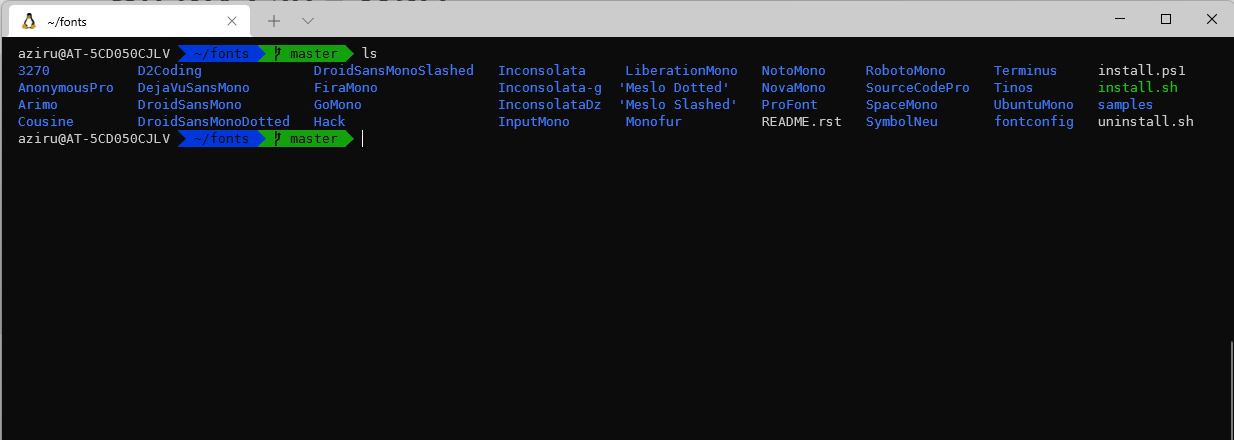
Da bi pjesme Zsh i Oh My Zsh izgledale kako je zamišljeno, Trebate font koji podržava posebne ikone i simbole. (Ovi se nazivaju Nerd Fontovi ili Powerline fontovi). Ako ih ne koristite, u naprednijim upitima vidjet ćete čudne kvadrate ili slomljene znakove.
Imate dvije popularne opcije: instalirati klasični Powerline paket napajanja ili se odlučite za određeni Nerd font poput MesloLGS NF o Font za hakiranje štreberaBrza metoda je kloniranje repozitorija fontova Powerline iz PowerShella u sustavu Windows, prvo odlaskom u praznu mapu:
git clone https://github.com/powerline/fonts.git
cd fonts
.\install.ps1
Instalacijski skript će automatski dodati određeni broj fontova u sustav. Zatim, iz postavki Windows Terminala, Odaberite jedan od instaliranih fontova Za WSL profil, na primjer:
"fontFace": "DejaVu Sans Mono for Powerline"
Ako više volite nešto modernije, možete preuzeti određeni Nerd font (kao što je MesloLGS NF Regular.ttf) s web stranice Nerd Fonts, instalirajte ga na Windows dvostrukim klikom i odabirom "Instaliraj", a zatim ga odaberite kao font u profilu Windows Terminala.
U slučaju korištenja naprednih tema kao što su Razina snage 10kPreporučuje se korištenje Nerd Fontova. Za instalaciju ove teme možete učiniti sljedeće unutar svog WSL korisničkog računa:
git clone --depth=1 https://github.com/romkatv/powerlevel10k.git ~/powerlevel10k
echo 'source ~/powerlevel10k/powerlevel10k.zsh-theme' >> ~/.zshrc
Nakon ponovnog učitavanja Zsh-a (zsh ili zatvorite i otvorite terminal), pokrenut će se vođeni čarobnjak (p10k configure) za prilagodbu upita prema vašim željama, generiranje datoteke ~/.p10k.zsh sa svim postavkama.
Korisni dodaci za Zsh: trenutna produktivnost
Jedna od velikih prednosti Oh My Zsh je ta što Omogućuje vam vrlo jednostavno dodavanje dodataka. kako bi se poboljšalo radno iskustvo. Neki od najčešće korištenih u WSL2 razvojnim okruženjima su sljedeći.
Dodatak git Omogućeno je prema zadanim postavkama i odgovorno je za prikaz Na kojoj si grani, imaš li promjena na čekanju, ima li ikakvih nepotvrđenih promjena?...sve izravno u promptu. Savršeno je za praćenje statusa vašeg repozitorija tijekom pregledavanja.
Još jedan klasik je zsh-autosugestije, koja predlaže naredbe sive boje na temelju vaše povijesti, tako da prijedlog možete prihvatiti pritiskom tipke i Izbjegavajte pisanje istih dugih kombinacija iznova i iznova. Da biste ga instalirali:
git clone https://github.com/zsh-users/zsh-autosuggestions ~/.zsh/zsh-autosuggestions
Također se toplo preporučuje zsh-označavanje-sintaksekoji boji naredbe prema tome jesu li ispravno napisane, postoje li datoteke na koje pokazujete itd., pomažući vam da otkriti sintaktičke pogreške prije pritiska na Enter:
git clone https://github.com/zsh-users/zsh-syntax-highlighting.git ~/.zsh/zsh-syntax-highlighting
Aktivirajte ove dodatke, dodajte sljedeće na kraj vašeg ~/.zshrc nešto poput:
source ~/.zsh/zsh-autosuggestions/zsh-autosuggestions.zsh
source ~/.zsh/zsh-syntax-highlighting/zsh-syntax-highlighting.zsh
Još jedan vrlo praktičan dodatak je Oh, moj Zsh sudo dodatakšto vam omogućuje, na primjer, da pritisnete kombinaciju tipki za brzo dodajte "sudo" prije zadnje naredbe Radi. Možete ga preuzeti ovako:
mkdir -p ~/.zsh/sudo-plugin && cd ~/.zsh/sudo-plugin
wget https://raw.githubusercontent.com/ohmyzsh/ohmyzsh/master/plugins/sudo/sudo.plugin.zsh
I aktivirajte ga dodavanjem u svoj ~/.zshrc:
source ~/.zsh/sudo-plugin/sudo.plugin.zsh
Poboljšani alati naredbenog retka (BAT, LSD, FZF, HTTPie)
Budući da podešavate terminal, vrijedi instalirati neke moderne alternative klasičnim komunalnim uslugama kao cat o lskao i alate za pretraživanje i HTTP klijente jednostavne za korištenje.
BAT To je "profesionalna" verzija cat, S isticanje sintakse, numeriranje, Git integracija...Idealan za čitanje kodnih datoteka izravno u terminalu. Možete ga instalirati preuzimanjem odgovarajućeg paketa s GitHuba (prilagođavajući ga svojoj arhitekturi):
wget https://github.com/sharkdp/bat/releases/download/v0.20.0/bat_0.20.0_amd64.deb
sudo dpkg -i bat_0.20.0_amd64.deb
Da biste ga integrirali u svoj tijek rada, možete stvoriti pseudonime u ~/.zshrc pa prilikom pisanja cat Zapravo sam nazvao BAT, ali sam zadržao prečace do tradicionalnog uslužnog programa:
alias cat='/bin/bat'
alias catn='/bin/cat'
alias catnl='/bin/bat --paging=never'
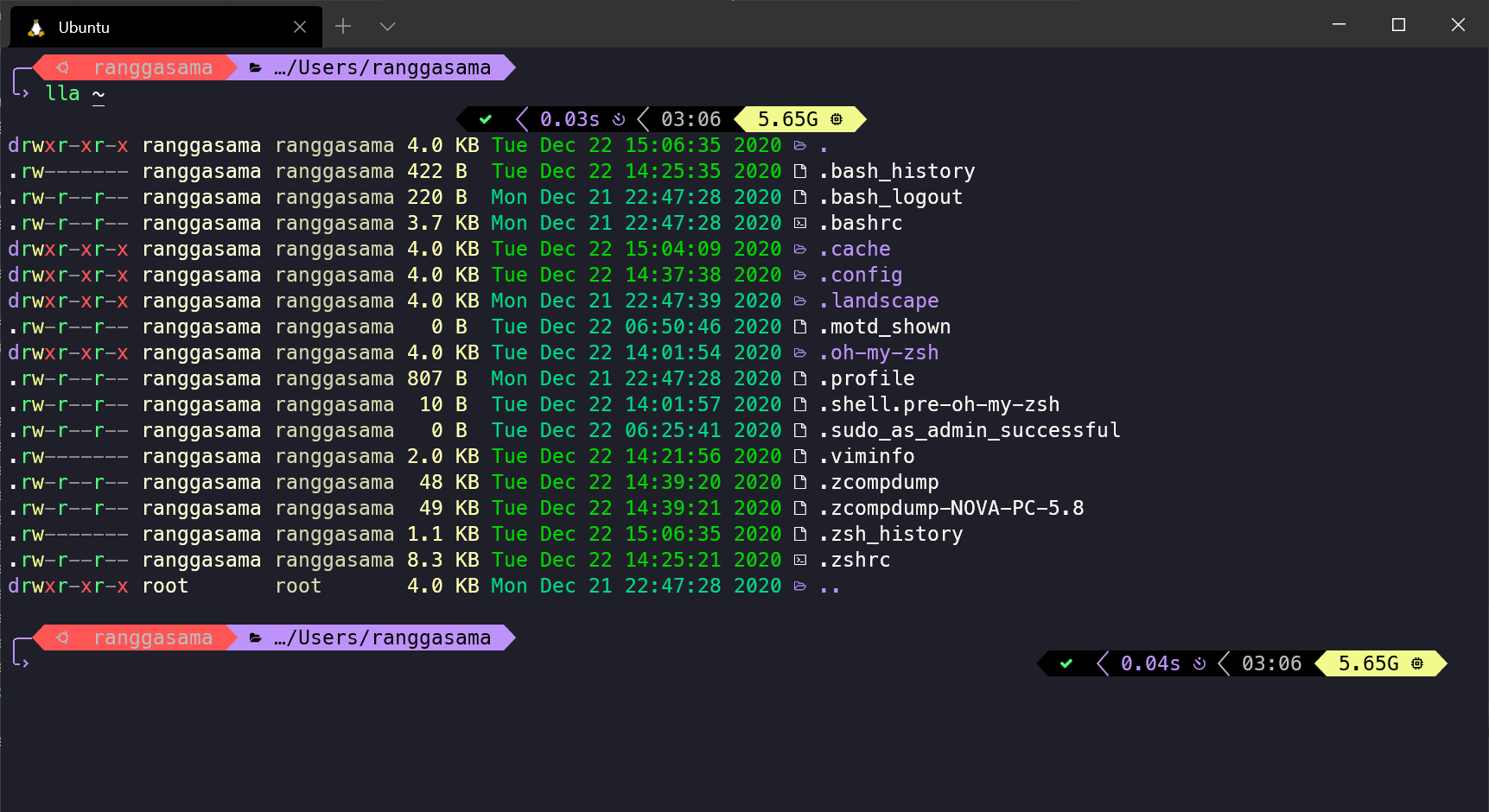
Sa svoje strane, LSD zamjenjuje ls s boje, ikone i puno čitljiviji ispisInstalira se slično kao i BAT:
wget https://github.com/Peltoche/lsd/releases/download/0.21.0/lsd_0.21.0_amd64.deb
sudo dpkg -i lsd_0.21.0_amd64.deb
Zatim možete redefinirati uobičajene aliase za sortiranje direktorija, prikaz detalja, skrivanje itd., na primjer:
alias ll='lsd -lh --group-dirs=first'
alias la='lsd -a --group-dirs=first'
alias l='lsd --group-dirs=first'
alias lla='lsd -lha --group-dirs=first'
alias ls='lsd --group-dirs=first'
Za interaktivna pretraživanja unutar terminala, FZF Gotovo je neophodno: pokreće inkrementalnu tražilicu koji se integrira s poviješću, putanjama i drugim naredbama. Instalira se kloniranjem njegovog repozitorija i pokretanjem instalacijskog skripta:
git clone --depth 1 https://github.com/junegunn/fzf.git ~/.fzf
~/.fzf/install
Instalacijski program će dodati vašem ~/.zshrc el source odgovarajuće (nešto poput [ -f ~/.fzf.zsh ] && source ~/.fzf.zsh) tako da je sve spremno. Aktivira se prečacima poput CTRL + T.
Konačno, ako radite s API-jima, HTTPie Nudi puno ugodnije iskustvo nego curl, S ispis u boji i vrlo čitljiva sintaksaMožete ga instalirati dodavanjem njegovog repozitorija i korištenjem apt:
curl -SsL https://packages.httpie.io/deb/KEY.gpg | apt-key add -
curl -SsL -o /etc/apt/sources.list.d/httpie.list https://packages.httpie.io/deb/httpie.list
apt update
apt install httpie
apt upgrade httpie
Node.js, NVM, Python i ostali alati u WSL2
Jedan od glavnih razloga za pokretanje cijele ove operacije je mogućnost imati robusno okruženje za Node.js, Python i druge tehnologijes jednostavnim i reproducibilnim upravljanjem verzijama. Tu dolazi do izražaja NVM za Node i alate poput Conde za Python.
U slučaju Nodea, idealno je koristiti NVM (Upravitelj verzija čvorova)što vam omogućuje instaliranje više verzija i prebacivanje između njih s nekoliko naredbi. Iz vašeg WSL2 možete instalirati NVM pomoću:
curl -o- https://raw.githubusercontent.com/nvm-sh/nvm/v0.39.1/install.sh | zsh
Zatim instalirajte Node (trenutnu stabilnu verziju ili neku određenu):
nvm install node
nvm install 18.17.0
Ako želite provjeriti je li sve u redu, imate pri ruci tipične naredbe za provjeru verzije koje bi trebale vratiti valjane vrijednosti:
node --version
npm --version
S Zsh-om, NVM se ponekad ne učitava automatski kada otvorite terminal. To možete popraviti na dva načina: ručno dodavanje potrebnih varijabli u ~/.zshrc ili korištenjem dodatka zsh-nvm iz Oh My Zsh. Ručna varijanta mogla bi izgledati ovako:
export NVM_DIR=~/.nvm
[ -s "$NVM_DIR/nvm.sh" ] && . "$NVM_DIR/nvm.sh"
Ako odaberete dodatak, otvorite ~/.zshrc, pronađite redak s dodacima (na primjer plugins=(git)) i dodaje zsh-nvm Dodajte ga na popis. Nakon spremanja i ponovnog pokretanja terminala, NVM bi se trebao učitati bez problema.
Za Python, vrlo moćna opcija je Conda (ili Miniconda), što omogućuje stvarati izolirana okruženja, upravljati ovisnostima i rukovati verzijama Pythona bez potrebe za suočavanjem s globalnim sustavom. Postoje automatizirani skripti koji unutar WSL repozitorija konfiguracije gotovo transparentno instaliraju Condu, GPU upravljačke programe i ostale komponente.
Automatizirajte konfiguraciju pomoću skripti, dotfiles i Dev Containersa
Do sada smo vidjeli kako sve konfigurirati "ručno", ali ključ dobrog radnog okruženja, posebno u timovima, leži u automatizirati uvođenje i verziju konfiguracijeWSL2 je savršen za ovo jer vam omogućuje pakiranje svega, od instalacije do prilagodbe ljuske.
Vrlo uobičajen pristup je imati skripta za samouvođenje (na primjer install.sh o setup.sh) u timskom repozitoriju koji sekvencijalno obavlja zadatke kao što su:
- Provjerite preduvjete (Verzija sustava Windows, aktivni WSL2, prisutnost Docker Desktopa ako je potrebno, itd.).
- Instalirajte ili ažurirajte WSL distribucijuOsnovni paketi, Zsh, Oh My Zsh, NVM, Conda, itd.
- Kloniraj i primijeni dotfiles (
.zshrc,.bashrc,.gitconfig, datoteke tema, dijeljeni aliasi…). - Instalirajte alate za slaganje projekata (Node, Python, baze podataka, specifični CLI-ji).
- Konfigurirajte skripte za validaciju kao
make check-envkako bi se provjerilo je li sve ispravno.
Ove skripte moraju biti idempotentTo jest, trebali bi se moći pokrenuti više puta bez ikakvog oštećenja, a preporučljivo je dokumentirati sve varijable okruženja u datoteci poput .env.example tako da svaka osoba može prilagoditi svoje okruženje bez dodirivanja glavnog scenarija.
Još jedan vrlo moćan sloj je VS Code Dev kontejneri (.devcontainerSastoje se od deklarativnih opisa okruženja (Dockerfile, konfiguracija VS koda, ekstenzije, portovi itd.) koji omogućuju svaki projekt ima svoj vlastiti razvojni kontejnerU kombinaciji s WSL2, zahvaljujući proširenju Udaljeno – WSLMožete otvoriti repozitorij u Linux kontejneru unutar WSL-a i osigurati da svi imaju iste verzije i alate.
Paralelno, održavajte repozitorij verzionirane dotfiles (na primjer, na GitHubu) pomaže u dijeljenju i sinkronizaciji konfiguracija ljuske, aliasa, tema i programa na više računala ili čak na različitim strojevima koji pripadaju istom programeru. Alati kao što su chezmoi ili se za to često koriste jednostavni simbolički skripti za kopiranje.
Integracija WSL2 i Zsh s Visual Studio kodom
Iskustvo se uvelike poboljšava ako cijelo ovo okruženje integrirate s laganim, ali vrlo sposobnim editorom poput Kôd Visual Studio. Ideja je ta VS Code radi izravno protiv WSL datotečnog sustavaizbjegavanje problema s performansama i dozvolama.
Prvo instalirajte VS Code na Windows s njegove službene web stranice. Zatim, unutar samog editora, otvorite karticu Proširenja (prečac) Ctrl+Shift+X) i potražite i instalirajte proširenje „Udaljeno – WSL“Ovo proširenje vam omogućuje otvaranje mapa i projekata koji se nalaze na vašoj Linux distribuciji, a sva logika se izvršava unutar WSL-a.
Nakon instalacije, možete pokrenuti sljedeću naredbu iz svog Ubuntu terminala:
code .
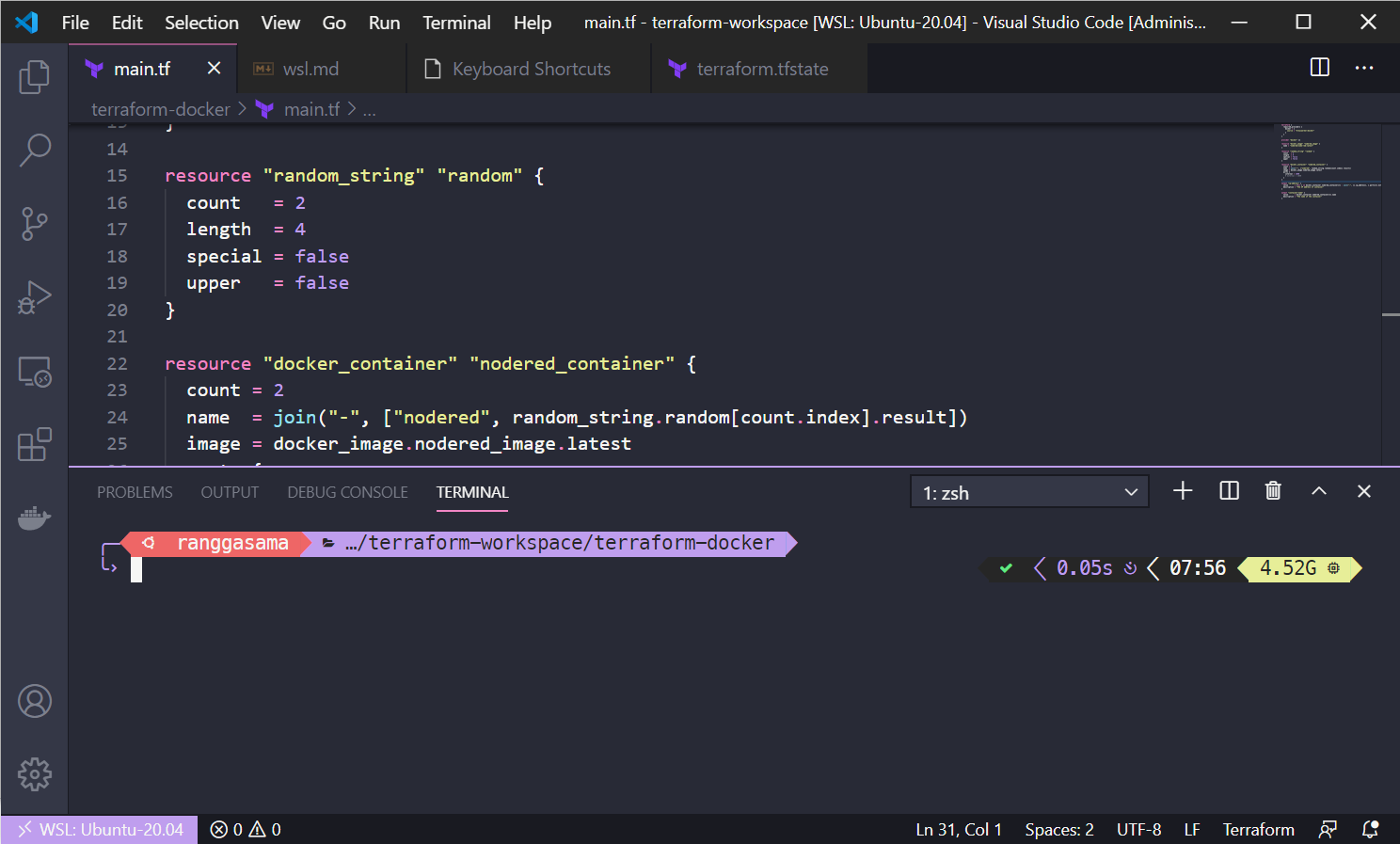
Ovim će se otvoriti VS Code, povezan s WSL okruženjem i s punim pristupom alatima koje ste tamo instalirali. Za dovršetak vizualne integracije možete Konfigurirajte integrirani terminal VS Codea da biste koristili isti Nerd font koji ste odabrali u Windows Terminalu, tako da i ikone izgledaju dobro:
{
  "terminal.integrated.fontFamily": "DejaVu Sans Mono for Powerline"
}
U datoteci settings.json U VS Codeu također možete postaviti Ubuntu u WSL-u kao zadani Windows terminal konfiguriranjem profila poput ovog:
"terminal.integrated.profiles.windows": {
  "Ubuntu (WSL)": {
    "path": "C:\\Windows\\System32\\wsl.exe",
    "args": ["-d", "Ubuntu"]
  }
},
"terminal.integrated.defaultProfile.windows": "Ubuntu (WSL)"
I dok ste već pri tome, možete iskoristiti priliku za aktivaciju automatsko formatiranje pri spremanju, bojanje parova zagrada i druga mala poboljšanja koja olakšavaju svakodnevni život u editoru.
Automatizirane skripte i potpuni repozitoriji konfiguracije WSL2
Iako možete postaviti vlastitu infrastrukturu skriptiranja, postoji i mogućnost oslanjaju se na unaprijed izgrađene repozitorije koje automatiziraju velik dio poslaNeki se usredotočuju na Linux vodiče, skripte za instaliranje terminalnih uslužnih programa (Oh My Zsh, dodaci, teme), Condu, GPU upravljačke programe i druge bitne komponente okruženja za znanost o podacima ili web razvoj.
Ideja iza ovih repozitorija je jasna: Jedna naredba izvršava Bash skriptu Ažurira distribuciju, instalira curl i Node.js kada je potrebno, brine se o NVM-u, preuzima fontove poput Nerd Fonts, konfigurira Zsh s temom i razumnim skupom dodataka i aliasa te ostavlja vaš terminal spremnim za korištenje.
Tijekom izvršavanja ovih skripti vidjet ćete da će se od vas u nekoliko navrata tražiti vaša administratorska lozinka zbog korištenja sudoTo je potpuno normalno, jer se paketi instaliraju, sistemske putanje se mijenjaju, a datoteke se kopiraju na zaštićene lokacije.
U nekim slučajevima, tražit će od vas da odaberite određenu verziju alata poput BAT-a ili LSD-a (na primjer bat_0.25.0_amd64.deb o lsd_1.1.5_amd64.deb), što ovisi i o verziji dostupnoj na GitHubu i o arhitekturi vašeg računala (uobičajena stvar danas je amd64Obavezno odaberite ispravan paket kako biste izbjegli pogreške nekompatibilnosti.
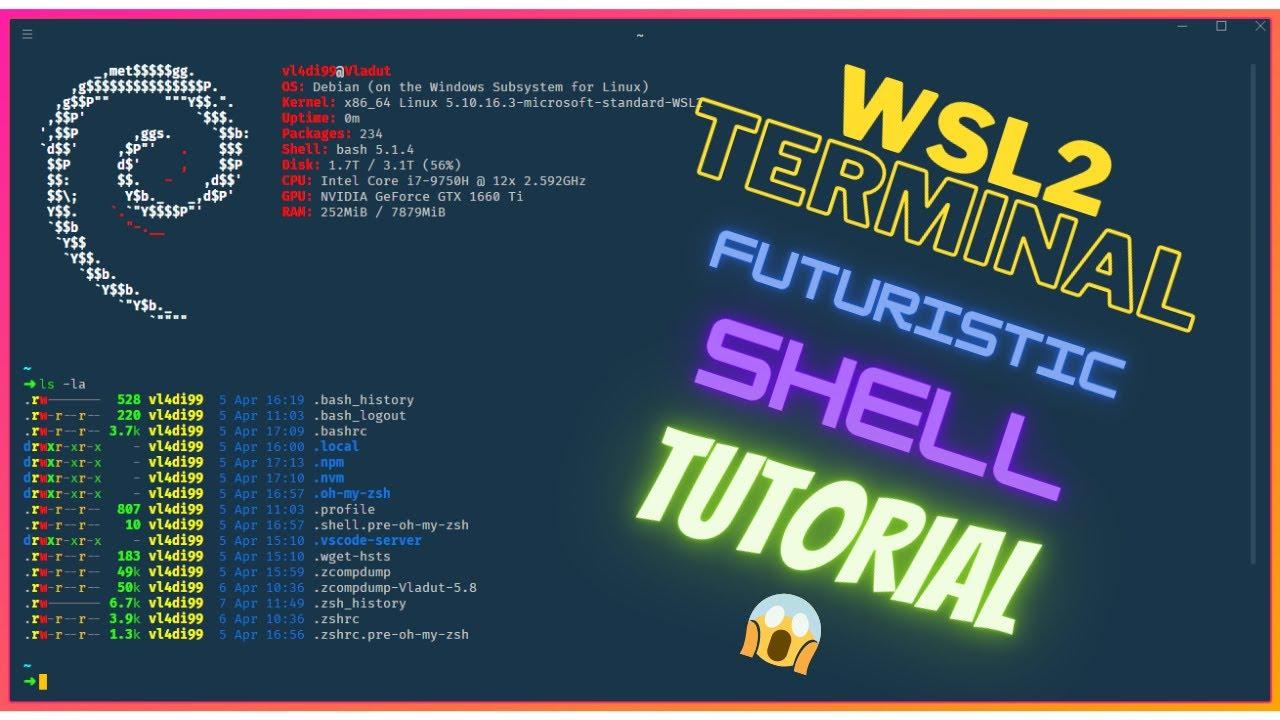
Rezultat ove vrste skripte je okruženje u kojem Zsh već ima datoteku .zshrc vrlo kompletanS temom, dodacima, aliasima za cat/ls, Gitmoji integracijom za commitove s ikonama kada vam nedostaje inspiracije, isticanjem sintakse, automatskim dovršavanjem Oh My Zsh i drugim pogodnostima. Vau, to je jedan od onih terminala koje ćete htjeti imati na ekranu cijeli dan.
Za dovršetak prilagodbe možete čak i Prilagodite teme da prikazuju samo korisničko ime (i sakriju naziv hosta) izravno mijenjanje određenih datoteka teme, kao što su agnoster.zsh-theme u ruti ~/.oh-my-zsh/themes, mijenjajući odgovarajući redak u nešto poput ovoga:
prompt_segment green black "%(!.%{%F{yellow}%}.)%n"
Sa svim tim, ono što postižete je da Bilo koji programer u timu može klonirati repozitorij konfiguracije, pokrenuti naredbu i imati isto okruženje za samo nekoliko minuta. nego ostali: ista ljuska, ista tema, iste verzije osnovnih alata i isto ponašanje terminala, bez trikova tipa "radi na mom računalu" ili "ne sjećam se što sam taj dan instalirao".
U konačnici, postavljanje i automatizacija WSL2 i Zsh okruženja uključuje kombiniranje nekoliko dijelova: Linux baze unutar Windowsa, dobro konfiguriranog terminala poput Windows Terminala, poboljšane ljuske s Oh My Zsh i njegovim dodacima, modernih alata poput BAT-a, LSD-a ili FZF-a, kontrole verzija s NVM-om ili Condom, integracije s VS Codeom putem Remote-WSL-a te skripti i dotfilesova koji vam omogućuju pouzdano repliciranje svega ovoga. Ako posvetite malo vremena finom podešavanju, imat ćete ekosustav u kojem prelazak od nule do udobnog programiranja traje nekoliko minuta umjesto cijelih popodneva ručnog ponovnog instaliranja stvari.
Sadržaj
- Što je WSL2 i zašto ga se isplati koristiti sa Zsh-om?
- Instalirajte i pripremite WSL2 na Windowsima 10 ili 11
- Konfigurirajte Windows Terminal za rad s WSL2
- Instalirajte i automatizirajte Zsh + Oh My Zsh u WSL2
- Nerd Fontovi i Powerline: ikone i estetika u terminalu
- Korisni dodaci za Zsh: trenutna produktivnost
- Poboljšani alati naredbenog retka (BAT, LSD, FZF, HTTPie)
- Node.js, NVM, Python i ostali alati u WSL2
- Automatizirajte konfiguraciju pomoću skripti, dotfiles i Dev Containersa
- Integracija WSL2 i Zsh s Visual Studio kodom
- Automatizirane skripte i potpuni repozitoriji konfiguracije WSL2