- Microsoft postupno uvodi nove značajke putem tehnologije održavanja i ažuriranja trgovine.
- Postoje alati otvorenog koda poput ViveToola koji vam omogućuju prisilnu aktivaciju latentnih značajki u sustavu.
- Određene napredne značajke umjetne inteligencije i produktivnosti rezervirane su isključivo za Copilot+ PC uređaje.
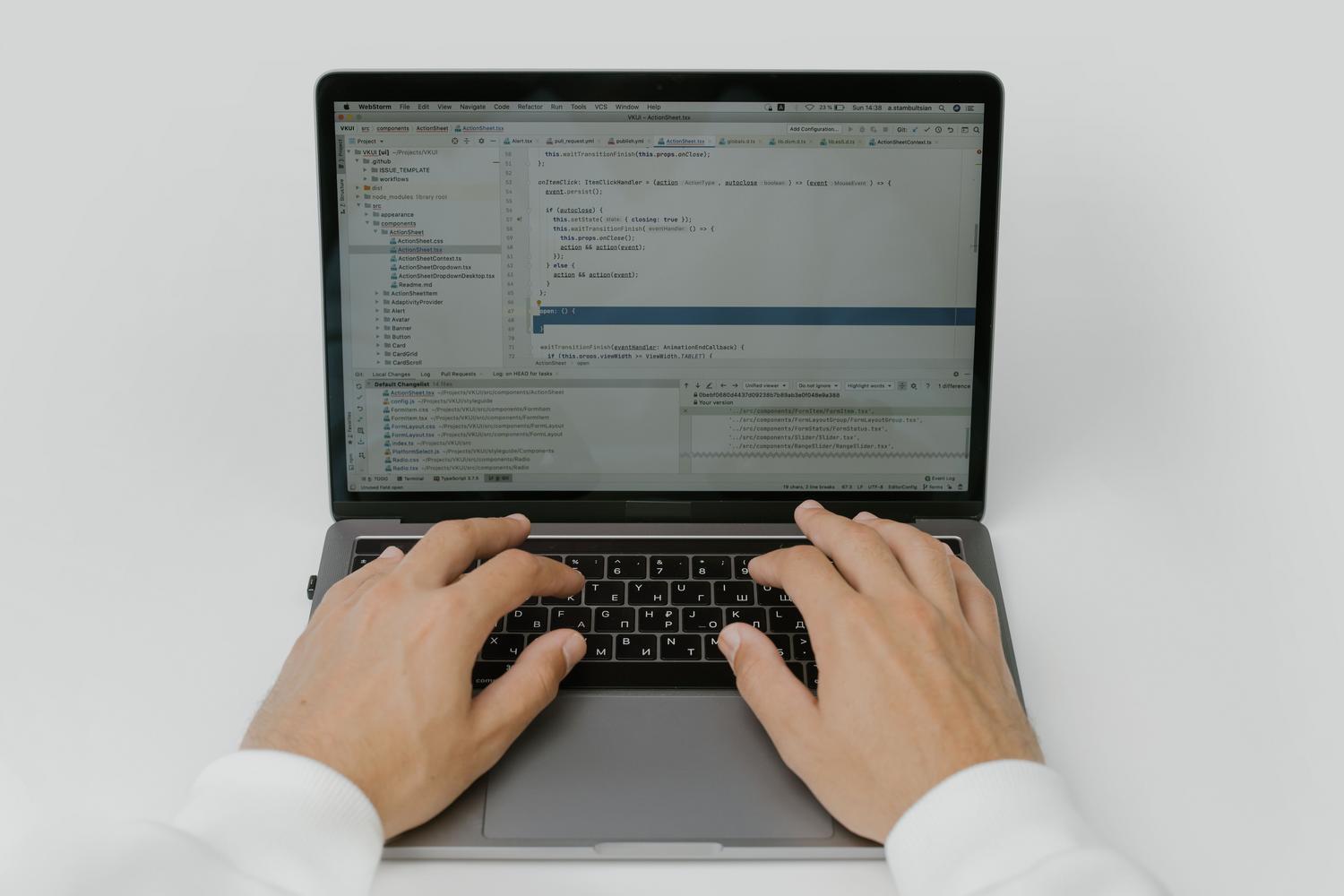
Siguran sam da vam se to dogodilo: ažurirate sustav, ponovno pokrenete računalo i kada se vratite na radnu površinu, primijetite da nedostaju one nove značajke koje ste vidjeli u YouTube videozapisima ili na tehnološkim blogovima. Nije stvar u tome da vam je računalo pokvareno ili da ažuriranje nije uspjelo; ono što se događa jest da Microsoft koristi sustav postupnog uvođenja , objavljujući značajke malo po malo kako bi spriječio pad sustava ili raširene pogreške.
Dobra je vijest da ne morate sjediti prekriženih ruku i čekati da algoritam odluči da je vaš red. Ako ste znatiželjni i želite isprobati alate za produktivnost, umjetnu inteligenciju i dizajn prije većine ljudi, postoje sigurni načini za prisilnu aktivaciju. Od službenog puta za najstrpljivije do naprednih korisničkih trikova , evo kako preduhitriti Microsoftov raspored.

Službeni način: ažuriranja i program Insider
Za one koji ne žele dirati ništa interno, postupak je uobičajen. Microsoft pruža poboljšanja putem godišnjih ažuriranja značajki , obično u drugoj polovici godine, i putem mjesečnih zakrpa za održavanje. Također je vrlo uobičajeno da se ključne aplikacije ažuriraju izravno iz Microsoftove trgovine.
Ako želite ići korak dalje bez korištenja vanjskih alata, možete se prijaviti u program Windows Insider . Ovisno o odabranom kanalu (Dev ili Beta), primit ćete probne verzije. Međutim, čak i kao Insider, neke značajke podliježu A/B testiranju , što znači da ih samo odabrana skupina korisnika vidi omogućene prema zadanim postavkama.

Otključavanje skrivenih značajki pomoću ViveToola
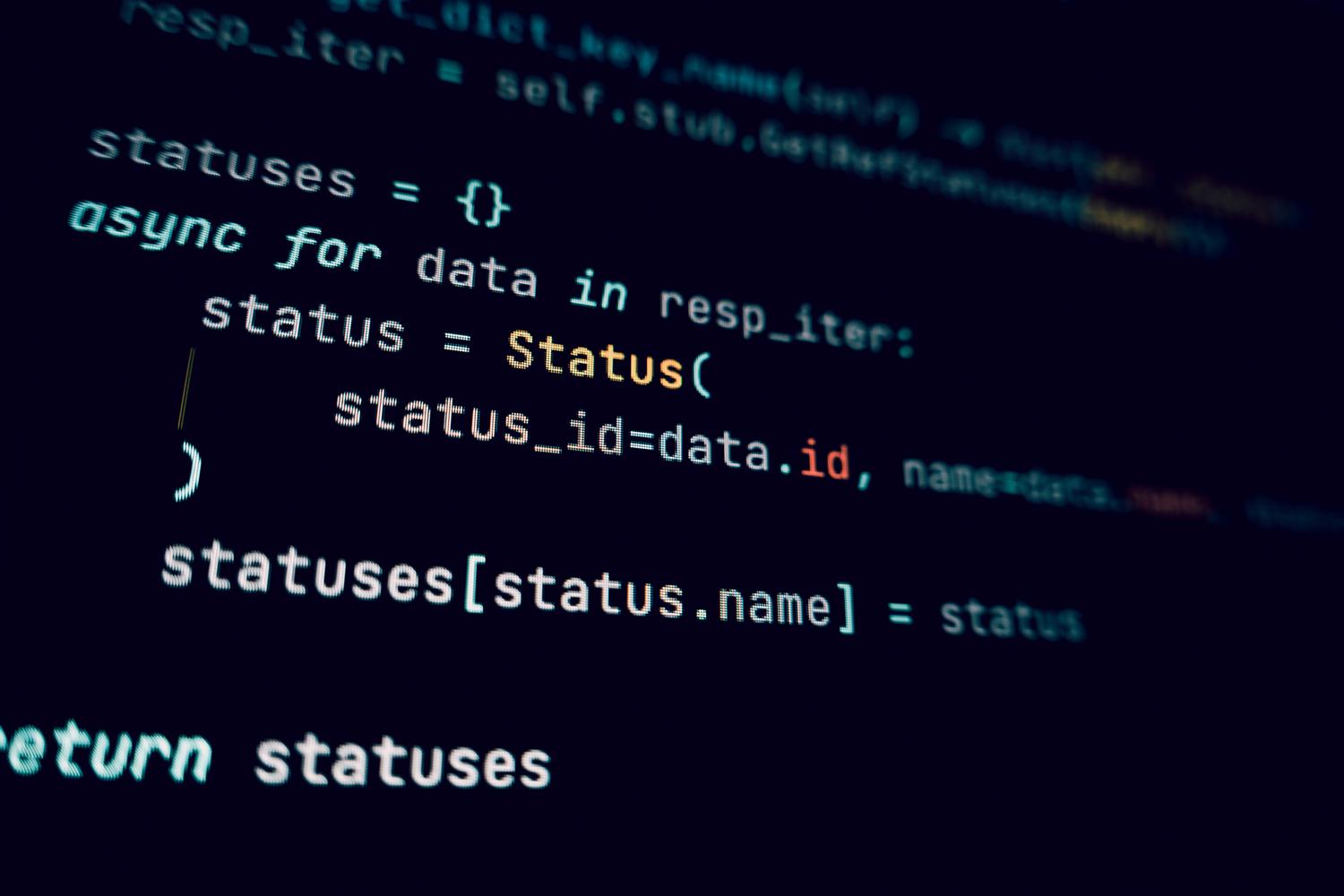
Kada su značajke već na vašem tvrdom disku, ali neaktivne, nastupa ViveTool . Ovo je prijenosni uslužni program otvorenog koda koji vam omogućuje aktiviranje određenih ID-ova značajki koje je Microsoft ostavio neaktivnima. To je alat za one koji žele optimizirati svoj tijek rada bez čekanja mjesecima.
Za početak, ključno je provjeriti verziju i izdanje sustava Windows 11 na vašem računalu kako biste bili sigurni da imate instaliranu ispravnu međuverziju (kao što je verzija 26100.6725 ili novija). Bez ispravne kodne baze, naredba će biti beskorisna. Nakon preuzimanja ViveToola iz službenog repozitorija i izdvajanja u jednostavnu mapu (na primjer, C:\Vive), postupak je sljedeći:
- Otvorite Naredbeni redak (CMD) pokretanje kao administrator.
- Do mape alata idite pomoću naredbe cd nakon čega slijedi ruta.
- Izvršite naredbu za aktivaciju: vivetool /omogući /id:ID_FUNKCIJE.
- Ponovno pokrenite računalo kako bi promjene stupile na snagu.
Na primjer, postoje grupirane naredbe koje vam omogućuju da odjednom aktivirate novi objedinjeni izbornik Start , widgete zaključanog zaslona ili poboljšanja File Explorera . Ako vam se nešto ne sviđa ili primijetite nestabilnost, možete to vratiti promjenom naredbe /enable u /disable.

Ključne nove značajke i poboljšanja sustava
Prisilnim aktiviranjem ovih aktivacija primijetit ćete značajne promjene u korisničkom iskustvu. File Explorer je jedan od najvećih korisnika, dobivajući čišće kontekstne izbornike, mogućnost vraćanja otvorenih kartica nakon ponovnog pokretanja i brže raspakiranje komprimiranih datoteka u formatima poput .7z ili .rar.
Što se tiče sučelja, redizajnirani izbornik Start ima za cilj objediniti prikvačene aplikacije i preporuke u jedan prikaz. Osim toga, uvedene su postavke tako da se ikone programske trake automatski prilagođavaju dostupnom prostoru, sprječavajući skraćivanje naziva aplikacija. Za igrače i kreatore sada je moguće otvoriti Centar za obavijesti sa sekundarnog monitora, značajka koja je već neko vrijeme vrlo tražena.
AI ekosustav i Copilot+ računala
Važno je razlikovati opće i ekskluzivne funkcije Copilot + računala . Ovi uređaji imaju NPU (neuronsku procesorsku jedinicu) sposobnu za obradu bilijuna operacija u sekundi, što omogućuje generativnoj umjetnoj inteligenciji da radi lokalno bez potpunog oslanjanja na oblak.
Među tim ekskluzivnim značajkama su "Klikni za radnju ", koja analizira ono što vidite na zaslonu kako bi predložila brze radnje, i značajka Sjećanja , koja vam omogućuje pretraživanje snimaka zaslona pomoću prirodnog jezika. Također nude semantičko pretraživanje sustava Windows , mnogo pametnije od tradicionalnog pretraživanja ključnim riječima, i ugrađeni alat za rješavanje problema u ploči Postavke za automatsko rješavanje problema.

Napredno upravljanje za profesionalna okruženja

Za one koji upravljaju mrežama u tvrtkama ili obrazovnim ustanovama, Microsoft implementira kontrolu vremena funkcija . To sprječava da mjesečno ažuriranje poremeti kritične tijekove rada unutar organizacije. IT administratori mogu koristiti grupne politike (GP) ili MDM kako bi omogućili ove opcije u velikim razmjerima.
Dodani su moćni alati, poput Rapid System Recovery , koji pretražuje oblak tražeći rješenja za kritične pogreške pri pokretanju, te mogućnost uklanjanja bloatwarea sustava Windows 11 pomoću PowerShella ili pravila za održavanje računala čistim. Nadalje, kompatibilnost s Wi-Fi 7 sada je stvarnost u najnovijim verzijama, nudeći značajno poboljšanu stabilnost i brzinu u preopterećenim okruženjima.
