- USB pogon za pokretanje omogućuje vam isprobavanje ili instaliranje Linuxa bez oslanjanja na Windows, čak i na vrlo starim računalima.
- Odabir prave distribucije (Mint, Ubuntu, Lubuntu, Debian itd.) ključan je ovisno o hardveru i korisničkom iskustvu.
- Alati poput Rufusa ili BalenaEtchera olakšavaju stvaranje Live USB pogona sa ili bez perzistencije u samo nekoliko koraka.
- Instaliranje kao jedinog sustava može izbrisati Windows i iskoristiti više internih diskova bez potrebe za dvostrukim pokretanjem.
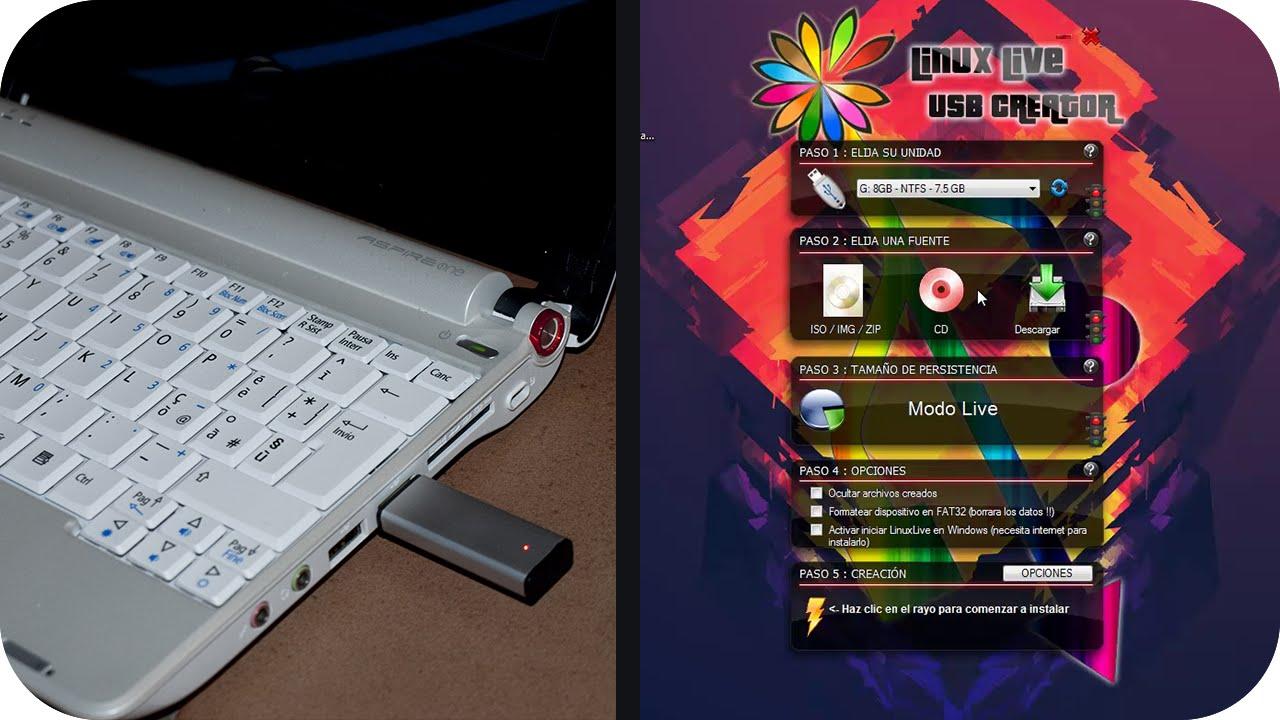
Ako ste umorni od sporog rada vašeg Windows računala i želite mu dati dobar drugi život, Pretvorite svoje računalo u Linux pokretanjem s USB pogona To je jedna od najboljih odluka koju možete donijeti. Možete ga privremeno koristiti bez diranja tvrdog diska ili potpuno izbrisati Windows kako biste zadržali samo Linux, i na modernim i na vrlo starim računalima.
Nadalje, ako ste znatiželjni o besplatnom softveru, instaliranje distribucije poput Linux Minta, Ubuntua ili Lubuntua odličan je način za početak učenja. Ne moraš biti računalni guruS USB pogonom, odgovarajućom ISO slikom i alatima poput Rufusa, BalenaEtchera ili Linux Boot Disk Creatora, možete imati svoj sustav spreman za samo nekoliko minuta i pokrenuti ga na gotovo svakom računalu.
Što znači pretvoriti računalo u Linux s USB pogona?
Kada govorimo o "pretvaranju vašeg računala u Linux s USB pogona", zapravo se referiramo na dva različita, ali povezana scenarija: pokrenite Linux izravno s USB pogona bez dodirivanja diska ili upotrijebite taj USB za instalaciju Linuxa na tvrdi disk i zamjenu Windowsa.
U prvom slučaju koristite ono što je poznato kao USB Live ili prijenosni sustavTo vam omogućuje da u memoriji računala imate potpuno funkcionalan Linux sustav, zajedno s vašim postavkama i programima, koji se može pokrenuti na gotovo svakom uređaju. Kada isključite i uklonite USB pogon, računalo se vraća na izvorni operativni sustav, obično Windows 10 ili neku drugu verziju.
U drugom slučaju, koristi se isti USB kao instalacijski medij za čistu instalaciju Instaliranje GNU/Linux distribucije na interni tvrdi disk. Ova metoda briše prethodni sustav, ostavljajući Linux kao jedini operativni sustav, bez dvostrukog pokretanja. Ovo je idealno ako želite potpuno ukloniti Windows s računala.
Izvrsna stvar kod ovog pristupa je što možete početi isprobavati Linux u Live načinu rada bez ikakvog dodirivanja, Provjerite možete li se s time nositi i radi li sav hardver. (WiFi, zvuk, grafika…), a zatim, kada budete uvjereni, nastavite s konačnom instalacijom na disk.
Prednosti pokretanja Linuxa na USB pogonu u odnosu na korištenje Windowsa

Jedna od velikih prednosti korištenja Linuxa na USB pogonu je ta što Svoje radno okruženje možete prenijeti na bilo koje računaloAko često koristite računala koja pripadaju prijateljima, obitelji ili javnim računalima, pokretanje vlastite distribucije s vašim programima i postavkama vrlo je praktično i štedi vam vrijeme prilikom konfiguriranja svega svaki put.
Također postoji važan sigurnosni faktor: ako želite raditi na javnim računalima ili otvorenim mrežamaKorištenje vlastitog sustava s USB pogona pruža vam dodatni mir. Niste ovisni o Windows sustavu punom nepoznatog softvera, čudnih alatnih traka preglednika ili sumnjivih konfiguracija; koristite vlastiti čisti sustav s vlastitim alatima.
Druga uobičajena situacija je ona s obiteljskim "računalnim stručnjakom". Kada vas prijatelj zamoli za pomoć s računalom koje se ne pokreće ili radi čudne stvari, Pokretanje Linux Livea s USB-a za dijagnosticiranje hardvera ili oporavak datoteka To je puno praktičnije nego mučiti se s pokvarenim Windows sustavom.
I na kraju, postoji i čisto praktična prednost: Moderni USB pogoni imaju više nego prihvatljive brzineProšla su vremena kada je podizanje sustava s USB pogona bilo mučenje. S današnjim kvalitetnim pogonima možete dobiti vrlo pristojne performanse za uredske zadatke, pregledavanje, pa čak i neke multimedijske sadržaje.
Odabir prave Linux distribucije za vaše računalo
Prilikom pretvaranja računala na Linux s USB-a, jedna od ključnih odluka je odabir prave distribucije. Nisu sve distribucije namijenjene istoj vrsti korisnika niti zahtijevaju iste stvari.I trebali biste mudro birati na temelju hardvera i onoga što želite učiniti s računalom. Za smjernice pogledajte Kako odabrati distribuciju na temelju vašeg profila.
Ako vaše računalo nije staro više od deset ili dvanaest godina i ima relativno pristojne specifikacije (nekoliko GB RAM-a, razumnu snagu procesora), Možete si priuštiti popularne i jednostavne distribucije kao što su Ubuntu, Linux Mint ili Manjaro. Nude atraktivna radna okruženja, opsežnu dokumentaciju i forume pune rješenja za gotovo svaki problem.
Kada govorimo o stvarno starim računalima, s malo memorije i zastarjelim procesorima, najbolje je odabrati lagane distribucije. Na primjer, Lubuntu, Puppy Linux ili Bodhi Linux Dizajnirani su za rad s vrlo malo resursa, čak i s 256-384 MB RAM-a u slučaju nekih starijih verzija Lubuntua ili s procesorima od 500 MHz.
Bitno je da provjerite web stranicu svake distribucije minimalni i preporučeni zahtjevi...kao i dostupna okruženja radne površine. Radne površine poput LXQt-a, Xfce-a ili MATE-a obično su lakše od KDE Plasme ili nekih GNOME varijanti, a to je prilično primjetno na starijim računalima.
Drugi važan kriterij je osnova na kojoj se temelji distribucija. Na primjer, Lubuntu i Linux Mint su izvedeni iz Ubuntua, koji je pak baziran na Debianu.To znači da nasljeđuju ogroman ekosustav paketa, dobru kompatibilnost hardvera i veliku online podršku, što je vrlo korisno kada tek počinjete.
Distribucije za početnike, za igranje i za petljanje
Ako dolazite s Windowsa 10 i želite da Linux bude vaš jedini operativni sustav bez previše problema, Linux Mint i Ubuntu su obično glavne preporuke.Krivulja učenja je blaga, sučelja su prilično intuitivna, a instalacija je vrlo jednostavna.
Za skromnije postavke gdje i dalje želite razumno moderno iskustvo, Lubuntu i Xubuntu su dobri kandidatiSlijede Ubuntu filozofiju, ali s laganim stolnim računalima koja troše manje RAM-a i CPU-a, pa računalo brže reagira.
Ako vas zanima svijet igara, možda će vas zanimati korištenje distribucije opće namjene poput Ubuntu, Linux Mint ili čak Manjaro i kombinirajte ga s alatima poput Steama (s Protonom), Lutrisa ili Heroic Games Launchera. Za to se preporučuje pristojna grafička kartica i dobro podržani upravljački programi, ali ne trebate ništa egzotično u smislu same distribucije.
S druge strane, ako želite detaljno naučiti kako Linux funkcionira, petljati se sa sustavom i eksperimentirati s konfiguracijama niske razine, možete se okrenuti distribucijama poput Arch Linux ili Debian u svom najčišćem oblikuMeđutim, u tim slučajevima pretpostavlja se da ćete uložiti vrijeme u čitanje dokumentacije i da vas naredbeni redak ne plaši.
Također je važno uzeti u obzir vašu trenutnu razinu: Za potpunog početnika, najbolje je početi s nečim jednostavnim. (Mint, Ubuntu, Lubuntu) i, kada se s njima upoznate, bit će vremena za prijelaz na složenije distribucije. Pokušavam naučiti voziti reli automobil od nule prvog dana koristeći Linux s Archom.
Što je prijenosni, trajni USB Live?
Ono što ste vidjeli u knjižnici ili na nastavi kada netko uključi USB pogon, pokrene Linux, radi neko vrijeme, a zatim se računalo vrati na svoj uobičajeni Windows, najvjerojatnije je... USB Live s bootabilnom Linux distribucijomU ovom slučaju, sustav nije instaliran na tvrdi disk računala, već se pokreće izravno s USB pogona.
Ovaj način rada uživo obično je namijenjen testiranju distribucije, obavljanju zadataka održavanja ili povremenom korištenju. Ali postoji vrlo zanimljiva varijanta: Uživo instalacije s upornošćuU njima, USB zadržava dio svojeg kapaciteta za spremanje promjena, konfiguracija, programa i datoteka, kao da se radi o "normalnoj" instalaciji, ali na samom USB pogonu.
Zahvaljujući toj upornosti, uvijek možete sa sobom nositi svoj korisnički račun, postavke radne površine, preglednik s oznakama… bez potrebe za ponovnom instalacijom ili konfiguracijom svaki put kada pokreneteZa one koji se često petljaju s različitim računalima, ovo je pravi spas.
Za ovo nije potreban poseban hardver: Gotovo svako računalo koje se može pokrenuti s USB-a će raditi.Pod uvjetom da BIOS/UEFI omogućuje odabir memorije kao uređaja za pokretanje, trebate samo razmotriti koristi li vaša matična ploča UEFI s GPT particijama ili stariji BIOS s MBR-om, jer ćete prilikom stvaranja USB pogona morati odabrati odgovarajuću shemu particija.
Ukratko, taj „čarobni trik“ koji kao da pretvara računalo u Linux bez dodirivanja ičega na disku nije ništa više od Pokretanje cijelog operativnog sustava s USB-aKada uklonite memoriju i ponovno pokrenete računalo, ponovno učitava izvorni sustav kao da se ništa nije dogodilo.
Zahtjevi za hardver i materijale
Za pretvorbu vašeg računala u Linux s USB-a, bilo u Live načinu rada ili instaliranjem na disk, potrebno vam je minimalno USB flash pogon kapaciteta najmanje 4 GBDanas je preporučljivije odabrati 16, 32 ili čak 64 GB ako želite Live sustav s visokom perzistencijom ili instalirati nekoliko distribucija.
Također je bitno imati drugo računalo s pristupom internetu s kojeg preuzeti ISO sliku odabrane Linux distribucije i alat koji će se koristiti za snimanje te ISO slike na USB pogon (Rufus u Windowsima, BalenaEtcher u macOS-u, Boot Disk Creator u mnogim Linux distribucijama).
Računalo na kojem ćete koristiti ili instalirati Linux može biti stolno računalo ili stari laptop s Windowsima. Važno je da podržava podizanje sustava s USB-a.To je nešto što gotovo svako računalo iz posljednjih 15-20 godina omogućuje. U najgorem slučaju, morat ćete promijeniti redoslijed pokretanja u BIOS-u/UEFI-ju ili koristiti tipkovni prečac za odabir uređaja pri pokretanju.
Prije nego što nastavite s konačnom instalacijom, posebno ako ćete potpuno izbrisati Windows, ključno je da napravite sigurnosnu kopiju važnih podatakaInstaliranje Linux distribucije na tvrdi disk obično uključuje formatiranje particija, tako da će sve što nemate sigurnosnu kopiju na drugom disku, u oblaku ili USB pogonu nestati.
Konačno, ako vaša konfiguracija ima više internih diskova (na primjer, dva SSD-a i jedan HDD), trebali biste unaprijed odlučiti gdje želite instalirati sustav i kako ćete ponovno koristiti ili formatirati ostatak, kako ne biste imali nikakvih iznenađenja tijekom čarobnjaka za instalaciju.
Preuzmite ISO sliku Linux distribucije
Srž cijelog procesa je ISO slika Linux distribucije koju ćete koristiti. ISO je datoteka koja sadrži vjernu kopiju sadržaja optičkog diska (ili onoga što bi bio potpuni instalacijski program sustava) i to je ono što ćete snimiti na USB pogon kako biste ga učinili pokretačkim.
Da biste ga nabavili, jednostavno posjetite službenu web stranicu distribucije, pronađite odjeljak za preuzimanje i odaberite odgovarajuće izdanje. Obično postoje 64-bitne varijante (amd64) i, u nekim slučajevima, 32-bitne varijante.Ako je vaše računalo relativno moderno, gotovo sigurno će vam trebati 64-bitna verzija; ako je vrlo staro, provjerite upute projekta.
U slučaju Debiana, često se preporučuje preuzimanje Slika uključuje okruženje radne površine i vlasnički firmware. Ako vaš hardver zahtijeva neslobodne upravljačke programe (WiFi kartice, grafičke kartice itd.), instalacija na standardnom Debianu može biti malo kompliciranija, pa ako ste početnik, najbolje je da to bude jednostavno.
Za distribucije poput Ubuntua ili Linux Minta, obično postoji nekoliko izdanja ovisno o desktop okruženju (GNOME, Cinnamon, MATE, Xfce…). Odaberite onu koja najbolje odgovara vašim potrebama u pogledu izgleda i lakoće.A u Lubuntuu, na primjer, obično ćete vidjeti laganu verziju očito dizajniranu za računala s niskim resursima.
Trebali biste provjeriti je li ISO ispravno preuzet (projekti obično objavljuju kontrolne zbrojeve), iako je za normalnu kućnu upotrebu, Ako preuzimanje završi bez grešaka, to je često dovoljno.Nakon što ga imate, bit ćete spremni za stvaranje bootabilnog USB pogona.
Izradite bootabilni USB pogon pomoću Rufusa, BalenaEtchera ili drugih alata
Nakon što je ISO datoteka pripremljena, a USB pogon spojen, sljedeći korak je korištenje alata koji Ispravno zapišite tu sliku na USB pogon i učinite ga bootabilnim.Na Windowsima je godinama Rufus bio glavni program, dok je na macOS-u BalenaEtcher vrlo popularan, a mnoge Linux distribucije imaju program za izradu boot diskova.
Ako koristite Windows, Rufus možete preuzeti s njegove službene web stranice. Nakon što ga otvorite, vidjet ćete polje za odabir USB uređaja, drugo za odabir ISO slike i nekoliko dodatnih parametara. Prvo provjerite prikazuje li se vaš USB pogon pod "Uređaj". (kako biste izbjegli oštećenje drugog diska) i zatim kliknite na "Odaberi" za učitavanje ISO datoteke preuzete distribucije.
U odjeljku o shemi particije i ciljnom sustavu, Odaberite GPT i UEFI ako je vaše računalo modernoAko je vaše računalo starije ili niste sigurni u njegov način pokretanja, MBR obično dobro funkcionira kao rezervna opcija. Za datotečne sustave, FAT32 je općenito najbolji izbor za većinu ISO datoteka i osigurava kompatibilnost s UEFI-jem, iako neke vrlo velike slike mogu zahtijevati NTFS.
Zanimljiv aspekt Rufusa je taj što vam, s nekim distribucijama, nudi klizač „upornost“To vam omogućuje rezerviranje prostora na USB pogonu gdje će se spremiti vaše promjene. Za laganu upotrebu (neke Wi-Fi konfiguracije, osnovne prilagodbe) možete dodijeliti 2-4 GB; za redoviti rad s USB pogona, 8-16 GB je bolje; a ako planirate gotovo isključivo koristiti taj USB pogon, 20-30 GB na disku od 64 GB ili većeg je dobra količina.
Kada pokrenete proces, normalno je da vas Rufus upozori da će preuzeti verzije određenih komponenti (poput syslinuxa) ili vas pita u kojem načinu rada treba zapisati sliku. Prihvatite preuzimanje kada se to od vas zatraži i odaberite "ISO Image mode" (Način rada ISO slike) Kada se pojavi odabir načina pisanja, imajte na umu da će se sve na USB pogonu izbrisati.
Pokretanje računala s USB-a s Linuxom
Sada kada je USB pogon spreman, vrijeme je za pokretanje računala s njega. Isključite računalo, Spojite USB flash pogon na dostupan priključak. i uključite uređaj odmah pritiskom na tipku za odabir uređaja za pokretanje ili tipku za pristup izborniku za pokretanje. To je obično F12, ali ovisno o proizvođaču može biti i F1, F8, F9, F10, Esc ili čak Tab.
Ako se pojavi izbornik za brzo pokretanje, odaberite pogon koji odgovara vašem USB pogonu i pritisnite Enter za nastavak. U drugim slučajevima morat ćete Uđite u BIOS/UEFI pomoću tipke F2, Delete ili neke druge tipkeIdite na odjeljak "Boot" ili "Startup" i premjestite USB pogon na vrh popisa, spremite promjene i ponovno pokrenite računalo.
Nakon što se računalo pokrene s USB pogona, obično ćete vidjeti izbornik dobrodošlice ili jezičnog asistenta. Odaberite jezik mišem ili tipkama sa strelicama i pritisnite Enter.Odatle, ovisno o distribuciji, možete birati između isprobavanja sustava bez instaliranja ili izravnog prelaska na instalaciju.
U mnogim Ubuntu distribucijama, pokretanje u Live načinu rada učitava potpuno funkcionalno okruženje radne površine. Od tamo Možete pretraživati internet, reproducirati multimediju, otvarati dokumente itd.bez promjene ijednog bajta internog diska računala. Ovo je idealno vrijeme za potvrdu da sav hardver ispravno funkcionira.
Kada na radnoj površini vidite ikonu ili prečac koji kaže nešto poput "Instaliraj Ubuntu", "Instaliraj Lubuntu" ili slično, znat ćete da Imate mogućnost trajno pretvoriti to računalo u Linux. instaliranje sustava na tvrdi disk umjesto samo s USB-a.
Instalirajte Linux kao jedini operativni sustav (bez dual boot-a)
Ako ste sigurni da želite da Linux bude vaš jedini operativni sustav, postupak instalacije je obično prilično jednostavan. Kada otvorite instalacijski program, prvo će vas ponovno pitati za jezik, a zatim za vremensku zonu ili regiju. Odaberite svoju državu ili grad za referencu za ispravno konfiguriranje vremena, formata datuma i nekih regionalnih opcija. Ako želite da Windows bude u dual boot-u, pogledajte Kako instalirati Linux uz Windows korak po korak.
Sljedeće je definiranje rasporeda tipkovnice. Ovdje je važno odabrati fizički raspored koji zapravo imate: španjolski, međunarodni španjolski, engleski itd. To će osigurati da su ñ, naglasci i posebni simboli tamo gdje trebaju biti ili da se prilagodi vašoj tipkovnici ako na njoj nisu otisnuti određeni znakovi.
Najzahtjevniji dio dolazi kada vas instalacijski program pita kako želite koristiti disk. Da biste izbrisali Windows i bilo koji drugi operativni sustav i zadržali samo Linux, morat ćete odaberite opciju "Izbriši disk" ili "Koristi cijeli disk"Ovo će formatirati odabrani disk i stvoriti potrebne particije za distribuciju.
Ako vaše računalo ima više diskova (na primjer, primarni SSD, sekundarni SSD i tvrdi disk za pohranu), instalacijski program će vam prikazati popis. Pažljivo odaberite na koji disk želite instalirati Linux.To je obično SSD na koji je instaliran Windows. Ostale diskove nije nužno potrebno izbrisati u ovom koraku osim ako ne odredite drugačije, iako ih kasnije možete formatirati unutar samog Linuxa kako biste ih koristili kao dodatnu pohranu.
Nakon što ste se odlučili za strategiju particioniranja (brisanje svega, korištenje cijelog diska itd.), čarobnjak će vas zamoliti da kreirate svog korisnika: naziv računa, naziv tima i lozinkaMožete odabrati opciju automatske prijave ako ne želite svaki put unositi lozinku, iako će vam lozinka i dalje trebati za administrativne zadatke.
Prije primjene promjena, instalacijski program će prikazati sažetak onoga što će učiniti: koje će particije stvoriti, koji će sustavi biti izbrisani i kako će disk izgledati. Ovo je vaša posljednja prilika da pregledate postupak. Nećete slučajno izbrisati podatke s drugog diska.Ako je sve u redu, potvrdite i pustite sustav da radi svoj posao dok vas ne zatraži ponovno pokretanje.
Što se događa s ostalim internim diskovima prilikom instaliranja Linuxa?
Ako vaše računalo ima više internih tvrdih diskova, normalno je da se pitate što će se s njima dogoditi kada instalirate Linux na glavni disk. Prilikom standardne instalacije na jedan disk, Ostale zapise ne smijemo dirati osim ako nam vi to ne kažete. u ponovnom particioniranju. To jest, ako instalirate na SSD 1, SSD 2 i HDD će ostati kakvi jesu.
Međutim, ako ti dodatni diskovi još uvijek sadrže stare podatke sustava Windows, NTFS particije i drugi datotečni sustaviZaboravljeni sustavi ili prethodne instalacije, vjerojatno ćete htjeti formatirajte ih iz Linuxa da biste ih očistili i koristite ih za opću pohranu, sigurnosne kopije, mape igara ili što god vam padne na pamet.
Da biste to učinili, iz svoje nove distribucije možete koristiti grafičke alate poput GParteda ili zadanog upravitelja diskova. Jednostavno odaberite ispravan disk, Brišete stare particije i stvarate nove u formatu koji želite. (obično ext4 za podatke u Linuxu). Pokušajte ne dirati disk na kojem je instaliran sustav osim ako točno ne znate što radite.
Druga mogućnost je korištenje jednog od tih diskova za pohranu vaših /home mapa ili vaši osobni podaci Ovo jasno odvaja sustav i podatke. To se može konfigurirati tijekom instalacije (ručnim stvaranjem particija) ili kasnije premještanjem podataka, iako je u potonjem slučaju potreban dodatni oprez.
U svakom slučaju, ključno je da instaliranje Linuxa ne mora nemilosrdno izbrisati sve diskove. Formatirat će se samo ono s čime se izričito slažete. tijekom čarobnjaka, stoga odvojite dodatnu minutu kako biste pravilno identificirali svaku jedinicu prema kapacitetu i modelu.
Instaliranje Ubuntua ili Debiana na staro Windows računalo
Kada vam je glavni cilj oživjeti staro računalo koje jedva podržava Windows, instaliranje lagane distribucije poput Ubuntua s jednostavnim desktopom ili izravno Debiana s optimiziranom konfiguracijom može učiniti čuda. Ideja je potpuno zamijeniti stari sustav. i ostaviti Linux kao jedini sustav, smanjujući potrošnju resursa i dobivajući fluidnost.
U slučaju Ubuntua, postupak je vrlo sličan gore opisanom: kreirate Live USB s Rufusom, pokrećete se s njega, birate jezik, a na glavnom ekranu imate opcije "Isprobaj Ubuntu" ili "Instaliraj Ubuntu". Ako odlučite pokušati, disk neće biti diran; ako odlučite instalirati, čarobnjak će vam omogućiti brisanje sustava Windows i korištenje cijelog diska..
Debian, sa svoje strane, nudi grafičku instalaciju koja, iako nešto decentnija, vodi vas kroz iste korake: jezik, mreža, particioniranje, korisnik itd. Radi jednostavnosti, obično se preporučuje odabir "Koristi cijeli disk" i "Sve u jednoj particiji" kako bi instalacijski program mogao upravljati dodjelom prostora. Ako vam je potreban vlasnički firmware (na primjer, za određene WiFi čipove), dobro je prethodno preuzeti ISO datoteku koja ga uključuje.
U oba slučaja, uvijek imajte na umu da Instalacija će izbrisati sadržaj diska na koji ste ga odabrali instalirati.Stoga je prije pokretanja s USB pogona preporučljivo napraviti sigurnosnu kopiju važnih dokumenata, fotografija i drugih datoteka na drugi uređaj za pohranu. Nakon tog postupka, to staro računalo, koje je prije imalo problema s pokretanjem Windowsa, imat će moderan, siguran i puno lakši Linux sustav.
Nakon što je instalacija dovršena i računalo se ponovno pokrenulo, ono će se izravno pokrenuti u vašu novu distribuciju bez prikazivanja Windowsa. Nakon toga, Sve što trebate učiniti je instalirati aplikacije koje su vam potrebne. (preglednik, uredski paket, medijski playeri, klijenti za igre itd.) i naviknite se na novi način rada, koji ćete vidjeti da nije toliko drugačiji.
Pretvaranje vašeg računala na Linux s USB pogona, bilo s prijenosnim Live sustavom ili instaliranjem kao jedinog operativnog sustava na tvrdi disk, otvara mnoga vrata: možete produžiti vijek trajanja starog hardvera, premjestiti svoje radno okruženje bilo gdje, pomoći u popravku tuđih računala i, usput rečeno, Uronite u ekosustav slobodnog softvera i naučite upravljati moćnim i fleksibilnim operativnim sustavom što ne ovisi o ograničenjima sustava Windows.
Sadržaj
- Što znači pretvoriti računalo u Linux s USB pogona?
- Prednosti pokretanja Linuxa na USB pogonu u odnosu na korištenje Windowsa
- Odabir prave Linux distribucije za vaše računalo
- Distribucije za početnike, za igranje i za petljanje
- Što je prijenosni, trajni USB Live?
- Zahtjevi za hardver i materijale
- Preuzmite ISO sliku Linux distribucije
- Izradite bootabilni USB pogon pomoću Rufusa, BalenaEtchera ili drugih alata
- Pokretanje računala s USB-a s Linuxom
- Instalirajte Linux kao jedini operativni sustav (bez dual boot-a)
- Što se događa s ostalim internim diskovima prilikom instaliranja Linuxa?
- Instaliranje Ubuntua ili Debiana na staro Windows računalo