- Ponovno pokretanje rutera s mobilnog telefona prekinut će vezu na nekoliko minuta, ali će zadržati sve spremljene postavke.
- Aplikacije operatera i proizvođača (Movistar, R, Linksys) omogućuju vam upravljanje i ponovno pokretanje usmjerivača bez fizičkog dodirivanja opreme.
- Također je moguće ponovno pokrenuti usmjerivač iz mobilnog preglednika unosom njegove IP adrese za upravljanje, obično 192.168.1.1.
- Udaljeni pristup ima svoja ograničenja: ako veza potpuno padne, mnoge aplikacije i pametne utičnice više neće moći ponovno pokrenuti ruter.
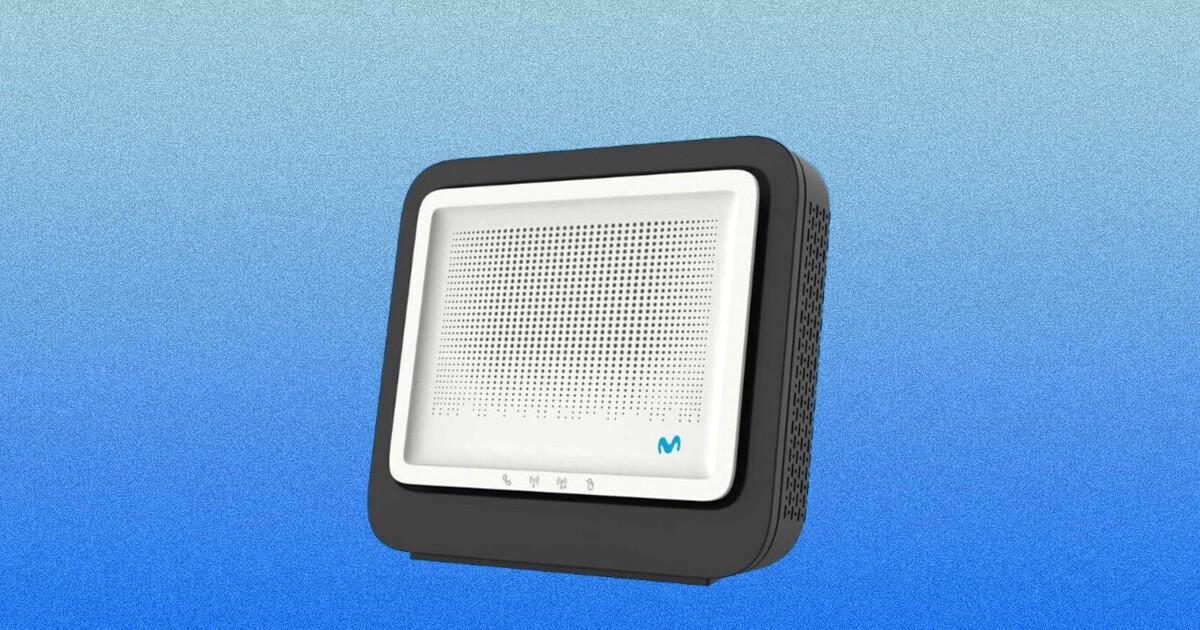
Danas živimo prikovani za svoje telefone i uzimamo zdravo za gotovo da s njima možemo učiniti gotovo sve. Ono što mnogi ljudi ne znaju jest da možete i ponovno pokrenuti usmjerivač s mobilnogBez ustajanja s kauča, bez odlaska u stražnju sobu i bez dodirivanja ijednog kabela. Ako vam je veza spora, prekida se ili se neki uređaji ne povezuju ispravno, ova opcija vas može izvući iz više od jedne teške situacije.
U ovom članku pronaći ćete vrlo cjelovit vodič za razumijevanje Kako ponovno pokrenuti ruter s mobilnog telefona pomoću aplikacija operatera (Movistar, R itd.), pomoću aplikacija proizvođača poput Linksysa i klasičnim udaljenim pristupom putem web preglednikaTakođer ćete vidjeti razliku između ponovnog pokretanja i vraćanja na tvorničke postavke, prednosti svake metode, ograničenja (na primjer, kada niste kod kuće) i neke trikove kako biste izbjegli zaglavljivanje ako vam je internet vrlo nestabilan.
Ponovno pokretanje u odnosu na resetiranje usmjerivača: osnovni koncepti koje biste trebali razumjeti
Prije nego što počnemo nešto dirati, ključno je razumjeti da Ponovno pokretanje rutera nije isto što i vraćanje na tvorničke postavke.Iako se ponekad koriste kao sinonimi, u praksi su to dva vrlo različita procesa s vrlo različitim posljedicama za vašu mrežu.
Kad pričamo ponovno pokrenite usmjerivač Mislimo na isključivanje i ponovno uključivanje, ručno (pomoću gumba ili isključivanjem iz struje) ili putem aplikacije ili web sučelja. Veza se prekida na nekoliko minuta. ali sve postavke koje ste konfigurirali bit će sačuvane: WiFi naziv, lozinka, otvoreni portovi, fiksne IP adreseitd. To je kao ponovno pokretanje računala, ali primijenjeno na vaš ruter.
Umjesto toga, a vraćanje na tvorničke postavke vraća uređaj u izvorno stanje, bez kutije. To znači da Izgubit ćete sve prilagođene promjene. Vraća naziv bežične mreže na zadane vrijednosti, lozinku koja se nalazi na naljepnici usmjerivača i briše prosljeđivanje portova, DMZ postavke, pravila vatrozida, DHCP/DNS konfiguracije itd. To je neka vrsta čistog lista.
Ponovno pokretanje je puno manje agresivno i zato Ovo je preporučena metoda za rješavanje većine specifičnih problema s povezivanjem.: spore brzine, mikro prekidi, uređaji koji ne dobiju IP adresu ispravno ili se "zaglave". Uređaji se prekidaju tijekom procesa, ali se automatski ponovno povezuju kada se usmjerivač pokrene i Wi-Fi mreža ponovno postane dostupna.
Vraćanje na tvorničke postavke rezervirano je za ekstremne slučajeve: uporni kvarovi, pogreške u konfiguraciji koje ne znate kako poništiti ili kada trebate vratiti usmjerivač na izvorne tvorničke postavke.Imajte na umu da ćete nakon toga morati sve ponovno konfigurirati, stoga je preporučljivo koristiti ovu opciju s oprezom i, ako je moguće, uz prethodnu izradu sigurnosne kopije konfiguracije.
Opći zahtjevi za ponovno pokretanje usmjerivača s mobilnog telefona
Da biste mogli upravljati svojim ruterom s telefona, postoji nekoliko osnovnih uvjeta koji se obično ponavljaju u gotovo svim slučajevima. Nije dovoljno samo imati pametni telefon; morate ispunjavati određene zahtjeve operatera, opreme i veze..
Prvo, mnoge napredne značajke ovise o tome imati kompatibilni model usmjerivača koji nudi vaš operater ili proizvođačNa primjer, Movistarova aplikacija Smart WiFi posebno je dizajnirana za Smart WiFi usmjerivač tvrtke; ako imate drugi usmjerivač ili usmjerivač od drugog pružatelja usluga, ta aplikacija neće raditi za ponovno pokretanje.
Nadalje, gotovo sve ove primjene zahtijevaju imati aktivan ugovor s operaterom ili račun kod proizvođačaNa primjer, u Movistaru morate biti korisnik s važećim planom i koristiti svoje korisničko ime (nacionalnu osobnu iskaznicu i lozinku ili povezanu putovnicu) za pristup aplikaciji. S Linksysom ćete se prijaviti svojim Linksys cloud računom ili lozinkom usmjerivača.
Druga važna točka je povezanost: najčešće, Vaš mobilni telefon mora biti spojen na WiFi mrežu rutera kojim želite upravljatibarem prilikom prve prijave ili tijekom početnog postavljanja. Neke aplikacije nude udaljeni pristup putem oblaka, ali obično i dalje zahtijevaju da usmjerivač bude prethodno povezan s vašim računom.
Konačno, važno je razumjeti da, iako možete ponovno pokrenuti usmjerivač s bilo kojeg mjesta, Tijekom tih minuta izgubit ćete pristup internetu na cijeloj mreži.Ako netko gleda seriju na Smart TV-u ili radi na prijenosnom računalu, veza će se prekinuti dok se oprema ponovno pokreće i sinkronizira s optičkim kabelom ili ADSL linijom.
Ponovno pokrenite Movistar ruter s mobilnog telefona pomoću aplikacije Smart WiFi
Ako ste Movistar korisnik i imate Pametni WiFi ruterImate sreće, jer je to jedan od najbolje integriranih uređaja s mobilnom aplikacijom. S aplikacijom Smart WiFi možete upravljajte velikim dijelom svoje kućne mreže s telefona: promijenite ime i lozinku, provjerite koji su uređaji povezani, pokrenite testove brzine, aktivirajte značajke poput načina rada za igranje, izmjerite pokrivenost po sobi… i, naravno, ponovno pokrenite ruter.
Prvi korak je preuzimanje pametna wifi aplikacijaDostupno je besplatno i za Android i za iOS. Nakon instalacije, morat ćete Prijavite se sa svojim Movistar vjerodajnicamaObično će vam trebati osobna iskaznica i lozinka koju koristite u korisničkom području. Ako imate putovnicu povezanu s vašim računom, možete se prijaviti i s tim dokumentom.
Kada uđete u aplikaciju, obično ćete vidjeti neku vrstu Mapa veze koja prikazuje sve aktivne uređaje na vašoj WiFi mrežiPrikazani su poredani u različite kategorije (mobiteli, računala, televizori, konzole itd.), ali ono što nas ovdje zanima je ikona usmjerivača, koja se u tom prikazu obično pojavljuje centrirana kao "mozak" mreže.
Za nastavak, jednostavno dodirnite slika ili ikona vašeg usmjerivača u središtu karteAutomatski će se pojaviti zaslon s tehničkim informacijama o uređaju: točan model, proizvođač, verzija firmvera, MAC adresa, IP adresa i, ako je primjenjivo, sva pojačala ili repetitori spojeni na vašu mrežu. To je vrlo brz način za pregled bitnih podataka o usmjerivaču bez potrebe za korištenjem web preglednika.
Na istom zaslonu pronaći ćete gumb posvećen ovoj funkciji: jasno vidljiv gumb koji označava "Ponovo pokreni"Kada ga dodirnete, aplikacija će vam prikazati upozorenje da Izgubit ćete vezu na nekoliko minuta dok se postupak ne dovrši.Ako ste sigurni, samo ponovno potvrdite na "Restart" i ruter će se početi isključivati i ponovno pokretati daljinski.
Dok se usmjerivač ponovno pokreće, primijetit ćete da Sve WiFi i žičane veze prekidaju seNakon što se ponovno pokrene i sinkronizira s linijom, vaši bežični uređaji (mobilni telefoni, tableti, pametni televizori, sustavi za automatizaciju doma itd.) automatski će se povezati s mrežom kao i obično, bez potrebe za ponovnim unosom lozinke ili bilo čime drugim.
Ova je opcija posebno praktična u vrlo svakodnevnim situacijama, kao što je npr. Gledate seriju na Netflixu na televizoru u dnevnoj sobi i odjednom veza počne prekidati.Umjesto da ustanete kako biste pronašli ruter, isključili ga, čekali i ponovno uključili, izvadite telefon, otvorite aplikaciju Smart WiFi, dodirnete ruter i odaberete ponovno pokretanje. Za nekoliko minuta sve se vraća u normalu bez da morate ustajati s kauča.
Ostale korisne značajke aplikacije Movistar Smart WiFi
Iako se ovaj članak fokusira na ponovno pokretanje, vrijedi ga ukratko pogledati Ostali alati koje nudi aplikacija Smart WiFijer savršeno nadopunjuju mrežnu kontrolu s mobilnog uređaja i integriraju se s idejom neovisnosti o fizičkom pristupu usmjerivaču.
Jedna od najzanimljivijih je mogućnost Pregledajte sve uređaje povezane s vašom mrežom u stvarnom vremenuOvo nije korisno samo za prepoznavanje uređaja koji troši najviše propusnosti, već i za otkrivanje potencijalnih uljeza ili susjeda koji "kradu" Wi-Fi bez dopuštenja. Ako ste zabrinuti za privatnost, vrijedi provjeriti i kako obriši povijest rutera i sakriti aktivnost.
Aplikacija također pojednostavljuje osnovne zadatke postavljanja, kao što su Promijenite naziv i lozinku bežične mreže bez potrebe za unosom klasične adrese 192.168.1.1 u preglednik. S mobilnog uređaja možete prilagoditi primarnu mrežu, mreže za goste, frekvencijske pojaseve i ostale uobičajene postavke.
Među naprednijim opcijama je tzv. način igranjaOsmišljeno za poboljšanje iskustva online igranja davanjem prioriteta prometu s određenih konzola ili uređaja. Osim toga, aplikacija omogućuje izmjerite WiFi pokrivenost u različitim dijelovima kućeTo vam pomaže odlučiti trebate li premjestiti usmjerivač, dodati repetitor ili promijeniti WiFi kanal zbog smetnji s drugih obližnjih mreža.
Još jedna važna prednost je to što je, budući da je bežični sustav upravljanjaGotovo da nije važno gdje se vaš ruter nalazi u vašem domu. Bilo da je u najudaljenijoj sobi, na katu ili čak na tavanu, sve možete kontrolirati sa svog mobilnog telefona sve dok imate Wi-Fi pokrivenost ili, ako je omogućen, daljinski pristup izvan vašeg doma.
Ponovno pokretanje Linksys usmjerivača iz mobilne aplikacije proizvođača
Osim aplikacija za mobilne operatere, mnogi proizvođači nude prilagođene aplikacije za upravljanje usmjerivačima s mobilnog telefonaTo je slučaj s Linksysom, čija službena aplikacija omogućuje, između ostalog, ponovno pokretanje rutera bez fizičkog dodirivanja uređaja, što je vrlo korisno kada ga imate u teško dostupnom kutu.
Da biste započeli, trebate Spojite svoj mobilni telefon na WiFi mrežu Linksys rutera. Želite upravljati i otvoriti službenu Linksys aplikaciju. Ovisno o tome koristite li iOS ili Android, prvi gumb koji vidite bit će malo drugačiji: na iOS-u obično piše "Upravljanje Wi-Fi mrežom", a na Androidu ćete vidjeti "Prijava".
Kada ga pritisnete, aplikacija će vas pitati Prijavite se sa svojim Linksys cloud računomunosom povezane e-pošte i lozinke. Ako ne želite koristiti svoj račun u oblaku, možete se prijaviti i izravno s lozinka ruteraNa iOS-u se opcija prikazuje kao "Lozinka usmjerivača", a na Androidu kao "Koristi lozinku usmjerivača". U svakom slučaju, cilj je autentificirati vas kako bi aplikacija mogla kontrolirati uređaj.
Nakon što se nađete unutar glavne ploče, imat ćete pristup više postavki (naziv mreže, lozinka, povezani uređaji itd.). Među njima, aplikacija uključuje posebnu funkciju za Ponovno pokrenite ruter s mobilnog telefona., bez potrebe za fizičkim isključivanjem napajanja ili dodirivanjem gumba za uključivanje.
Postupak je jednostavan: pronađite opciju u izborniku "Ponovno pokretanje rutera" i pritisnite ga. Aplikacija će vam prikazati poruku potvrde koja upozorava da će, dok se usmjerivač ponovno pokreće, Svi povezani uređaji privremeno će izgubiti internetsku vezu.Proces će započeti kada potvrdite tipkom "Ponovno pokretanje".
Aplikacija može nekoliko minuta pokazivati da usmjerivač nije dostupan, a primijetit ćete prekid mreže na mobilnim telefonima, računalima, televizorima i svim drugim bežičnim uređajima. Nakon što usmjerivač završi s pokretanjem i ponovno se poveže s davateljem usluga, vaši će se uređaji automatski ponovno povezati, a aplikacija će prikazati obavijest koja pokazuje da... Ruter je uspješno ponovno pokrenut.
Ponovno pokrenite i konfigurirajte usmjerivač iz aplikacije operatera R
U slučaju galicijskog operatora R, postoji i Službena aplikacija za Android i iOS koja vam omogućuje konfiguriranje rutera s vašeg mobilnog uređaja i izvršiti, između ostalog, ponovno pokretanje sustava bez potrebe za dodirivanjem uređaja. To je vrlo praktično rješenje ako se vaš usmjerivač nalazi na teško dostupnom mjestu ili jednostavno nemate volje ići tamo.
Ako ga već nemate instaliran, možete ga preuzeti. R aplikacija s Google Playa ili Apple App Storea. Nakon što ga otvorite i prijavite se kao kupac, morat ćete slijediti put naznačen u izborniku: „konfiguriraj > konfiguriraj internet > konfiguriraj moj usmjerivač“Ovaj odjeljak centralizira glavne opcije upravljanja timom.
Unutar ploče s postavkama usmjerivača, aplikacija vam omogućuje da prilagodite WiFi mrežuPromijenite naziv pristupne točke, izmijenite lozinku ili odaberite najprikladniji kanal. Ako primijetite da se vaš Wi-Fi signal pogoršao, moguće je da postoje smetnje od drugih obližnjih mreža koje koriste isti kanal, a iz ovog odjeljka možete u bilo kojem trenutku pretražiti najčišći kanal.
Osim toga, aplikacija uključuje blok napredne opcije ...što je vrlo korisno za tehnički naprednije korisnike. Odatle možete upravljati parametrima kao što su DHCP/DNS, vatrozid, NAT, DMZ ili prosljeđivanje portova, omogućiti ili onemogućiti UPnP, pa čak i napravite sigurnosnu kopiju postavki usmjerivača kako bi ih kasnije vratili ako nešto pođe po zlu.
Među dostupnim izbornicima je i odjeljak za DijagnostikaOsmišljeno kako bi vam pomoglo u samostalnom rješavanju uobičajenih problema s povezivanjem. Ovdje možete pokrenuti samodijagnostiku, vidjeti koji su uređaji povezani (korisno za provjeru koristi li netko neovlašteno vašu mrežu), pingati određenu IP adresu sa samog usmjerivača i, što je najvažnije, Ponovno pokrenite računalo jednim dodirom..
Kao i kod ostalih aplikacija, prilikom korištenja opcije ponovnog pokretanja iz R aplikacije Izgubit ćete internetsku vezu na nekoliko minuta.Međutim, nijedna od vaših prilagođenih postavki neće se promijeniti. Nakon što se ruter pokrene, sve će biti kao i prije, uz dodatnu prednost što je proces završen bez ustajanja sa stolca.
Ponovno pokrenite Movistar ruter pomoću aplikacije Mi Movistar
Uz aplikaciju Smart WiFi, Movistar nudi još jednu aplikaciju, Moj Movistar, koji je prvenstveno namijenjen upravljajte svojim ugovorenim uslugama, računima i mobilnim linijamaali također integrira tehničke opcije vezane uz optičku ili ADSL vezu, uključujući ponovno pokretanje usmjerivača u određenim modelima i scenarijima.
Ako želite ažurirati WiFi signal jer primjećujete sporost, prekide ili dosadnu isprekidanostMy Movistar možete koristiti za daljinsko resetiranje. Sama aplikacija će vas voditi kroz potrebne korake i transparentno izvršiti provjere vaše linije i uređaja prije nego što nastavite.
Ova opcija je posebno korisna jer prvi korak samopomoći Kada nešto pođe po zlu: aplikacija pokušava dijagnosticirati problem i, ako otkrije da ga ponovno pokretanje može riješiti, predlaže da to učinite bez potrebe za pozivanjem tehničke podrške ili traženjem usmjerivača.
Iako su službene aplikacije vrlo praktične, Nisu jedini način za ponovno pokretanje rutera s mobilnog telefonaGotovo svi modeli imaju klasično web sučelje za konfiguraciju, kojem možete pristupiti upisivanjem IP adrese rutera u preglednik vašeg pametnog telefona, baš kao što biste to učinili s računala.
Najčešći smjer je obično 192.168.1.1Iako neki proizvođači ili operateri koriste varijacije poput 192.168.0.1 ili druge prilagođene. Da biste ga pronašli, možete provjeriti naljepnicu na samom usmjerivaču, priručnik za uređaj ili dokumentaciju vašeg operatera. Nakon što ga saznate, jednostavno ga unesite u adresnu traku svog mobilnog preglednika.
Nakon prijave, ruter će vas pitati korisničko ime i lozinka administratoraOve su informacije obično tvornički postavljene (na primjer, "admin/admin" ili slično) i u mnogim slučajevima vaš ih je davatelj usluga prilagodio. Ako ste ih prethodno promijenili, morat ćete zapamtiti novu kombinaciju; ako niste sigurni, najbolje je obratiti se korisničkoj službi ili provjeriti svoj ugovor.
Unutar ovog web sučelja pronaći ćete različite izbornike za konfiguraciju: WiFi, sigurnost, lokalna mreža, prosljeđivanje portova, vatrozid i, na mnogim uređajima, mogućnost daljinskog ponovnog pokretanja ili isključivanja i uključivanja ruteraTočna lokacija gumba za resetiranje varira ovisno o modelu, ali obično se pojavljuje u odjeljcima kao što su "Sustav", "Održavanje", "Upravljanje" ili slično.
S istog ovog sučelja općenito ćete imati i mogućnost vraćanje na tvorničke postavkeAko se odlučite za korištenje, imajte na umu da ćete izgubiti sve promjene koje ste napravili: promjene naziva mreže, lozinke, pravila TCP/UDP porta, dodjele statičkih IP adresa i sve posebne postavke. Zatim ćete morati ponovno unijeti sve te podatke jedan po jedan.
Pristup pregledniku je posebno koristan ako Vaš operater ne nudi posebnu aplikaciju. Ili ako ne želite instalirati više aplikacija na telefon. Međutim, morate biti... spojen na vlastitu mrežu usmjerivača (putem WiFi-ja ili kabela s adapterom) kako bi se u većini slučajeva mogla pristupiti IP adresi za upravljanje.
Mogu li ponovno pokrenuti ruter izvan kuće?
Često pitanje je je li moguće Ponovno pokrenite ruter kada niste fizički kod kuće.Na primjer, ako internet ne radi, vaši pametni uređaji se zamrznu i trebaju se ponovno povezati, ali ne možete se približiti opremi.
U nekim specifičnim slučajevima, aplikacije operatera ili proizvođača dopuštaju udaljeni pristup putem oblakaTo znači da čak i ako niste povezani s Wi-Fi mrežom usmjerivača, možete se prijaviti u aplikaciju sa svojim računom i poslati naredbu za resetiranje. Da bi to funkcioniralo, usmjerivač mora biti uključen, imati aktivnu internetsku vezu i prethodno biti povezan s vašim profilom.
Problem nastaje kada je vaša veza toliko nestabilna da Potpuno se prekida i ruter gubi komunikaciju s oblakomU tom scenariju, aplikacija neće imati načina da dođe do uređaja, a naredba za ponovno pokretanje ne može se izvršiti. Zato mnogi ljudi traže alternative poput pametnih utičnica ili timera koji kontroliraju napajanje.
The pametni utikači Čine se kao očito rješenje: daljinsko uključivanje i isključivanje rutera. Ali imaju jasan nedostatak: Ako ovise o internetskoj vezi za primanje naredbi, čim mreža padne, prestaju slušati.To znači da možete isključiti ruter, ali ga ne možete ponovno uključiti ako se naredba pošalje kada nema veze.
Pouzdanija alternativa bi bila korištenje ciklički timeri ili programatori koji lokalno pohranjuju događajebez potrebe za oslanjanjem na oblak. Teoretski, mogli biste zakazati periodična gašenja i ponovna pokretanja usmjerivača kako biste "prisilili" dnevno ponovno pokretanje ili ponovno pokretanje u određeno vrijeme. Međutim, važno je osigurati da timer ne izgubi svoje programiranje ako nestane struje ili ako postoji razdoblje prekida internetske veze te da poštuje intervale koje želite.
U svakom slučaju, ako vam je veza jako loša i morate često ponovno pokretati ruter, preporučuje se Otvorite zahtjev za podršku kod operatera i provjerite stabilnost linije.Kvaliteta usmjerivača, stanje unutarnjih kabela i drugi čimbenici mogu doprinijeti tome. Nije normalno da opremu morate isključivati i uključivati svaki dan da bi sve ponovno radilo.
Mogućnost ponovnog pokretanja usmjerivača s mobitela štedi vam putovanja i kabele te vam daje znatnu kontrolu nad kućnom mrežom, ali neće uvijek biti čarobno rješenje za sve probleme s vezom. Razumijevanje razlike između ponovnog pokretanja i resetiranja, poznavanje aplikacija vašeg operatera ili proizvođača i poznavanje pristupa usmjerivaču putem preglednika Omogućuje vam bolju reakciju na bilo kakav kvar i održavanje vašeg WiFi-ja u radu uz minimalan napor.
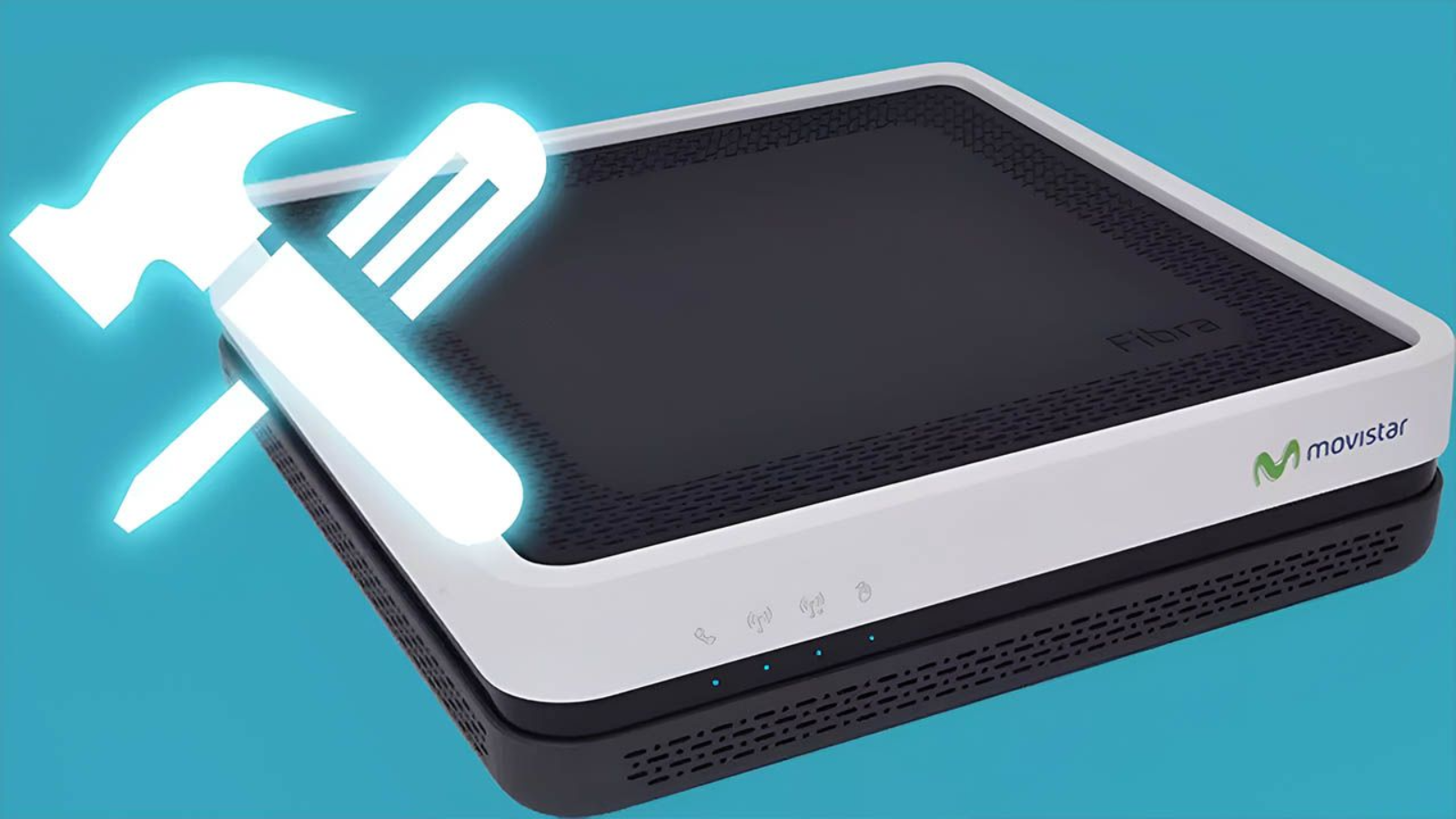
Sadržaj
- Ponovno pokretanje u odnosu na resetiranje usmjerivača: osnovni koncepti koje biste trebali razumjeti
- Opći zahtjevi za ponovno pokretanje usmjerivača s mobilnog telefona
- Ponovno pokrenite Movistar ruter s mobilnog telefona pomoću aplikacije Smart WiFi
- Ostale korisne značajke aplikacije Movistar Smart WiFi
- Ponovno pokretanje Linksys usmjerivača iz mobilne aplikacije proizvođača
- Ponovno pokrenite i konfigurirajte usmjerivač iz aplikacije operatera R
- Ponovno pokrenite Movistar ruter pomoću aplikacije Mi Movistar
- Pristupite usmjerivaču iz mobilnog preglednika da biste ga ponovno pokrenuli
- Mogu li ponovno pokrenuti ruter izvan kuće?