- PC Manager centralizira čišćenje, performanse i sigurnost u sustavima Windows 10 i 11 u jedan alat.
- Omogućuje vam oslobađanje prostora, upravljanje velikim datotekama, aplikacijama za pokretanje i procesima koji zahtijevaju puno resursa.
- Integrira ključne značajke kao što su Windows Update, Windows Defender, zaštita preglednika i blokiranje skočnih prozora.
- Može se instalirati iz Microsoftove trgovine ili putem izvanmrežnog instalacijskog programa APPX/MSIX za izvanmrežna računala.
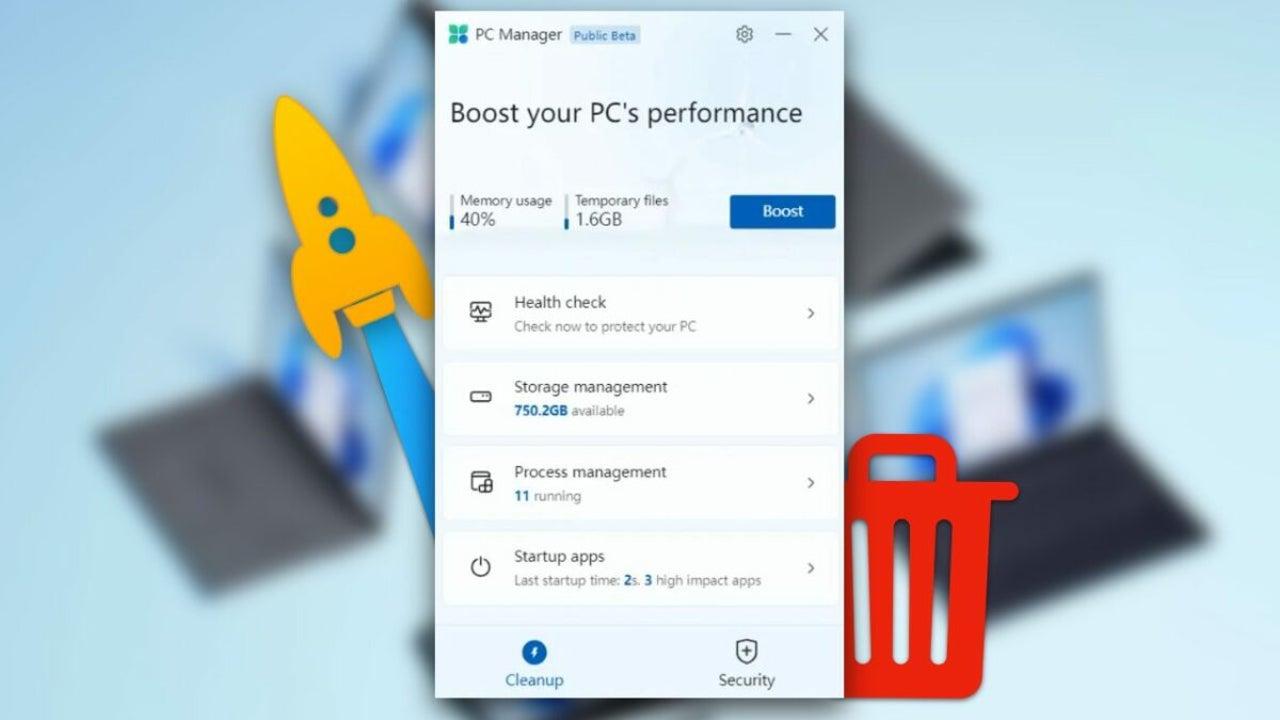
Ako vaše računalo sa sustavom Windows 10 ili Windows 11 postaje sve sporije i sporije te se puni Privremene datoteke, programi u pozadini i dosadne obavijestiVjerojatno razmišljate o formatiranju ili instaliranju mnoštva različitih alata. Ali Microsoft već ima vlastito "sve u jednom" rješenje kako bi izbjegao te glavobolje: PC Manager.
S ovim službenim uslužnim programom možete čišćenje, optimizacija i poboljšanje sigurnosti sustava S jedne lokacije, bez oslanjanja na programe trećih strana koji ponekad uzrokuju više problema nego što ih rješavaju. Pogledajmo točno što je PC Manager, što nudi, kako ga preuzeti iz Microsoftove trgovine i kako ga koristiti čak i izvan mreže s izvanmrežnim instalacijskim programom.
Što je Microsoft PC Manager i za što se koristi?
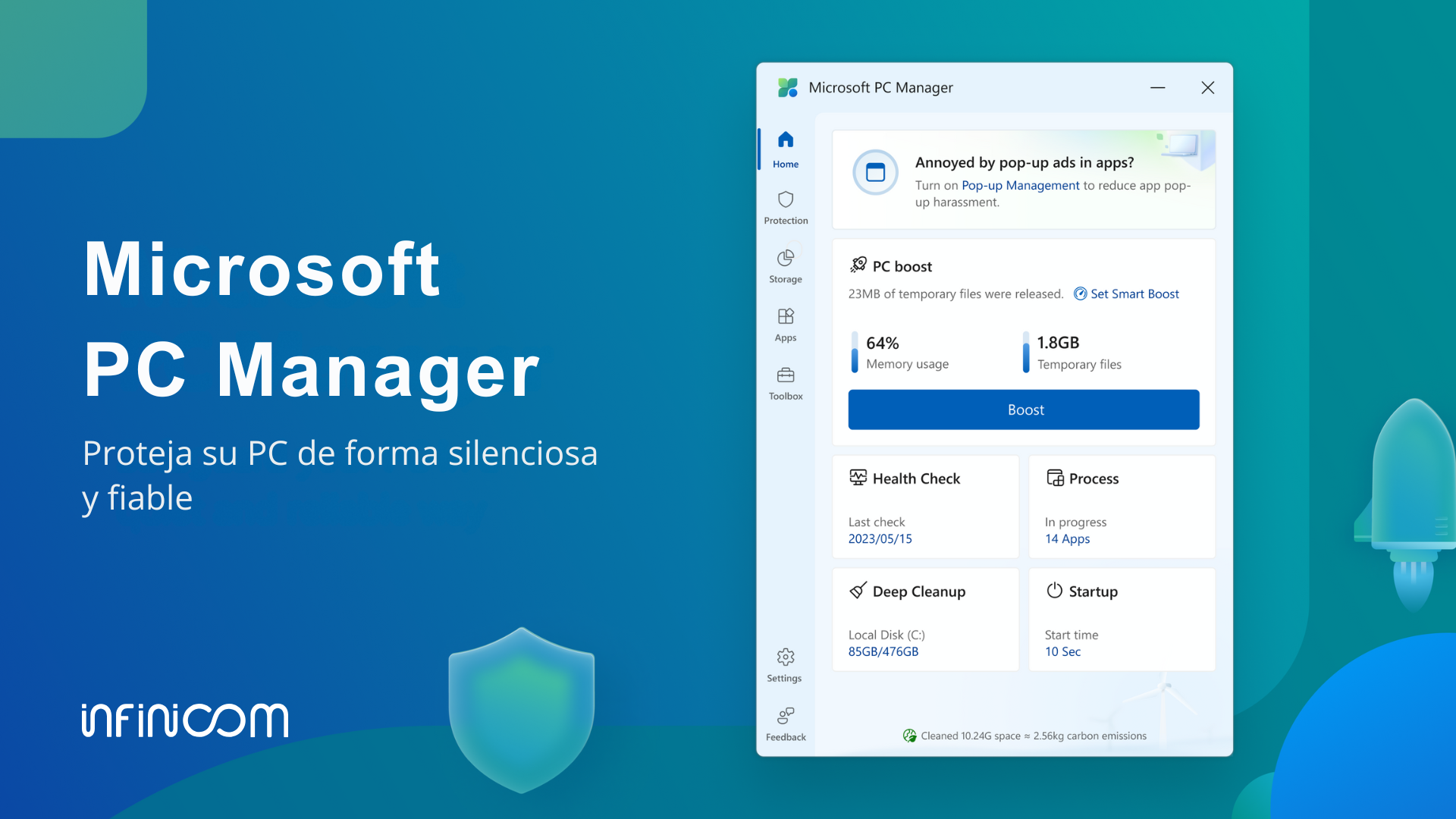
PC Manager je aplikacija koju je razvio Microsoft za Brzo pokrenite svoje računalo sa sustavom Windows 10 ili Windows 11, objedinjujući u jednom sučelju mnoge alate za održavanje i sigurnost koji su bili razasuti po cijelom sustavu.
Umjesto skakanja između Postavki, Upravljačke ploče, Windows Defendera, Čišćenja diska ili Upravitelja zadataka, PC Manager predstavlja ove odjeljke u jednom programu, s pojednostavljenim dizajnom i Vođene opcije osmišljene za korisnike svih razina.
Tradicionalno, za temeljito čišćenje sustava Windows morali ste slijediti ove korake. dugi procesi, s nekoliko koraka i različitim uslužnim programimaZbog toga su se mnogi korisnici okrenuli aplikacijama trećih strana poput CCleanera ili BleachBita. Neki od ovih alata imali su ozbiljne probleme, poput problema sa zlonamjernim softverom u određenim verzijama, što je izazvalo određeno nepovjerenje.
PC Manager ima za cilj spriječiti ovu situaciju nudeći službeno rješenje, integrirano sa sustavom i Microsoftovom sigurnošću. Njegov je cilj pomoći vam Uklonite digitalni otpad, poboljšajte performanse, ojačajte sigurnost i kontrolirajte što se izvršava na vašem računalu bez kompliciranja života.
Svakodnevnom upotrebom, Windows akumulira privremene datoteke, predmemorije, zapisnike pogrešaka, ostatke ažuriranja i druge nepotrebne podatke. Sve to zauzima prostor i može utjecati na performanse. PC Manager se brine o tome. otkriti i izbrisati te nepotrebne elementeOsim što nudi alate za praćenje zdravlja sustava i blokiranje dosadnih ponašanja, poput skočnih prozora unutar nekih aplikacija.
Zahtjevi za korištenje PC Managera na vašem računalu
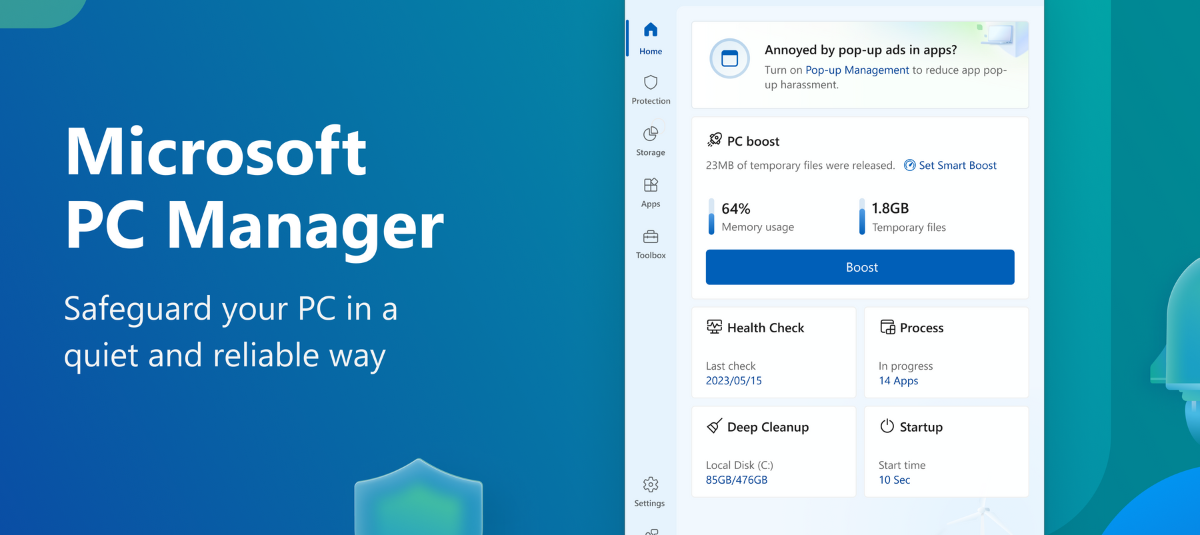
Prije nego što počnete preuzimati bilo što, važno je znati može li vaše računalo pokrenuti PC Manager. Microsoft navodi da je aplikacija kompatibilna s Windows 10 od verzije 1809 nadalje i sa svim trenutnim izdanjima sustava Windows 11.
Za provjeru verzije sustava Windows možete koristiti naredbu winver iz okvira za pretraživanje sustava. Ako imate Windows 10 verzije 1809 ili već koristite Windows 11, ne biste trebali imati problema s instaliranjem iz Microsoftove trgovine ili korištenjem izvanmrežnog instalacijskog programa.
Na razini hardvera, PC Manager nije osobito zahtjevan; dizajniran je za nesmetan rad čak i na skromnoj opremiBudući da mu je sama svrha pomoći sustavu da radi glatko, ipak je preporučljivo imati nešto slobodnog prostora na disku kako bi se zadaci čišćenja i upravljanja pohranom mogli ispravno izvoditi.
Glavne funkcije i dijelovi PC Managera
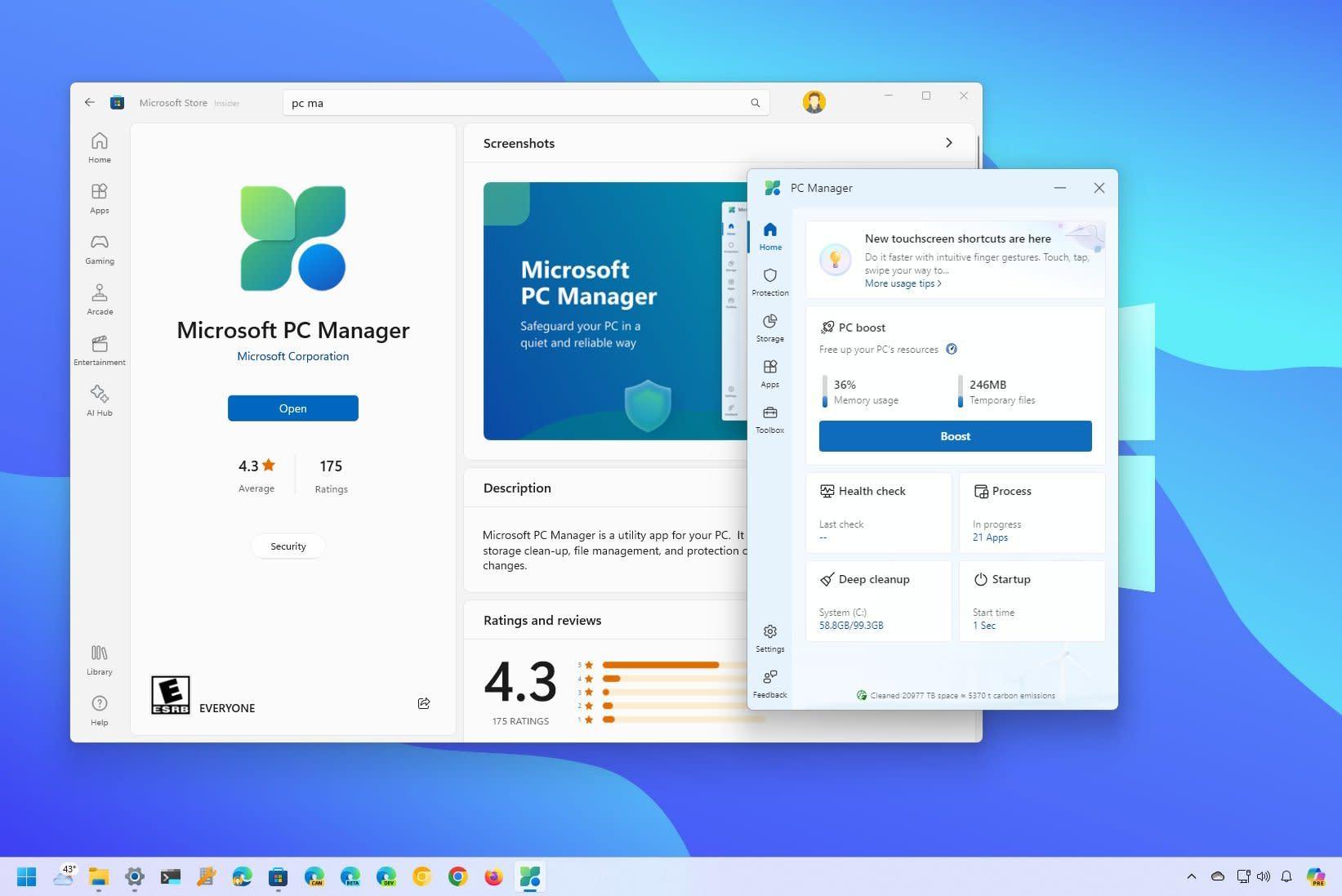
Kada otvorite PC Manager, vidjet ćete da je sučelje prvenstveno organizirano u nekoliko odjeljaka dostupnih iz stupca s lijeve straneNazivi se mogu malo razlikovati ovisno o verziji, ali općenito ćete pronaći odjeljke poput Zaštite, Pohrane, Aplikacije i Uslužnog programa, plus početni zaslon.
Početni zaslon prikazuje sažetak statusa uređaja: Korištenje memorije, otvorene aplikacije, nedavna čišćenja, nedavna ponovna pokretanja i provjere ispravnostiOdavde obično postoji brzi gumb za oslobađanje resursa ili pokretanje brzog skeniranja sustava.
Odjeljak Zaštita objedinjuje sigurnosne opcije: integraciju s Windows Defenderom, Pregled kritičnih ažuriranja i alata kao što je Provjera stanja, koji analizira potencijalne probleme s performansama i sigurnošću.
Područje za pohranu objedinjuje ekvivalent tradicionalnog alata za čišćenje diska, Windows Storage Sense i druge napredne značajke, kao što su upravljanje velikim datotekama ili dubinsko čišćenje privremenih podataka i ostataka ažuriranja.
Konačno, odjeljci Apps i Utility Box (ili Utilities, ovisno o prijevodu) sadrže prečace i male alate za Upravljajte instaliranim programima, kontrolirajte što se pokreće s Windowsima, upravljajte procesima, snimajte snimke zaslona ili mijenjajte osnovne postavke kao što su performanse baterije ili funkcionalnost kalkulatora.
Alati za čišćenje i upravljanje skladištenjem
Jedna od snaga PC Managera je sve što je vezano za oslobodite prostor na disku i kontrolirajte što zauzima vaš prostor za pohranuMicrosoft je ovdje okupio nekoliko značajki koje su već postojale u Windowsima, ali su bile donekle skrivene ili raspršene po različitim izbornicima.
S jedne strane imamo klasični alat za čišćenje diska, veteran koji je već bio prisutan u sustavu Windows 98 i bio je odgovoran za pregledajte privremene datoteke, predmemorije i ostale nepotrebne podatke kako bi se uklonilo ono što nije bilo potrebno. S Windowsima 8 došao je Storage Sense, modernija evolucija koja je automatizirala dio ovog procesa.
U PC Manageru, obje ideje su integrirane pod opcijama kao što su Dubinsko čišćenje, Senzor pohrane i Upravljanje velikim datotekama. Dubinsko čišćenje analizira sustav u potrazi za privremenim datotekama aplikacija, ostacima ažuriranja i izvješćima o pogreškama. i ostale elemente koji se mogu izbrisati bez utjecaja na rad opreme.
Senzor pohrane, također dostupan iz klasičnih postavki sustava Windows, odgovoran je za stalno praćenje korištenja diska i automatski izbrisati privremene datoteke ili stavke iz koša za smeće nakon određenog vremena, ako ga konfigurirate za to. PC Manager vam omogućuje izravniji i jednostavniji pristup tim opcijama.
Osim toga, alat za upravljanje velikim datotekama omogućuje vam brzo pronalaženje datoteka. dokumenti, fotografije, videozapisi, audiozapisi i ostale datoteke koje zauzimaju puno prostoraklasificirajući ih po veličini od oko 10 MB do preko 1 GB. Ova značajka podsjeća na Android optimizatore koji pokazuju što zauzima vašu internu memoriju.
Provjera stanja: Brza provjera statusa računala
Provjera ispravnosti jedna je od vizualno najprivlačnijih značajki PC Managera. To je... Brzo skeniranje koje analizira sustav u potrazi za neželjenim datotekama, privremenim datotekama, nepotrebnim aplikacijama za pokretanje i potencijalnim sigurnosnim rizicima..
Kada pokrenete Provjeru stanja, PC Manager skenira različita područja sustava i prikazuje popis stavki koje se mogu optimizirati: Datoteke koje se mogu sigurno izbrisati, aplikacije koje se učitavaju pri pokretanju i troše memoriju, male pogreške ili manji problemi što se može ispraviti jednim klikom.
Ovaj pregled se također oslanja na Windows Defender kako bi pružio brz pregled statusa antivirusne zaštite; svaki put kada pokrenete Provjeru stanja, Microsoftov antivirus integrira i prikazuje nedavne rezultate brzog skeniranjadajući potpuniju sliku cjelokupnog stanja tima.
Za mnoge korisnike, Provjera stanja postaje gumb "ažuriraj računalo". Umjesto da prolazite kroz svaku opciju pojedinačno, jednostavno pokrenete ovo skeniranje i primijenite preporuke koje predlaže Upravitelj računala, uvijek s mogućnošću... Prije potvrde pregledajte što ćete izbrisati ili deaktivirati..
Upravljanje startup aplikacijama i pozadinskim procesima
Jedan od najčešćih razloga zašto računalo radi sporo je broj programa koji se pokreću s Windowsima bez da je korisnik u potpunosti svjestan. Do sada se ova postavka uglavnom upravljala iz Upravitelja zadataka, na kartici Pokretanje.
PC Manager pojednostavljuje sve to posebnim odjeljkom Startup Applications, gdje možete jasno vidjeti koji se programi pokreću kada uključite računalo i aktivirajte ili deaktivirajte njegov početak jednostavnim označavanjem ili poništavanjem oznake u okviruNema potrebe razumjeti tehničke kolumne ili ulaziti u previše detalja.
Nadalje, unutar odjeljka za procese, PC Manager uključuje vrstu Pojednostavljeni upravitelj zadataka koji prikazuje koje aplikacije troše najviše memorije. U tom trenutku. Odatle možete sigurno prekinuti te problematične procese jednim klikom.
Ovaj pristup je vrlo koristan za korisnike koji se izgube u naprednijem sučelju klasičnog Upravitelja zadataka: oni imaju najvažnije funkcije. predstavljeno na jednostavan način i s manjim rizikom da se dotakne nečeg ključnog za sustav.
Popis aplikacija i brza deinstalacija
Još jedan ključni aspekt održavanja sustava je poznavanje programa koje ste instalirali, a koji vam više nisu potrebni. PC Manager uključuje prečace do popisa Windows aplikacija kako biste lako mogli pronaći one prave. Pregledajte i upravljajte svim instaliranim softverom s jedne ploče..
S ovog popisa moći ćete deinstalirati aplikacije koje više ne koristite, vidjeti koliko prostora zauzimaju, pa čak i Identificirajte programe koji su možda instalirani, a da im niste posvetili puno pažnje. (na primjer, paketi uključeni u druge instalacijske programe).
Umjesto navigacije kroz Postavke > Aplikacije > Instalirane aplikacije, PC Manager djeluje kao prečac koji vas vodi izravno do tog prikaza, koji Uštedite vrijeme i centralizirajte sve vezano uz organizaciju računala u jednom alatu..
Ažuriranja sustava Windows i ugrađena sigurnost
Sigurnost je još jedan stup programa PC Manager. Aplikacija integrira značajke koje su već bile prisutne u sustavu Windows, kao što su... ažuriranja putem Windows Updatea i zaštita od Windows Defenderaali ih predstavlja u izravnijem obliku.
U odjeljku Sigurnost, PC Manager prikazuje najnovija dostupna ažuriranja za vaš sustav, posebno ona koja se odnose na zaštitu i nove značajke. Iz ovog odjeljka možete Počnite preuzimati i instalirati kritična ažuriranja bez potrebe za odlaskom u tradicionalni izbornik Postavke.
S druge strane, integracija s Windows Defenderom znači da iz PC Managera možete brzo vidjeti je li vaše računalo zaštićeno, kada je izvršeno posljednje skeniranje i ako postoje bilo kakve neriješene prijetnje ili preporučene radnjeNe zamjenjuje potpuni sigurnosni centar, ali nudi vrlo praktičan sloj kontrole.
Svrha je spriječiti preskakanje između različitih izbornika sustava Windows: PC Manager centralizira najrelevantnije informacije o ažuriranjima sustava i osnovnoj sigurnosti.
Osim značajki za poboljšanje performansi, PC Manager uključuje funkcije osmišljene za poboljšanje svakodnevnog korisničkog iskustva, posebno kada je u pitanju pregledavanje interneta i podnošenje nametljivog oglašavanja ili neželjenih promjena zadanog preglednika.
Opcija Zaštita preglednika vam omogućuje Odaberite i postavite koji preglednik želite koristiti prema zadanim postavkama u sustavu WindowsTo sprječava zlonamjerne programe ili agresivne instalacijske programe da mijenjaju ove postavke bez vašeg dopuštenja. Također pomaže u blokiranju sumnjivih aplikacija povezanih s pregledavanjem.
Još jedna zanimljiva nova značajka je Upravljanje skočnim prozorima, alat koji se fokusira na Blokiraj skočne prozore koje generiraju određene aplikacije unutar sustava WindowsGovorimo o onim dosadnim skočnim oglasima, obavijestima ili obavijestima koje se pojavljuju na vašoj radnoj površini ili unutar programa trećih strana.
S ovim upravljanjem skočnim prozorima, PC Manager pomaže u stvaranju čišćeg radnog okruženja jer Nemojte imati osjećaj da stalno zatvarate oglase ili uporne poruke.Nije blokator oglasa u pregledniku, već filter za skočne prozore koje generira sistemski softver ili instalirane aplikacije.
Ostali praktični uslužni programi uključeni u PC Manager
Uz sve značajke čišćenja, sigurnosti i upravljanja aplikacijama, PC Manager objedinjuje nekoliko malih alata koji su već postojali zasebno u sustavu Windows, ali se sada nude kao jedan paket. brzi pristup iz samog optimizatora.
Među tim uslužnim programima možete pronaći opcije za bolje upravljanje potrošnjom baterije na prijenosnim računalima, pristup alatu za snimke zaslona i mapa u kojoj su spremljene, kalkulator i druge osnovne funkcije sustava koje može biti korisno imati pri ruci.
Opća ideja je da će PC Manager postati svojevrsni "alatni okvir" za prosječnog korisnika, iz kojeg mogu obavljati česte zadatke održavanja i pristupiti tipičnim funkcijama sustava Windows bez potrebe za pamćenjem u kojoj se stavci izbornika nalazila koja stvar.
Sve je to predstavljeno u nenametljivom sučelju, s čistim dizajnom koji ne preopterećuje korisnika naprednim opcijama relevantnim samo za visoko tehničke korisnike. Zato ga Microsoft opisuje kao optimizator. jednostavan, nenametljiv i sigurnosno orijentiran.
Kako preuzeti i instalirati PC Manager iz Microsoftove trgovine
Glavni i preporučeni način za dobivanje PC Managera je putem Microsoft Store, službena trgovina aplikacija za Windows. Postupak je prilično jednostavan i vrlo sličan instaliranju bilo koje druge službene aplikacije.
Prvo otvorite Microsoft Store iz izbornika Start ili pretraživanjem po nazivu. U okvir za pretraživanje upišite "PC Manager" i pronađite službenu Microsoftovu aplikacijuTo možete provjeriti pregledom izdavača (Microsoft Corporation) i detalja na stranici proizvoda.
Nakon što ste na stranici proizvoda, jednostavno kliknite gumb Preuzmi ili instaliraj da biste započeli preuzimanje i instalaciju. Važno je imati tijekom ovog postupka potrebna je stabilna internetska vezajer instalacijski program preuzima potrebne komponente s Microsoftovih poslužitelja.
Nakon što je instalacija dovršena, PC Manager možete otvoriti izravno iz Trgovine ili izbornika Start, baš kao i bilo koju drugu aplikaciju, i započeti istraživanje njegovih različitih odjeljaka, dostupnih iz lijeva bočna traka gdje su navedeni svi odjeljci, organizirani.
U nekim regijama ili u nekim vremenima, PC Manager možda još nije široko dostupan u trgovini ili je možda u beta verziji. U tim slučajevima, možete vidjeti popis, ali bez gumba za instalaciju ili je možda dostupan samo određenim korisnicima. Stoga postoji i mogućnost korištenja izvanmrežni instalacijski program u APPX ili MSIX formatu.
PC Manager Offline Installer: Što je to i kako ga koristiti
Osim izravnog preuzimanja iz Microsoftove trgovine, moguće je preuzeti PC Manager putem izvanmrežnog instalacijskog programa, što je posebno korisno ako Želite prenijeti datoteku na USB pogon i odnijeti je na računalo bez pristupa internetu. ili ako ga trebate instalirati na više uređaja bez ponavljanja preuzimanja.
Ova metoda uključuje generiranje APPX ili MSIX paketa iz službene poveznice aplikacije u Microsoft Storeu. Alati poput Adguard web stranice, koju navode izvori poput Neowina, omogućuju vam unos URL-a PC Managera (na primjer, «https://apps.microsoft.com/detail/9PM860492SZD») i dobiti popis datoteka za preuzimanje koje odgovaraju različitim verzijama.
Postupak uključuje kopiranje poveznice iz Trgovine, lijepljenje u polje URL-a na stranici i klik na gumb za generiranje (obično ikona kvačice). Zatim će se prikazati popis mogućih preuzimanja. obično se poreda od najnovijeg do najstarijeg.
Preporučuje se uvijek odabrati prvu opciju koja odgovara najnovijoj stabilnoj verziji PC Managera. Klikom na tu APPX ili MSIX datoteku preuzet će se cijeli instalacijski program, koji zatim možete... Spremite na vanjski uređaj i pokrenite na bilo kojem kompatibilnom računalučak i bez internetske veze u trenutku instalacije.
Kada pokrenete datoteku na ciljnom računalu, Windows će prikazati tipičan zaslon za instalaciju aplikacije za tu platformu i u nekoliko koraka PC Manager bit će spreman za korištenje, kao da ste ga instalirali izravno iz Microsoftove trgovine.
Razlike između standardnog instalatora i offline instalatora
Što se tiče korisničkog iskustva programa, nema bitnih razlika između instaliranja PC Managera iz Microsoftove trgovine ili putem izvanmrežnog instalacijskog programa; Aplikacija koju dobijete je ista U oba slučaja, s istim funkcijama i istim izgledom.
Međutim, postoje neke nijanse koje treba uzeti u obzir. Kao prvo, datoteka koju preuzmete za izvanmrežnu upotrebu obično teže znatno više od online instalatera, budući da uključuje sve potrebne komponente tako da nije potrebno spajanje na Microsoftove poslužitelje tijekom instalacije.
S druge strane, ažuriranja se ne obrađuju na isti način. Ako koristite Microsoft Store, nove verzije PC Managera preuzimaju se i instaliraju automatski (ili poluautomatski, ovisno o vašim postavkama), tako da ćete uvijek imati najnoviju verziju. Najnovija verzija bez brige ni o čemu.
Međutim, s offline instalacijskim programom morat ćete paziti na nove verzije i ponavljati postupak svaki put kada želite ažurirati: Preuzmite novi APPX ili MSIX paket i ponovno ga instalirajteNije komplicirano, ali zahtijeva malo više praćenja s vaše strane.
Nadalje, važno je imati na umu da se ova preuzimanja generirana iz Trgovine dobivaju putem usluga trećih strana, pa čak i ako je izvor legitiman, uvijek je dobra ideja provjeriti. Poduzmite osnovne mjere opreza i provjerite porijeklo datoteka prije nego ih pokrenete.
Uz to, preporučena metoda u većini slučajeva ostaje izravna instalacija iz Microsoftove trgovine. Izvanmrežni instalacijski program posebno je učinkovit u određenim scenarijima: računala bez stalnog pristupa internetu, kontrolirana korporativna okruženja ili situacije u kojima PC Manager nije dostupan u vašoj regiji (iako prisilna instalacija u nepodržanim regijama nije uvijek najbolji postupak).
Što se mijenja u PC Manageru ovisno o načinu instalacije?
Funkcionalno, korištenje jednog ili drugog instalacijskog programa ne mijenja ono što PC Manager može učiniti. Moći ćete čistiti privremene datoteke, provjeravati zdravlje sustava, upravljajte aplikacijama i procesima, blokirajte skočne prozore i ojačajte sigurnost potpuno isto.
Jedina praktična razlika je način isporuke ažuriranja i početna veličina preuzimanja. U svakodnevnoj upotrebi nećete primijetiti nikakve promjene: sučelje će biti isto, s odjeljcima Zaštita, Pohrana, Aplikacije i Uslužni programi, te isti način... Pokretanje provjere stanja, upravljanje velikim datotekama ili konfiguriranje zaštite preglednika.
Odluka između online ili offline instalacijskog programa više ovisi o vašim okolnostima nego o samoj aplikaciji. Ako imate stabilnu internetsku vezu i pristup Microsoft Storeu, praktičnije je da sve upravljate odande. Ako radite s više računala bez pristupa internetu ili želite zadržati potpuni instalacijski program za povremenu upotrebu, offline paket je bolja opcija. Pruža vam dodatnu fleksibilnost.
U svakom slučaju, najvažnije je shvatiti da je PC Manager službeni alat usmjeren na Poboljšajte performanse, sigurnost i korisničko iskustvo u sustavima Windows 10 i 11 s jedne lokacije, smanjujući potrebu za instaliranjem više uslužnih programa trećih strana sa sličnim funkcijama.
Razumijevanjem njegovih odjeljaka i korištenjem opcija poput Provjere stanja, upravljanja velikim datotekama, kontrole aplikacija koje se pokreću, zaštite preglednika i blokiranja skočnih prozora, lako je održavati računalo u boljem stanju i Izbjegnite mnoge tipične probleme računala koja se pune neželjenim datotekama i pozadinskim procesima. tijekom vremena.
Sadržaj
- Što je Microsoft PC Manager i za što se koristi?
- Zahtjevi za korištenje PC Managera na vašem računalu
- Glavne funkcije i dijelovi PC Managera
- Alati za čišćenje i upravljanje skladištenjem
- Provjera stanja: Brza provjera statusa računala
- Upravljanje startup aplikacijama i pozadinskim procesima
- Popis aplikacija i brza deinstalacija
- Ažuriranja sustava Windows i ugrađena sigurnost
- Zaštita preglednika i blokiranje skočnih prozora
- Ostali praktični uslužni programi uključeni u PC Manager
- Kako preuzeti i instalirati PC Manager iz Microsoftove trgovine
- PC Manager Offline Installer: Što je to i kako ga koristiti
- Razlike između standardnog instalatora i offline instalatora
- Što se mijenja u PC Manageru ovisno o načinu instalacije?