- Tipka Shift, također poznata kao Caps Lock, je modifikatorska tipka za velika slova, simbole i prečace.
- Dupliciran je na gotovo svim tipkovnicama: jedna s lijeve i jedna s desne strane radi lakšeg korištenja.
- Omogućuje vam tipkanje određenih velikih slova, pristup posebnim znakovima i odabir teksta ili datoteka.
- U sustavima Windows, Mac i mnogim videoigrama aktivira prečace i napredne radnje koje poboljšavaju produktivnost i kontrolu.
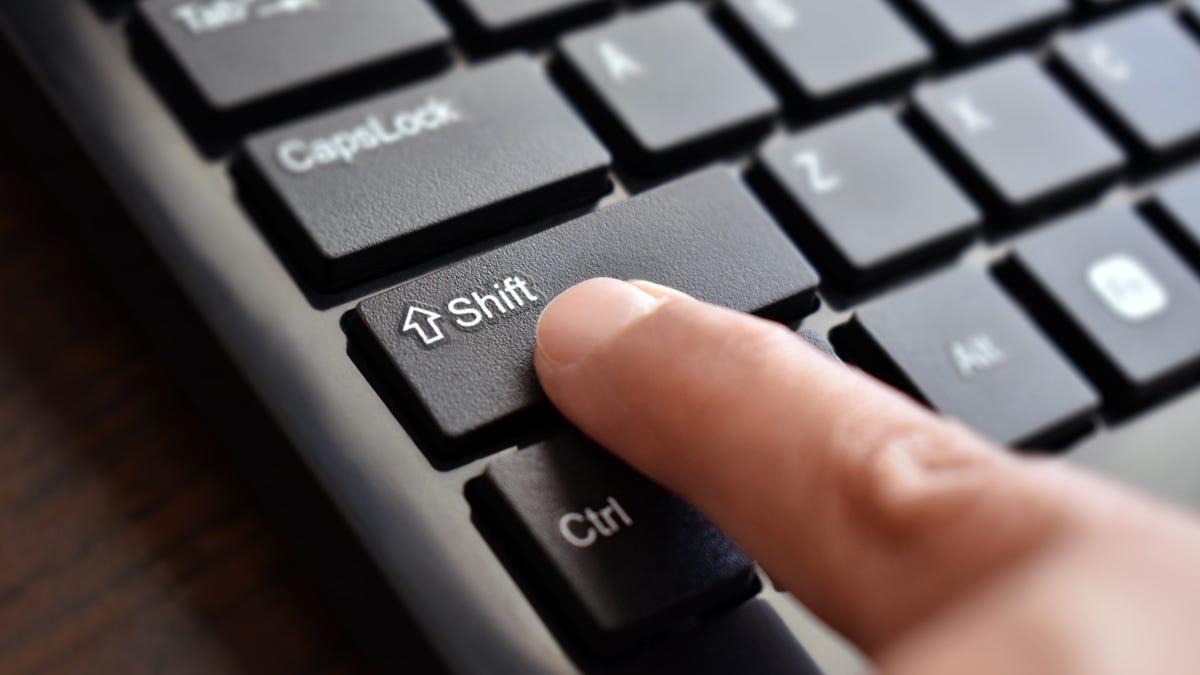
Ako vam je ikada rečeno "pritisnite Shift" i niste znali gdje gledati na tipkovnici, niste sami.U računarstvu mnogo toga uzimamo zdravo za gotovo, a jedna od njih je da svi znaju tipku Shift ili Caps Lock, dok je u stvarnosti to jedna od velikih nepoznanica za početnike.
Tipka Shift je puno više od obične "tipke za veliko slovo"Koristi se za pisanje velikih slova, izdvajanje neobičnih simbola, odabir teksta i datoteka te korištenje prečaca u Windowsima i Macu, kao i u mnogim programima i igrama. Pogledajmo ga pobliže, s jasnim primjerima i bez nepotrebnog tehničkog žargona.
Što je točno tipka Shift?
Tipka Shift je modifikatorska tipka na tipkovnici, koja se naziva i tipka Caps Lock.Smatra se modifikatorskom tipkom jer sama po sebi ne tipka ništa niti pomiče kursor, ali mijenja ponašanje drugih tipki kada je istovremeno držite pritisnutu.
Njegova glavna funkcija je omogućiti vam precizno pisanje velikih slova.Drugim riječima, obično tipkate malim slovima, a kada želite jedno slovo velikim slovima (na primjer, na početku rečenice ili prilikom pisanja vlastite imenice), držite pritisnutu tipku Shift i pritisnete slovo. Kada je otpustite, sve ostaje malo kao i obično.
Na većini tipkovnica može se pojaviti kao "Shift" ili kao "Capsule"....pa čak i samo s ikonom strelice usmjerene prema gore (⇧ ili ↑). Točan dizajn nije važan: ako vidite tu strelicu usmjerenu prema gore, gledate tipku Shift.
Važno je ne miješati tipku Shift s tipkom Caps Lock.Caps Lock aktivira način rada u kojem se sva slova upisuju velikim slovima dok ga ponovno ne pritisnete. Shift, s druge strane, zadržava velika slova samo dok ga držite pritisnutim. To su dva različita načina rada s velikim slovima.
Gdje se nalazi tipka Shift na tipkovnici?
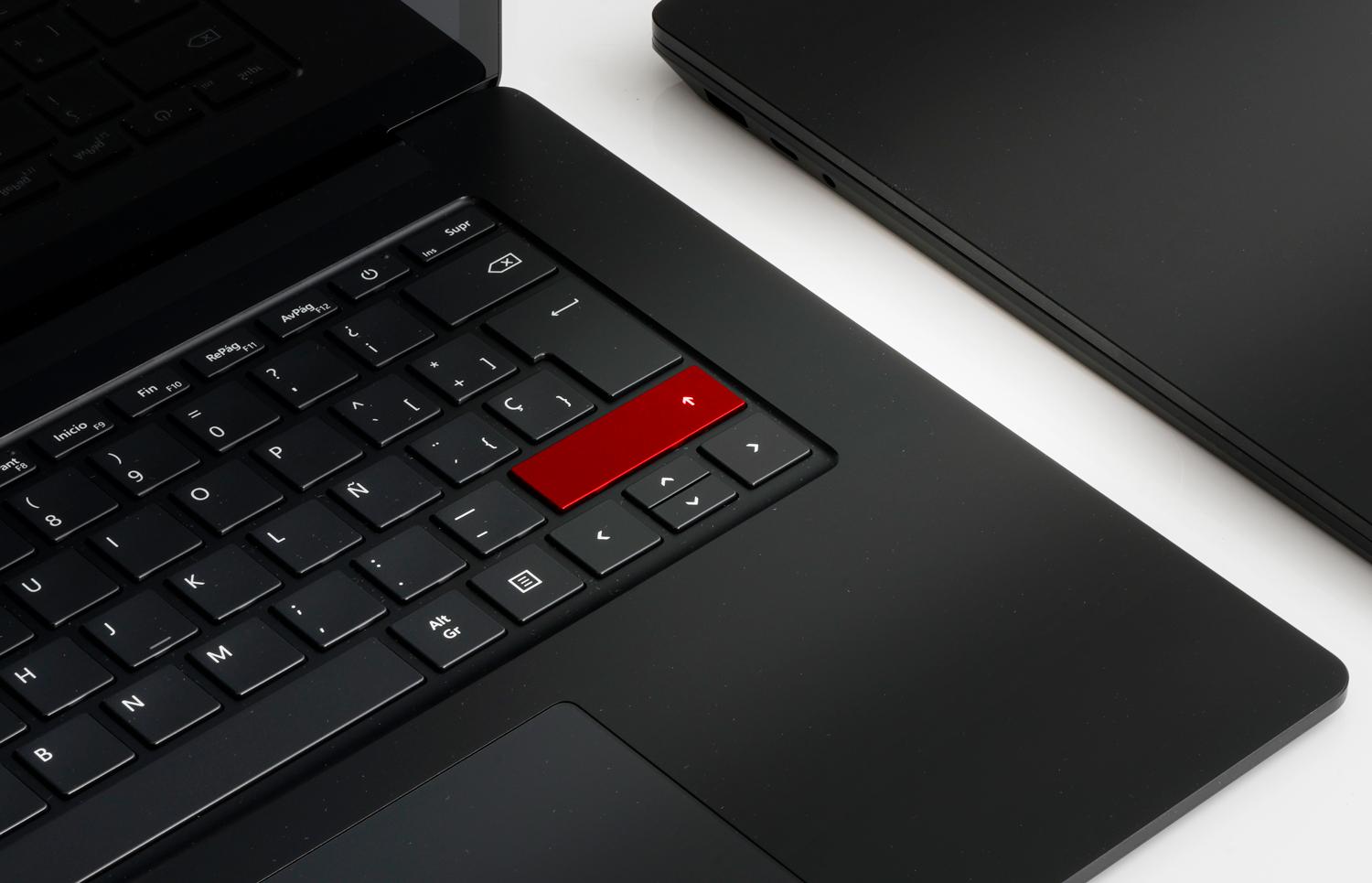
Standardna tipkovnica ima dvije tipke Shift: jednu s lijeve i jednu s desne strane.To je učinjeno kako biste ga mogli udobno koristiti s bilo kojom rukom, ovisno o tipki koju ćete pritisnuti.
- Lijevi pomakNalazi se u donjem lijevom dijelu tipkovnice, obično između tipki Ctrl (Control) i Caps Lock ili odmah ispod potonje tipke.
- Desni pomakNalazi se s desne strane, ispod tipke Enter i desno od tipke s crticom (-) ili nekim interpunkcijskim znakovima.
Ako gledate tipkovnicu odozdo prema gore, ona obično zauzima krajeve drugog reda, računajući odozdo.U mnogim modelima, desna tipka Shift je nešto šira od lijeve kako bi se lakše precizno pritiskala prilikom brzog tipkanja.
Na prijenosnim računalima položaj je isti, iako tipka može biti nešto manja zbog ograničenog prostora. Ako radite s više računala, možete naučiti upravljanje više računala jednom tipkovnicom i mišemU svakom slučaju, uvijek ćete imati tipku Shift sa svake strane abecedne tipkovnice, bilo na Windows, Mac ili većini Linux tipkovnica.
Mac tipkovnice također imaju dvije tipke ShiftObično se nalaze odmah iznad tipke Fn i ispod tipke Caps Lock s lijeve strane, te u donjem desnom kutu ispod tipke Enter. Ikona strelice prema gore i riječ "Shift" lako ih prepoznaju.
Kako koristiti tipku Shift korak po korak
Osnovna upotreba tipke Shift je uvijek ista: držite je pritisnutu dok pritiskate drugu tipku.Nema potrebe za žongliranjem; trik je u redoslijedu:
- Prvo držite pritisnutu tipku Shift jednim od prstiju (obično malim prstom).
- Bez otpuštanja tipke Shift, pritisnite drugu tipku (slovo, broj, simbol, strelica itd.).
- Otpustite obje tipke kada se lik pojavi ili se radnja izvrši.
Zapravo je potrebno pritisnuti Shift samo nekoliko milisekundi prije nego što se pritisne druga tipkaSavršena sinkronizacija nije potrebna, ali ako pritisnete slovo prije tipke Shift, ono će se ili pojaviti malim slovom ili će izvršiti uobičajenu radnju te tipke.
Za slova s lijeve strane možete koristiti lijevu tipku Shift, a za slova s desne strane desnu tipku Shift.To je "ispravna" ideja za tipkanje svim prstima, iako ga u praksi ljudi koriste kako god smatraju najudobnijim, i to je sasvim u redu.
Za što se koristi tipka Shift: glavne namjene
Ljepota tipke Shift je u tome što umnožava ono što možete učiniti s tipkovnicom i pomoći Poboljšajte produktivnost u sustavu Windows 11Pregledajmo njegove najvažnije funkcije, od osnovnih do najnaprednijih.
1. Pravilno pišite velika slova
Ovo je klasična upotreba tipke Shift: za tipkanje velikog slova bez promjene cijelog teksta u velika slova.Na primjer, na početku rečenice ili kada pišete vlastite imenice poput Španjolska, Maria ili Juan.
Praktičan primjer sa španjolskom tipkovnicom:
- pritisnite i držite smjena.
- Dok držite pritisnutu tipku, pritisnite tipku a.
- Na zaslonu će se prikazati A umjesto a.
Čim otpustite Shift, ostala slova se vraćaju na mala slova.Zato je idealan za brzo tipkanje: samo upotrijebite veliko slovo, ispustite ga i nastavite kao da se ništa nije dogodilo.
Ako je Caps Lock omogućen, Shift privremeno poništava učinakDrugim riječima, ako sve tipkate velikim slovima s pritisnutom tipkom Caps Lock i držite pritisnutu tipku Shift, slova koja u međuvremenu pritisnete bit će ispisana malim slovima.
2. Unesite posebne znakove i simbole s tipkovnice
Druga osnovna upotreba tipke Shift je pristup simbolima koji se pojavljuju iznad nekih znakova, posebno u retku s brojevima.Na španjolskoj tipkovnici svaki broj obično ima barem jedan dodatni simbol na vrhu tipke.
Tipični primjeri sa španjolskom distribucijom:
- Shift + 1 → uskličnik !
- Shift + 2 → ovisno o tipkovnici može biti « o @ (na mnogim španjolskim prijenosnim računalima, Shift + 2 upišite znak na @).
- Shift + 3 → simbol # o ·, ovisno o modelu.
- Shift + 8 → otvarajuća zagrada (.
- Shift + 9 → zatvaranje zagrade ).
To ne utječe samo na brojkeMnoge tipke za interpunkciju također imaju simbol iznad sebe: na primjer, tipka upitnika ili tipka crtice često imaju nekoliko simbola. Držanjem tipke Shift pristupate funkciji "iznad".
Ukratko, bilo koji simbol koji vidite otisnut na vrhu tipke obično ovisi o tipki Shift.Kada ne znate kako upisati određeni simbol, pokušajte držati pritisnutu tipku Shift i pritisnuti tipke koje ga prikazuju u ispisu.
3. Precizno odaberite tekst i datoteke
Shift je također odličan saveznik za odabir teksta ili grupa datoteka bez potrebe za povlačenjem miša.Mnogo je precizniji i obično brži.
Za odabir teksta pomoću tipki sa strelicama:
- Postavite kursor tamo gdje želite započeti odabir.
- drži dolje smjena.
- Pritisnite strelice lijevo, desno, gore ili dolje za proširenje izbora.
U dugim dokumentima ovo vam omogućuje odabir cijelih odlomaka bez naprezanja ručnog zgloba mišem.Posebno je koristan u programima za obradu teksta ili uređivačima koda.
Za odabir više datoteka u pregledniku datoteka (Windows, macOS, itd.):
- Pritisnite prvu datoteku na popisu.
- drži dolje smjena.
- Kliknite na posljednju datoteku koju želite uključiti.
Sve između prvog i posljednjeg bit će automatski odabranoSavršen je za rukovanje velikim skupinama fotografija, dokumenata ili mapa bez pregledavanja datoteke po datoteke.
4. Prečaci na tipkovnici koji koriste tipku Shift
Mnogi prečaci na tipkovnici kombiniraju Shift s drugim tipkama naredbi kao što su Ctrl, Alt ili tipka WindowsTo vam omogućuje brz pristup radnjama koje biste inače morali tražiti putem izbornika.
Prečaci Shift u sustavu Windows
U sustavu Windows, kombiniranje tipke Shift s drugim tipkama otključava vrlo korisne funkcije. za brži rad:
- Shift + slovo: napišite to slovo velikim slovom.
- Shift + broj (gornji red): upišite simbol s vrha tipke, kao što je !, @, # itd.
- Shift + tipka sa simbolom: prikazuje alternativni simbol „gore“ (npr. zagrade ili vitice, ovisno o tipkovnici).
- Shift + Tab: mijenja fokus na prethodni element (na primjer, vraća se u polja obrasca ili kartice programa poput Chromea).
- Windows+Shift+S: Otvara alat za izrezivanje zaslona za snimanje područja.
- Shift + F10: otvara kontekstni izbornik odabrane stavke (ekvivalentno kliku desnom tipkom miša).
- Shift + Umetni: lijepi sadržaj međuspremnika u mnoge uređivače teksta, kao da ste koristili Ctrl + V.
- Ctrl + Shift + Esc: Izravno otvara Upravitelj zadataka.
- Ctrl + Shift + N: stvara novu mapu u programu File Explorer.
- Shift + Delete: briše datoteku bez slanja u koš za smeće (briše je izravno).
Preglednici poput Chromea, Edgea i Firefoxa također se oslanjaju na Shift za vrlo praktične prečace.:
- Ctrl + Shift + N: Otvara novi prozor u anonimnom ili privatnom načinu rada.
- Ctrl + Shift + T: vraća posljednju zatvorenu karticu.
- Ctrl+Shift+B: Prikazuje ili skriva traku oznaka.
- Ctrl + Shift + Del: otvara prozor za brisanje povijesti pregledavanja i ostalih podataka.
- Ctrl + Shift + Tab: prebacivanje na lijevu karticu.
- Ctrl+Shift+D: sprema sve otvorene kartice kao oznake.
Prečaci Shift u Exploreru datoteka
U sustavu Windows, kombinacija tipke Shift s mišem ili drugim tipkama Explorera daje vam veliku kontrolu nad datotekama.:
- Shift + lijevi klik miša: odabire sve datoteke između prvog i drugog klika.
- Shift + tipke sa strelicama: proširuje odabir gore, dolje, lijevo ili desno.
- Shift + desni klik miša: otvara prošireni kontekstni izbornik s dodatnim opcijama.
- Ctrl+Shift+E: proširuje stablo mapa u navigacijskom oknu.
- Ctrl + Shift + N: stvara novu mapu.
- Shift + Delete: trajno briše odabranu datoteku ili mapu, bez odlaska u koš za smeće.
Glavni prečaci Shifta na Macu
Na macOS-u, tipka Shift također sudjeluje u mnogim prečacima, obično u kombinaciji s tipkom Command (⌘).Neki od često korištenih su:
- Shift + Command + C: otvara prozor „Računalo“.
- Shift + Command + D: Otvara mapu Radna površina.
- Shift + Command + F: otvara prikaz nedavnih stavki.
- Shift + Command + I: Otvara iCloud Drive.
- Shift + Command + K: otvara prozor Mreža.
- Shift + Command + N: stvara novu mapu u Finderu.
- Shift + Command + O: Otvorite mapu Dokumenti.
- Shift + Command + R: otvara prozor AirDrop.
Caps Lock, razlika od Shifta i kako su povezani
Caps Lock i Shift izgledaju slično, ali se ponašaju vrlo različito.Vrijedi biti jasan u vezi s ovim, jer je lako slučajno pritisnuti Caps Lock i sve biti napisano velikim slovima bez da znate što se događa.
Caps LOCK:
- Aktivirajte a način rada s trajnim velikim slovima dok ga ponovno ne pritisnete.
- Obično svoj status označava s LED uključen na tipkovnici.
- Na mnogim tipkovnicama predstavljen je strelicom usmjerenom prema gore s ravnom bazom ili malim lokotom.
smjena:
- Velika slova koristite samo dok ih držite pritisnutima.
- Nema vlastitu lampicu statusa.
- Također funkcionira za simbole, prečace i odabire, ne samo za velika slova.
Na AZERTY (francuskim) tipkovnicama, kombinacija Caps Lock + Shift postaje još važnija.jer vam omogućuje pisanje dugih nizova brojeva ili velikih slova bez potrebe za stalnim držanjem tipke Shift.
Ako ikada primijetite da je sve napisano velikim slovima i ne znate zašto, najvjerojatnije je to zato što ste slučajno aktivirali Caps Lock.Samo ga trebate ponovno pritisnuti da biste ga deaktivirali i vratili normalno ponašanje tipke Shift.
Dodatne funkcije tipke Shift s mišem i drugim tipkama
Uz klasične prečace, Shift se često koristi kao "tipka za višestruki odabir" u kombinaciji s mišem.Ako trebate promijeniti ponašanje gumba, postoje aplikacije za to. premjestite srednju tipku mišaTo se događa i u operativnim sustavima i u mnogim programima.
Uobičajeni primjeri:
- U klijentu e-pošte, Shift + klik U dvije poruke obično odabire sve e-poruke između njih.
- U proračunskim tablicama, Shift + klik preko ćelija proširuje pravokutni odabir između početne i završne ćelije.
- U uređivačima fotografija, smjena Može se koristiti za dodavanje precizno poravnanih oblika ili elemenata.
U nekim naprednim programima, Shift također može aktivirati dodatne načine rada.To uključuje radnje poput inverzije odabira, prisiljavanja proporcija figure prilikom promjene veličine ili ograničavanja kretanja na određene osi. Ovisi o softveru, ali opća je ideja da Shift "modifikuje" uobičajeno ponašanje.
Tipka Shift u video igrama
U svijetu videoigara, Shift je jedna od najčešće korištenih tipki na tipkovnici.Programeri to koriste upravo zato što je vrlo pristupačan i zato što ih ima dva, po jedan sa svake strane.
Neke tipične upotrebe Shifta u PC igrama:
- Trčanje ili sprintU pucačinama i igrama iz prvog lica, držanje tipke Shift tijekom kretanja uzrokuje da vaš lik trči umjesto da hoda.
- Način prikrivanja ili čučanjeU igrama prikradanja ili pucanja, može se koristiti za čučanje ili skrivanje iza prepreka.
- Aktivirajte posebne sposobnostiU RPG-ovima, MOBA-ama ili strateškim igrama, Shift se može dodijeliti vještinama, naredbama u redu čekanja ili brzim radnjama.
- Precizni način radaU nekim igrama smanjuje osjetljivost miša ili pokreta radi boljeg ciljanja.
- Odaberite grupeU strategijama u stvarnom vremenu, u kombinaciji s klikovima, koristi se za odabir više jedinica ili njihovo dodavanje u grupu.
Jedan zanimljiv detalj je da dvije tipke Shift imaju različite interne kodove.Dakle, igra može razlikovati lijevo i desno i dati im različite funkcije ako programer želi.
Što se događa ako dugo držim pritisnutu tipku Shift?
S gledišta operativnog sustava, dugo držanje tipke Shift ne aktivira nikakvu tajnu funkciju.Jednostavno će nastaviti primjenjivati velika slova, velike simbole ili prošireni odabir sve dok ga držite pritisnutim.
Jedino što treba imati na umu je pristupačnost.Na nekim sustavima, držanje određenih modifikacijskih tipki ili njihovo ponovljeno pritiskanje može aktivirati značajke pristupačnosti poput "Ljepljivih tipki" ili "Ljepljivih tipki". Sustav će vas obično obavijestiti skočnim prozorom s pitanjem želite li ih omogućiti.
Kratka povijest i podrijetlo tipke Shift
Tipka Shift nije nastala s računalima, već s mehaničkim pisaćim strojevima.Doslovno proizlazi iz ideje "pomicanja" unutarnjeg mehanizma za promjenu karaktera.
U ranim pisaćim strojevima, svaka tipka aktivirala je metalnu šipku s dva ugravirana znaka.Na dnu je bila jedna tipografska traka (normalna) i druga na vrhu (izmjenična). Kad bi daktilograf pritisnuo Shift, skup metalnih tipografskih traka bi se podigao ili pomaknuo, tako da bi pritiskom na tipku ispisao znak na vrhu.
To je omogućilo pisanje više simbola bez povećanja broja fizičkih tipki.Općenito, "vrh" trake sadržavao je velika slova ili posebne znakove, dok je donji dio sadržavao mala slova.
Vremenom su se pisaći strojevi razvijali i uključivali glatkije, automatskije mehanizme. napraviti tu promjenu. Ali logika je ostala, i kada su stigle računalne tipkovnice, naslijeđen je isti koncept: tipka koja privremeno mijenja izlaz drugih.
To nasljeđe objašnjava zašto i danas koristimo Shift za prebacivanje između malih slova, velikih slova i alternativnih simbola.iako više nema metalnih šipki za pomicanje, već sklopova i koda koji interpretiraju svaki pritisak tipke.
Tipka Shift je jedan od velikih tihih protagonista tipkovniceIako se često pretpostavlja da "svi znaju za to", istinsko razumijevanje gdje se nalazi, kako se koristi i koje kombinacije nudi čini ogromnu razliku kada je u pitanju brže tipkanje, rad s datotekama, pregledavanje interneta ili čak ugodnije igranje igara. Nakon što ga savladate, nevjerojatno je teško vratiti se i ne iskoristiti ga u svakodnevnoj upotrebi računala.

Sadržaj
- Što je točno tipka Shift?
- Gdje se nalazi tipka Shift na tipkovnici?
- Kako koristiti tipku Shift korak po korak
- Za što se koristi tipka Shift: glavne namjene
- Caps Lock, razlika od Shifta i kako su povezani
- Dodatne funkcije tipke Shift s mišem i drugim tipkama
- Tipka Shift u video igrama
- Što se događa ako dugo držim pritisnutu tipku Shift?
- Kratka povijest i podrijetlo tipke Shift