- Prvo definirajte primarnu upotrebu računala kako biste uravnotežili CPU, GPU, RAM i pohranu prema svojim stvarnim potrebama.
- Optimizirajte BIOS i Windows omogućavanjem XMP/EXPO-a, prilagođavanjem plana napajanja i ažuriranjem upravljačkih programa i sustava.
- Obratite pozornost na montažu, protok zraka i perifernu kvalitetu kako biste poboljšali performanse, udobnost i stabilnost opreme.
- Izbjegavajte loše prakse poput prenapona, prekomjernog bloatwarea i nedostatka održavanja koji skraćuju vijek trajanja računala.
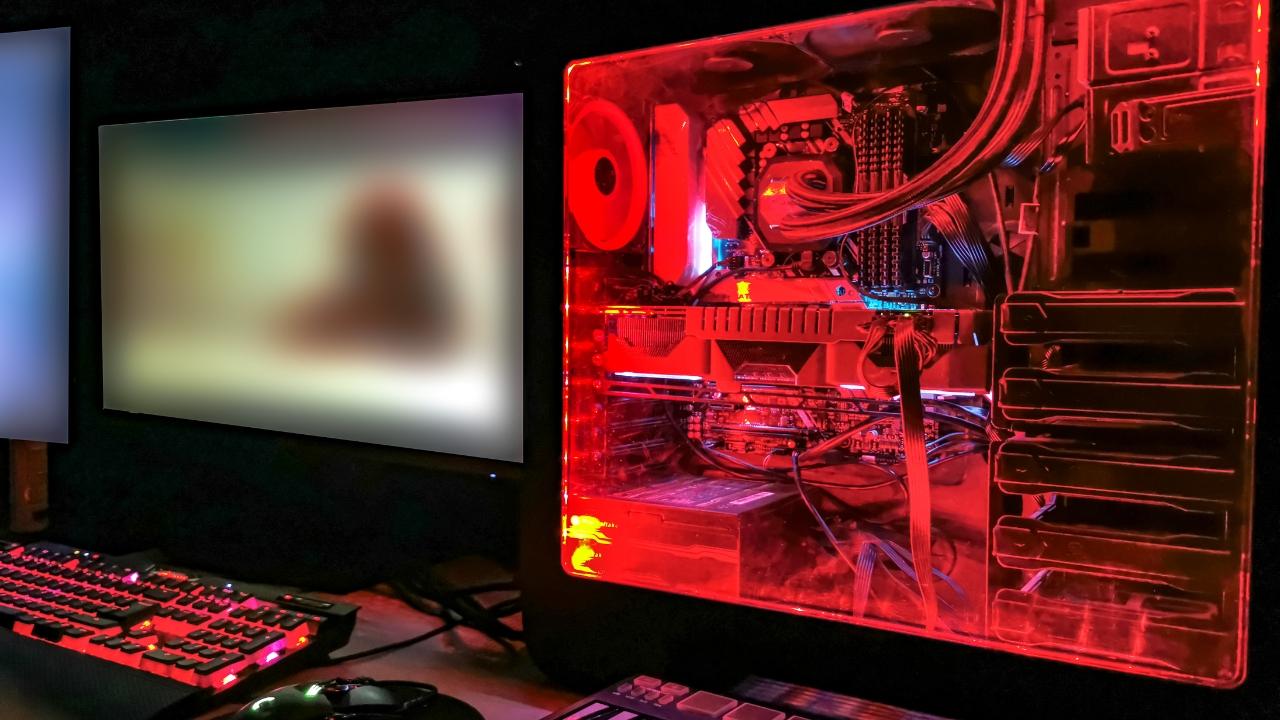
Ako razmišljate o sastavljanju ili nadogradnji računala i ne želite potrošiti bogatstvo, morate biti vrlo jasni u vezi s ovim. Kako odabrati i pravilno konfigurirati svaku komponentu računalaIzmeđu rastućih cijena grafičkih kartica i broja modela CPU-a, RAM-a i matičnih ploča, lako se izgubiti bez jasnog vodiča.
Nadalje, nije dovoljno samo kupiti dijelove i uključiti ih: da bi oprema zaista radila, mora biti optimizirati WindowsAžurirajte upravljačke programe, prilagodite postavke napajanja i, naravno, izbjegavajte brojne uobičajene pogreške koje mogu skratiti vijek trajanja vašeg računala ili ga učiniti puno lošijim nego što bi trebao.
Prije odabira komponenti: za što ćete koristiti računalo?
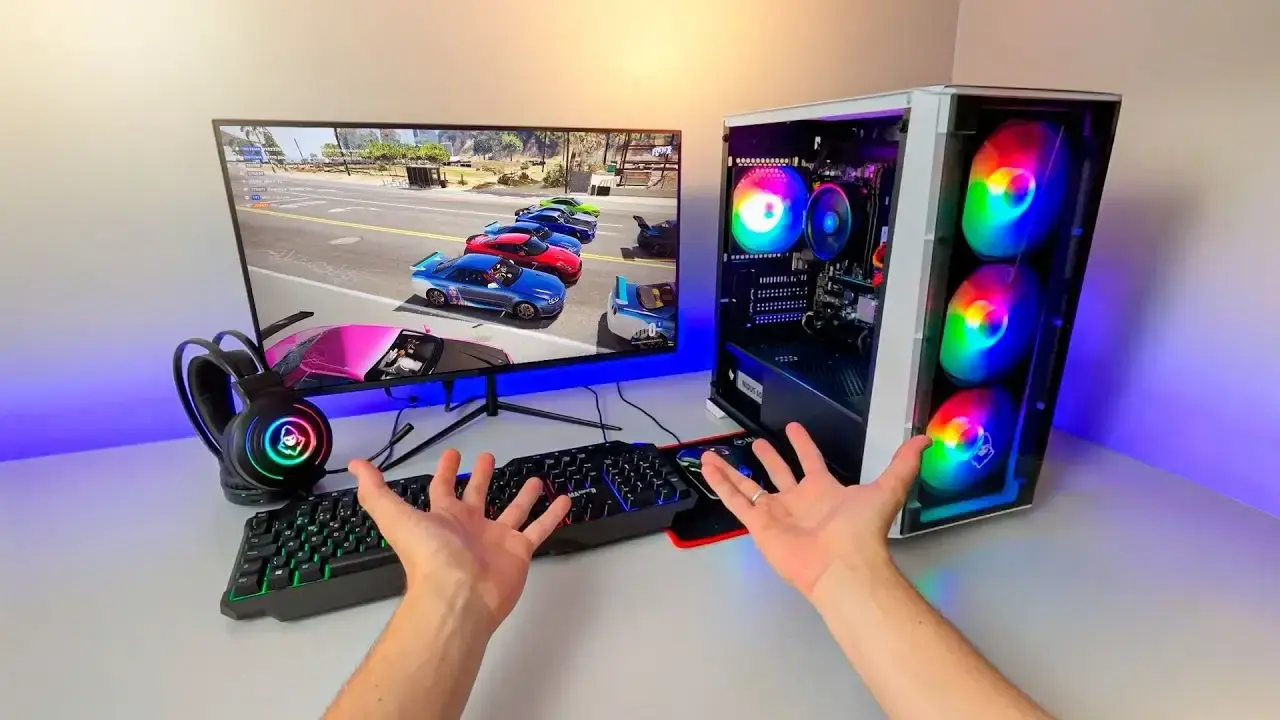
Prije nego što požurite kupiti dijelove, najpametnije je jasno definirati. Koje ćete zadatke najčešće obavljati na računalu?Nema smisla trošiti novac na snagu koju nećete koristiti ili, obrnuto, na onu koja vam ne odgovara za vrstu posla koji vam je potreban.
Općenito, tipična opterećenja možemo grupirati u nekoliko kategorija, svaka s različitim zahtjevima za CPU, RAM, GPU i pohranu. To će vam pomoći da odredite prioritete gdje se isplati uložiti više proračuna i gdje se možete malo opustiti.
Među najčešćim upotrebama računala su Automatizacija ureda, pregledavanje weba, multimedija, uređivanje fotografija, videa i zvukaKompilacija koda, virtualizacija, igranje igara, 3D modeliranje i renderiranje, zadaci šifriranja i kompresija ili dekompresija velikih količina podatakaSvaki profil ima koristi od drugačije kombinacije komponenti.
Također je dobra ideja razmisliti o svom radnom okruženju: dobrom stolu, pristojnoj stolici, odgovarajućoj rasvjeti i udobna i dobro odabrana periferna oprema U mnogim slučajevima mogu napraviti jednaku razliku kao i nadogradnja procesora ili grafičke kartice.
Preporučene postavke ovisno o vrsti upotrebe
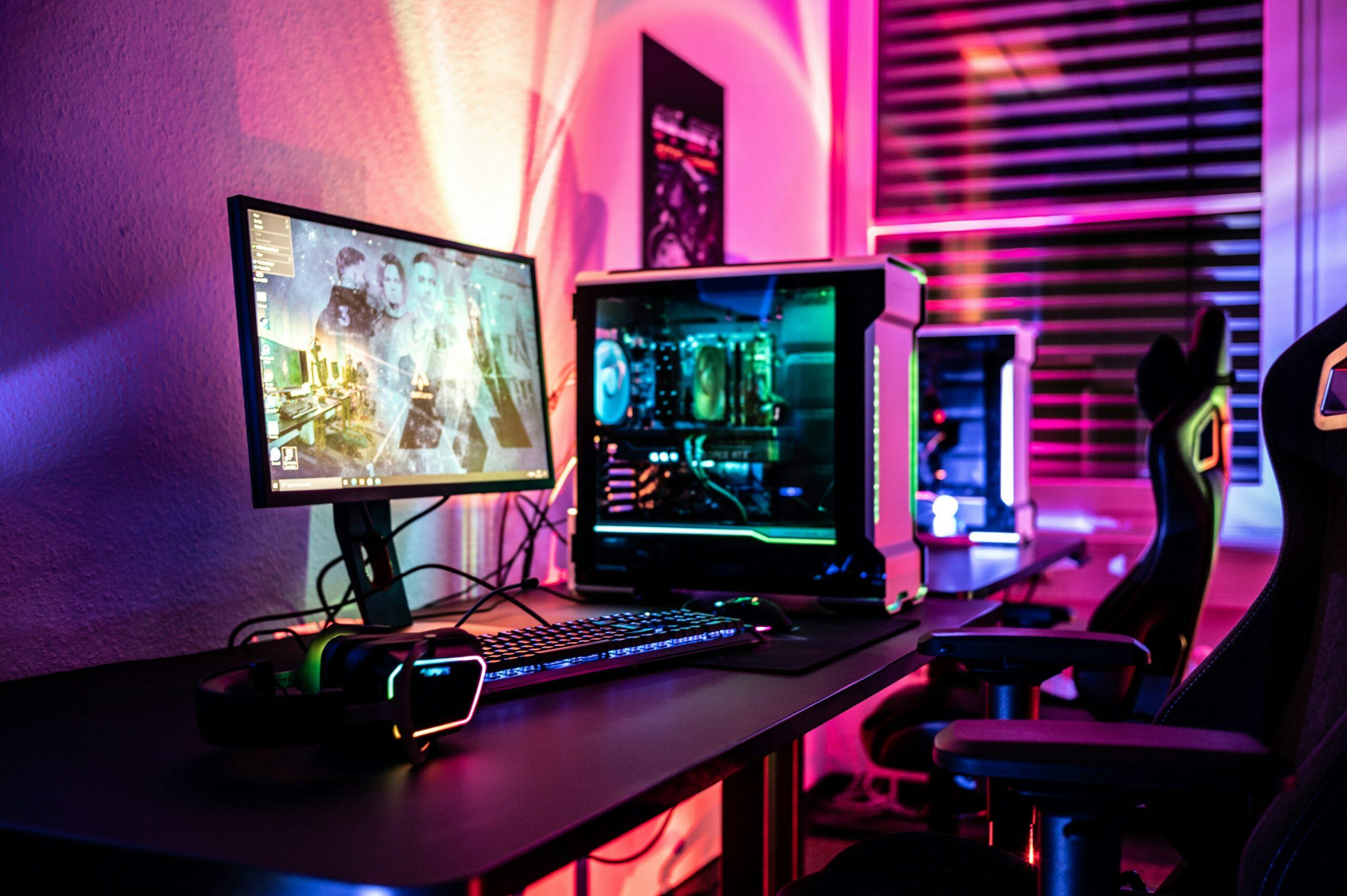
Za odabir prave opreme, korisno je razumjeti što svaka vrsta opterećenja zahtijeva od hardvera. Na taj način možete konfigurirajte komponente računala na uravnotežen način ovisno o tome želite li ga za posao, zabavu ili malo za oboje.
Računalo za uredski rad i osnovne zadatke
Ako će se računalo koristiti za dokumente, proračunske tablice, e-poštu i malo toga drugog, nema potrebe za prekompliciranjem stvari, ali trebali biste biti jasni oko toga što je danas dovoljno i što će računalo učiniti. Ne podbacujte pri obavljanju više zadataka istovremeno.
- CPUDovoljan je osnovni procesor početne razine s dobrim performansama po jezgri, kao što je AMD Ryzen 3 ili Intel Core i3/Ultra 3. Važno je da može glatko podnijeti nekoliko kartica i laganih programa.
- RAM8 GB je dovoljno za uredski rad, ali ako se proširi na 16 GB, imat ćete više prostora za druge zadatke. multitasking i preglednik s više kartica.
- SkladištenjeTradicionalni tvrdi disk možda funkcionira, ali SSD omogućuje puno brže otvaranje sustava Windows, programa i dokumenata, što značajno poboljšava osjećaj glatkoće.
- GPUIntegrirana grafika procesora je više nego dovoljna za prikaz dokumenata, HD videa i radne površine.
- periferijaovdje se isplati uložiti malo više udoban monitor za oči, ergonomska tipkovnica i miš, pa čak i pisač ili višenamjenski pisač s dobrim opcijama skeniranja i obostranog ispisa ako radite s puno dokumenata.
Računalo prvenstveno namijenjeno pregledavanju interneta, upravljanju e-poštom, društvenim mrežama, videopozivima i osnovnom konzumiranju sadržaja također ima relativno skromne potrebe, ali postoje nijanse, posebno zato što kako neki preglednici troše memoriju (Ako koristite Chrome, pogledajte) Trikovi za Google Chrome).
- CPURyzen 3 ili Core i3/Ultra 3 s 4 fizičke jezgre obično je dovoljan. Ako obično imate desetke kartica i otvoreno nekoliko aplikacija (Spotify, Discord itd.), snažniji procesor će vam dati malo veću responzivnost.
- RAMIdealno bi bilo da danas imate 8-16 GB prostora za pohranu. Preglednici poput Chromea ili Edgea mogu potrošiti puno memorije kada... Otvarate mnogo kartica i proširenja.
- SkladištenjeSSD znatno ubrzava učitavanje stranica s predmemorijom, ali ako je budžet ograničen, HDD od 1 TB također je dobar za jednostavnu upotrebu.
- GPUIntegrirana grafika je dovoljna osim ako ne želite intenzivno reproducirati 4K sadržaj, u kojem slučaju će moderna iGPU ili osnovna dedicirana GPU kartica dati bolje rezultate.
- periferijaAko puno pišete na forumima, blogovima ili društvenim mrežama, razmislite o dobra udobna tipkovnicaAko streamate, usredotočite se na dobar monitor i zvučnike. Za kreatore sadržaja, pristojna web kamera i mikrofon su praktički neophodni.
Ne zaboravite da je za nesmetano streamanje i dobro online iskustvo ključno imati stabilna internetska veza i moderni ruter (WiFi 6 ili noviji)pogotovo ako igrate online ili streamate uživo.
Računalo za multimediju i konzumiranje sadržaja
Ako vam je prioritet gledanje serija, filmova, slušanje glazbe i upravljanje foto i video bibliotekama, fokus će biti na postavkama koje nude Glatka reprodukcija, razumno vrijeme učitavanja i dovoljno prostora za pohranu svega.
- CPUAMD Ryzen 3/5 ili Intel Core i3/Ultra 3/i5/Ultra 5 procesor je više nego dovoljan. Prilikom streaminga, većina obrade odvija se u oblaku, tako da lokalni CPU nije previše opterećen.
- GPUModerna integrirana grafička kartica (iGPU) dovoljna je za 1080p, pa čak i 4K, pod uvjetom da ima hardversko ubrzanje dekodiranjaNamjenska grafička kartica niskog do srednjeg ranga korisna je ako konzumirate puno 4K HDR-a.
- RAMizmeđu 8 i 16 GB, po mogućnosti relativno brz za udobno pokretanje aplikacija za upravljanje multimedijom.
- SkladištenjeIdealno bi bilo imati SSD za instaliranje operativnog sustava i aplikacija te dodatni veliki tvrdi disk za pohranu filmova, glazbe, fotografija i videozapisa u visokoj kvaliteti.
- periferijaOvdje monitor (ili TV) i zvučni sustav imaju prednost. Dobar zaslon, dobra reprodukcija boja i kvalitetni zvučnici ili slušalice.
Uređivanje slika, zvuka i videa
Kada želite raditi s Photoshopom, Illustratorom, Premiereom, DaVinci Resolveom, Pro Toolsom ili drugim programima za uređivanje, porast zahtjeva je značajan. U ovom trenutku trebat će vam stroj sposoban... obrađuje filtere, efekte i renderiranje u razumnom vremenu.
- CPUŠto snažniji i što više jezgri, to bolje. Za video, procesori poput AMD Ryzen 7/9 ili Intel Core i7/Ultra 7 ili noviji su idealni. Za fotografiju i zvuk, procesor srednje do visoke klase također dobro funkcionira, ali kod 4K videa, CPU značajno utječe na vrijeme izvoza.
- GPUNeophodno za uređivanje videa i efekte. Mnogi programi mogu koristiti snagu GPU-a za ubrzavanje filtera i renderiranja, stoga razmislite o tome. namjenska grafička kartica srednje do visoke klase.
- RAM16 GB je razuman minimum; 32 GB je idealno za velike projekte s mnogo slojeva, zapisa ili isječaka. Brži moduli su najbolji za nesmetan rad CPU-a i GPU-a.
- SkladištenjeBrzi SSD (NVMe ako je moguće) za sistemske, softverske i radne predmemorije, plus jedan ili više diskova velikog kapaciteta (SSD ili HDD) za pohranu projekata, sirovih materijala i sigurnosnih kopija.
- periferijakvalitetan monitor s dobrim pokrivanjem boja (sRGB, DCI-P3), kalibriran ili onaj koji se može kalibrirati, i pouzdana zvučna opremaAko producirate audio, studijski monitori ili slušalice s ravnom frekvencijom su gotovo obavezni.
Kompilacija i razvoj koda
Ako programirate i radite na velikim projektima (na primjer, kerneli, grafički mehanizmi ili složena poslovna rješenja), vrijeme kompilacije uvelike ovisi o Snaga procesora, kapacitet RAM-a i brzina diska.
- CPUŠto više jezgri i niti, to bolje; procesori srednje do visoke klase poput Ryzena 7 ili Core i7 već nude dobro poboljšanje u odnosu na procesore početne razine za paralelno kompajliranje.
- RAM16-32 GB vam omogućuje da imate otvorene zahtjevne IDE-ove, kontejnere, preglednike i alate bez da sustav počne pretraživati disk.
- SkladištenjeNVMe SSD ubrzava pristup velikim kodnim stablima, ovisnostima i alatima, smanjujući vremena kompilacije i testiranja.
Virtualizacija i emulacija
Postavljanje laboratorija za virtualne strojeve, testiranje operativnih sustava ili korištenje emulatora starih i modernih konzola zahtijeva značajan skok u resursima, jer računalo mora simulirati jedan ili više kompletnih timova istovremeno.
- CPUU ovom slučaju, procesori s mnogo jezgri i niti, kao što su Ryzen 9, Core i9/Ultra 9 ili čak procesori tipa Threadripper, vrlo su korisni ako ćete istovremeno pokretati mnogo virtualnih strojeva. Provjerite podržavaju li tehnologije ubrzanja virtualizacije (Intel VT, AMD-V itd.).
- RAM32-64 GB ili više, ovisno o broju virtualnih strojeva i RAM-u dodijeljenom svakom od njih. Imajte na umu da ćete fizičku memoriju podijeliti između nekoliko sustava.
- SkladištenjeVirtualni diskovi zauzimaju puno prostora, stoga se preporučuje SSD velikog kapaciteta (4 TB ili više) ili kombiniranje SSD-ova za glavne virtualne strojeve i HDD-ova za masovnu pohranu.
- periferijaNe treba ti ništa posebno, ali set od dva ili tri monitora Uvelike olakšava rad s više virtualnih strojeva otvorenih istovremeno.
Igre: Ključevi dobro uravnoteženog računala
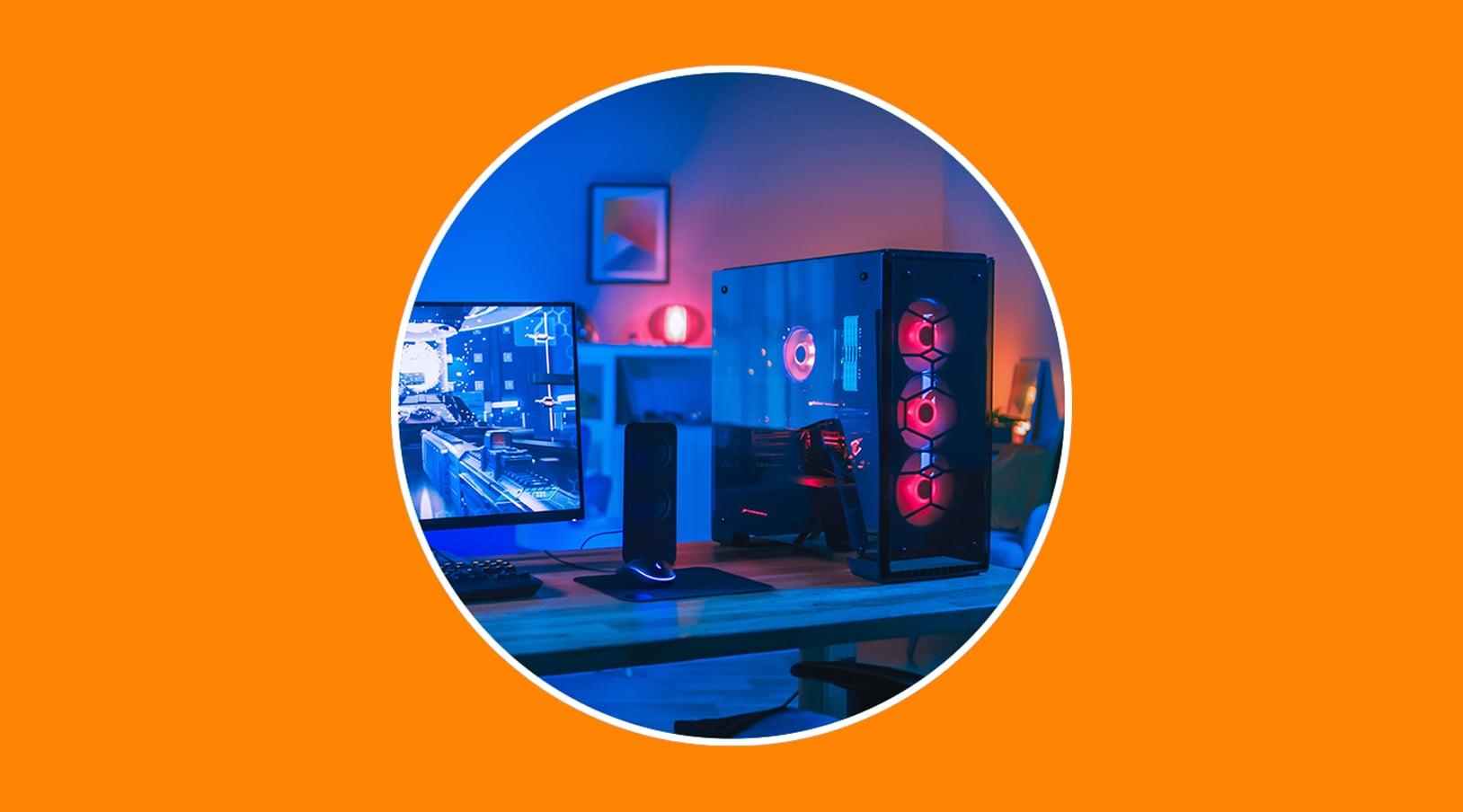
Za pravilno igranje igara, grafička kartica je ključna komponenta, ali snažna grafička kartica je beskorisna ako štedite na procesoru ili memoriji. Ideja je izgraditi sustav gdje CPU, GPU, RAM i pohrana su dobro uravnoteženiAko je vaš hardver skroman, možete pogledati popise PC igre za sustave niskih specifikacija koji dobro funkcioniraju u tijesnim timovima.
- GPUTo je zvijezda za igranje. Za 1080p i 1440p na visokim/ultra postavkama, za moderne AAA naslove toplo se preporučuje kartica srednje do visoke klase (RTX 4070/4080, RX 7700/7800 ili bolja) s najmanje 12-16 GB VRAM-a.
- CPUModerne igre cijene dobre performanse po jezgri, visoke brzine takta i obilje predmemorije. Procesori poput Ryzena 5/7 ili Intel Core i5/Ultra 5/i7 sa 6-8 jezgri su idealni.
- RAM16 GB je sada gotovo obavezno; ako streamate, snimate igru ili imate puno toga otvoreno, bolje je odabrati 32 GB, po mogućnosti brzu DDR5.
- SkladištenjeSSD (po mogućnosti NVMe) drastično skraćuje vrijeme učitavanja i sprječava trzanje prilikom igranja igara. stalno izvlači podatke (na primjer, u otvorenim svjetovima).
- periferijaResponzivna tipkovnica i miš za igranje, velika podloga za miša i monitor s visokom brzinom osvježavanja (144 Hz ili više) i niskom latencijom uvelike će utjecati na iskustvo.
3D modeliranje i renderiranje
Programi poput Blendera, Maye, 3ds Maxa, ZBrusha ili CAD aplikacija zahtijevaju stroj usmjeren na intenzivno CPU i GPU računanje. Nije samo bitno da projekt izgleda glatko, već i... Vrijeme renderiranja ne bi trebalo trajati satima i satima..
- CPUOsim dobrih performansi po jezgri, tradicionalni CPU-ovi renderirajući mehanizmi uvelike imaju koristi od velikog broja jezgri. Procesori poput Ryzena 9, Core i9/Ultra 9 ili Threadrippera su idealni.
- GPUAko koristite GPU rendering engine-ove (Cycles, Octane, Redshift, itd.), trebali biste uložiti u vrhunsku grafičku karticu (GeForce RTX ili vrhunski Radeon RX, ili profesionalne modele poput NVIDIA Quadro/RTX, Radeon Pro).
- RAM32-64 GB vam omogućuje rad sa složenim scenama bez da sustav počne listati stranice.
- SkladištenjeSSD za projekte, biblioteke resursa i teksture; dodatni HDD ili SSD za dugoročno arhiviranje, jer ti projekti mogu zauzimati desetke ili stotine gigabajta.
- periferijaveliki monitor visoke rezolucije s dobrom reprodukcijom boja i, ako je moguće, drugi monitor za pomoćne alate i ploče.
Šifriranje i sigurnost
U zadacima koji uključuju masovno šifriranje, reviziju lozinki ili sigurnosno testiranje, važna je sama računalna snaga. Ovisno o vrsti alata koji koristite, Možda će vas zanimati i CPU i GPU.
- CPUTrebao bi podržavati instrukcije poput AES-NI i imati dobru višejezgrenu snagu za obradu velikih količina podataka.
- RAM16 GB je dovoljno za većinu alata za šifriranje i analizu.
- SkladištenjeBrzi SSD ubrzava masovnu obradu datoteka.
- GPUAko koristite alate poput Hashcata, jedan ili više vrlo moćnih GPU-ova mogu višestruko povećati brzinu napada u usporedbi s oslanjanjem isključivo na CPU, budući da Oni doprinose ogromnoj količini FLOPS-ova..
Kompresija i dekompresija podataka
Komprimiranje i dekompresiranje velikih datoteka pomoću WinRAR-a, 7-Zip-a i sličnih programa čini se jednostavnim, ali kada imate posla s volumenima od desetaka ili stotina gigabajta, korisno je imati računalo pripremljeno za to, posebno u Brzina procesora i diska.
- CPUModerni algoritmi kompresije mogu iskoristiti više jezgri, tako da Ryzen 5 ili Core i5/Ultra 5 ili noviji uvelike pomažu.
- RAM16 GB je obično dovoljno za kompresiju velikih paketa bez uskih grla.
- SkladištenjeBrzi SSD uvelike smanjuje vrijeme čitanja i pisanja tijekom kompresije/dekompresije.
- GPU: obično ne intervenira u ovim zadacima, tako da nije ključni faktor.
Ako planirate koristiti računalo za pomalo sve (igre, rad, uređivanje i malo virtualizacije), najrazumnije je potražiti Ravnoteža između snažnog CPU-a, pristojne GPU-a, dobre količine RAM-a i brzog SSD-abez zanemarivanja hlađenja.
Konfiguracije za igranje prema budžetu i rasponu
Osim vrste upotrebe, mnogi ljudi izravno traže vodič za postavljanje igara na temelju razine proračuna. Evo modernog, korisnog vodiča, osmišljenog za igrajte s dobrom kvalitetom grafike i stabilnošću:
Vrhunski
- CPU: Intel Core i9-13900K ili AMD Ryzen 9 7950X.
- GPU: NVIDIA GeForce RTX 4090 ili AMD Radeon RX 7900 XTX.
- RADNA MEMORIJA: 32 GB DDR5 memorije s početnom frekvencijom od 6000 MHz.
- skladištenje: Brzi NVMe SSD od 2 TB.
- Matična ploča: vrhunski modeli poput ASUS ROG Strix Z790-E ili MSI MEG X670E Ace.
- izvor: 1000 W s 80 Plus Platinum certifikatom.
- Hlađenje: kvalitetni AIO komplet za tekuće hlađenje.
Srednja klasa
- CPU: Intel Core i7-13700K ili AMD Ryzen 7 7700X.
- GPU: NVIDIA GeForce RTX 4070 ili AMD Radeon RX 7800 XT.
- RADNA MEMORIJA: 16 GB DDR5 5600 MHz (proširivo do 32 GB u budućnosti).
- skladištenje: 1 TB NVMe SSD.
- Matična ploča: Gigabyte Z790 Aorus Elite ili ASUS TUF Gaming X670E.
- izvor: 850 W 80 Plus Gold.
- Hlađenje: vrhunski hladnjak zraka.
Raspon unosa
- CPU: Intel Core i5-13600K ili AMD Ryzen 5 7600X.
- GPU: NVIDIA GeForce RTX 4060 ili AMD Radeon RX 7700 XT.
- RADNA MEMORIJA: 16 GB DDR4 3200 MHz.
- skladištenje: 1 TB SSD (čak i ako je SATA) da bi se primijetilo dobro poboljšanje u odnosu na HDD.
- Matična ploča: MSI B760 Tomahawk ili ASUS Prime B650-Plus.
- izvor: 750 W 80 Plus Bronza.
- Hlađenje: Osnovni, ali pristojan hladnjak zraka.
Savjeti za sastavljanje kako biste izbjegli oštećenje komponenti
Odabir pravog hardvera je pola bitke. Druga polovica je inteligentno sastavljanje kako bi se izbjegla iznenađenja, uska grla ili problemi sa stabilnošću. Uz nekoliko jasnih smjernica i bez žurbe, možete Izgradite vlastito računalo bez da umrete u pokušaju.
Neophodni alati za sastavljanje računala
Prije otvaranja kutija, pripremite veliko, čisto radno mjesto bez tepiha i pripremite sljedeće: pravi alati kako bi montaža prošla glatko.
- Križni odvijač, po mogućnosti magnetski, kako biste izbjegli gubitak vijaka unutar kućišta.
- Antistatička narukvica (i, ako je moguće, antistatičku podlogu) kako bi se spriječila pražnjenja koja bi mogla oštetiti osjetljive komponente.
- Vezice za kabele ili čičak trake za organiziranje kabela i odlaganje uredan interijer s dobrom cirkulacijom zraka.
- Koristite visokokvalitetnu termalnu pastu ako vaš hladnjak već nema prethodno nanesenu.
- Mala kliješta ili rezači žice za spašavanje tvrdokornih vijaka ili pomoć u uskim prostorima.
- Komplet preciznih odvijača za male vijke na matičnim pločama, SSD-ovima itd.
- Ako želite ići korak dalje, tester napajanja pomaže vam da provjerite radi li ispravno napajanje prije nego što sve spojite.
- LED lampa za pravilno osvjetljavanje unutrašnjosti kutije tijekom sastavljanja.
- Puhalo ili komprimirani zrak za Očistite prašinu i ostatke prije zatvaranja kutije.
Preporučeni redoslijed montaže
Kako biste si uštedjeli glavobolju, slijedite logičan redoslijed sastavljanja. To smanjuje rizik od oštećenja i olakšava proces. dohvat svih konektora bez potrebe za rastavljanjem polovice računala.
- Prvo, instalirajte CPU i RAM na matičnu ploču izvan kućišta. Ako je CPU hladnjak velik, sada je također dobro vrijeme za njegovu ugradnju.
- Stavite napajanje u kućište i provucite glavne kabele kroz otvore za kabele, ostavljajući ih spremnima.
- Pričvrstite matičnu ploču vijcima, pazeći da ste pravilno postavili odstojnike tako da ne dodiruju metalno kućište.
- Instalirajte pogone za pohranu podataka (SSD, HDD) i grafičku karticu, spajajući odgovarajuće PCIe kabele za napajanje - i imajte na umu Kako izbjeći greške prilikom instaliranja SSD-a.
- Provjerite orijentaciju ventilatora kućišta: obično je Ulaz svježeg zraka sprijeda, a ispuh straga i odozgo.
- Pažljivo spojite kabele prednje ploče (gumb za napajanje, resetiranje, LED diode, audio, prednji USB) koristeći priručnik matične ploče kako biste izbjegli pogreške.
Tipične pogreške koje možete izbjeći
Postoji niz prilično uobičajenih pogrešaka koje će vam, ako ih izbjegnete, uštedjeti sate testiranja i frustracije. Mnoge od njih povezane su sa žurbom ili neprovjeravanjem stvari. kompatibilnosti i detalji montaže.
- Nepravilno spajanje kabela prednje ploče, tako da gumb za napajanje ne radi ništa ili LED ne radi.
- Nanošenje previše ili premalo termalne paste; "zrno riže" u sredini je obično dovoljno za većinu standardnih CPU-a.
- Odabir hladnjaka koji ne stane u kućište ili kućišta koje je premalo za grafičku karticu koju želite instalirati.
- Neprovjeravanje kompatibilnosti između CPU-a i matične ploče (socket, chipset i verzija BIOS-a) može dovesti do timovi koji čak ni ne počinju.
- Zaboravljanje ažuriranja BIOS-a kada instalirate noviji CPU od onog koji podržava tvornička verzija.
Početna konfiguracija sustava: BIOS, Windows i upravljački programi
Nakon što ste sastavili svoje računalo, još niste gotovi. Kako biste osigurali da sve radi glatko, ključno je posvetiti neko vrijeme... Provjerite BIOS/UEFI, konfigurirajte Windows i ažurirajte upravljačke programeOvi koraci su ključni za maksimalno iskorištavanje vašeg hardvera.
Brza provjera u BIOS-u/UEFI-ju
Prvi put uključite računalo i, čim vidite početni zaslon, više puta pritisnite tipku označenu na matičnoj ploči (obično Delete ili F2) za ulazak u BIOS/UEFI. Tamo biste trebali vidjeti Provjerite da li se sve komponente ispravno prikazuju..
- Provjerite je li prikazani CPU ispravan model.
- Provjerite je li ukupna količina RAM-a onakva kakvu ste instalirali i radi li u dvokanalnom načinu rada ako je primjenjivo.
- Provjerite jesu li svi pogoni (SSD, HDD) prepoznati bez problema.
Ako je sve u redu, spremi promjene (čak i ako niste dirali ništa relevantno) i izađite kako biste nastavili s postupkom instalacije sustava.
Instalacija Windowsa i početna konfiguracija
Ako je vaše računalo već isporučeno s unaprijed instaliranim sustavom Windows, samo trebate slijediti početnog čarobnjaka za postavljanje. Odaberite jezik, konfigurirajte mrežu i dodajte svoj Microsoft račun. i prilagoditi neke postavke privatnosti. Vrlo je slično kupnji potpuno novog telefona.
Ako ga instalirate od nule, stvaranje bootabilnog USB-a Pomoću službenog Microsoftovog alata pokrenite sustav s tog USB pogona (po potrebi prilagodite redoslijed pokretanja u BIOS-u) i instalirajte Windows na glavni SSD, ostavljajući HDD za podatke i igre ili, ako niste sigurni, Isprobajte Windows bez instaliranja.
Ažurirajte upravljačke programe grafičke kartice i ostale komponente
Sada kada sustav radi, prvo što trebate učiniti je osigurati da vaša grafička kartica ima najnovije upravljačke programe. Ovo je način Osigurajte najbolje performanse u igrama i programima ubrzanim GPU-omi kako bi se izbjegle poznate greške.
- Odredite točan model vaše grafičke kartice (NVIDIA, AMD, Intel).
- Posjetite službenu web stranicu proizvođača i preuzmite najnoviji stabilni upravljački program.
- Instalirajte ga slijedeći upute čarobnjaka i ponovno pokrenite računalo kada se to od vas zatraži.
Za ostale komponente imate dvije glavne ceste:
- Automatska metoda (Windows Update / Upravitelj uređaja): Iz Upravitelja uređaja možete desnom tipkom miša kliknuti na svaku stavku s ikonom upozorenja i pustiti Windows da traži upravljačke programe.
- Ručna metoda (preporučeno): Preuzmite upravljačke programe za čipset, mrežu, zvuk itd. s web-mjesta proizvođača matične ploče i instalirajte ih jedan po jedan.
Windows Update i dodatna ažuriranja
Sljedeći ključni korak je pokretanje Windows Updatea kako biste osigurali da je sustav najnovije sigurnosne zakrpe i poboljšanja performansi.
- Idite na Postavke > Ažuriranje i sigurnost > Windows Update.
- Kliknite na Provjeri ažuriranja i pustite da se preuzme i instalira sve važno.
- Ponovno pokrenite sustav onoliko puta koliko je potrebno dok ne pokaže da je potpuno ažuriran.
U odjeljku s neobaveznim ažuriranjima mogu se pojaviti i nekritični upravljački programi koji su također od interesa (na primjer, upravljački programi specifični za hardver ili poboljšanja kompatibilnostiPažljivo pregledajte taj popis i primijenite samo ono što ima smisla za vaš tim.
Savjeti za optimizaciju performansi sustava Windows
S ažuriranim sustavom i upravljačkim programima, sada možete dodatno poboljšati performanse podešavanjem raznih BIOS i Windows parametara. Mnoga računala gube 10-20% svog potencijala samo time... Nije ispravno konfigurirana RAM memorija, plan napajanja ili proces pokretanjaa također je korisno osloniti se na Naredbe Windows terminala dijagnosticirati i riješiti specifične probleme.
Omogući XMP ili EXPO u RAM-u
Jedna od najčešćih pogrešaka kod novoizgrađenih računala je ostavljanje RAM-a na osnovnoj frekvenciji (na primjer, 2133 MHz) umjesto korištenja profila za koji je dizajniran (3200, 3600 MHz itd.). Omogućavanje XMP-a (Intel) ili EXPO-a (AMD) to čini... RAM radi svojom stvarnom brzinom.
- Uđite u BIOS/UEFI.
- U izborniku memorije potražite opciju XMP ili EXPO.
- Aktivirajte profil koji odgovara vašim modulima (obično „Profil 1“).
- Spremite promjene i ponovno pokrenite računalo.
Samo time, u mnogim slučajevima primijetit ćete Poboljšanje FPS-a u igrama i fluidnost u zahtjevnim zadacima, bez dodirivanja napona ili ručnog overclockinga.
Odabir pravog energetskog plana
Windows, prema zadanim postavkama, nastoji uravnotežiti performanse i energetsku učinkovitost, ponekad ograničavajući frekvenciju procesora i drugih komponenti. Na stolnom računalu obično je korisnije aktivirati plan napajanja koji omogućiti CPU-u da radi najbolje što može kada je to potrebno.
- Otvorite Upravljačku ploču i idite na Mogućnosti napajanja.
- Odaberite plan visokih performansi (ili ekvivalentni prilagođeni plan).
Na prijenosnim računalima za igranje ovo možete kombinirati s vlastiti profili proizvođača koji podešavaju ventilatore, potrošnju energije i performanse prema načinu rada (igranje, baterija itd.).
Uklonite bloatware i upravljajte programima za pokretanje
Mnoga nova računala dolaze s unaprijed instaliranim softverom koji ne dodaje ništa i samo troši resurse u pozadini. Isto vrijedi i za programi koji se automatski dodaju u startup i usporavaju pokretanje Windowsa.
- U Postavke > Aplikacije pregledajte popis i deinstalirajte sve što ne prepoznajete ili ne želite koristiti.
- Otvorite Upravitelj zadataka (Ctrl + Shift + Esc) i idite na karticu Pokretanje.
- Onemogućite sve što ne mora pokretati sustav (sekundarne pokretače, duplicirane uslužne programe itd.).
Obriši predmemoriju i privremene datoteke
Tijekom prvih nekoliko dana instalirat ćete mnogo programa, igara i ažuriranja. To generira privremene datoteke koje, ako se nakupe, mogu uzrokovati probleme. krade vrijedan prostor na SSD-u i neznatno utječe na performanseNadalje, korisno je znati kako brže pretraživanje datoteka kada trebate locirati i ukloniti određeni otpad.
- Jednostavna metoda: U izborniku Start upišite "Izbriši privremene datoteke", pustite Windows da analizira i odabere što želite izbrisati (posebno pazite da ne odaberete mapu Preuzimanja ako tamo spremate stvari).
- Ručna metoda: Pritisnite Windows + R, upišite temp i izbrišite što možete; ponovite s %temp% i također izbrišite sadržaj.
Kablovi, pribor i detalji koji čine razliku
Osim tornja i unutarnjih komponenti, postoje mali detalji koji uvelike utječu na to kako svakodnevno uživate u svom računalu. vrsta video kabela za miš, tipkovnicu ili slušaliceSve se zbraja.
HDMI ili DisplayPort: Koji kabel koristiti
Tipično pitanje u modernom igraćem okruženju je isplati li se koristiti HDMI ili DisplayPort. Ovisi i o grafičkoj kartici i o monitoru, ali općenito govoreći... DisplayPort obično nudi veću propusnost i bolje brzine osvježavanja.
- Za opremu početne razine ili jednostavne 60Hz monitore, dobar HDMI kabel je sasvim dovoljan.
- Ako imate snažnu grafičku karticu i monitor s brzinom osvježavanja od 144 Hz ili višom, DisplayPort je obično najbolja opcija za maksimalno iskorištavanje rezolucije i brzine osvježavanja bez ograničenja.
Odabir pravog pribora za igranje
Provest ćete mnogo sati ispred računala, stoga se isplati posvetiti vrijeme (i nešto proračuna) odabiru. periferni uređaji koji su udobni i odgovaraju vašem stilu igranja ili rada.
- Tipkovnica: mehanička ili membranska, ovisno o vašim preferencijama, ali tražite dobru kvalitetu izrade i, ako puno tipkate, osjećaj koji vas neće umarati.
- Miš: Odaberite onaj čiji oblik odgovara vašem hvatu (dlan, kandža, vrh prsta), s dobrim prekidačima i pouzdanim senzorom.
- Slušalice ili zvučnici: dobra zvučna kulisa može napraviti veliku razliku, kako u impresivnom tako i u natjecateljskom igranju.
- Stolica, prostirka i stalak za monitor: mali detalji koji čine razliku ergonomija i držanje tijekom dugih sesija.
Ako želite prilagoditi gumbe, postoji Besplatna aplikacija za premještanje srednje tipke miša što olakšava prilagodbu perifernih uređaja vašem stilu.
Stvari koje ne biste trebali raditi svom računalu
Jednako važno kao i znati što učiniti, važno je razumjeti koje postupke treba izbjegavati kako biste spriječili oštećenje opreme ili smanjenje njezina vijeka trajanja. Mnoge od ovih navika čine se bezopasnima, ali s vremenom mogu imati ozbiljne posljedice. Oni uzimaju svoj danak na hardveru i performansama.
Spajanje računala izravno u utičnicu bez zaštite
Izravno uključivanje računala u zidnu utičnicu bez ikakve zaštite nije dobra ideja. Naponski skokovi, nestanci struje ili nagli padovi mogu oštetiti napajanje ili čak samo računalo. komponente kao što su matična ploča, CPU ili GPU.
Najmudrije što možete učiniti je koristiti regulator napona ili UPS (neprekidni izvor napajanja) koji stabilizira struju i štiti opremu od prekida i iznenadnih prenapona; a ako imate bilo kakvih nedoumica o uštedi energije i sigurnosnim praksama, obratite se kada je to preporučljivo Isključite, obustavite ili hibernirajte računalo.
Ne pratite temperaturu ili ventilaciju
Bilo da se radi o igraćem računalu ili radnom računalu, dobra je ideja pratiti temperaturu procesora i grafičke kartice, posebno ako trošite mnogo sati igranja igara, renderiranja ili rada s velikim opterećenjima.
- Provjerite ima li kućište dobar protok zraka, s razumnim usisom i ispuhom.
- Izbjegavajte postavljanje tornja uz zid ili u zatvorene prostore bez ventilacije.
- Koristite programe za nadzor (MSI Afterburner, HWInfo itd.) za povremenu provjeru temperature.
Ažurirajte sve čim bude objavljeno... ili nemojte nikada ažurirati.
Postoje dvije jednako loše krajnosti: instaliranje svakog ažuriranja čim se objavi bez čekanja ni dana i nikakvo ažuriranje. Neka ažuriranja sustava Windows ili upravljačkih programa mogu uključuju nedostatke koji smanjuju performanse ili uzrokuju pogreške.
Najrazumnija stvar je pričekajte nekoliko dana I pročitajte komentare na forumima i specijaliziranim web stranicama prije primjene značajnih promjena. Ali također nije dobra ideja zauvijek blokirati ažuriranja: mnoga donose sigurnosne ispravke i poboljšanja stabilnosti koja su vrijedna truda.
Instaliranje previše programa za čišćenje ili "optimizaciju"
Dobar antivirus i malo zdravog razuma obično su dovoljni. Punjenje računala programima za čišćenje, pojačivačima i čudotvornim programima za optimizaciju ne samo da ne pomaže, već i pogoršava stvari. Može uzrokovati sukobe, trošiti resurse i dodati još više bloatwarea. od onoga koji oduzima.
Ako želite održati svoj sustav u formi, oslonite se na Ugrađeni alati za čišćenje sustava WindowsNekoliko pouzdanih uslužnih programa i, prije svega, dobra organizacija vaših programa i podataka. Također, radi održavanja sigurnosti, pregledajte kako skeniranje virusa u sustavu Windows 11 s Defenderom.
Previše programa postavljeno za automatsko pokretanje
Svaka aplikacija koja se pokreće s Windowsima dodaje sekunde (ili minute) vremenu pokretanja i povećava korištenje RAM-a i CPU-a u pozadini. S vremenom to usporava sustav. osjeća se sve težim.
Povremeno provjeravajte karticu Pokretanje u Upravitelju zadataka i onemogućite sve što nije neophodno za pokretanje od prve minute (pokretače igara, aplikacije za chat koje ne koristite uvijek itd.).
Nikada ne isključujte računalo u potpunosti
Windows prema zadanim postavkama uključuje "Brzo pokretanje", što ponekad može uzrokovati neobično ponašanje tijekom određenih ažuriranja ili promjena hardvera. Onemogućavanjem se osigurava da kada isključite sustav potpuno isključite i izvršite čisto pokretanje svaki put
- Otvorite Upravljačku ploču i idite na Hardver i zvuk > Mogućnosti napajanja.
- Pritisnite Odaberite ponašanje gumba za napajanje.
- Kliknite na Promijeni postavke koje trenutno nisu dostupne.
- Poništite odabir opcije Omogući brzo pokretanje (preporučeno) i spremite promjene.
Zaboravite na fizičko održavanje
Prašnjavo računalo se više zagrijava, proizvodi više buke i izloženo je većem opterećenju nego što je potrebno. S vremenom, ako se nikada ne čisti, Ventilatori se mogu blokirati, a temperature mogu previše porasti. i smanjiti vijek trajanja komponenti.
- Svakih nekoliko mjeseci isključite i iskopčajte opremu iz struje, otvorite kućište i očistite ventilatore, radijatore i rešetke komprimiranim zrakom.
- Svakih 1-2 godine razmislite o zamjeni termalne paste za CPU (i GPU ako ste spremni) kako biste održali optimalan kontakt s hladnjakom.
- Provjerite da nema kablova koji ometaju protok zraka i da se ventilatori okreću bez čudnih zvukova.
Pravilno konfiguriranje i sastavljanje komponenti računala ne odnosi se samo na odabir snažnih dijelova; radi se o razumijevanju za što ćete ga koristiti, pravilnom kombiniranju CPU-a, GPU-a, RAM-a i pohrane, izvođenju dobre fizičke instalacije, razumnom podešavanju BIOS-a i Windowsa te izbjegavanju loših navika koje će s vremenom degradirati opremu. Ako svemu tome posvetite malo vremena od samog početka, imat ćete računalo koje... Radi najbolje što može, stabilan je i trajat će dugi niz godina bez ikakvih problema..
Sadržaj
- Prije odabira komponenti: za što ćete koristiti računalo?
- Preporučene postavke ovisno o vrsti upotrebe
- Računalo za uredski rad i osnovne zadatke
- Oprema za pregledavanje weba i društvene mreže
- Računalo za multimediju i konzumiranje sadržaja
- Uređivanje slika, zvuka i videa
- Kompilacija i razvoj koda
- Virtualizacija i emulacija
- Igre: Ključevi dobro uravnoteženog računala
- 3D modeliranje i renderiranje
- Šifriranje i sigurnost
- Kompresija i dekompresija podataka
- Konfiguracije za igranje prema budžetu i rasponu
- Savjeti za sastavljanje kako biste izbjegli oštećenje komponenti
- Početna konfiguracija sustava: BIOS, Windows i upravljački programi
- Savjeti za optimizaciju performansi sustava Windows
- Kablovi, pribor i detalji koji čine razliku
- Stvari koje ne biste trebali raditi svom računalu
- Spajanje računala izravno u utičnicu bez zaštite
- Ne pratite temperaturu ili ventilaciju
- Ažurirajte sve čim bude objavljeno... ili nemojte nikada ažurirati.
- Instaliranje previše programa za čišćenje ili "optimizaciju"
- Previše programa postavljeno za automatsko pokretanje
- Nikada ne isključujte računalo u potpunosti
- Zaboravite na fizičko održavanje