- A Play Áruház segítségével több ezer alkalmazást érhet el számítógépén emulátorokkal vagy Android rendszerekkel.
- Az olyan emulátorok, mint a BlueStacks és a Nox, egyszerű módot kínálnak a Play Áruház telepítésére.
- A Windows 11 lehetővé teszi a Play Áruház telepítését egy módosított Android alrendszeren keresztül.
- Lehetőség van Android operációs rendszer telepítésére a számítógépre, hogy emulátor nélkül is elérje a Google áruházat.
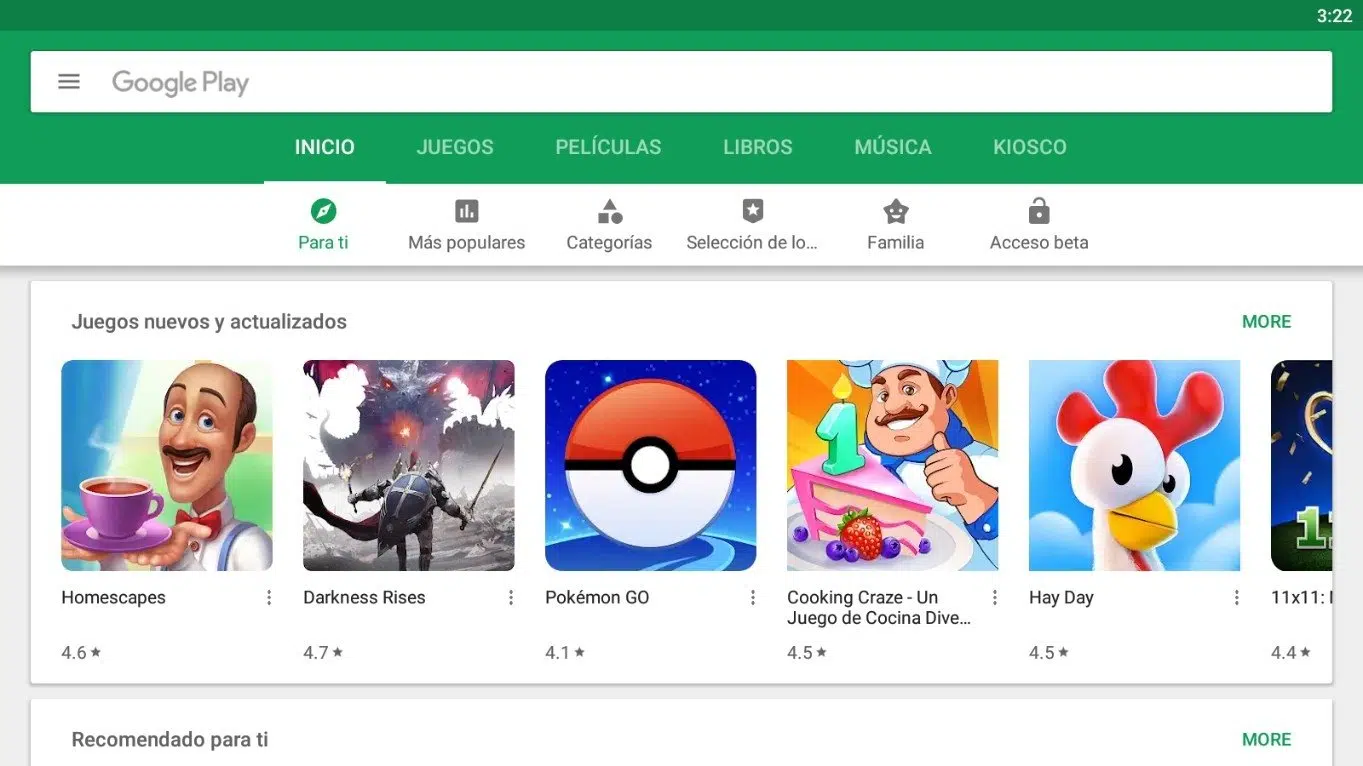
A Google Play Áruház a legnépszerűbb alkalmazásbolt az Android-felhasználók körében, ahonnan mindenféle alkalmazást, játékot, filmet, könyvet és egyéb digitális tartalmat tölthetnek le. Sokan azonban szeretnék telepíteni és használni a Play Áruházat a számítógépükön , akár azért, hogy nagyobb képernyőn élvezhessék az Android-alkalmazásokat, akár azért, mert jobban szeretik a billentyűzet és az egér kényelmét.
Többféleképpen is elérheted a Play Áruházat Windows számítógépről ; némelyikhez emulátorokra van szükség, míg mások natív eszközöket használnak. Ebben a cikkben részletesen ismertetjük az összes elérhető módszert, így kiválaszthatod az igényeidnek leginkább megfelelőt.
Miért érdemes letölteni a Play Áruházat számítógépére?
A Play Áruház letöltése és telepítése számítógépre számos előnnyel jár a felhasználók számára, többek között:
- Nagyobb teljesítmény: Egyes játékok és alkalmazások több erőforrást igényelnek, mint amennyit egy mobil kínálni tud, így PC-n való futtatásuk jobb élményt tesz lehetővé.
- Nagyobb képernyő: A monitoron vagy laptop képernyőjén való játék vagy tartalom megtekintése kényelmesebb, mint mobiltelefonon.
- Billentyűzet és egér használata: Egyes alkalmazások és játékok esetében a fizikai kezelőszervek nagyobb pontosságot kínálnak, mint az érintőképernyő.
- Nem kell aggódni az akkumulátor miatt: A telefonokkal ellentétben a PC-n nem kell aggódnia az akkumulátor üzemideje miatt az alkalmazások használata közben.
A Play Áruház telepítése PC-re emulátorral
A Google Play Áruház elérésének legegyszerűbb és legnépszerűbb módja az Android emulátor használata. Ezek a programok újra létrehoznak egy virtuális Android-környezetet a számítógépen, lehetővé téve bármilyen Google Play alkalmazás futtatását, mintha okostelefon lenne.
A legjobb emulátorok a Play Áruház telepítéséhez
Számos Android emulátor létezik Windowsra és Macre, de néhányuk kiemelkedik a kompatibilitásuk és a könnyű használatuk miatt:
- BlueStacks: Az egyik legnépszerűbb és legkönnyebben telepíthető emulátor. Előre telepített Play Áruházzal érkezik.
- Nox Player: Kiváló teljesítményt és optimalizálást kínál videojátékokhoz.
- ME Mu Play: Tökéletes a mobil játékok PC-n való zökkenőmentes futtatásához.
- Genymotion: Inkább a fejlesztőknek szól, de hozzáférést biztosít a Google Playhez is.
A Play Áruház telepítésének lépései a BlueStacks segítségével
Ha úgy dönt, hogy a BlueStacks segítségével hozzáfér a Play Áruházhoz a számítógépén, kövesse az alábbi lépéseket:
- Töltse le a BlueStacks szoftvert hivatalos honlapjáról.
- Telepítse az emulátort a telepítő varázslót követve.
- Futtassa a BlueStackst és Jelentkezzen be Google-fiókjával.
- Nyissa meg a Play Áruház az emulátorban, és töltse le a kívánt alkalmazásokat.
A Play Áruház telepítése emulátor nélkül
Ha nem szeretne emulátort használni, vannak alternatív módszerek a Play Áruház PC-re történő telepítésére, bár ezek több technikai tudást igényelnek.
Telepítse a Google Playt Windows 11 rendszerrel
A Windows 11 lehetővé teszi az Android-alkalmazások natív telepítését a Windows Subsystem for Android (WSA) rendszernek köszönhetően . Alapértelmezés szerint azonban csak az Amazon Appstore-t támogatja. A Play Áruház hozzáadásához kövesse az alábbi lépéseket:
- Távolítsa el a Windows alrendszert Androidhoz ha már telepítve volt.
- Töltse le a A WSA módosított verziója megbízható adattárból.
- Telepítse ezt az egyéni verziót, amely magában foglalja a Play Áruházat és a Google szolgáltatásokat.
- Nyissa meg a Play Áruházat a Windows Start menüjéből, és jelentkezzen be Google-fiókjával.
Telepítse a Play Áruházat Android operációs rendszerre PC-re
Lehetőség van egy Android alapú operációs rendszer telepítésére is a számítógépére, amely lehetővé teszi a Play Áruház emulátorok nélküli elérését. Néhány lehetőség a következőket tartalmazza:
- Android x86: Android számítógépeken való futtatására tervezett projekt.
- BlueStacks operációs rendszer: Az emulátor speciális verziója operációs rendszerként adaptálva.
- Remix operációs rendszer: Számítógépekre optimalizált Android-alapú rendszer.
Tippek az alkalmazások biztonságos letöltéséhez
Függetlenül attól, hogy melyik módszert választja, fontos betartani néhány biztonsági ajánlást :
- Töltse le az emulátorokat vagy rendszereket hivatalos forrásokból a rosszindulatú programok elkerülése érdekében.
- Csak a Play Áruházból telepítsen alkalmazásokat a biztonsági kockázatok minimalizálása érdekében.
- Kerülje a rendszer módosítását ha nem rendelkezik magas szintű ismeretekkel, mert károsíthatja számítógépét.
A Play Áruház számítógépre történő telepítése a lehetőségek világát nyitja meg az Android-alkalmazások nagyobb képernyőn, jobb teljesítményű élvezetében. Legyen szó emulátorról, mint például a BlueStacks, vagy a Windows 11 fejlett eszközeiről, a technikai tudás minden szintjéhez rendelkezésre állnak lehetőségek.