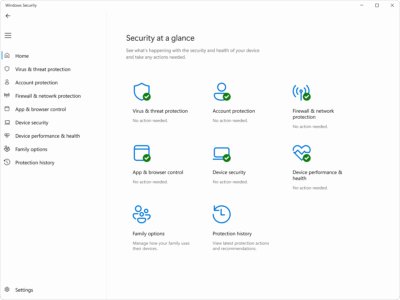
- A Microsoft Defender nagyon erős védelmet nyújt, ha naprakész és speciális beállításjegyzékbeli és házirend-beállításokkal van megerősítve.
- Az olyan funkciók, mint a zsarolóvírus-védelem, a fiókfelügyelet, a tűzfal és a biztonsági rések elhárítása kulcsfontosságúak a Windows biztonságossá tételéhez.
- A biztonságot a helyes felhasználói gyakorlatok (jelszavak, helyi fiókok, szülői felügyelet) és a megfelelő technikai konfiguráció kombinálásával lehet javítani.
- Professzionális környezetekben az Intune és a csoportházirendek lehetővé teszik az egységes biztonsági stratégia alkalmazását minden eszközön.

Ha Windows 10-et vagy Windows 11-et használsz, akkor alapértelmezés szerint már van egy meglehetősen jó víruskeresőd telepítve: a Microsoft Defender . A probléma az, hogy szinte senki sem veszi a fáradságot, hogy alaposan konfigurálja, és az alapértelmezett beállítások szerint védve vagy... de nem annyira, mint amennyire lehetne. Néhány átgondolt módosítással a rendszerbiztonságot a következő szintre emelheted.
Ebben az útmutatóban bemutatjuk, hogyan finomhangolható a Microsoft Defender, hogy a lehető legjobb védelmet nyújtsa otthoni számítógépen és professzionális környezetben is. Mindent áttekintünk az alapvető felhasználói felületbeállításoktól kezdve a speciális beállításjegyzék-beállításokon át a zsarolóvírusok elleni védelemig, az adatvédelmi beállításokig, a szülői felügyeletig és a központosított felügyeletig az Intune vagy a csoportházirend segítségével.
A Microsoft Defender frissítése és állapotának ellenőrzése
Mielőtt kreatívkodnál a beállításokkal, győződj meg róla, hogy a Defender motorja és szignatúrái teljesen naprakészek . Egy elavult víruskereső majdnem rosszabb, mintha egyáltalán nem lenne víruskereső.
A védelmi frissítések ellenőrzésének leggyorsabb módja, ha jobb gombbal kattint a Windows biztonság ikonra a tálcán, és kiválasztja a „Védelmi frissítések keresése ” lehetőséget. Megnyithatja a Windows biztonságot is, a Vírus- és fenyegetésvédelem menüpontra léphet, majd a Vírus- és fenyegetésvédelmi frissítések elemre kattinthat.
Érdemes rendszeresen megnyitni ezt a részt, hogy ellenőrizzük, nincsenek-e elakadt frissítések, és hogy a rendszer állapota megfelelő-e. Ez biztosítja, hogy az elemzőmotor, a heurisztikák és a rosszindulatú programok szignatúrái naprakészek legyenek.
A Microsoft Defender megerősítése a Windows rendszerleíró adatbázisból
Ha a legtöbbet szeretné kihozni a Defenderből, aktiválhat olyan beállításokat, amelyek nem jelennek meg a grafikus felületen, és amelyek jelentősen növelik a vizsgálatok agresszivitását és mélységét . Ehhez módosítani kell a Windows rendszerleíró adatbázisát, ezért legyen nagyon óvatos.
Navigáljon a HKEY_LOCAL_MACHINE\SOFTWARE\Policies\Microsoft\Windows Defender elérési útra . Ezen a kulcson belül hozzon létre két új gyermekkulcsot, az MpEngine-t és a Spynet-et (kattintson a jobb gombbal a „Windows Defender” > Új > Kulcs elemre, és adja meg a megfelelő nevet).
Most lépj be az MpEngine kulcsba , és a jobb oldali panelen hozz létre egy új 32 bites DWORD értéket MpBafsExtendedTimeout néven. Rendelj neki 0x19 értéket hexadecimálisan (25 decimálisan). Ezután hozz létre egy másik 32 bites DWORD értéket MpCloudBlockLevel néven, és állítsd be 0x2 értékre hexadecimálisan.
Ezek a beállítások szabályozzák, hogy a Defender mennyi ideig blokkolhat ideiglenesen egy gyanús fájlt, miközben lekérdezi a felhőt, és milyen agresszívan méri fel a felhőfenyegetéseket. Az MpBafsExtendedTimeout beállításával a maximális blokkolási idő körülbelül 60 másodpercre nő, csökkentve annak az esélyét, hogy egy kétes fájl lefusson, mielőtt a felhőszolgáltatás osztályozná. Az MpCloudBlockLevel 2-re állításával a felhővédelmi szint nagyon szigorú lesz, így a Defender nagyobb valószínűséggel blokkolja a rossz hírnévnek örvendő fájlokat.
Ezután nyissa meg a Spynet kulcsot , és hozza létre a következő 32 bites DWORD értékeket:
- DisableBlockAtFirstSeen 0-ös értékkel.
- Kémhálózati Jelentéstétel 2-ös értékkel.
- LocalSettingOverrideSpynetReporting 1-ös értékkel.
- MintabeküldésHozzájárulás 1-ös értékkel.
A DisableBlockAtFirstSeen 0 értékre állítása biztosítja, hogy a rendszer valós idejű ellenőrzéseket végezzen a Microsoft Active Protection Service-en. Ez azt jelenti, hogy az új fájlok blokkolhatók, amint első alkalommal megtekintik őket, ha a hírnevük megkérdőjelezhető.
A SpynetReporting 2-es értéke aktiválja a Microsoft reputációs szolgáltatására vonatkozó előfizetést, amely további részleteket küld az észlelt kártevőkről: fájlnevek, viselkedés és a rendszerre gyakorolt hatás. Ez segít a felhőalapú védelem javításában, de azon az áron, hogy több információt oszt meg a Microsofttal, ami hatással van az adatvédelemre.
Az 1-es értékű LocalSettingOverrideSpynetReporting azt jelzi, hogy a helyi beállítás felülbírálhatja a csoportházirendet az adatküldéssel kapcsolatban, ami akkor hasznos, ha egy adott számítógépen kell valamit módosítani, még akkor is, ha létezik vállalati csoportházirend.
Végül, ha a SubmitSamplesConsent paramétert 1-re állítja, a gyanús fájlok mintái automatikusan elküldésre kerülnek, amikor a telemetria lehetővé teszi. Ez növeli a Microsoft azon képességét, hogy gyors aláírásokat és észlelési modelleket generáljon a felmerülő fenyegetésekre.
Ha elkészült, zárja be a Beállításszerkesztőt, és indítsa újra a számítógépet. Ettől a pillanattól kezdve a Defender sokkal szigorúbb védelmi profillal fog működni , különösen az újonnan felfedezett fenyegetésekkel szemben.
Válassza ki, hogy mely fájlokat, mappákat és folyamatokat vizsgálja a Defender
Bár furcsán hangozhat, a maximális biztonság érdekében néha szükséges megmondani a Defendernek, hogy mit ne vizsgáljon . Erre azért van szükség, hogy elkerüljük az ütközéseket bizonyos kritikus alkalmazásokkal vagy fejlesztőeszközökkel, és optimalizáljuk a teljesítményt.
Nyissa meg a Windows biztonságot, és lépjen a Vírus- és fenyegetésvédelem menüpontra . Görgessen le a Vírus- és fenyegetésvédelmi beállításokhoz , és kattintson a Beállítások kezelése lehetőségre . Alul megjelenik a Kizárások szakasz . Kattintson a Kizárások hozzáadása vagy eltávolítása, majd a Kizárás hozzáadása lehetőségre.
Kizárhat egy adott fájlt , egy fájltípust (kiterjesztés szerint), egy teljes mappát vagy egy folyamatot. Ha kiválaszt egy fájlt vagy mappát, megnyílik az Intéző, ahol kiválaszthatja az elérési utat. Ha fájltípust vagy folyamatot választ, megjelenik egy párbeszédpanel, amely kéri, hogy írja be a kiterjesztést vagy a végrehajtható fájl nevét.
A kizárások hozzáadásakor azok ugyanazon a képernyőn jelennek meg. Bármelyik eltávolításához kattintson a mellette lévő kis nyílra, majd az Eltávolítás gombra . Célszerű ezeket a kizárásokat bölcsen használni: a Defender már nem figyeli az összes kizárt elemet , ezért csak a feltétlenül szükségeseket szabad kizárni, és ha lehetséges, a kizárásokat a zárt mappákra vagy a teljesen megbízható folyamatokra kell korlátozni.
Ugyanazon a Vírus- és fenyegetésvédelmi panelen keresztül hozzáférhet a különböző típusú vizsgálatokhoz is :
- Gyors tesztTipikus mappák, ahol a rosszindulatú programok általában rejtőznek.
- Teljes vizsga: az összes fájl és meghajtó mélyreható elemzése.
- Személyre szabott vizsgaÖn választja ki, hogy mely mappákat szeretné áttekinteni.
- Microsoft Defender offline vizsgálatOffline elemzés a makacs fenyegetések kiküszöbölésére.
Ha egy adott mappára gyanakszik (például a Letöltések vagy egy olyan könyvtár, ahol harmadik féltől származó fájlokkal dolgozik), a legjobb megoldás az egyéni vizsgálat használata . Válassza ki a helyet a „Vizsgálat most” lehetőséggel, jelölje ki a mappát, majd kattintson a „Mappa kiválasztása” gombra. A Defender megkezdi a vizsgálatot, és egy folyamatjelző sávon megjeleníti a vizsgált fájlok számát, az eltelt időt és a becsült hátralévő időt.
Közvetlenül ez alatt található a Fenyegetéselőzmények , ahol látható az utolsó vizsgálat dátuma és típusa, a talált fenyegetések száma, a vizsgálat időtartama és az áttekintett fájlok száma. Emellett a karanténba helyezett fenyegetéseket és a felhasználó által manuálisan engedélyezett fenyegetéseket is megjeleníti.
Ebben a szakaszban egyszerre eltávolíthatja az összes karanténba helyezett elemet, vagy elemenként áttekintheti azokat, és eldöntheti, hogy mit töröl véglegesen, vagy mit állít vissza (természetesen feltételezve a potenciálisan veszélyes fájlok újraaktiválásának kockázatát).
Védje magát a zsarolóvírusok ellen a Microsoft Defenderrel
A Defender egyik legfontosabb funkciója, amely gyakran alapértelmezés szerint le van tiltva , a mappahozzáférés-vezérlésen alapuló zsarolóvírus-védelem.
A zsarolóvírusok titkosítják a személyes fájljaidat, majd váltságdíjat követelnek (általában kriptovalutában) a hozzáférés visszaállításáért. A fizetés semmit sem garantál, és gyakran a támadók e-mail címei vagy elérhetőségi csatornái le vannak tiltva, így a pénzed és az adataid is a kezedben maradnak.
A védelem aktiválásához nyissa meg a Windows biztonságot, és lépjen a Vírus- és fenyegetésvédelem részre . Görgessen le a „Zsarolóvírus-védelem” részhez , és kattintson a „Zsarolóvírus-védelem kezelése” lehetőségre. Ott látni fogja a „Mappahozzáférés szabályozása” lehetőséget.
A funkció engedélyezése megakadályozza, hogy jogosulatlan alkalmazások módosítsák vagy titkosítsák a védett mappákat . A Windows alapértelmezés szerint védi a rendszermappákat és bizonyos felhasználói elérési utakat, de szükség szerint továbbiakat is hozzáadhat.
Ugyanazon a panelen megtekintheti a zárolási előzményeket, új védett mappákat adhat hozzá a „Védett mappa hozzáadása” lehetőséggel, és eltávolíthatja azokat, amelyeket már nem kíván védeni (kivéve a rendszermappákat, amelyeket nem lehet letiltani). A lényeg az, hogy minden fontos dolgot ide kell tenni: munkahelyi dokumentumokat, fényképeket, projekteket stb., hogy a zsarolóvírusok ne férhessenek hozzájuk könnyen.
Ezenkívül a biztonsági mentést összekapcsolhatja a OneDrive- dal . Ha bejelentkezik Microsoft-fiókjával, beállíthatja a legfontosabb fájljai automatikus biztonsági mentését a felhőbe. Ez nem akadályozza meg magát a támadást, de segít az adatok helyreállításában, még akkor is, ha a számítógépe teljesen titkosítva van.
Aktiválja a Defender szabotázsvédelmét
Egy másik nagyon hasznos réteg a szabotázsvédelem . Ez a funkció megakadályozza, hogy a rosszindulatú programok vagy harmadik féltől származó alkalmazások megváltoztassák a Defender kulcsfontosságú beállításait, és csendben letiltsák vagy gyengítsék azt.
Az aktiváláshoz térjen vissza a Windows biztonsághoz, nyissa meg a Vírus- és fenyegetésvédelem elemet , lépjen a Vírus- és fenyegetésvédelmi beállítások menüpontra , és kattintson a Beállítások kezelése elemre . Ott keresse meg a jogosulatlan módosítás elleni védelem részt, és kapcsolja be.
Ettől a ponttól kezdve a kritikus Defender-beállítások külső, engedélyezett csatornákon keresztüli módosítására tett kísérletek automatikusan blokkolva lesznek . Fontos megjegyezni, hogy ez a védelem csak magára a Windows Defenderre vonatkozik; ha harmadik féltől származó víruskeresőt használ, akkor ellenőriznie kell annak beállításait a hasonló védelem érdekében.
Személyazonosság-lopás figyelése a Microsoft Defenderrel
A Defender túlnőtt a klasszikus víruskeresőkön, és egyes csomagokban és régiókban személyazonosság-lopás-figyelő funkciókat is integrál , harmadik féltől származó technológiára, például az Experianra támaszkodva.
Ez a funkció, az úgynevezett Identity Theft Monitoring, felelős azért, hogy ellenőrizze, hogy személyes adataid (például e-mailek, személyazonosító okmányok stb.) megjelennek-e gyanús forrásokban vagy a sötét weben . Ez nem egy felszínes funkció: a szolgáltatás folyamatos megfigyelést végez, és figyelmeztet, ha személyazonosságod potenciális csalárd felhasználását észleli.
A használatához jelentkezzen be a My Defender irányítópultjára , válassza a „Kezdő lépések az identitásfigyeléssel” lehetőséget, és hozzon létre egy profilt. A rendszer kérni fog néhány személyes adatot, amelyeket összevetünk a sötét weben és más forrásokban található adatokkal. Családtagokat is hozzáadhat, így a szolgáltatás egynél több személyt is védhet ugyanazon előfizetés keretében.
További biztonsági és adatvédelmi beállítások a Windows rendszerben
A Defender mellett a Windows számos biztonsági beállítást is tartalmaz, amelyeket megfelelően kell konfigurálni, ha valóban robusztus környezetet keres . Sokuk hatással van mind a védelemre, mind az adatvédelemre.
Védje bejelentkezését: jelszó, PIN-kód vagy ujjlenyomat
Az első dolog, amire szükséged van, hogy megakadályozd, hogy bárki a számítógéped elé üljön és engedély nélkül bejelentkezzen. Ehhez be kell állítanod egy biztonságos bejelentkezési módszert: jelszó, PIN-kód, ujjlenyomat, biztonsági kulcs vagy akár képjelszó.
Lépjen a Beállítások > Fiókok > Bejelentkezési beállítások menüpontra. Itt válassza ki az Önnek legmegfelelőbb beállítást (például Windows Hello ujjlenyomattal vagy PIN-kóddal), és kövesse a varázsló utasításait. Ha elkészült, indítsa újra a számítógépet, ha a rendszer kéri, hogy az új védelem a rendszerindítástól kezdve életbe lépjen.
Időszakos jelszóváltoztatások kényszerítése
Az üzleti környezetben nagyon gyakori, hogy a jelszavakat időszakosan lejártnak kényszerítik. Az ötlet az, hogy még ha valaki el is lopta őket, a felhasználási időintervallumuk viszonylag rövid.
A Windows azon verzióiban, amelyek támogatják, ezt a Futtatás (Win + R) menü megnyitásával, a netplwiz parancs beírásával, majd az Enter billentyű lenyomásával konfigurálhatja . A megjelenő ablakban lépjen a Speciális lapra , a Helyi felhasználók és csoportok részben írja be a Speciális beállítások szót , és válassza a Felhasználók lehetőséget . Ezután a jobb oldali ablaktáblában kattintson duplán a kívánt felhasználóra, és törölje a jelölést a „Jelszó soha nem jár le” jelölőnégyzetből.
Alapértelmezés szerint a Windows általában 42 naponta megköveteli a jelszó módosítását , bár ez csoportházirendeken keresztül módosítható. Ha nincs hozzáférése a csoportházirendekhez, használhatja a parancssort egy rendszergazdai szintű parancssorral!
Futtassa ezt a parancsot a fiók lejáratának aktiválásához az összes fiókon:
wmic UserAccount beállította a PasswordExpires=True értéket
És ha csak egy adott felhasználóra szeretnéd alkalmazni:
wmic Felhasználói fiók, ahol Név=Felhasználónév set JelszóLejárat=Igaz
Cserélje le a Felhasználónév részt a tényleges fióknévre. Ez biztosítja, hogy a hitelesítő adatok rendszeresen megújuljanak.
Felhasználói fiókok felügyelete (UAC)
A felhasználói fiókok felügyelete (UAC) az a bosszantó felugró ablak, amely akkor jelenik meg, amikor egy program jelentős módosításokat akar végrehajtani a rendszeren. De pontosan ez a bosszantó funkció akadályozza meg, hogy a rosszindulatú szoftverek a felhasználó tudta nélkül hozzáférjenek a rendszer érzékeny részeihez .
A Felhasználói fiókok felügyelete (UAC) engedélyezésének ellenőrzéséhez nyissa meg a Vezérlőpultot, és lépjen a Rendszer és biztonság > Biztonság és karbantartás menüpontra . Bontsa ki a Biztonság részt , és ellenőrizze a Felhasználói fiókok felügyelete állapotát . Ha letiltottként jelenik meg, kattintson a hivatkozásra a beállítások módosításához, és válasszon ki egy szintet, amely figyelmezteti a felhasználót, amikor egy alkalmazás módosításokat próbál végrehajtani (ne állítsa a legalacsonyabb szintre, ha a biztonságot tartja fontosnak).
Használjon helyi fiókot Microsoft-fiók helyett
A Microsoft megpróbál szinte mindenkit rávenni a felhőalapú fiókok használatára, de a hagyományos helyi fióknak egyértelmű előnyei vannak az adatvédelem és a kontroll tekintetében. Nem szinkronizálja a beállításokat vagy az adatokat az eszközök között, de csökkenti a támadási felületet is.
Ha jelenleg Microsoft-fiókkal van bejelentkezve, és helyi fiókra szeretne váltani, lépjen a Beállítások > Fiókok > Az Ön adatai menüpontra , és keresse meg a „ Bejelentkezés inkább helyi fiókkal ” lehetőséget. Ha a helyi fiók még nem létezik, először hozzon létre egyet a Fiókok > Család és más felhasználók > Másik személy hozzáadása ehhez a számítógéphez menüpontban , majd válassza a „Microsoft-fiók nélküli felhasználó hozzáadása” lehetőséget.
Létrehozás után az Adataid mezőben add meg az új felhasználónevet és jelszót, válaszolj a biztonsági kérdésekre, ha a rendszer kéri, majd jelentkezz ki, és jelentkezz be a helyi fiókoddal. Ez egy olyan profilt eredményez, amely jobban el van szigetelve a felhőtől.
Szülői felügyelet és családvédelem
A Windows integrál egy Családi beállítások részt a Windows biztonságába, amelynek célja, hogy szabályozza, mit csinálnak a gyerekek a számítógépen és az interneten.
A családi irányítópulton hozzáadhatsz a Microsoft-fiókodhoz kapcsolt gyermekfiókokat, beállíthatsz képernyőidő-korlátokat, webtartalom -korlátozásokat , engedélyezett alkalmazásokat és játékokat, valamint tevékenységjelentéseket fogadhatsz.
A legfontosabb lehetőségek közé tartoznak:
- Határozza meg, hogy a kiskorú mely weboldalakat látogathatja (fehérlisták vagy feketelisták).
- Állítson be egy napi számítógép-használati korlátot, amely lejárta után a számítógép zárolva lesz az adott felhasználó számára.
- Válaszd ki, hogy mely alkalmazások és játékok engedélyezettek, vagy blokkold az összeset, kivéve a kiválasztottakat.
Egyéb speciális biztonsági beállítások
A fő funkciókon túl számos beállítást érdemes áttekinteni, ha nagyon jól védett Windows rendszert szeretne , különösen professzionális vagy magas kockázatú környezetben.
Sebezhetőségvédelem testreszabása (Exploit Protection)
A Windows 10 és 11 beépített biztonsági rések elhárítására szolgáló rendszert tartalmaz, amelyet a Start menüben a „ Sebezhetőségek védelme ” vagy az „exploit” kifejezésre keresve találhat meg. Ez a Windows biztonság > Alkalmazás- és böngészővezérlés alatt található ; ajánlott továbbá áttekinteni a Windows biztonsági réseit az exploitokkal és javításokkal kapcsolatban.
Ennek az eszköznek két konfigurációs területe van: egy a teljes rendszerhez , és egy az egyes programokhoz tartozó. A globális konfiguráció alapértelmezés szerint általában meglehetősen finomhangolt, a legtöbb enyhítés engedélyezve van, így nincs szükség a dolgok túlbonyolítására, kivéve, ha konkrét esetről van szó.
Az igazán érdekes rész a programonkénti konfiguráció fül. Innen hozzáadhatsz konkrét alkalmazásokat a „ Testreszabható program hozzáadása ” funkcióval, és beállíthatod az egyes alkalmazásokhoz tartozó enyhítéseket, például az adatvégrehajtás elleni védelmet (DEP), a tetszőleges kódvédelmet, az alacsony integritású képek blokkolását és egyéb mechanizmusokat.
Az elképzelés az, hogy a legsebezhetőbb alkalmazásoknak (böngészők, PDF-olvasók, irodai programcsomagok, tervezőszoftverek stb.) magasabb szintű védelemmel kell rendelkezniük, minimalizálva annak valószínűségét, hogy egy nem javított sebezhetőséget sikeresen kihasználhassanak . Azonban tanácsos áttekinteni a Microsoft dokumentációjában található egyes lehetőségeket, hogy megértsük azok funkcióját és elkerüljük a kritikus programok veszélyeztetését.
Ellenőrizze és tartsa aktívan a Windows tűzfalat
Bármennyire is nyilvánvalónak tűnik, még mindig vannak olyan számítógépek, ahol a Windows tűzfal le van tiltva vagy rosszul van konfigurálva. Egy jó víruskereső sem sokat ér, ha minden hálózati portot nyitva hagy; érdemes lehet a legjobb ingyenes programot használni a Windows tűzfal kezelésére és megerősítésére.
Ennek ellenőrzéséhez a Vezérlőpulton lépjen a Rendszer és biztonság > Biztonság és karbantartás > Biztonság menüpontra, és tekintse át a tűzfal állapotát. Ezt a Windows biztonságban a Tűzfal és hálózati védelem alatt is megtekintheti , ahol a tartományi, a privát és a nyilvános hálózatok állapota látható.
Győződjön meg arról, hogy legalább a nyilvános hálózatok szigorúan védettek , és hogy nincsenek olyan furcsa szabályok, amelyek engedélyezik az ismeretlen bejövő kapcsolatokat.
Microsoft Defender értesítések kezelése
A Defender a Windows rendszerrel együtt indul el, és a háttérben folytatja a munkát. A tálcán egy zöld kör és egy fehér pipa jelenik meg, ha minden megfelelően működik. Innen elérheti a beállításait, és többek között módosíthatja az értesítéseket.
Kattintson az ikonra, koppintson a bal alsó sarokban található fogaskerékre, és lépjen az Értesítések részre , ahol az „Értesítések kezelése” linket fogja látni.
Ezen a képernyőn három fő blokkot vezérelhetsz :
- Vírus- és fenyegetésvédelmi értesítések.
- Fiókvédelmi értesítések.
- Tűzfal- és hálózati védelmi értesítések.
A vírus- és fenyegetésértesítéseken belül letilthatja az általános „Tájékoztató értesítések kérése” kapcsolót, vagy kiválaszthatja, hogy mely riasztásokat szeretné megkapni: a legutóbbi vizsgálati eredményeket, a felhasználói beavatkozást nem igénylő észleléseket, vagy a már semlegesített gyanús fájlok blokkjait.
A fiókvédelmi értesítések például a Windows Hello vagy a dinamikus zárolás problémáira utalnak, míg a tűzfalértesítések a hálózati konfiguráció változásaira vagy a forgalomszűrési incidensekre figyelmeztetnek. Engedélyezheti csak azokat az értesítéseket, amelyeket valóban hasznosnak talál, hogy elkerülje az állandó zajt anélkül, hogy fontos információkról maradna le.
Biztonsági szolgáltatók kezelése
A Vírus- és fenyegetésvédelem képernyőn egy szerény, de nagyon hasznos link található, a „ Szolgáltatók kezelése ” címmel, közvetlenül a „Ki véd meg engem?” felirat alatt.
Ha rákattintasz, láthatod, hogy mely összetevők kezelik a víruskeresőt, a tűzfalat és a webes védelmet. Ha csak a Defendert használod, akkor az jelenik meg elsődleges megoldásként. Innen átválthatsz más telepített termékekre, megnyithatod a beállításaikat, és ha szeretnéd, további biztonsági alkalmazásokat kereshetsz a Microsoft Store-ban a webes védelem fokozása érdekében (például további böngészőszűrőket vagy adathalászat elleni védelmet).
Frissítések letöltésének letiltása más eszközökről
A Windows 10 és 11 tartalmaz egy „Distribution Optimization” nevű opciót, amely lehetővé teszi frissítések letöltését a hálózaton lévő más számítógépekről, sőt az interneten lévő számítógépekről is, így a számítógép egyfajta P2P csomóponttá alakítható a frissítésekhez.
Ez felgyorsítja a letöltéseket, de lehetővé teszi a számítógép számára az adatok megosztását másokkal . Ha biztonságra és kontrollra vágyik, a legjobb, ha blokkolja.
Ehhez lépjen a Beállítások > Frissítés és biztonság > Windows Update menüpontra , lépjen a Speciális beállítások menüpontra , majd a Terjesztés optimalizálása lehetőségre . Itt kapcsolja ki a Letöltések engedélyezése más számítógépekről kapcsolót.
Windows frissítések ellenőrzése és automatizálása
A Windows naprakészen tartása kulcsfontosságú annak biztosításához, hogy a biztonsági javítások fedezzék az újonnan felfedezett sebezhetőségeket . A Windows Update részben ellenőrizheti a függőben lévő frissítéseket, és kényszerítheti azok letöltését és telepítését.
Nyissa meg a Beállítások > Frissítés és biztonság > Windows Update menüpontot , és ellenőrizze az állapotot. A legjobb, ha az automatikus frissítéseket engedélyezve hagyja , így nem kell manuálisan elvégeznie azokat.
Ha már itt tartunk, ragadjuk meg a lehetőséget, hogy rendszeresen átnézzük a telepített programok listáját a Beállítások > Alkalmazások menüpontban. Ha gyanús dolgot látunk, vagy aminek a telepítésére nem emlékszünk, vizsgáljuk meg , és kétség esetén távolítsuk el. Sok probléma a „hátsó ajtón” keresztül, más letöltésekkel együtt hozzáadott szoftverekből ered.
A Microsoft Defender kezelése professzionális környezetben
Sok csapattal rendelkező szervezetekben nincs értelme a Defendert egyenként módosítani. Ehhez a Microsoft integrációt kínál az Intune-nal és a csoportházirenden keresztüli felügyeletet , lehetővé téve az egységes szabályzatok bevezetését.
A Defender konfigurálása a Microsoft Intune-nal
Az Intune felügyeleti központban Windows és macOS rendszerre szabott vírusvédelmi szabályzatokat hozhat létre . Ezek a szabályzatok olyan beállításokat csoportosítanak, mint a valós idejű védelem, az ütemezett vizsgálatok, a hozzáférés-vezérlés, a Windows Security felhasználói élménye és sok más.
Egy új Windows vírusvédelmi szabályzat alapvető munkafolyamata a következő :
- Nyissa meg az Intune-t, és lépjen a következőre: Végpontbiztonság > Vírusirtó.
- Hozzon létre egy új szabályzatot, és válassza ki a platformot saját platformként. Windows 10, Windows 11 és Windows Server és a profil Microsoft Defender víruskereső.
- Adja meg a nevet és a leírást, majd konfigurálja a kívánt beállításokat a szakaszban. védő (például valós idejű védelmi szintek, elemzési idők, kártevőkkel kapcsolatos műveletek stb.).
- Hatóköri címkéket használsz a szegmentáláshoz, akkor rendelj hozzájuk hatókörcímkéket.
- Rendelje hozzá a szabályzatot a megfelelő eszközhöz vagy felhasználói csoportokhoz, és hozza létre.
macOS esetén a folyamat hasonló: ki kell választani a macOS platformot és a víruskereső profilt , a Microsoft Defender for Endpoint Mac rendszerhez készült beállításait pedig részletesebben ismertetjük.
Ha módosítania kell egy meglévő szabályzatot, egyszerűen jelölje ki azt a listából, kattintson a Szerkesztés gombra a beállítások részben, végezze el a szükséges módosításokat, majd mentse el. Az Intune ezután kiterjeszti az új szabályzatokat a felügyelt számítógépekre.
Csoportházirend-objektumok (GPO-k) használata a Defenderhez
Az Active Directory-tartományokban gyakori, hogy a Defendert adminisztratív sablonok segítségével kezelik . Fontos tudni, hogy ha a manipuláció elleni védelem engedélyezve van, a védett konfigurációkban végrehajtott egyes csoportházirend-objektumok (GPO) módosításai figyelmen kívül maradnak. Például nem lehet közvetlenül a csoportházirend-objektumból letiltani a manipuláció elleni védelmet; ehhez hibaelhárítási módban kell ideiglenesen letiltani, és a rendszer visszaállítja a korábbi állapotot.
A folyamatos védelem csoportházirenddel történő konfigurálásához egy helyi számítógépen (vagy egy tartományi csoportházirendben) tegye a következőket:
Nyissa meg a Helyi csoportházirend-szerkesztőt a keresőmezőbe beírva a „gpedit ” parancsot, majd a „Csoportházirend szerkesztése” lehetőséget választva . Ezután lépjen a Számítógép konfigurációja > Felügyeleti sablonok > Windows-összetevők > Microsoft Defender Antivirus menüpontra.
A jobb oldali panelen engedélyezze az „Engedélyezze a kártevőirtó szolgáltatás normál prioritással történő indítását” opciót . Ez biztosítja, hogy a Defender szolgáltatás megfelelően betöltődjön a rendszerindításkor.
Ezután lépjen a Valós idejű védelem szakaszra , és tekintse át a különböző elérhető szabályzatokat (a legújabb ADMX verziótól függően). Itt meghatározhatja például, hogy ideiglenesen letiltja-e a valós idejű védelmet, és hogy megvizsgálja-e a letöltött fájlokat, szkripteket, e-mail-mellékleteket stb.
A Vizsgálat részben aktiválja legalább a „Heurisztika engedélyezése” házirendet , amely azt eredményezi, hogy a Defender viselkedésalapú elemzési technikákat használ az ismeretlen rosszindulatú programok megtalálására, nem csak aláírás alapján.
Ha valaha is le kell tiltania a valós idejű védelmet csoportházirend-objektumon keresztül (például ellenőrzött teszteléshez), engedélyezheti a „Valós idejű védelem letiltása” opciót a valós idejű védelem beállításaiban . Ismételten ne feledje, hogy a szabotázsvédelem megakadályozhatja ezt a módosítást, ha aktív és a felhőből kezelik.
Ahhoz, hogy mindezen szabályzatok naprakészek legyenek, győződjön meg arról, hogy a legújabb Microsoft ADMX felügyeleti sablonokat használja, így hozzáférhet a Windows legújabb verzióiban elérhető összes beállításhoz.
Mindezen módosításokkal, amelyek a Defender motor megerősítését, a zsarolóvírus-védelmet, a fiókszabályzatokat, a frissítésvezérlést és a központosított felügyeletet kombinálják, a Windows rendszerét jóval az átlag feletti biztonsági állapotban tarthatja anélkül, hogy mindig drága és sok esetben redundáns harmadik féltől származó termékekhez kellene folyamodnia.