- A 2011-ben eredetileg kiadott biztonságos rendszerindítási tanúsítványok hamarosan lejárnak, ami sebezhetővé teheti a rendszert.
- A Microsoft automatikusan terjeszti a frissítéseket a Windows Update-en keresztül, bár egyes régebbi számítógépek manuális beavatkozást igényelnek.
- A Windows Security alkalmazás egy színrendszert fog megvalósítani, amely jelzi a frissítések állapotát.

Ha szeretné naprakészen tartani számítógépét és zökkenőmentesen működni, valószínűleg észrevette, hogy a Microsoft aggodalmát fejezte ki egy technikai problémával kapcsolatban, amely triviálisnak tűnhet, de létfontosságú a számítógép biztonsága szempontjából . Kiderült, hogy egyes digitális tanúsítványok – azok, amelyek megerősítik, hogy „igen, ez a fájl biztonságos és a Microsofttól származik” – hamarosan lejárnak, és ha nem újítja meg őket, azt tapasztalhatja, hogy a Windows Update nem fog működni, vagy hogy számítógépe súlyos támadásoknak van kitéve.
A fő változás a Secure Boot funkciót érinti, amely lényegében megakadályozza, hogy a rosszindulatú programok beszivárogjanak a rendszerbe, mielőtt a Windows betöltődne. Régebbi számítógépekkel rendelkezők esetében a 2011-es tanúsítványok már nem lesznek érvényesek, ezért frissíteni kell a 2023-as verzióra. Ne aggódjon, a legtöbb rendszer automatikusan frissül , de vannak olyan esetek, amikor manuálisan kell konfigurálnia a rendszert az összeomlás elkerülése érdekében.
A Windows biztonsági közlekedési lámpa
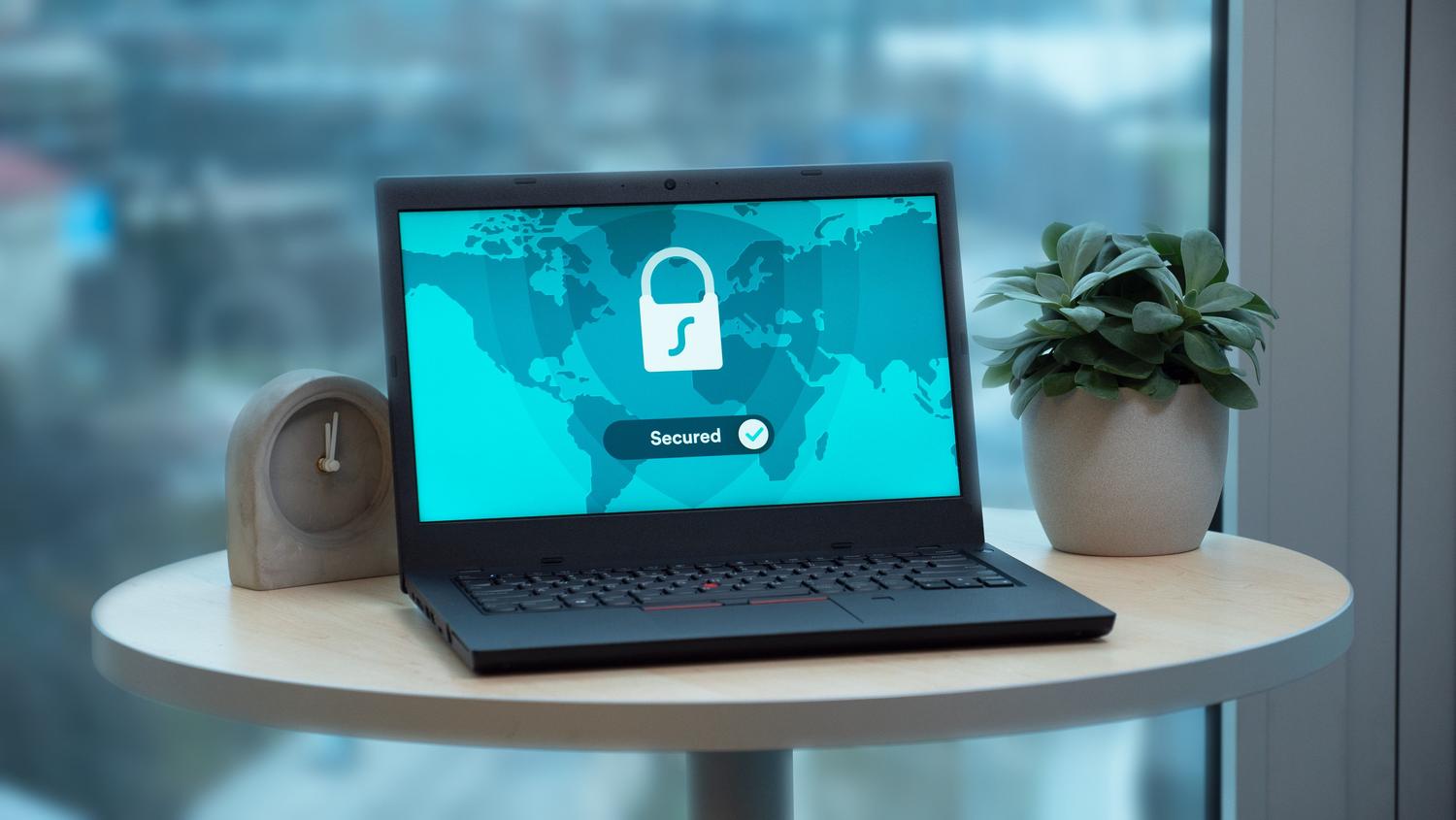
Hogy megkönnyítse a dolgunkat, még akkor is, ha nem vagyunk számítógép-szakértők, a Microsoft egy nagyon intuitív vizuális ikonrendszert integrál a Windows Biztonság alkalmazásba (az Eszközbiztonság > Biztonságos rendszerindítás menüpontban) . Alapvetően egy közlekedési lámpaként fog működni, jelezve, hogy biztonságban vagyunk-e, vagy ha intézkednünk kell.
- Zöld ikon: Minden simán megy. A felszerelés védve van, és neked egy ujjal sem kell mozdítanod.
- Sárga ikon: Biztonsági javaslat van. Lehetséges, hogy hardver- vagy firmware-korlátozás áll fenn. a frissítés blokkolása automatikus.
- Piros ikon: Azonnali beavatkozásra van szükség. Sebezhetőség van, vagy a tanúsítvány lejárt, ami azonnali beavatkozást igényel.
2026 májusától kezdődően valószínűleg több közvetlen riasztást fogsz látni az alkalmazáson kívül, például rendszerértesítéseket, így nem maradsz le a tényről, hogy a Biztonságos rendszerindításnak figyelmet kell fordítania. Ha a sárga vagy piros ikont látod, rendszergazdaként bezárhatod a figyelmeztetést, bár ez nem oldja meg az alapvető problémát; csak elrejti az értesítést.
Hogyan állapítható meg, hogy a számítógép naprakész-e
Ha nem szeretnéd megvárni, amíg a közlekedési lámpa figyelmeztet, vannak módok arra, hogy most azonnal ellenőrizd. A legbátrabbak számára, akik nem félnek kinyitni a konzolt, itt egy parancs, amely a következőt kínálja: PowerShell rendszergazdaként futtatva ami feketén-fehéren megadja a választ: ([System.Text.Encoding]::ASCII.GetString((Get-SecureBootUEFIdb).bytes) -match 'Windows UEFI CA 2023')Ha a rendszer reagál "Igaz"Nyugodtan elaludhatsz; ha kijön "Hamis"A tanúsítványai lejárnak, és intézkedéseket kell tenni.
Egy másik, hagyományosabb mód a belépés Tanúsítványkezelő írás certmgr.msc A keresőmotorban. Ott, a „Megbízható legfelső szintű hitelesítésszolgáltatók” mappában megkeresheti a Microsoft által kiállított hitelesítésszolgáltatókat, és ellenőrizheti, hogy a lejárati dátumok Nem lehettek lejártak. Ha valami hibát észlel, vagy figyelmeztetéseket kap olyan böngészőkben, mint a Chrome vagy az Edge, az egyértelmű jele annak, hogy a főtanúsítványok listája nem frissült megfelelően.
Lépésről lépésre útmutató a tanúsítványokkal kapcsolatos problémák elhárításához

Ha felfedezted, hogy a számítógéped nem naprakész, ne ess pánikba. Többféleképpen is kijavíthatod, attól függően, hogy mennyire sürgős a helyzet, és hogyan van konfigurálva a számítógéped. Az első és legegyszerűbb lépés, hogy a Beállítások > Windows Update menüpontra lépsz, és frissítések keresését indítod . Mindenképpen ellenőrizd az „Opcionális frissítések” részt is, mivel a szükséges illesztőprogramok és firmware-javítások gyakran itt vannak elrejtve.
Ha a Windows Update nem talál semmit, de tudod, hogy szükséged van a javításra, megpróbálhatsz egy beállításjegyzékbeli parancs futtatásával kényszeríteni a frissítések elérhetővé tételét: reg add HKLM\\System\\CurrentControlSet\\Control\\Secureboot /vAvailableUpdates /t REG_DWORD /d 0x5944 /fTovábbá elengedhetetlen, hogy a Biztonságos rendszerindítás engedélyezve az alaplap BIOS-ában/UEFI-jében, mert ha ki van kapcsolva, akkor nincs hová telepíteni a frissítést.
Azok számára, akik WSUS vagy SCCM segítségével kezelik a vállalati hálózatokat , a kockázat nagyobb, mivel a szerveren lévő lejárt tanúsítvány blokkolhatja a teljes iroda javítását. A rendszergazdáknak manuálisan kell terjeszteniük a tanúsítványcsomagokat, és figyelniük kell a megfelelőségi jelentéseket, hogy megakadályozzák az elszigetelt gépek sebezhetővé válását. Szélsőséges esetekben, ha a rendszer továbbra is meghibásodik, olyan eszközök futtatása, mint az SFC /scannow és a DISM, segíthet a sérült fájlok javításában, amelyek megakadályozzák az új tanúsítványok megfelelő telepítését.
Az elavult tanúsítványok megőrzésének következményei

Gondolhatod azt, hogy „mindegy”, és továbbra is használhatod a számítógépedet, de a kockázat valós. Ha a tanúsítványok lejárnak, a Windows Update leállíthatja a kritikus biztonsági javítások letöltését, így olyan sebezhetőségeknek teheted ki magad, amelyeket mindenki más számára már kijavítottak. A legrosszabb esetben kompatibilitási problémákat tapasztalhatsz, például az operációs rendszer vagy a firmware nem töltődik be megfelelően indításkor.
Ez különösen fontos a 2024 előtt gyártott eszközök esetében, mivel ezek teljes mértékben firmware-frissítésekre támaszkodnak. Ha a gyártó (Dell, HP, Lenovo stb.) kiadott egy adott BIOS-frissítést , erősen ajánlott telepíteni, mivel ez általában a legtisztább módja a biztonságos rendszerindítási megbízhatósági kulcsok megújításának.
A rendszer naprakészen tartása nem csak a legújabb funkciókról szól; a számítógép biztonságának biztosításáról is . Akár a Windows biztonsági jelzőlámpát ellenőrzi, akár PowerShell-parancsokat futtat, akár a Windows Update-et kényszeríti ki, a lényeg az, hogy ne hagyja a 2011-es tanúsítványok lejárni anélkül, hogy a 2023-as verzióra migrálna. Ez megakadályozza, hogy számítógépe védelem nélkül maradjon, vagy elveszítse a létfontosságú technikai támogatást.