- A Rainmeter, a JaxCore és a BeWidgets lehetővé teszi, hogy a Windows 11 asztalát fejlett widgetekkel töltsük meg, amelyek messze meghaladják a rendszer natív widget paneljét.
- A StartAllBack, a Start11, az Explorer Patcher, az Open-Shell vagy a RetroBar visszahozza a klasszikus Start menü és tálca funkciókat, és új testreszabási lehetőségeket kínál.
- A Windows 11 beépített beállításai (hátterek, témák, ikonok, hangok, zárolási képernyő és PowerToys) kiegészítik a harmadik féltől származó eszközöket, hogy teljesen testreszabott asztalt érjenek el.
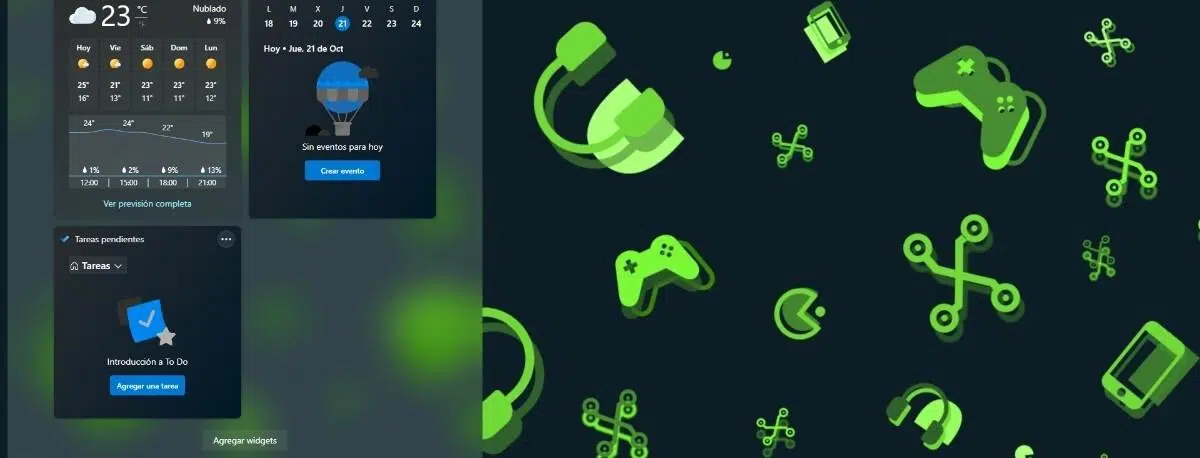
Ha frissítettél Windows 10-ről Windows 11-re , és a dizájnváltozást kissé „rettenetesnek” találtad, az teljesen normális. Az új, középre igazított tálca, az egyszerűsített Start menü, az új helyi menük, sőt még az alapértelmezett háttérkép is kissé idegennek érezheti magad . A jó hír az, hogy számos módon visszaállíthatod a funkcionalitást, és ezzel sokkal magasabb szintre emelheted a testreszabást, mint amit a Microsoft alapértelmezés szerint kínál.
Ebben a cikkben mindent megvizsgálunk, amit a Windows 11-hez elérhető legjobb ingyenes vagy ingyenes verziójú eszközök kínálnak. Megismerheted a natív widgetek alternatíváit, az asztal megjelenésének módosítására szolgáló módszereket, trükköket a Start menühöz és a tálcához, valamint segédprogramokat, amelyekkel még a Fájlkezelőt is finomhangolhatod , ötvözve a telepítés nélküli műveleteket olyan nagy teljesítményű programok funkcióival, mint a Rainmeter, a JaxCore, a BeWidgets, a StartAllBack, az Explorer Patcher és mások.
Widgetek és asztal: ingyenes alternatívák a Windows 11 widgetek helyett
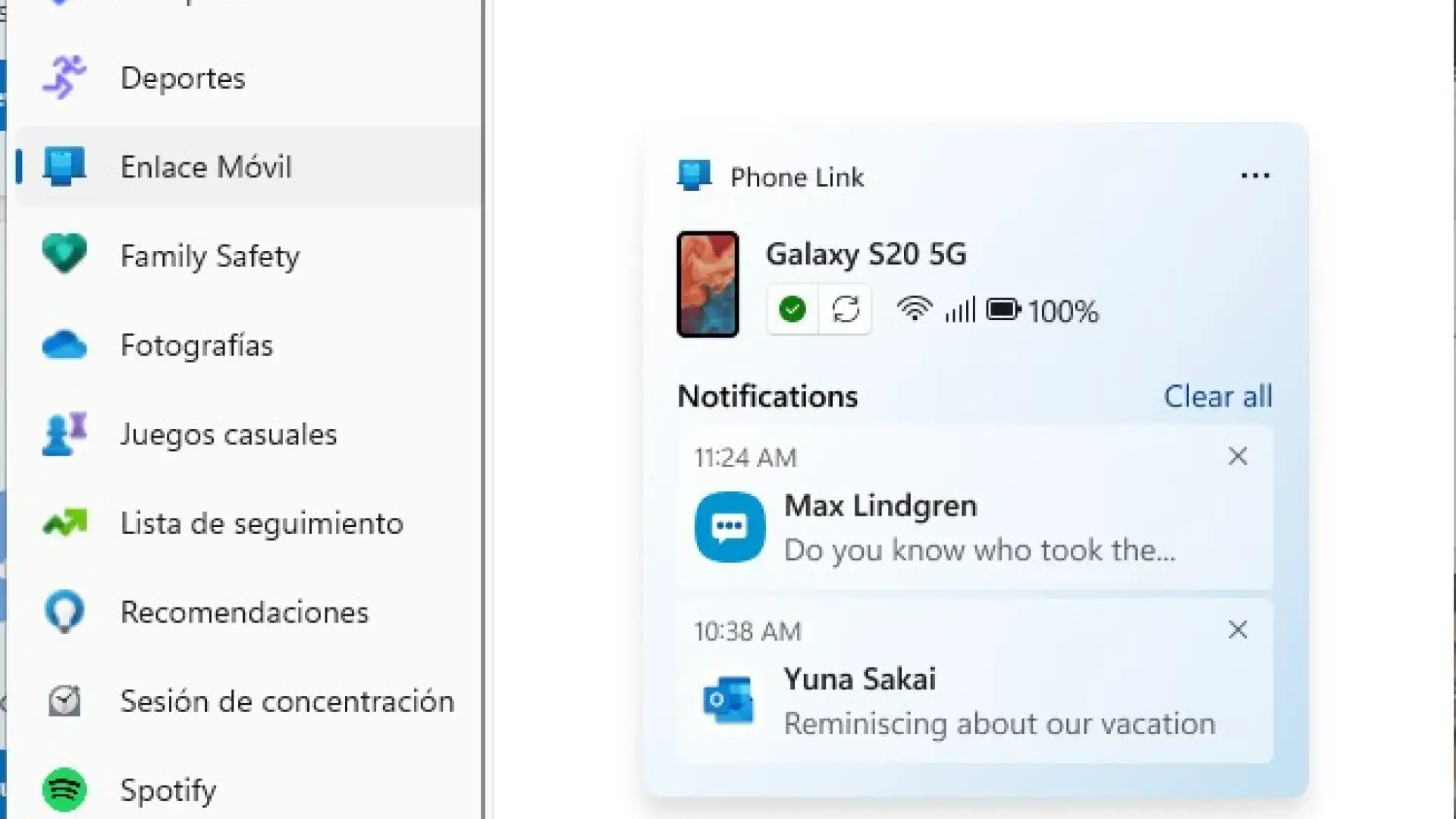
A Windows 11 hivatalos widgetjei évekig tartó kihagyás után visszatértek, de az oldalsávjuk miatt sok felhasználó többet szeretne. Ha közvetlenül az asztalon lebegő widgeteket szeretne, sokkal rugalmasabb kialakítással és fejlett funkciókkal, akkor harmadik féltől származó eszközöket kell használnia, amelyek jobban kihasználják a képernyőterületet.
Windows 11 rendszerben engedélyezheti a natív widgeteket a tálcán. Egyszerűen kattintson a jobb gombbal a tálcára, lépjen a „Tálcabeállítások” menüpontra, és engedélyezze a Widgetek opciót . A megnyíló panelen a megfelelő ikonnal hozzáadhat widgeteket, például Időjárás, Forgalom, Hírek, Részvények, Sport és egyebek.
Ennek ellenére ezek a hivatalos widgetek az oldalsó panelre korlátozódnak, és nem helyezhetők el szabadon az asztalon. Ha valami igazán hatékony eszközt keres az asztal testreszabásához ingyenes widgetekkel, a Rainmeter olyan csomagokkal, mint a JaxCore, vagy alternatívákkal, mint a BeWidgets és a ScreenStyler, kombinálása nagy különbséget jelent a Microsoft által kínált megoldásokhoz képest.
Esőmérő: az alapja egy widgetekkel teli asztali számítógépnek
A Rainmeter a Windows testreszabásának egyik alapvető veteránja. Egy nyílt forráskódú alkalmazás, amely lehetővé teszi widgetek (vagy „skinek”) elhelyezését az asztalon, hogy rendszerinformációkat, időjárást, órákat, médialejátszókat, naptárakat, parancsikonokat és sok mást jelenítsenek meg , mindezt nagyon alacsony erőforrás-fogyasztás mellett.
Az egyik legnagyobb előnye a hatalmas közössége. Nem kell tudnod programozni a használatához, mert számtalan előre elkészített skin és csomag áll rendelkezésre, amelyeket letölthetsz, alkalmazhatsz és módosíthatsz a kedved szerint . A minimalista dizájntól a sci-fiből előbukkanó felületekig gyakorlatilag bármi létezik vagy megépíthető a Rainmeterrel, amit csak el tudsz képzelni.
A Rainmeter egyben a technikai alap is, amelyre a fejlettebb projektek, mint például a JaxCore épülnek. Ezek a plusz rétegek leegyszerűsítik az összetett widgetek telepítését, és felhasználóbarát konfigurációs paneleket adnak hozzá, megkímélve Önt attól, hogy szöveges fájlokkal vagy rendszerútvonalakkal kelljen bajlódnia egy látványos asztal létrehozása érdekében.
Ha nem szeretnél saját háttereket vagy widgeteket létrehozni a nulláról, a közösség megkönnyíti a dolgodat. Valóságos „kiállítások” találhatók a skinekből, ahol analóg és digitális órákat, CPU- és RAM-használati paneleket, hálózati monitorokat, Spotify-vezérlőket, alkalmazásindítókat és még sok mást találsz, mindezt letöltve és a Rainmeterre alkalmazva.
JaxCore: Speciális esőmérő modulok a Windows 11 finomhangolásához
A JaxCore hatalmas hírnevet szerzett a felhasználók körében, akik szeretnék a Windows 11 esztétikáját a következő szintre emelni. Nem csupán egy csinos widgetek gyűjteménye: fejlett testreszabási eszközök gyűjteménye, amelyek a Rainmeter segítségével módosíthatják az órákat, a hangerőszabályzókat, a fényerőt, a Start menüt és egyebeket anélkül, hogy bármilyen kódot kellene írniuk.
Működése modulokon alapul, amelyeket szükség szerint aktiválhatsz. Amikor letöltöd a JaxCore-t a hivatalos weboldaláról, kapsz egy fájlt, amelynek futtatásakor megnyílik egy konzol, ahol kiválaszthatod a telepítési beállításokat . Általában csak ki kell választanod az ajánlott opciót (az elsőt, az "1" beírásával és az Enter megnyomásával), és követned kell a varázsló utasításait.
Az ajánlott modulok között szerepel a YourMixer, a YourFlyouts és a ValliStart, amelyek a rendszer különböző aspektusait fedik le. A telepítés után nyissa meg a fő JaxCore alkalmazást, és a kiválasztott eszközöket a kezdőképernyőn láthatja, készen állnak a letöltésre és egyenkénti konfigurálásra az Ön preferenciái és a kívánt asztali stílus szerint.
A legjobb az egészben, hogy mindent áttekinthető grafikus felületeken keresztül lehet kezelni. Kiválaszthatod a kívánt widgeteket, beállíthatod a pozíciójukat, méretüket, színeiket és animációikat, megváltoztathatod a hangerő- és fényerőszabályzók megjelenését, testreszabhatsz egy alternatív start menüt, és olyan funkciókhoz is hozzáférhetsz, amelyeket natívan lehetetlen lenne módosítani a beállításjegyzék vagy bonyolult szkriptek használata nélkül.
Igaz, hogy egyes widgetek időnként hibákat okozhatnak, vagy nem kompatibilisek a Windows 11 bizonyos verzióival, különösen akkor, ha a rendszer nagyobb frissítéseket kap. Még ezek a kisebb problémák ellenére is a JaxCore az egyik legfontosabb forrássá vált azok számára, akik azt szeretnék, hogy a Windows 11 ugyanolyan kellemes legyen, mint elődje, vagy akár kellemesebb , anélkül, hogy feláldoznák a rendszer új funkcióit.
BeWidgets és ScreenStyler: widgetek és dokkok anélkül, hogy megnehezítenék az életedet
Ha valami egyszerűbbet keresel, és nem szeretnél a Rainmeter összes erejével (és bonyolultságával) bajlódni, vannak nagyon kényelmes alternatívák. A BeWidgets egy ingyenes alkalmazás, amely elérhető a Microsoft Store-ban, és lehetővé teszi egyéni widgetek elhelyezését közvetlenül a Windows 11 asztalán , így nincs szükség a hivatalos oldalsávra.
A BeWidgets segítségével információblokkokat adhatsz hozzá, például helyi időjárást, időt, részvényárfolyamokat, alkalmazás-parancsikonokat vagy más hasznos adatokat tartalmazó kis paneleket. Amellett, hogy testreszabhatsz bizonyos színeket és stílusokat, a legnagyobb előnye, hogy ezek a widgetek az asztalodon lebegnek, integrálva a munkaterületedbe , ahelyett, hogy egy ikon mögött lennének elrejtve a tálcán.
Egy másik érdekes eszköz a ScreenStyler, amely jelenleg béta verzióban van és teljesen ingyenes. Legfőbb jellemzője, hogy lehetővé teszi egyéni asztal létrehozását személyre szabott háttérképpel, az iOS-en találhatóhoz nagyon hasonló widgetekkel az időjárás, a hírek vagy a naptár megtekintéséhez, valamint egy macOS-stílusú dokkolóval az alján az alkalmazások elindításához.
A ScreenStyler olyan lehetőségeket is tartalmaz, amelyekkel bizonyos ablakok, például a Steam ablak megjelenését módosíthatjuk, lehetővé téve a színek és egyéb részletek beállítását. A fő hátránya, hogy a kezelőfelülete elsősorban angol nyelvű, de egy kis intuícióval meglehetősen könnyű szemet gyönyörködtető dizájnokat létrehozni, amelyek teljesen átalakítják az asztal megjelenését.
A Windows 11 egyik legvitatottabb változása a Start menü és a tálca volt. Kevesebb natív opció, a tálca oldalra mozgatásának lehetetlensége, a csonkolt helyi menük és a drag-and-drop funkció eltávolítása miatt sok felhasználó hiányolja a klasszikus felületet.
Az irányítás visszaszerzéséhez és új funkciók hozzáadásához számos hatékony eszköz áll rendelkezésre. A legjelentősebbek közé tartozik a StartAllBack, a Start11 (a Stardocktól), az Open-Shell, az Explorer Patcher, a RetroBar, a Taskbar Tweaker és a RoundedTB. Ezek a segédprogramok lehetővé teszik a Windows 7 vagy 10 Start menüjének újraalkotását, a tálca áthelyezését, a rendszerikonok leválasztását, valamint a Microsoft által alapértelmezés szerint eltávolított drag-and-drop funkció visszaállítását.
StartAllBack: a Windows 7/10 „hangulatának” visszaállítása
A StartAllBack egy előnyben részesített megoldás azok számára, akik testre szeretnék szabni a tálcát, a Start menüt és az Intézőt a Windows 11 rendszerben. Bár nem teljesen ingyenes, általában az egyik legátfogóbb és legkönnyebben hozzáférhető lehetőségnek tartják, amellyel a rendszer a Windows 10-hez vagy akár a Windows 7-hez hasonlóan nézhet ki és működhet.
A legérdekesebb funkciók közé tartozik a drag and drop visszatérése a tálcára, ami alapértelmezés szerint hiányzik a Windows 11-ből. Lehetővé teszi a teljes menük visszaállítását jobb gombbal, az eredeti rendszer helyi menüjének levágásai nélkül , ami jelentősen felgyorsítja a napi munkát.
Ami a Start menüt illeti, a StartAllBack lehetővé teszi a Windows 11, a Windows 10 vagy a Windows 7 ihlette dizájnok kiválasztását, az alkalmazások, parancsikonok és szakaszok megjelenítésének különböző módjaival. A tálca a képernyő tetejére, aljára, balra vagy jobbra helyezhető, visszaállítva a Windows 10-ről való frissítéskor elvesztett rugalmasságot.
Ezenkívül a StartAllBack módosításokat is tartalmaz a Fájlkezelőhöz, például visszaállította a klasszikus keresőmezőt és apróbb módosításokat végzett a menüszalagon. Összességében ez egy nagyon komplett csomag, amely javítja a Windows 11 általános használhatóságát, és tökéletesen kiegészíti a többi widget-központú programot, mint például a Rainmeter és a BeWidgets .
A Start11 a Stardock ajánlata azoknak, akik nosztalgiáznak a klasszikus Start menü iránt, de azoknak is, akik a rendszer megjelenése felett nagyfokú részletességgel szeretnének kontrollt gyakorolni. Több Start menüstílus közül választhatunk: egy Windows 7 ihlette stílust, egy modern kétoszlopos stílust, egy Windows 10 módot csempékkel, és egy átfogóbb, Windows 11-re jellemző stílust, mint az eredeti.
Ezzel az eszközzel szinte mindent beállíthatsz: a menük színeit, az átlátszósági szinteket, az ikon- és szövegméretet, az animációkat és a gyorsbillentyűket. Lehetővé teszi azt is, hogy egyéni képet használj kezdőlapként, és módosítsd, hogyan reagál a jobb gombbal történő kattintás a különböző felületelemekre.
Legújabb verzióiban lehetővé teszi az ablakok csoportosításának szétválasztását a tálcán, ami kulcsfontosságú funkció a Windows 7 vagy akár a korábbi verziók megjelenésének és funkcionalitásának visszaállításához. Bár fizetős szoftver, van próbaverziója, és sok felhasználó számára az egyik legjobb kiegészítő a Windows 11 Start menüjének testreszabásához, amikor a natív beállítások nem elegendőek.
Open-Shell, RetroBar és Explorer Patcher: nagyon hatékony ingyenes megoldások
Ha ingyenes alternatívákat keres a Start menü és a tálca módosítására, számos rendkívül hasznos nyílt forráskódú projekt közül választhat. Az Open-Shell-Menu (a Classic Shell utódja) a Windows XP, 7, 8 vagy 10 stílusában kínál Start menüket, számos testreszabási lehetőséggel, valamint egy jól konfigurálható menüszalag-eszköztárral a Fájlkezelőhöz.
Windows 11 rendszerben az OpenShell által hozzáadott Start gomb átfedésben lehet az eredeti rendszergombbal, és nem működhet megfelelően. Ennek javítása érdekében sok felhasználó az OpenShell-t az Explorer Patcher, a StartAllBack vagy a RetroBar programmal kombinálja, hogy visszaállítson egy, a Windows 10-ben találhatóhoz hasonló tálcát , így minden megfelelően működik.
Az Explorer Patcher ezzel szemben a tálca és az Intéző ablak testreszabására összpontosít. Lehetővé teszi a Windows 10 vagy 11 stílusú tálca közötti váltást, a drag and drop funkció visszaállítását, a teljes menükhöz való visszatérést jobb gombbal kattintva, az Alt-Tab ablakváltó testreszabását Windows 11, 10 vagy akár NT stílusokkal, valamint a Wi-Fi és a hang ikonok szétválasztását a Windows 10-hez hasonlóan.
Ezenkívül az Explorer Patcher lehetőséget kínál a Windows 10 Intéző menüszalagjának visszaállítására, a Windows 7 stílusú keresőmező visszaállítására a Fájlkezelőben, valamint a Windows 11 lekerekített sarkainak letiltására. Így egyesítheti az egyes Windows-generációk legjobb tulajdonságait: egy klasszikusabb esztétikát, miközben megőrzi a jelenlegi rendszer belső fejlesztéseit.
A RetroBar egy újabb gyöngyszem a nosztalgiázóknak. A modern Windows tálcát egy olyannal helyettesíti, amely Windows 95, 98, Me, 2000 vagy XP rendszerekhez hasonlít, visszahozva a kis ikonokat, a lapos háttereket és egy teljesen retró megjelenést, amelyet sokan még mindig tisztábbnak és funkcionálisabbnak találnak, mint a modern felületeket.
Javítsa ki a tálcára húzással kapcsolatos hibát a Windows 11 rendszerben
A Windows 11 korai verzióinak egyik legbosszantóbb hiányossága az volt, hogy nem lehetett fájlokat közvetlenül a tálcára rögzített programikonokra húzni. A rendszer egyszerűen nem reagált, ami megzavarta az operációs rendszer korábbi verzióiban teljes mértékben integrált munkafolyamatot .
Ennek a problémának a megoldására kifejlesztettek egy ingyenes segédprogramot, amelyet kifejezetten az elveszett funkció visszaállítására terveztek. Ez az eszköz, amelyet általánosságban „Windows 11 Drag and Drop to Taskbar Fix” néven ismernek, a klasszikus viselkedést utánozza, lehetővé téve a felhasználók számára, hogy ismét a tálcaikonokra húzzák a fájlokat, és a megfelelő alkalmazással nyissák meg azokat.
Ezen a dedikált megoldáson kívül olyan programok, mint a StartAllBack vagy az Explorer Patcher, szintén visszaállítják ezt a funkciót azáltal, hogy a tálcát a Windows 10 viselkedésével kompatibilis módba állítják vissza. Ezeknek az eszközöknek az az előnye, hogy a drag and drop visszaállítása mellett számos extra beállítást kínálnak a felület testreszabásához , több legyet ütve egy csapásra.
Extra funkciók az asztali és mindennapi felhasználói élmény fokozásához
A widgeteken és a Start menün túl számos olyan alkalmazás létezik, amelyek kényelmesebbé és hatékonyabbá teszik a Windows 11 mindennapi használatát. Némelyik olyan alapvető funkciókat javít, mint a hangerőszabályzó, mások diszkrét rendszerjelzőket adnak hozzá, és megint mások a Microsoft kétes döntéseit korrigálják, például az Edge melletti ragaszkodást.
Például az EarTrumpet az egyik legjobb eszköz az alkalmazások hangerejének kezelésére. Egy egyszerű fő hangerőszabályzó helyett egy modern keverőt kapsz, ahol nagyon intuitív módon állíthatod be az egyes programok hangerejét – ideális, ha csak egy játék, böngésző vagy egy adott alkalmazás hangerejét szeretnéd csökkenteni.
A ModernFlyouts a Windows lebegő értesítéseit a hangerő, a fényerő és a médiavezérlők esetében letisztultabb, modernebb értesítésekre cseréli. A nagy, zavaró, oldalán megjelenő kártyák helyett diszkrét, testreszabható jelzőket kapsz, amelyek jobban illeszkednek a rendezett asztalhoz.
Ha aggódik a teljesítmény vagy a kapcsolat miatt, olyan eszközök, mint a TrafficMonitor és a Battery Mode, nagyon hasznosak lehetnek. A TrafficMonitor valós időben jeleníti meg a sávszélességet, a CPU-t, a RAM-ot és egyéb rendszeradatokat, míg az Battery Mode lehetővé teszi a teljesítményprofilok meghatározását és a monitor fényerejének sokkal rugalmasabb beállítását – különösen hasznos laptopokon.
Az alapértelmezett böngésző viselkedésének szabályozására az MSEdgeRedirect áll rendelkezésre, amely a Microsoft Edge kényszerített megnyitásait a kiválasztott böngészőre irányítja át. Így nem kell eltűrnie, hogy a Windows bizonyos részei vagy rendszerhivatkozásai figyelmen kívül hagyják az alapértelmezett böngészőválasztást . A termelékenység szempontjából pedig a PowerToys gyakorlatilag elengedhetetlen.
PowerToys: „hivatalos” haladó funkciók a Windows 11-hez
A Microsoft PowerToys egy fejlett eszközkészlet, amelyet maga a Microsoft tart karban, és amelyet azoknak a felhasználóknak terveztek, akik a legtöbbet szeretnék kihozni rendszerükből. Letölthető a Microsoft Store-ból vagy a GitHubról, és telepítés után lehetővé teszi, hogy csak a szükséges modulokat aktiválja anélkül, hogy a rendszert túlterhelné olyan funkciókkal, amelyeket nem fog használni.
A Windowsban elérhető PowerToys alkalmazások közül több is különösen hasznosnak tűnik. Az Awake megakadályozza, hogy a számítógép alvó üzemmódba lépjen anélkül, hogy módosítani kellene az energiagazdálkodási beállításokat. A Color Picker lehetővé teszi a képernyőn lévő bármely pixel pontos színének rögzítését, ami ideális tervezéshez, front-end fejlesztéshez vagy képszerkesztéshez , automatikusan generálva a HEX, RGB és egyéb színkódokat.
A FancyZones egy fejlett ablakkezelőként működik. Különböző elrendezésű asztali zónákat definiálhatsz (rácsok, oszlopok, csempék), és az ablakokat ezekre a területekre húzva rendezheted el őket , hasonlóan a macOS vagy Linux ablakkezelőkhöz hasonló termelékenységi asztalokhoz.
További érdekes modulok közé tartoznak a fájlkezelő bővítmények, amelyek előnézeti panelt adnak hozzá olyan formátumokhoz, mint a Markdown, PDF és SVG, valamint a képméretező eszköz, amely a jobb gombbal előhívható helyi menübe integrál egy gyors opciót a fényképek tömeges átméretezéséhez. A Billentyűzetkezelő lehetővé teszi a billentyűk és gyorsbillentyűk átprogramozását, míg a PowerRename egy hatékony tömeges átnevezőt biztosít fájlcsoportokhoz.
A PowerToys Run eközben egy gyorsindító, hasonlóan a macOS Spotlightjához: az Alt + Space billentyűkombináció egy kis keresőmezőt nyit meg, amelyből alkalmazásokat indíthatunk, fájlokat kereshetünk vagy műveleteket hajthatunk végre. Végül a Shortcut Guide (Billentyűparancs-útmutató) egy billentyűparancs-referenciát jelenít meg a képernyőn, ha néhány másodpercig lenyomva tartjuk a Windows billentyűt – ez nagyon hasznos a billentyűparancsok elsajátításához anélkül, hogy túlterhelnénk magunkat.
Natív vizuális testreszabás: hátterek, témák, világos/sötét módok és egyebek
Mielőtt elkezdenéd a programok telepítését, érdemes megismerni mindent, amit a Windows 11 beépített opcióival tehetsz. A rendszer számos megjelenési beállítást tartalmaz a háttérképhez, színekhez, témákhoz, zárolási képernyőhöz, képernyővédőhöz, ikonokhoz, kurzorokhoz és hangokhoz, így jelentősen testreszabhatod a gyári alapértelmezett beállításokhoz képest.
A Beállítások > Személyre szabás menüpontban érheted el a főbb részeket. A „Háttér” részben választhatsz állókép, egyszínű vagy több fényképből álló diavetítés közül, amelyek beállított időközönként váltakoznak. Ha diavetítéseket választasz, meghatározhatod a használandó mappát és a változtatási időközt.
Az is lehetséges, hogy minden virtuális asztalhoz különböző háttereket rendeljünk a munkakörnyezetek megkülönböztetése érdekében. Az általános témát illetően a „Színek” részben választhatunk világos mód, sötét mód vagy egyéni mód között, ahol külön témákat választhatunk ki a Windowshoz és az alkalmazásokhoz, valamint a hangsúlyszíneket és az átlátszósági beállításokat.
A Start menü átrendezhető a rögzített alkalmazások húzásával, valamint programok hozzáadásával vagy eltávolításával az Összes alkalmazás nézetből. A Beállítások > Személyre szabás > Start menüpontban kiválaszthatja, hogy megjelenjenek-e a leggyakrabban használt alkalmazások, a legutóbbi elemek, és hogy mely mappák jelenjenek meg a bekapcsológomb mellett , például a beállítások parancsikonjai, dokumentumok vagy képek.
A tálca, bár korlátozott helyen található (a Start menüt csak középre vagy balra igazíthatja, külső eszközök nélkül nem mozgathatja oldalra), igazítási beállításokat és látható gombokat kínál. Az olyan funkciókhoz, mint a klasszikus helyi menü, olyan eszközök jönnek képbe, mint a „Windows 11 klasszikus helyi menü” , amely visszahozza a hagyományos jobb kattintást több lehetőséggel.
Ikonok, kurzorok, hangok és zárolási képernyő módosítása
Ha a teljes rendszert személyre szeretné szabni, módosíthatja a Windows ikonokat, kurzorokat és hangokat is. A mappaikonok az egyes mappák tulajdonságainál módosíthatók a „Személyre szabás” lapon az „Ikon módosítása” gombbal , ahol választhat a mellékelt ikonok közül, vagy böngészhet a letöltött .ico fájlok között.
Az asztali parancsikonok saját ikonokkal rendelkeznek, a speciális rendszerikonok (Lomtár, Ez a gép stb.) pedig a Beállítások > Személyre szabás > Témák > Asztali ikonbeállítások menüpontban kezelhetők. A klasszikus Windows ikonok megtalálásához akár olyan könyvtárakat is böngészhet, mint a %systemroot%\system32\imageres.dll és a shell32.dll.
Az egérmutató testreszabható a Beállítások > Akadálymentesítés > Egérmutató és érintőképernyős bevitel menüpontban, ahol módosíthatja a kurzor stílusát és méretét. A letöltött kurzorcsomagok használatához nyissa meg az egér speciális tulajdonságait, lépjen a „Mutatók” lapra, és cserélje ki a különböző állapotokat (normál, foglalt, szöveges stb.) a C:\Windows\Cursors mappában tárolt .cur vagy .ani fájlokra.
A rendszerhangokat a „Rendszerhangok módosítása” opcióval lehet beállítani, amely a Start menüben található parancs beírásával érhető el. A „Hangok” lapon az események listája látható (bejelentkezés, értesítések, hibák stb.), és különböző hangokat rendelhet hozzájuk, akár a mellékelt hangokból, akár a saját .wav fájljaiból . Átfogóbb hangcsomagokhoz olyan eszközök állnak rendelkezésre, mint a SoundPackager, bár ez egy fizetős alkalmazás.
A zárolási képernyő is meglehetősen testreszabható. A Beállítások > Személyre szabás > Zárolási képernyő menüpontban kiválaszthatja, hogy a Windows Spotlight, egy statikus kép vagy egy fényképes diavetítés jelenjen meg , valamint azt, hogy mely alkalmazások jelenítsenek meg információkat a zárolási képernyőn (naptár, e-mail, időjárás stb.), és mennyi idő múlva kapcsol ki a képernyő, vagy lépjen alvó állapotba a számítógép.
Teljes témák, képernyővédők és meghajtóbetűjel-változtatások
Ha egyszerre több szempontot is komplikációk nélkül szeretne módosítani, használhatja a Windows Témákat. A Személyre szabás > Témák menüpontban számos előre telepített csomagot talál, amelyek egyszerre módosítják a háttereket, színeket, hangokat és akár a kurzorokat is . Saját kombinációját egyéni témaként is elmentheti, hogy bármikor előhívhassa.
Ha ez nem elég, a „Témák böngészése” opció a Microsoft Store témák részéhez visz, ahol a közösség és a Microsoft által létrehozott ingyenes és fizetős opciókat is találsz. Ha telepítesz egy témát az Áruházból, az hozzáadódik a listádhoz, és néhány kattintással válthatsz közöttük , majd utólag módosíthatod azokat a részleteket, amelyekkel nem vagy elégedett.
A klasszikus képernyővédők továbbra is léteznek, bár némileg rejtve vannak. A lezárási képernyőn, legalul talál egy linket a „Képernyővédő” menüpontra. Itt kiválaszthatja a képernyővédő típusát, az aktiválódás előtti időkorlátot, és a választásától függően további beállításokat érhet el , valamint egy előnézetet is megtekinthet, hogy hogyan néz ki.
Végül, ha aprólékos a lemezek és partíciók sorrendjét illetően, a Lemezkezelő eszköz lehetővé teszi az egyes meghajtók meghajtóbetűjelének módosítását. A Start menüben a „Merevlemez-partíciók létrehozása és formázása” kifejezésre keresve megnyílik a konzol, ahol a meghajtóra jobb gombbal kattintva, majd a „Meghajtóbetűjel és elérési út módosítása” lehetőséget választva bármilyen betűt hozzárendelhet . Ez nagyon hasznos a rendszer átláthatóságának fenntartásához, ha több lemeze vagy USB-meghajtója van.
Ez a natív opciókból, fejlett widgetekből, mint például a Rainmeter és a JaxCore, indítókból, mint a ScreenStyler, widget központokból, mint a BeWidgets, valamint a Start menü és a tálca átalakítására szolgáló eszközökből (StartAllBack, Start11, Explorer Patcher, RetroBar, Open-Shell, Winaero Tweaker, Ultimate Windows Tweaker, ThisIsWin11, RoundedTB, Taskbar Tweaker stb.) álló arzenál a Windows 11-et egy „merev” rendszerből egyfajta vászonná alakítja, ahol ötvözheted a különböző Windows generációk legjavát, modern funkciókat adhatsz hozzá, és egy valóban a saját asztalodat építheted , akár minimalista és letisztult környezetet szeretnél, akár egy informatív widgetekkel és jól szervezett parancsikonokkal teli vezérlőpultot részesítesz előnyben.
