- A memóriához kapcsolódó kritikus tünetek, például a kék képernyők és a véletlenszerű újraindítások azonosítása.
- Natív Windows eszközök és speciális szoftverek használata hardverhibák diagnosztizálására.
- A fizikai modulhibák és a túlhajtás vagy kapacitáshiány miatti konfigurációs problémák megkülönböztetése.
- Gyakorlati megoldások a rések fizikai tisztításától a hibás alkatrészek cseréjéig.
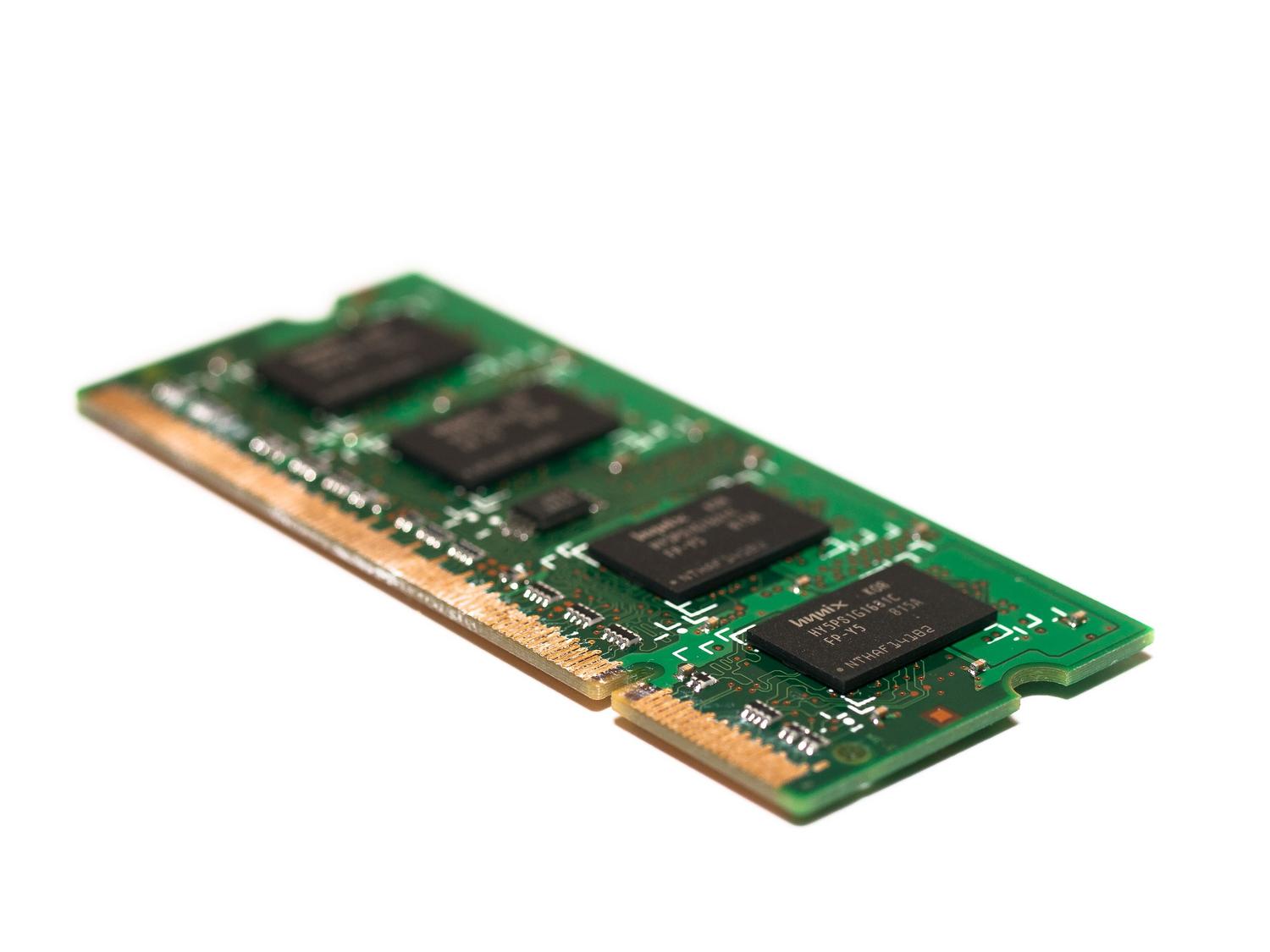
Biztos vagyok benne, hogy veled is megtörtént már: a számítógéped hirtelen csigalassúsággal kezd el működni, a programok váratlanul bezáródnak, vagy ami még rosszabb, megjelenik a rettegett kék képernyő. Gyakran a szoftvert vagy egy vírust hibáztatjuk, de az igazság az, hogy a probléma a RAM-mal lehet , azzal a létfontosságú alkatrésszel, amely a rendszer aktív folyamatait kezeli . Ha a RAM modulok meghibásodnak, olyan, mintha a számítógép agyában memóriakiesések lennének, ami az egész rendszer meghibásodását okozza.
Ne aggódj, nem kell számítógépes szakértőnek lenned ahhoz, hogy kiderítsd. Ebben a cikkben részletesen ismertetjük a RAM tesztelésének összes módját , a Windowsban már telepített opcióktól kezdve a hatékonyabb, harmadik féltől származó eszközökig. Megmutatjuk, hogyan állapíthatod meg, hogy a hardvered hibás-e meg, hogy egyszerűen elfogyott-e a memória az aktuális játékokhoz, vagy hogy egy konfigurációs problémáról van-e szó, amelyet két perc alatt megoldhatsz.

Jelek, hogy a RAM-od fogytán van
Mielőtt elkezdenénk a teszteket, érdemes elemezni a számítógép viselkedését. Van néhány nagyon egyértelmű jel; például, ha azt veszed észre, hogy a számítógép sípol bekapcsoláskor, akkor nagyon valószínű, hogy a BIOS hardverhibát észlel. Az is gyakori, hogy a számítógép egy örökkévalóságig tart a rendszerindítás, még NVMe SSD-vel is, vagy a teljesítmény drasztikusan csökken, minél tovább vagy a munkamenetben.
Az egyik legárulkodóbb tünet a kék képernyők (BSOD-ok) megjelenése , különösen azok, amelyek a MEMORY_MANAGEMENT kódot jelenítik meg . Bár ezek a hibák más forrásokból is származhatnak, általában azt jelzik, hogy a rendszer nem tudja megfelelően kezelni a memóriát. Egy másik nyilvánvaló jel, amikor a rendszerbeállításokban azt látja, hogy nem ismeri fel a teljes RAM-ot ; ha 16 GB van telepítve, de a Windows csak 8 GB-ot észlel, akkor nagyon valószínű, hogy az egyik modul meghibásodott.
Néha a probléma finomabb, például amikor megpróbálsz megnyitni egy fájlt, és a rendszer azt mondja, hogy sérült . A valóságban a lemezen lévő adatok tökéletesen rendben lehetnek, de amikor betöltik azokat a RAM-ba, integritási hiba történik, amely megsérülnek az információk. Ha váratlan összeomlásokat tapasztalsz az erőforrás-igényes játékokban, ahogy az a modern, erőforrás-igényes címeknél néha előfordul, a memória instabilitása lehet a ludas.

A túlhajtás és az XMP profilok problémája
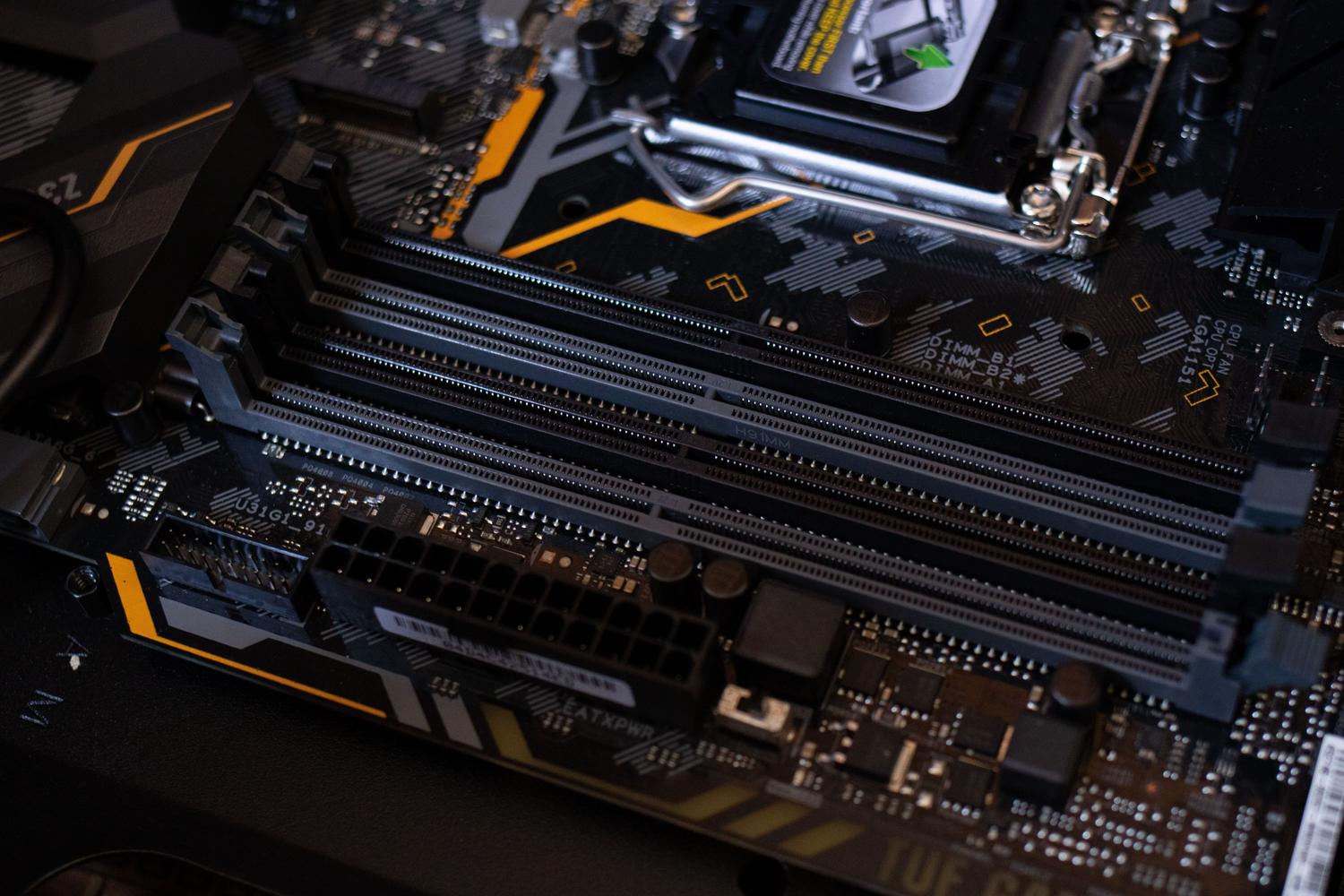
Nem minden, ami fizikai hibának tűnik, valójában az is. Sok felhasználó engedélyezi az XMP (Intel) vagy DOCP (AMD) profilokat a BIOS-ban a memória sebességének maximalizálása érdekében. Idővel vagy bizonyos frissítések után azonban ezek a konfigurációk instabillá válhatnak. Emiatt a Windows fizikai hardverhibaként értelmezi a hibát, pedig valójában csak a fejlett memóriafrekvenciákkal és -időzítésekkel van a probléma.
Mielőtt pénzt költenél új modulokra, a legbölcsebb, ha letiltod ezeket a profilokat a BIOS-ban , és hagyod, hogy a RAM az alapfrekvencián fusson. Ha a beállítás után a kék képernyők eltűnnek, és a tesztek tiszták, akkor egy fillér kiadása nélkül megoldottad a problémát, megerősítve, hogy a hardvered egyszerűen nem támogatja az aktív túlhajtást.

A Windows memóriadiagnosztika használata
A Windows tartalmaz egy nagyon hasznos eszközt, a Windows memóriadiagnosztikát , amely lehetővé teszi a memóriamodulok állapotának elemzését szokatlan dolgok telepítése nélkül. Az indításához a leggyorsabb módja a Windows billentyű + R billentyűkombináció megnyomása, az mdsched.exe parancs beírása , majd az OK gombra kattintás. Közvetlenül a Start menüből is megtalálhatja ugyanazon parancs beírásával.
Miután megnyitotta az eszközt, érdemes az újraindítás most opciót választani, és problémákat keresni . Erre azért van szükség, mert a teszt megbízhatóságához üres RAM-nak kell lennie. Újraindításkor egy kék képernyő jelenik meg, ahol három elemzési szint közül választhat:
- Alapvető: Ez a leggyorsabb, és aktív gyorsítótárral szabványos teszteket hajt végre.
- Alapértelmezett: Egy mélyebb elemzés, amely számos ellenőrzési műveletet tartalmaz.
- Kiterjedt: Ez a legalaposabb teszt, letiltja a gyorsítótárat, és több órát is igénybe vehet, de ez az, amelyik... a legnehezebb hibákat észleli.
A teszt befejezése után a számítógép automatikusan újraindul. A probléma az, hogy a Windows nem mindig jeleníti meg az eredményeket egyértelmű értesítésben. Az eredmény megtekintéséhez nyissa meg az Eseménynaplót (az eventvwr.msc parancs beírásával a Futtatás párbeszédpanelen), lépjen a Windows naplók > Rendszer menüpontra, és a Forrás oszlopban keresse meg a MemoryDiagnostics-Results eseményt . Ez megmutatja, hogy találtak-e hibákat, vagy hogy minden rendben van-e.

Speciális alternatívák és harmadik féltől származó szoftverek
Ha a Windows eszköz nem talál semmit, de továbbra is meg vagy győződve arról, hogy valami nincs rendben, itt az ideje elővenni a nagyágyúkat. A legelismertebb program ezen a területen a MemTest86 . Ez az eszköz sokkal alaposabb és agresszívabb, mint a Microsofté, lehetővé téve a gyors tesztekben észrevétlen hibák észlelését. Van egy nagyon átfogó ingyenes verziója és egy fizetős verziója azok számára, akiknek professzionális elemzésre van szükségük.
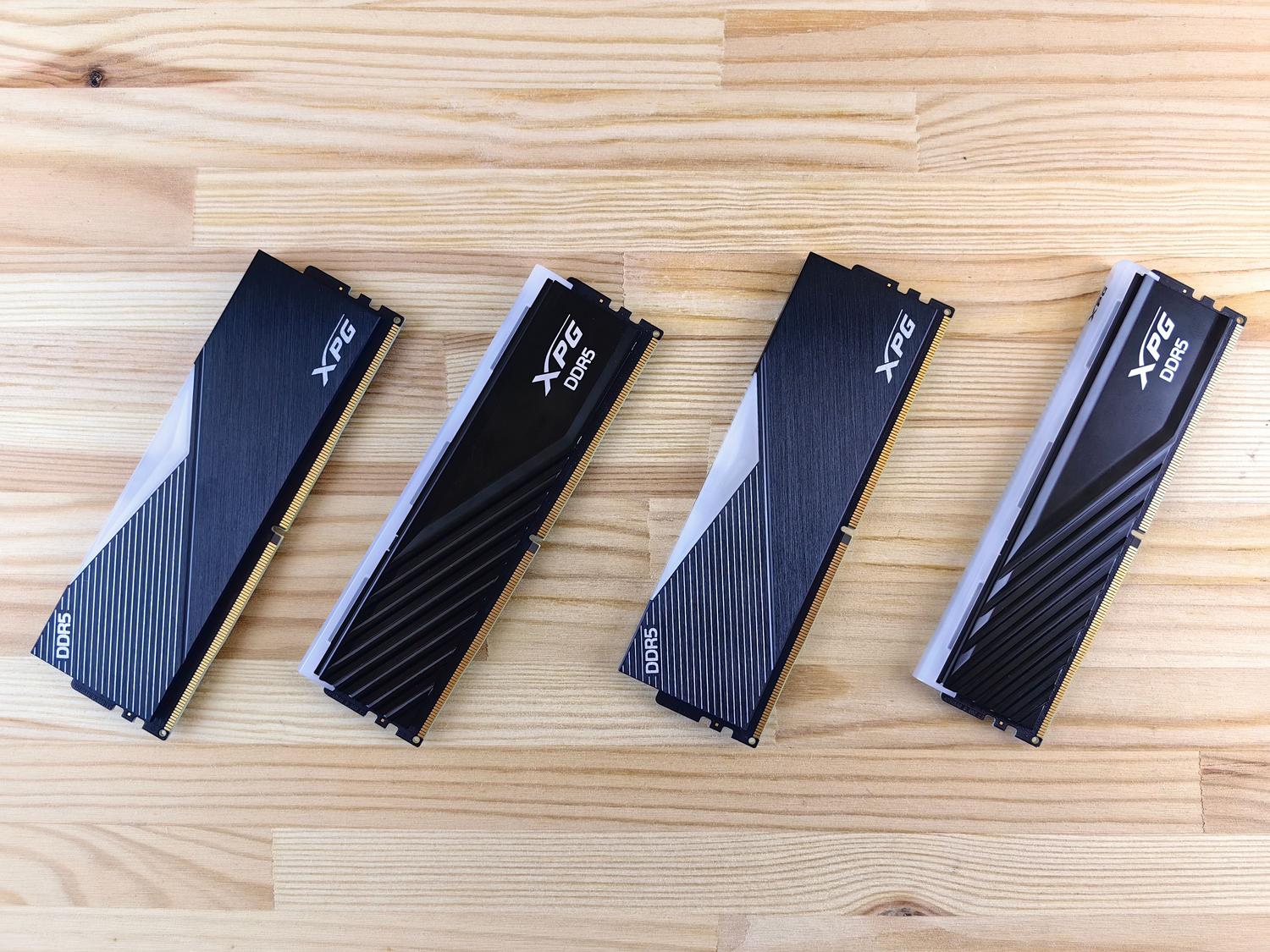
Ahhoz, hogy pontosan tudd, milyen hardvereket telepítettél, mielőtt cserealkatrészeket vásárolnál, a CPU-Z-t ajánlom . Ez egy ingyenes alkalmazás, amely a Memória lapon megmondja, hogy DDR3, DDR4 vagy DDR5 memóriád van-e, valamint hogy ezek pontosan milyen frekvencián futnak. Ez azért kulcsfontosságú, mert a RAM-generációk nem kompatibilisek egymással , amint azt a DDR4 vs. DDR5 RAM összehasonlítás részletesen ismerteti ; nem helyezhetsz DDR5 modult egy DDR4-hez tervezett foglalatba.

Hardverhiba vagy kapacitáshiány?
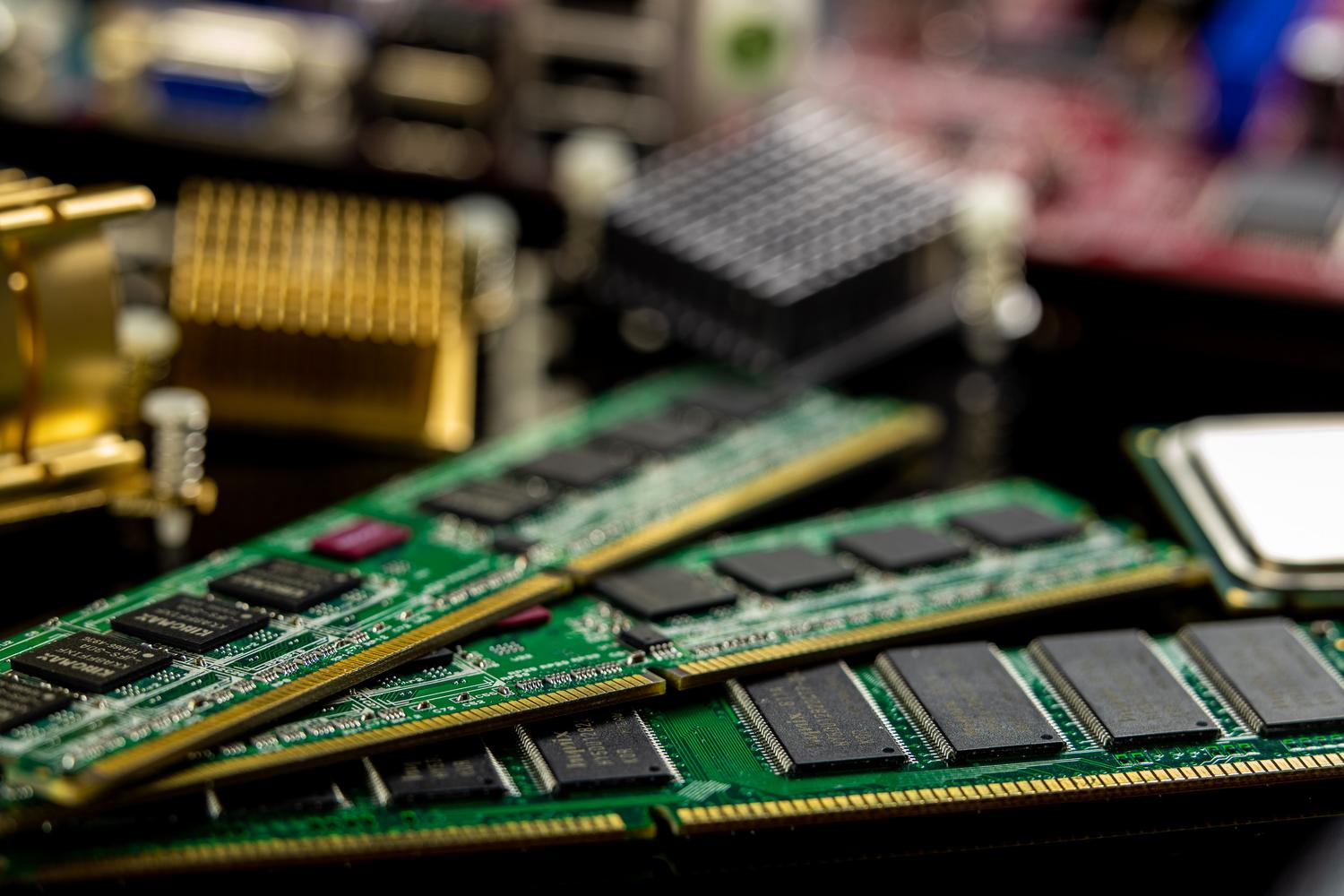
Létfontosságú, hogy ne keverjük össze a hibás RAM modult az elégtelen RAM-mal . Ha a számítógéped lassú, de nem kapsz kék képernyőt, lehet, hogy egyszerűen nincs elég RAM az igényeidnek megfelelően. Ezt ellenőrizheted a Feladatkezelő (Ctrl + Shift + Esc) megnyitásával és a Teljesítmény lapra lépéssel. Ha azt látod, hogy a memóriahasználat folyamatosan közel 100%-os, a Windows elkezdi használni a virtuális memóriát (merevlemez-területet), ami lelassítja az egész rendszert.
Az igényeidtől függően több vagy kevesebb tárhelyre lesz szükséged: 8 GB elegendő az alapvető feladatokhoz és böngészéshez; a 16 GB a jelenlegi szabvány játékokhoz és multitaskinghoz; és ha 3D modellezéssel, professzionális videószerkesztéssel vagy intenzív programozással foglalkozol, akkor 32 GB-ra vagy akár 64 GB -ra kell törekedned.

Mit tegyünk, ha valódi hibákat észlelünk?
Ha a teszt hibákat igazol, több lehetőséged is van. Először is, a legegyszerűbb: nyisd ki a tornyot, és ellenőrizd, hogy a modulok megfelelően illeszkednek-e a foglalataikban. Előfordulhat, hogy egy véletlen ütés vagy rezgés miatt a retesz kissé meglazul. Ha ez nem működik, megpróbálhatod megtisztítani a RAM érintkezőit , vagy felcserélni a modulokat a foglalatok között, hogy kizárd az alaplap, és nem a RAM problémáját.
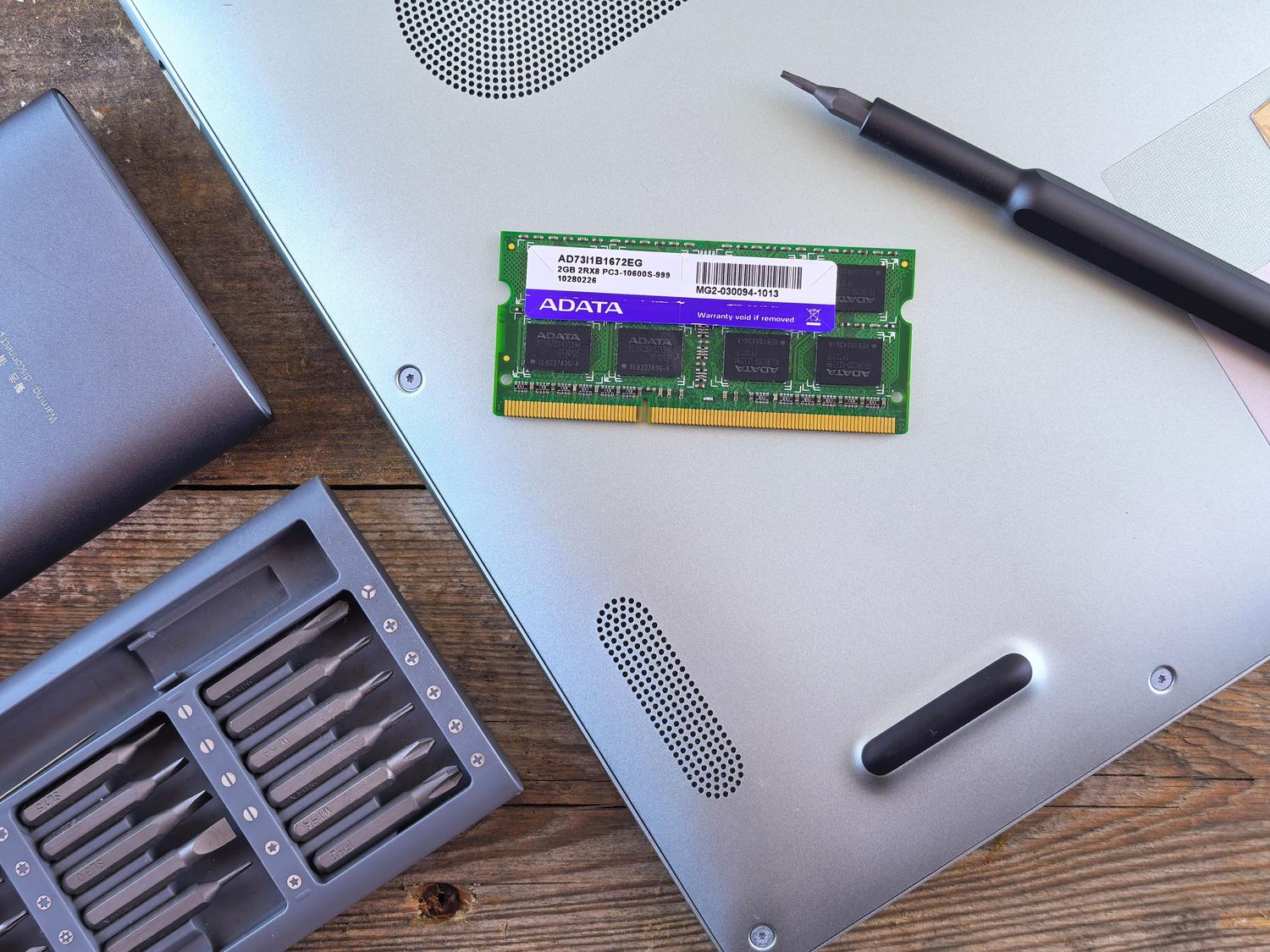
Ha több memóriamodulod van, a legjobb, ha egyesével teszteled őket. Ha a számítógép az A modullal hibásan működik, de a B modullal tökéletesen, akkor pontosan tudni fogod, melyiket kell kicserélni . Ha az alkatrész még garancia alatt van, vedd fel a kapcsolatot a gyártóval. Ellenkező esetben egy újat kell vásárolnod, amely típus és frekvencia tekintetében teljesen kompatibilis az alaplapoddal.
RAM ellenőrzése Mac számítógépeken
Ha Apple-felhasználó vagy, a folyamat más. A RAM mennyiségének megtekintéséhez lépj az Apple menübe, és válaszd a „ Mac névjegye” lehetőséget . Ha teljesítményproblémákra gyanakszol, a Tevékenységfigyelővel (a Segédprogramok között) láthatod, hogy mely folyamatok foglalják le az összes memóriát a Memória lapon.
A macOS RAM-jának típusával kapcsolatos további technikai részletekért használhatja a Spotlight rendszerinformációs eszközét . Bár a modern Mac gépek memóriája általában forrasztott, fontos figyelni a memóriaszivárgásokat, amelyek arra kényszeríthetik a rendszert, hogy túlzottan lapozzon az SSD-n lévő adatokat, ami potenciálisan lerövidítheti a tároló élettartamát .
A hardver tisztán tartása, a működési frekvenciák ellenőrzése és a rendszeres tesztek futtatása a legjobb módja annak, hogy számítógépe ne okozzon csalódást a legrosszabb pillanatban. Akár a natív Windows eszközt használja, akár a MemTest86-ot, akár egyszerűen a rendszer kapacitásának növelését, ha túlterhelt, a probléma forrásának azonosítása lehetővé teszi annak eldöntését, hogy elegendő-e egy szoftveres módosítás, vagy új alkatrészekbe kell befektetnie a számítógép zökkenőmentes teljesítményének helyreállításához.

Index