- Először ellenőrizd a tápegységet, a kábeleket, a bekapcsológombot és az áramforrást, mielőtt más alkatrészeket hibáztatnál.
- Ha a számítógép bekapcsol, de nem indul el, ellenőrizze a RAM-ot, a lemezt, a BIOS-t/UEFI-t, és használja a Windows javítóeszközeit.
- Ha a képernyő fekete, ellenőrizze a video- és grafikai csatlakozásokat, és keressen a sípolással vagy LED-ekkel jelzett lehetséges hibakódokat.
- A számítógép belsejét mindig biztonságosan kezelje: áramtalanítva, statikus elektromosság nélkül, és tiszteletben tartva az egyes alkatrészek helyzetét.
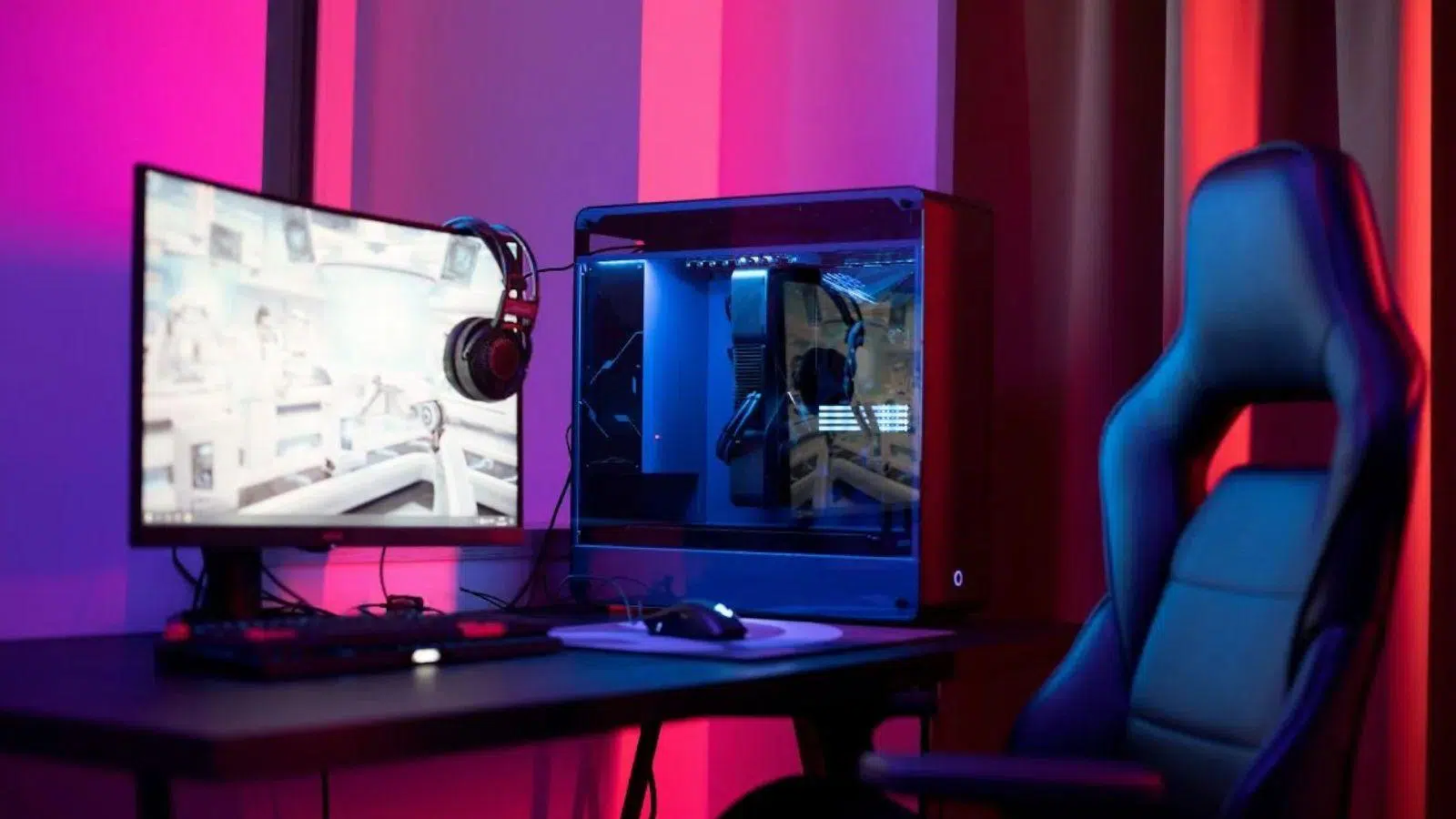
Amikor a számítógéped hirtelen nem indul el, pedig tegnap még tökéletesen működött , normális a pánik: az ember a tápegységre, az alaplapra, a grafikus kártyára gondol... és arra, hogy mennyibe kerülhet a javítása. A jó hír az, hogy a legtöbb esetben a probléma néhány logikus lépés követésével és az okok egyenkénti kizárásával megtalálható, anélkül, hogy szakemberre lenne szükség.
Ez az útmutató részletesen ismerteti mindazt, amit tehet, ha a számítógép nem kapcsol be , amikor megpróbál elindulni, de elakad, vagy amikor bekapcsol, de az operációs rendszer hibásan működik, vagy akár képet sem jelenít meg. Mindent megtalál az egyszerű ellenőrzésektől, mint például a kábelek és elosztók ellenőrzése, a bonyolultabb témákig, mint például a BIOS sípolásának értelmezése, a RAM, a grafikus kártya és maga az alaplap ellenőrzése, és megtanulja, hogyan használhatja a Windows parancsokat a problémák elhárításához.
A számítógép nem indul el, amikor megnyomjuk a bekapcsológombot
Amikor megnyomod a gombot, és semmi sem történik (nincsenek lámpák, nincsenek ventilátorok, nincsenek sípoló hangok) , a probléma szinte mindig a tápegységgel, magával a bekapcsológombbal vagy az alaplappal kapcsolatos.
Az első dolog, amit ki kell zárni, az a nyilvánvaló: a probléma gyakran az, hogy a számítógép, az elosztó vagy a konnektor nincs megfelelően csatlakoztatva . Ha utazott, takarított, vagy áthelyezte a számítógéptornyot, könnyen előfordulhat, hogy valami kikapcsolva maradt anélkül, hogy észrevette volna. Ezenkívül érdemes lehet szünetmentes tápegységet (UPS ) használni az áramkimaradások vagy túlfeszültségek okozta problémák megelőzése érdekében.
Ellenőrizd, hogy a tápkábel megfelelően van-e csatlakoztatva a számítógép tápegységéhez és a fali aljzathoz , hogy az elosztó (ha használsz ilyet) be van-e kapcsolva, és hogy nincsenek-e laza vagy rosszul csatlakoztatott hosszabbítók. Ha van másik elosztód vagy fali aljzatod, próbáld meg közvetlenül ahhoz csatlakoztatni, hogy kizárd a fali aljzattal kapcsolatos problémát.
Sok asztali számítógép tápegységének hátulján található egy fizikai kapcsoló , általában I/O vagy 1/0 felirattal. Előfordulhat, hogy a számítógép mozgatásakor vagy tisztításakor ezt a kapcsolót véletlenül megnyomják és kikapcsolt állásban hagyják, így a számítógép nem reagál, még akkor sem, ha megnyomja az előlapon található bekapcsológombot.
Ellenőrizd, hogy a kapcsoló BE állásban (I vagy 1) van-e , és nem 0. Közben ellenőrizd, hogy a tápkábel nem sérült-e; ha van másik kábeled, például "monitorkábel", próbáld ki azzal, hátha az eredeti eltört, ami nem gyakori, de előfordulhat.
Ha laptopot használsz, ne feledd, hogy néha a probléma egyszerűen az, hogy az akkumulátor teljesen lemerült vagy sérült . Csatlakoztasd a töltőt közvetlenül egy működő fali aljzathoz, elosztó használata nélkül, és próbáld meg bekapcsolni. Ha működik, ellenőrizd, hogy az akkumulátor megfelelően töltődik-e; ha nem tartja a töltést, lehet, hogy ki kell cserélni.
Amikor minden megfelelően van csatlakoztatva, és a számítógép még mindig nem működik, a gyanú a tápegységre vagy az alaplapra esik . Egy túlfeszültség, egy belső hiba vagy akár több éves használat végül használhatatlanná teheti.
Egy viszonylag egyszerű módja az ellenőrzésnek, ha kipróbálsz egy másik tápegységet, amelyről tudod, hogy működik . Nem kell mindent szétszedned: leválaszthatod a kábeleket a jelenlegi tápegységről (24 tűs az alaplaphoz, 8/4 tűs a CPU-hoz, PCIe a GPU-hoz, SATA a meghajtókhoz), és ugyanezeket a pontokat csatlakoztathatod egy másik, a házon kívül elhelyezett tápegységhez, csak a tesztelés kedvéért. Ha a számítógép elindul, amikor bekapcsolod az új tápegységet, akkor tudod, melyik a hibás. Ha további információra van szükséged a tápegység értékeléséhez, itt egy útmutató arról, hogyan állapíthatod meg, hogy egy tápegység jó-e.
Ha egy másik működő tápegységgel sem kapsz választ, a probléma valószínűleg az alaplappal vagy annak tápegységével van , és a legbölcsebb dolog, amit tehetsz, az az, hogy abbahagyod az improvizációt, és felkeresel egy megbízható műszaki szervizt.
Ellenőrizd a bekapcsológombot és a hozzá tartozó kábeleket
Az alkatrészekből összeszerelt vagy nemrég áthelyezett számítógépeknél viszonylag gyakori, hogy a bekapcsológomb kábele (PWR, PWR_SW) meglazul, vagy rosszul van elhelyezve az alaplap csatlakozóin.
Ennek ellenőrzéséhez kapcsold ki és húzd ki a számítógépet a konnektorból, nyisd ki a házat, és keresd meg az alaplapon azokat a csatlakozókat, ahová az előlapi kábelek (táp, reset, LED-ek stb.) csatlakoznak. Ez általában fel van tüntetve az alaplapon, és a gyártó kézikönyvében is részletesen el van magyarázva. Győződj meg róla, hogy a PWR vagy PWR_SW feliratú csatlakozó a megfelelő csatlakozókhoz van csatlakoztatva , és nincs oldalra tolva.
Ha a PC valaha is rendesen elindult, nem túl gyakori, hogy ez a kábel magától meglazuljon, de ez megtörténhet a ház mozgatásakor, alkatrészek cseréjénél vagy a terület kezelésénél . Ha már itt tartunk, győződjünk meg arról, hogy nem csatlakoztattunk véletlenül egy másik csatlakozót (például a reset gombot) oda, ahol a tápkábel van.
Ha minden megfelelően csatlakozik, akkor lehetséges, hogy a fizikai bekapcsológomb elromlott vagy rosszul érintkezik. Ennek kizárására egy gyakori tesztet végezhet: egy csavarhúzóval hidalja át a bekapcsológomb érintkezőit.
Húzza ki a számítógép tápkábelét, húzza ki a bekapcsológomb csatlakozóját az alaplapból, dugja vissza a tornyot, és óvatosan érintse meg egyszerre mindkét PWR_SW lábat egy csavarhúzó hegyével. Ha a számítógép elindul, amikor rövidre zárja a lábakat , a probléma a bekapcsológombbal vagy az előlapi kábellel van. Ha továbbra sem történik válasz, és már kizárta a tápegységet és a kábeleket, akkor valószínűleg alaplaphiba van.
A számítógép bekapcsol, de magától kikapcsol, vagy egy hurokba ragad.
Egy másik meglehetősen gyakori probléma, hogy a számítógép látszólag elindul, a ventilátorok és a lámpák bekapcsolnak, de aztán néhány másodperc múlva kikapcsol . Előfordul, hogy folyamatosan be- és kikapcsol, anélkül, hogy bármi is megjelenne a képernyőn.
Ezekben az esetekben szinte mindig hardverprobléma áll fenn a RAM-mal, a processzorral, az alaplappal, vagy akár azonnali túlmelegedés is előfordulhat a rossz hővezető paszta vagy a rosszul felszerelt hűtőborda miatt.
Mielőtt bonyolult tesztekbe kezdenél, győződj meg arról, hogy minden fő alkatrész megfelelően van a helyén és csatlakoztatva : RAM modulok, grafikus kártya, alaplap és GPU tápcsatlakozók, meghajtó tápkábelek stb. Ragadd meg a lehetőséget, hogy megtisztítsd a számítógéped belsejét , ha por gyűlt össze benne, mivel a szennyeződés leállást vagy újraindítást okozhat.
Ha áthelyezted a tornyot, vagy oldalra fektetted, könnyen előfordulhat, hogy egy RAM modul vagy maga a grafikus kártya kissé meglazul a foglalatából . Nyomd le erősen, amíg a RAM-on lévő fülek kattanását nem hallod, majd ellenőrizd, hogy a GPU teljesen a PCIe foglalatba van-e illesztve, és be van-e csavarozva a házba.
Azt is érdemes ellenőrizni, hogy nincsenek-e laza vezetékek, vagy olyan vezetékek, amelyek a ház fém alkatrészeihez érnek . A modern tápegységek és alaplapok képesek érzékelni a rövidzárlatokat, és biztonsági okokból megakadályozni a számítógép bekapcsolását, így akár egy egyszerű vezeték, amely oda ér, ahol nem kellene, megakadályozhatja az indítást.
RAM problémák
Amikor a számítógép bekapcsol, majd kikapcsol, vagy nem indul el, a RAM az egyik első dolog, amire gyanakodni lehet . Egy hibás modul vagy a rossz kompatibilitás megakadályozhatja a rendszer megfelelő indulását.
Húzza ki a számítógép tápkábelét a konnektorból, távolítsa el az összes RAM modult, és hagyja az alaplapot néhány másodpercig memória nélkül. Ezután helyezzen egyetlen modult a gyártó által ajánlott első foglalatba (általában DIMM_A2 vagy hasonló jelöléssel a kézikönyvben), és próbálja meg bekapcsolni.
Ha nem indul el, kapcsold ki, próbáld ki ugyanazt a modult egy másik foglalatban, majd ismételd meg a folyamatot a másik modullal (ha több is van). Ha az egyikkel beindul, de a másikkal nem, akkor megtaláltad a hibás modult. Ha egy adott foglalatban soha nem indul el, de másokban igen, akkor a probléma magában az alaplapban lehet.
Azokon a számítógépeken, amelyek ugyan elindulnak a Windows rendszerrel, de összeomlásokat, kék képernyőt vagy újraindítást tapasztalnak, érdemes memóriateszteket futtatni magából az operációs rendszerből is . Windows rendszerben elindíthatja az „mdsched.exe” eszközt (Windows memóriadiagnosztika), vagy használhat harmadik féltől származó segédprogramokat, például a MemTest-et a memóriamodulok hibáinak ellenőrzéséhez.
Túlmelegedés és processzorhibák
Ha a probléma a CPU cseréje vagy a hűtőborda kezelése után jelentkezett, akkor kompatibilitási probléma lehet a processzor és az alaplap között , vagy a hűtőborda helytelen összeszerelése azonnali túlmelegedést okozhat.
Az első esetben ellenőrizd az alaplap gyártójának weboldalán, hogy mely processzormodelleket támogatja a BIOS . Egyes alaplapok, különösen az AMD CPU-val rendelkezők, BIOS-frissítést igényelnek az újabb processzorok felismeréséhez (AGESA frissítéseken keresztül). Ha a számítógéped nem indul el elég jól a BIOS flasheléséhez, akkor kompatibilis CPU-ra vagy szakemberre lesz szükséged.
A hővel kapcsolatban, ha a hővezető paszta nagyon régi, vagy a hűtőborda nincs megfelelően behelyezve, a processzor másodpercek alatt veszélyes hőmérsékletet érhet el , ami miatt a számítógép védelmi módban leáll. Ha tovább szeretné vizsgálni a hűtési lehetőségeket, hasonlítsa össze a levegős és a folyadékos hűtést a legmegfelelőbb kiválasztásához.
Ha van némi tapasztalatod, akár ki is veheted a CPU-t, ellenőrizheted, hogy nincsenek-e elgörbült érintkezők vagy szennyeződés a foglalatban , óvatosan visszahelyezheted, új hővezető pasztát kenhetsz be, és behelyezheted a hűtőbordát, ügyelve az egyenletes érintkezésre.
Állítsa alaphelyzetbe a BIOS/UEFI-t, ha a számítógép nem indul el megfelelően
Gyakran a BIOS vagy az UEFI helytelen beállításai megakadályozhatják a megfelelő rendszerindítást: rosszul konfigurált túlhajtás, feszültségváltozások, helytelen rendszerindítási sorrend, vagy akár helytelenül kiválasztott SATA/IDE vezérlőparaméterek.
Ha a számítógép megjeleníti az alaplap logóját, vagy eléri a kezdőképernyőt, próbáljon meg belépni a BIOS-ba a jelzett billentyű (általában DEL, F2, F9 vagy hasonló ) megnyomásával. Miután belépett, keresse meg a „Mentés és kilépés” részt, és válassza ki az „Alapértelmezett beállítások betöltése” vagy az „Alapértelmezett beállítások visszaállítása” lehetőséget a gyári beállítások visszaállításához . Mentse el a módosításokat, és indítsa újra a számítógépet.
Ha már a BIOS-hoz sem férsz hozzá, megpróbálhatsz fizikai alaphelyzetbe állítást végezni az alaplapi elem (a tipikus kerek CR2032) eltávolításával néhány percre, miközben a számítógép ki van húzva a konnektorból. Ezután cseréld ki, és a firmware elveszíti a korábbi beállításait, és visszaáll az alapértelmezett értékekre.
A modernebb alaplapokon külön CMOS-törlés gombok vagy tűs jumperek is találhatók, amelyeket át lehet hidalni (a kézikönyv szerint), hogy ezt a törlési folyamatot könnyebben elvégezhesd. Mindazonáltal mindig vezesd le a statikus elektromosságot, és győződj meg róla, hogy a számítógép ki van húzva a konnektorból.
A számítógép bekapcsol, de az operációs rendszer nem indul el.
Egy másik nagyon gyakori forgatókönyv, hogy a számítógép bekapcsol, a ventilátorok forognak, de a Windows vagy az operációs rendszer nem fejezi be a betöltést . Előfordulhat, hogy a számítógép elakad egy fekete képernyőn, a logónál, ciklusban újraindul, vagy rendszerindítási hibákat jelenít meg.
Klasszikus probléma, hogy a számítógép a rossz külső eszközről próbál indulni : USB-meghajtóról, külső merevlemezről, SD-kártyáról vagy akár egy DVD-ről, amely az optikai meghajtóban maradt, különösen akkor, ha a BIOS úgy van beállítva, hogy először ezeket a meghajtókat keresse.
Válasszon le minden külső tárolóeszközt: távolítsa el az USB flash meghajtókat, memóriakártyákat, külső USB merevlemezeket , és adja ki az összes CD-t, DVD-t vagy Blu-ray lemezt az optikai meghajtóból. Ezután kapcsolja ki teljesen a számítógépet, várjon néhány másodpercet, majd kapcsolja be újra, hogy megtudja, megtalálja-e az operációs rendszer lemezét.
Ha továbbra sem indul el, akkor a sérült operációs rendszerfájlokkal vagy magával a merevlemezzel lehet a probléma . Windows rendszerben érdemes megpróbálni csökkentett módban indítani, hogy lássuk, minimális illesztőprogramokkal töltődik-e be.
Windowsból (ha még egyáltalán elérhető) a leállítás menüben a Shift billentyű lenyomva tartása közben az Újraindítás gombra kattintva a rendszer újraindítása menüpontban a Speciális indítási beállítások menübe jut, ahol a „Hibaelhárítás > Speciális beállítások > Indítási javítás” menüpontra léphet, hogy a rendszer maga megpróbálhassa észlelni és kijavítani a rendszerindítási sorrendben előforduló hibákat.
Egy másik nagyon hasznos lehetőség egy Windows telepítő USB-meghajtó létrehozása egy másik számítógépen . Ezzel elindíthatja a problémás számítógépet erről az USB-meghajtóról, és használhatja a javítóeszközöket, vagy akár újratelepítheti a Windows rendszert a jelenlegi telepítés fölé, miközben személyes fájljait megtartja.
A telepítővarázslóban a telepítési típus kiválasztásakor kiválaszthatja azt a lehetőséget, amely lehetővé teszi a fájlok megőrzését (a lemez formázásának mellőzését), így a rendszerösszetevők az adatok törlése nélkül visszaállíthatók. Ez nem bolondbiztos, de gyakran menti az elveszettnek tűnő telepítéseket.
Ellenőrizze a belső csatlakozásokat, ha a rendszerindítás nem teljes.
Ha a számítógép bekapcsol, de nem indul el teljesen, az újratelepítés megkísérlése előtt érdemes ellenőrizni, hogy az összes kábel és belső alkatrész megfelelően csatlakozik-e . A fő meghajtón lévő laza SATA-kábel vagy a nem teljesen behelyezett tápcsatlakozó nagyon furcsa rendszerindítási hibákat okozhat.
Kapcsold ki a számítógépet, húzd ki a tápkábelt, és nyisd fel a tornyot. Ellenőrizd, hogy a merevlemezt a rendszerhez csatlakoztató adatkábel ( SATA vagy NVMe) mindkét végén (a meghajtón és az alaplapon) megfelelően van-e csatlakoztatva, és hogy a merevlemez tápkábele megfelelően van-e rögzítve.
Ragadd meg a lehetőséget, és ellenőrizd, hogy a RAM megfelelően van-e behelyezve, a grafikus kártya biztonságosan van-e rögzítve, és hogy nincsenek-e égési sérülések, kidudorodó kondenzátorok vagy elszenesedett csatlakozók jelei az alaplapon vagy a tápegységen. Bár nem ez a leggyakoribb probléma, ezek a vizuális részletek egyértelmű támpontot adhatnak.
Ha a BIOS vagy az UEFI beállításainak módosításával módosította a rendszerindítási sorrendet, a vezérlő módját (IDE/AHCI/RAID) vagy más speciális beállításokat, akkor előfordulhat, hogy ezek közül a beállítások közül valamelyik megakadályozza a rendszer indítását. Kétség esetén a legjobb, ha a korábban leírtak szerint visszaállítja az alapértelmezett beállításokat.
Javítsa meg és telepítse újra a Windows rendszert, ha minden más nem sikerül
Amikor a Windows elindul, de szabálytalanul viselkedik (rendkívül lassú indításkor, folyamatos hibák, összeomlások stb.), érdemes lehet újratelepíteni a rendszert a fájlok megőrzése mellett , más néven „helybeni frissítést”.
Windows 10 és 11 rendszerben a Beállítások > Windows Update > Speciális beállítások > Helyreállítás menüpontban kiválaszthatja a „Gép alaphelyzetbe állítása” lehetőséget . A folyamat során jelezheti, hogy a „Fájlok megtartása” beállítást választja, így a rendszer újratelepül, de a személyes dokumentumai nem törlődnek.
Ha a rendszer súlyosan sérült, és a probléma továbbra is fennáll, a legdrasztikusabb megoldás a meghajtó teljes formázása és a Windows újratelepítése a nulláról . Ebben az esetben válassza a helyreállító varázslóban azt a lehetőséget, amely nem őrzi meg a fájlokat, vagy indítsa el a rendszert egy telepítő USB-meghajtóról, és törölje a partíciókat egy új, tiszta telepítés létrehozásához.
Ne feledd, hogy mielőtt elérnéd ezt a pontot, ideális rendszeres biztonsági mentéseket készíteni külső meghajtókon vagy a felhőben , mert ha a számítógép nem indul el normálisan, az adatok helyreállítása bonyolultabb és költségesebb lehet.
A számítógép bekapcsol, de nincs kép a monitoron.
Egy meglehetősen gyakori probléma, hogy a számítógép látszólag működik (a ventilátorok forognak, a lámpák világítanak), de a képernyő fekete marad . Fontos megkülönböztetni, hogy a monitor egyáltalán nem kap jelet, vagy az operációs rendszer betöltődik, de nem jelenít meg semmit.
A legegyszerűbb dolog, amit először is meg kell tenned: ellenőrizd, hogy a monitor be van-e kapcsolva, a megfelelő tápkábelhez van-e csatlakoztatva, és a megfelelő bemenetbe van-e dugva . Sok monitornak több bemenete van (HDMI, DisplayPort, VGA, DVI), és ha megváltoztattad a kábel típusát, előfordulhat, hogy a kiválasztott bemenet nem a megfelelő.
Ellenőrizd, hogy a videokábel (HDMI, DisplayPort, VGA stb.) megfelelően csatlakozik-e a számítógéphez és a monitorhoz , és hogy a csatlakozó nincs-e megtörve. Amikor csak lehetséges, próbálj ki egy másik kábelt vagy akár egy másik monitort, hogy kizárd, hogy a probléma egyszerűen a kábellel vagy a képernyővel van-e.
Ha dedikált grafikus kártyád van , győződj meg róla, hogy a kábelt a grafikus kártya portjához, és nem az alaplap videokimenetéhez csatlakoztatod (kivéve, ha az integrált grafikát szeretnéd használni). Nagyon gyakori hiba egy új GPU telepítése után, hogy a monitort az integrált kimenethez csatlakoztatva hagyják, és azon tűnődnek, miért nincs kép.
Bizonyos esetekben a grafikus kártya nincs megfelelően behelyezve a PCI-Express foglalatba. Óvatosan távolítsa el a GPU-t, szükség esetén tisztítsa meg a portól, majd helyezze vissza, amíg biztonságosan a helyére nem kerül , mindig a házba csavarozva. Győződjön meg arról is, hogy a tápegység PCIe tápcsatlakozói megfelelően vannak csatlakoztatva.
Ha a processzor integrált grafikával rendelkezik, jó teszt lehet a dedikált grafikus kártya eltávolítása és a monitor közvetlen csatlakoztatása az alaplaphoz . Ha így kép jelenik meg, a probléma valószínűleg a dedikált grafikus kártyával van, akár gyártási hibáról, illesztőprogram-problémákról, akár elégtelen tápellátásról van szó.
Ebben az esetben elindíthatja a Windowst az integrált grafikával, telepítheti vagy újratelepítheti a dedikált GPU-illesztőprogramokat , frissítheti a rendszert, majd újratelepítheti a kártyát és csatlakoztathatja a kábelt, hogy lássa, megoldódott-e a probléma.
BIOS sípolások vagy hibakódok értelmezése
Sok PC alaplapján található egy kis belső hangszóró vagy egy kétszámjegyű kijelző , amely hibakódokat ad ki, ha valami hiba történik indításkor. Ezek a hosszú vagy rövid sípolások nagyon hasznosak a hibás alkatrész megtalálásában.
Bár az egyes gyártók kissé eltérhetnek, a leggyakoribb sípoló minták általában a következőknek felelnek meg:
- Alaplap problémák: egy hosszú sípolás, majd egy rövid.
- Külső grafikus kártya meghibásodásaegy hosszú sípolás, majd két rövid.
- Integrált grafikus kártyával kapcsolatos probléma: egy rövid sípoló hang.
- BIOS óra nincs konfigurálvanégy rövid sípoló hang.
- Processzorhibaöt rövid sípoló hang.
- RAM memóriahibahárom rövid sípoló hang.
- ROM-problémákkilenc rövid sípoló hang.
- Tápfeszültség hiba: folyamatos sípoló hang.
Ha ezen minták bármelyikét hallja, a legjobb, ha az alaplap kézikönyvében ellenőrzi a gyártó által megadott pontos jelentést. A modern alaplapokon a sípolások helyett egy kis képernyő jelenhet meg numerikus kódokkal vagy LED-ekkel, amelyek a hiba típusától függően világítanak.
Másrészt, ha a számítógéped egyáltalán nem sípol, és nincs hibakód kijelzője, akkor lehet, hogy nincs beszerelve a belső hangszóró . Sok alaplap külön tartalmazza a dobozban, és manuálisan kell csatlakoztatni az előlapi csatlakozókhoz; ha nincs ilyen, mindig vásárolhatsz egy olcsót a későbbi diagnosztikához.
Mikor kell rendszerindító javító szoftvert használni
Ha sikerült elindítani a számítógépet, de a Windows rendszerrel sok probléma adódott az induláskor (fekete képernyő, kék képernyő, újraindítási ciklusok, lefagyás a logónál stb.) , akkor a rendszer saját eszközei mellett harmadik féltől származó programok is léteznek, amelyek a rendszerindítási folyamat javítására szolgálnak.
Az egyik ilyen segédprogram a Tenorshare Windows Boot Genius , amely lehetővé teszi egy mentőlemez vagy USB-meghajtó létrehozását egy másik számítógépről. A problémás számítógép erről az adathordozóról történő indításával a program különféle lehetőségeket kínál a rendszerindítási hibák, a fekete képernyők vagy a frissítési hurkok javítására.
Az ilyen típusú eszközök hasznosak lehetnek, ha a szokásos Windows-javítások nem működtek , és a formázás előtt egy extra opcióra van szüksége. Azonban nem varázsütésre: vannak hardverhibák vagy súlyos fájlrendszer-károsodások, amelyeket egyetlen szoftver sem tud javítani.
Óvintézkedések a számítógép belsejének kezelésekor
A torony belsejében végzett munka nem veszélyes, ha óvatosan végzik, de fontos betartani néhány alapvető szabályt, hogy elkerülje az alkatrészek károsodását vagy a kellemetlen meglepetéseket . A számítógép kinyitása előtt mindig húzza ki a tápkábelt a tápegységből.
Nem elég egyszerűen kikapcsolni a számítógépet, vagy a hátulján található tápegység kapcsolóját megnyomni: fizikailag is ki kell húzni a fali aljzatból vagy az elosztóból . Ez megakadályozza az esetleges elektromos rövidzárlatokat vagy maradék kisüléseket, miközben a belső alkatrészeken dolgozik.
Ezenkívül ajánlott a testedben lévő sztatikus elektromosságot egy festetlen fémfelület megérintésével, vagy még jobb, ha antisztatikus csuklópántot használsz egy fémfelülethez rögzítve. A sztatikus elektromosság károsíthatja az érzékeny alkatrészeket, például a RAM-ot vagy az alaplapot.
Kábelek kihúzásakor vagy csatlakoztatásakor mindig a csatlakozóknál fogva fogd meg őket, és soha ne magadnál a kábelnél fogva húzd . A műanyag húzása kiszakíthatja a belső vezetékeket és tönkreteheti a csatlakozót. Ugyanez vonatkozik a RAM-ra vagy a grafikus kártyákra is: a széleiknél fogd őket, és amennyire csak lehet, kerüld a NYÁK-lap vagy az aranyozott érintkezők érintését.
Minden alkatrésznek megvan a saját helye és rögzítőrendszere ; ha azt veszed észre, hogy nagy erőt kell kifejtened valami behelyezéséhez, állj meg és ellenőrizd, mert valószínűleg nincs igazítva. Egy ferde RAM modul vagy egy rosszul illeszkedő csatlakozó erőltetése mind az alkatrész, mind az alaplap tönkremenetelét okozhatja.
Ami a munkafelületet illeti, kerülje a szövettel, szőnyeggel vagy gyapjúval borított felületeket , amelyek felhalmozzák a statikus elektromosságot. Egy csupasz faasztal jó választás. Legyen óvatos a fémeszközökkel is: csak szükség esetén használja őket, és ne helyezzen rájuk semmit, ami véletlen rövidzárlatot okozhat.
Egyéb gyakori tünetek és mit kell ellenőrizni
Van néhány gyakori helyzet, amely segíthet a diagnózis felállításában. Például, ha a számítógép látszólag bekapcsol (ventilátorok, LED-ek), de nincs sípolás vagy kijelző , és már ellenőrizte a kábeleket, a monitort és a grafikus kártyát, akkor a legvalószínűbb ok a RAM, a processzor vagy maga az alaplap.
Ha megnyomja a bekapcsológombot, és a ventilátorok forognak, de nem hallja a merevlemezre jellemző kattanást, és nem lát semmilyen aktivitást a merevlemez LED-jén , akkor a probléma a fő SSD-vel vagy HDD-vel lehet. A meghajtó másik számítógéphez csatlakoztatása segíthet ellenőrizni, hogy észlelhető-e vagy sérült-e.
Amikor a számítógép a Windows logó megjelenése után azonnal újraindul, az gyakran a problémás illesztőprogramok vagy hibás frissítések miatt van . Ilyen esetekben a csökkentett módban való indítás, a legújabb illesztőprogramok eltávolítása vagy a frissítések visszaállítása a „Frissítési előzmények > Frissítések eltávolítása” menüpontból megoldhatja a problémát.
Egyes számítógépeken, ha nemrégiben megváltoztatta a lemezvezérlő módját (például IDE-ről AHCI-ra vagy fordítva) a BIOS-ban a Windows előkészítése nélkül, előfordulhat, hogy a rendszer nem indul el. Ideális esetben a módot úgy kell hagyni, ahogyan a rendszer telepítésekor volt , kivéve, ha egy adott eljárást követ a módosításához.
Végül, ha az asztali számítógéped meglehetősen régi, ne zárd ki annak a lehetőségét, hogy számos alkatrész egyszerűen az élettartama végéhez közeledik . Néha a legköltséghatékonyabb megoldás, ha a költségvetés engedi, az, ha lemondasz a folyamatos javításokba való befektetésről, és inkább egy új számítógépet fontolgatsz, még egy szerényebbet is, ami sok fejfájástól megkímél. Egy PC-karbantartási útmutató segíthet felmérni a jelenlegi számítógép fenntartásának költségeit is.
Mindennel, amit áttekintettünk – az alapvető kábel- és elosztóellenőrzésektől kezdve a BIOS sípoló hangjelzéseinek értelmezésén át a RAM, a grafikus kártya, a tápegység és a merevlemez teszteléséig, valamint a Windows javítási lehetőségeiről és a számítógép belsejének kezelésekor betartandó óvintézkedésekről –, meglehetősen átfogó útmutatót kaptunk a számítógép indulási hibáinak vagy bekapcsolási hibáinak diagnosztizálásához . Ha higgadtan és józan ésszel követi ezeket a lépéseket, a legtöbb esetben képes lesz azonosítani a probléma forrását, és eldönteni, hogy meg tudja-e oldani azt saját maga, vagy ideje-e egy jó műszaki szervizhez fordulni, vagy ami még rosszabb, leselejtezni a számítógépet.
