- A mobil PC-kapcsolat az USB-módtól, az MTP-illesztőprogramoktól és a rendszerbiztonsági engedélyektől függ.
- Sok probléma megoldható, ha a módot „Fájlok átvitele”-re állítja, és megfelelő USB-kábelt és portot használ.
- Windows rendszeren az USB és MTP illesztőprogramok frissítése vagy újratelepítése általában megoldja a telefon meghajtóként való megjelenésének problémáját.
- A macOS további Android szoftvert és a tartozékok biztonságának ellenőrzését igényli, különösen az Apple Silicon rendszeren.
Az, hogy a számítógép nem érzékeli a telefont, egyike azoknak a hibáknak, amelyeket szinte mindenki tapasztalt már: csatlakoztatod a kábelt, a telefon töltődik, de semmi sem jelenik meg a számítógépen, vagy a fájlátviteli lehetőség nem jelenik meg. Ez előfordulhat modern telefonokkal, például egy Android 14-es és One UI 6.1-es Samsung S21 vagy S22 Ultra telefonnal, a nemrég Windows 10-re frissített laptopokkal, sőt még olyan számítógépekkel is, amelyek korábban problémamentesen működtek.
A probléma megoldásának kulcsa annak megértése, hogy számos tényező játszik szerepet a csatlakozásban: a telefon USB-módja (csak töltés, MTP stb.), a számítógép MTP- és USB-illesztőprogramjai, a rendszerengedélyek és -biztonság, a kábel minősége, a port állapota, sőt még más szinkronizáló programok is, amelyek zavarhatják a kapcsolatot. Mindent lépésről lépésre és részletesen áttekintünk, de világos és közérthető nyelven.
Miért nem érzékeli a számítógép a mobiltelefont: gyakori okok

Amikor a telefont a számítógéphez csatlakoztatja, számos tényező játszik szerepet: maga a kábel, az USB-port, az operációs rendszer illesztőprogramjai, az Android vagy iOS által kiválasztott csatlakozási mód, valamint a telefon biztonsági beállításai. Már egy apró probléma is okozhatja, hogy a készülék csak töltődik, vagy egyáltalán nem jelenik meg a fájlkezelőben.
A modern Android telefonokon (mint például a Samsung S21 vagy S22 Ultra) nagyon gyakori, hogy alapértelmezés szerint csak a gyors töltési mód van aktiválva, és a klasszikus „Fájlok átvitele / Csak töltés / stb.” menü nem jelenik meg. Ilyen esetekben az értesítésre koppintva csak az akkumulátor rész nyílik meg, az MTP opció nélkül, és a számítógép nem ismeri fel a telefont tárhelyként.
Windowsos számítógépeken , különösen, ha Windows 8.1-ről Windows 10-re frissítettél, az MTP vagy USB illesztőprogramok gyakori „beragadása” vagy helytelen konfigurálása is előfordul. A tipikus tünet, hogy az Eszközkezelőben egy „MTP” vagy „Hordozható eszköz” nevű hibát látsz, de a telefon nem jelenik meg meghajtóként az „Ez a gép” mappában.
Nem szabad megfeledkeznünk a fizikai aspektusról sem : a csak töltésre szolgáló kábelek, amelyek nem teszik lehetővé az adatátvitelt, a piszkos vagy sérült USB-csatlakozók, a torony vagy a laptop nem megfelelően működő portjai, vagy akár a túlzottan agresszív energiatakarékosság, amely korlátozza az USB-adatátvitelt az akkumulátor kímélése érdekében.
Ellenőrizd az USB csatlakozási módot a mobileszközödön.
Az első dolog, amit meg kell győződnöd arról, hogy a telefonod a megfelelő csatlakozási módot használja. Az Android számos USB-módot kínál, és ha „Csak töltés” értékre van állítva, a számítógéped soha nem fogja felismerni a telefont tárolóeszközként, még akkor sem, ha a kábel tökéletes, és a számítógépeden a legújabb illesztőprogramok vannak.
Sok modern telefonon megjelenik egy USB-vel kapcsolatos rendszerértesítés, amikor csatlakoztatja a kábelt. Ha lehúzza az értesítési sávot, akkor egy üzenetnek kell megjelennie, például az „Eszköz töltése USB-n keresztül”, „USB fájlátvitelhez” vagy valami hasonlónak. Ha csak azt látja, hogy töltődik, és semmi más, akkor általában van egy ilyen opció a beállításokban.
Próbáld ki ezeket az általános lépéseket Androidon (az elérési út márkától és verziótól függően kissé eltérhet, például a One UI 6.1 esetében Samsungon):
- Csatlakoztassa mobiltelefonját számítógépéhez egy jó minőségű USB kábellel.
- Oldja fel a képernyő zárolását a telefonról (ha zárolva van, néha nem jelennek meg az adatopciók).
- Húzza le az értesítési sávot és koppintson az „USB töltés” vagy hasonló értesítésre.
- Válassza az opciót „Fájlok átvitele”, „Fájlátvitel”, „MTP” vagy „Médiakezelés”.
Miután az MTP mód aktiválva van , a telefonnak úgy kell megjelennie a Windows Fájlkezelőben (vagy a Finderben, ha Mac gépet használ további eszközökkel), mintha külső meghajtó vagy USB flash meghajtó lenne. Innen könnyedén másolhat és beilleszthet fájlokat mindkét irányba.
Ha a telefonod nem jeleníti meg az USB menüt , és csak a „Gyors töltés” opciót látod, ami az Akkumulátor részhez visz, akkor lehet, hogy a gyártó elrejtette az USB opciókat a beállítások mélyebb részén. Például a One UI-val rendelkező Samsung telefonokon általában a Beállítások > Kapcsolatok > USB vagy a Beállítások > Fejlesztői beállítások > USB alapértelmezések menüpontban kell kikényszeríteni a „Fájlátvitel” beállítást.
Ritka esetekben a probléma mobil szoftverfrissítés után jelentkezik. Ha az USB-opciók korábban láthatóak voltak, de most már nem, akkor az adott verzió hibája lehet. Érdemes ellenőrizni, hogy van-e függőben lévő One UI vagy Android frissítés, amely kijavítja a problémát, vagy akár megfontolni a hálózati/USB-beállítások visszaállítását is, ha a gyártó ezt lehetővé teszi.
Kábelek, portok és a kapcsolat fizikai állapota
Bár közhelyesen hangozhat , a mobil-PC csatlakozási problémák nagy része olyan egyszerű dolgokból ered, mint egy nem megfelelő USB-kábel vagy egy rossz érintkezésű fizikai port. Nem minden kábel alkalmas minden célra: némelyik csak töltésre szolgál, mások sérült adatkábelekkel rendelkeznek, és megint mások annyira rossz minőségűek, hogy folyamatosan meghibásodnak.
A kábel kizárásához tegye a következőket:
- Próbálkozzon másik USB-kábellel amelyről biztosan tudja, hogy adatokhoz való (például egy másik, a számítógépén felismert mobiltelefonról).
- Ha rendelkezik eredeti kábellel a gyártótól, használja azt az eltérések ellenőrzéséhez.
- Kerülje a túl hosszú vagy nagyon olcsó kábeleket, amelyek általában több problémát okoznak; ehelyett fontolja meg használjon USB-C elosztót.
Fontos az is, hogy kipróbáld a számítógéped különböző portjait. Ha a toronyház elülső USB-portját használod, próbálj ki egy hátsó portot közvetlenül az alaplapon. Laptopon próbáld ki a különböző elérhető portokat (USB-A, USB-C stb.). Néha csak egy port meghibásodik, míg a többi tökéletesen működik, így megállapíthatod, hogy a probléma magában a számítógépben van-e.
Ne hanyagold el a telefonod USB-C portjának állapotát : a mindennapi használat során megtelik porral, a zsebedből származó szöszökkel vagy apró részecskékkel, amelyek megakadályozzák a kábel teljes behelyezését vagy a jó érintkezést. Az egyszerű fújás általában nem elég; jobb, ha sűrített levegővel vagy puha sörtéjű kefével (soha fémtárgyakkal) gondosan megtisztítod a telefon USB-C portját.
Végül ellenőrizze a telefon energiatakarékos módjait. Egyes modellek olyan opciókat tartalmaznak, mint az „USB-adatátvitel letiltása energiatakarékos módban”, vagy más módszereket az USB-használat korlátozására az akkumulátor élettartamának meghosszabbítása érdekében. Ha agresszív energiatakarékos profilok vannak engedélyezve, lépjen a Beállítások > Akkumulátor vagy a Beállítások > Energiagazdálkodás menüpontra, és tiltsa le azokat a beállításokat, amelyek blokkolják a vezetékes adatátvitelt.
Mobiltelefon feloldása és biztonsági engedélyek
A modern telefonok a biztonságot helyezik előtérbe , így még ha a kábel és az illesztőprogramok tökéletesen működnek is, ha a telefon PIN-kóddal, mintával, ujjlenyomattal vagy arcfelismeréssel van lezárva, a rendszer megakadályozhatja a számítógépről származó adatokhoz való hozzáférést. Ez egy olyan intézkedés, amelyet úgy terveztek, hogy ha a telefont ellopják, senki ne tudja lemásolni a fájljait a számítógéphez csatlakoztatva.
Mielőtt csatlakoztatná mobiltelefonját a számítógéphez, győződjön meg a következőkről:
- Feloldottad a képernyőt és a telefon fő asztali képernyőjén vagy.
- Nincs függőben lévő engedélyezési üzenet, például az „Eszközadatokhoz való hozzáférés engedélyezése”, amelyet el kellene fogadnia.
- Néhány Android-eszközön megjelenik egy felugró ablak, amely engedélyt kér a fájlátvitelhez; ha véletlenül bezárja vagy letiltja, a számítógép semmit sem fog látni.
Ha iPhone vagy iPad készüléket használ , és Machez vagy Windowsos PC-hez csatlakoztatja, általában a „Megbízik ebben a számítógépben?” üzenet jelenik meg. Amíg nem koppint a „Megbízható” gombra és nem adja meg a jelszavát, a számítógép nem férhet hozzá a fényképeihez vagy adataihoz, ezért létfontosságú elfogadni ezt a kérdést.
Androidon a belső rendszerengedélyek is szerepet játszanak ; a mobilalkalmazások biztonsági beállításainak áttekintése segíthet az USB-kapcsolatokkal kapcsolatos korlátozások észlelésében. Ha harmadik féltől származó biztonsági alkalmazásokat, víruskereső szoftvereket vagy adminisztratív eszközöket használ, ellenőrizze, hogy azok nem blokkolják-e alapértelmezés szerint az MTP vagy ADB hozzáférést.
Az Android Fájlátvitel Mac gépen történő használatával kapcsolatban : ha Android telefont használsz a macOS rendszerhez való csatlakoztatáshoz, menj a Beállítások > Alkalmazások (vagy Alkalmazások és értesítések) menüpontra, és ellenőrizd, hogy rendelkezik-e a szükséges tárolási és fájlhozzáférési engedélyekkel. Ha az alkalmazás nem tudja olvasni a tartalmat, akkor sem jelenít meg semmit, még akkor sem, ha az USB-kapcsolat megfelelően van konfigurálva.
USB hibakeresési mód: Mikor hasznos és mikor nem
Az USB hibakeresés Androidon egy fejlett funkció, amelyet elsősorban fejlesztőknek és ADB (Android Debug Bridge) parancsok használatára terveztek. Lehetővé teszi a telefon számára, hogy közvetlenebbül kommunikáljon a számítógéppel, de a legtöbb jelenlegi modellen nem elengedhetetlen az egyszerű fájlátvitelhez.
A modern telefonok 99%-án nem kell engedélyezni az USB-hibakeresést ahhoz, hogy a számítógép MTP-tárolóként ismerje fel az eszközt. Ritka esetekben (régebbi telefonok, egyedi ROM-ok, szokatlan illesztőprogram-problémák) azonban a hibakeresés ideiglenes engedélyezése segíthet a számítógépnek jobban azonosítani a telefont.
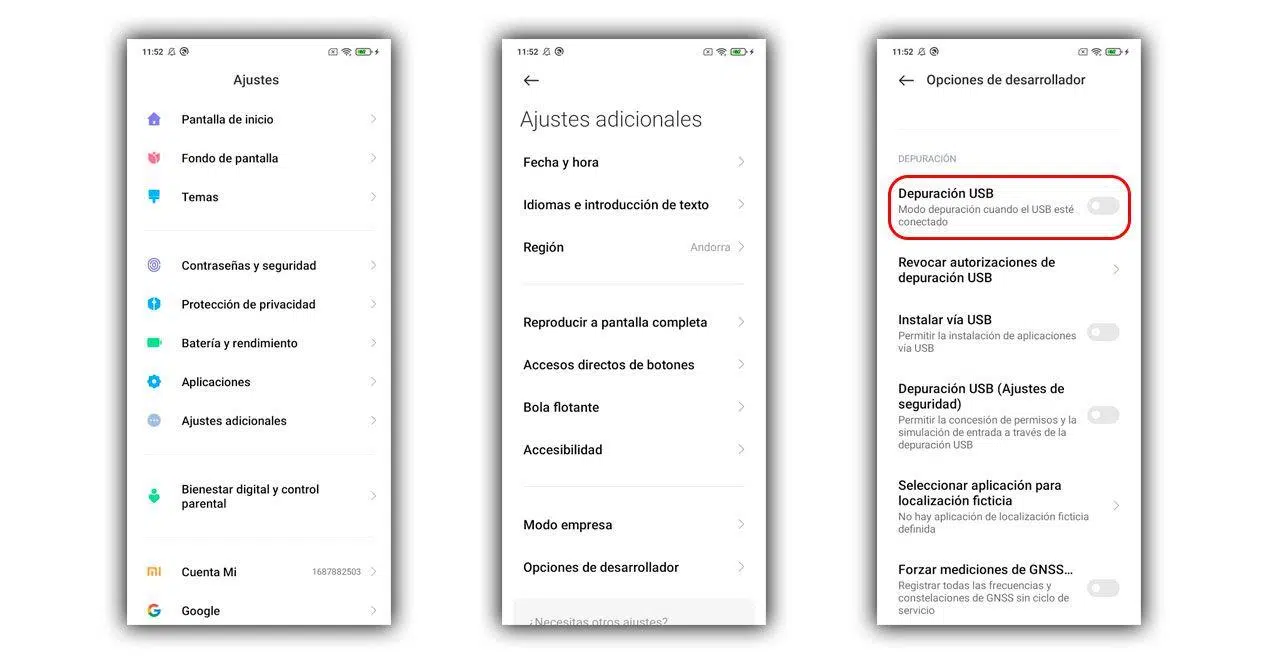
USB-hibakeresés engedélyezése Androidon:
- Menj ide beállítások a telefonról
- Írja be Telefonos információk vagy „A készülékről”.
- Nyomja meg többször (általában 7-szer) a gombot. Összeállítási szám amíg meg nem jelenik az üzenet, hogy a fejlesztői beállítások aktiválva vannak.
- Menj vissza és lépj be Fejlesztői beállítások, amelyek általában a Beállítások menü végén jelennek meg.
- Keresse meg a szakaszt Depuráció és engedélyezze az „USB hibakeresést”. Erősítse meg a biztonsági figyelmeztetést.
Az USB-hibakeresés engedélyezése után indítsa újra a telefonját az ütközések elkerülése érdekében, és csatlakoztassa újra a számítógépéhez. A számítógépe megjeleníthet egy ablakot, amely arra kéri, hogy engedélyezze a hibakeresést az adott számítógépről; fogadja el, ha megbízik a számítógépben. Ha a telefon továbbra sem jelenik meg MTP-meghajtóként, a probléma valószínűleg az illesztőprogramokkal vagy a Windows-beállításokkal van, nem magával az Androiddal.
Fontos megjegyezni , hogy az USB-hibakeresés állandó engedélyezése kis biztonsági kockázatot jelenthet, különösen, ha telefonját nyilvános számítógépekhez vagy harmadik féltől származó USB-töltőkhöz csatlakoztatja. Ideális esetben csak akkor engedélyezze, ha teszteléshez vagy hibaelhárításhoz szüksége van rá, majd tiltsa le.
MTP-illesztőprogramok és USB-vezérlők Windows rendszerben
Windowsos PC-ken az Android telefonnal, mint multimédiás eszközzel való kommunikáció a Media Transfer Protocol (MTP) protokollra támaszkodik. Ahhoz, hogy megfelelően működjön, a rendszernek telepítenie és frissítenie kell az MTP-illesztőprogramokat és a lapkakészlet USB-illesztőprogramjait. A Windows általában automatikusan kezeli ezt, de egy nagyobb frissítés után (például Windows 8.1-ről Windows 10-re) nem ritka, hogy valami elromlik.
Ha a mobileszköz „MTP” vagy „Hordozható eszköz” néven jelenik meg figyelmeztető szimbólummal az Eszközkezelőben, de nem az „Ez a számítógép” alatt, akkor a probléma valószínűleg az illesztőprogrammal van. Ebben az esetben kényszerítheti a Windowst a szabványos MTP-illesztőprogram telepítésére.
Az MTP-illesztőprogram frissítésének lépései Windows rendszerben:
- Csatlakoztassa telefonját a számítógéphez az USB-kábel segítségével.
- sajtó A Windows + X és válassza ki Eszközkezelő.
- Keresés a kategóriában Hordozható eszközök vagy az „Egyéb eszközök” lehetőséget, és keresse meg a mobiltelefonját vagy az „MTP” bejegyzést.
- Kattintson rá jobb gombbal, és válassza ki Frissítse az illesztőprogramot.
- Válassza a „Illesztőprogramok keresése a számítógépemen".
- Ezután nyomja meg a „Válasszon a számítógépén elérhető illesztőprogramok listájából".
- választ „MTP USB-eszköz” (vagy „USB kompozit eszköz”, attól függően, hogy mi jelenik meg) és nyomja meg a Tovább gombot.
Ez arra kényszeríti a Windowst , hogy az általános fájlátviteli illesztőprogramját használja. Ha a telepítés sikeresen befejeződött, válassza le a telefont, indítsa újra a számítógépet, majd csatlakoztassa újra. Sok esetben a telefon ezután a megfelelő módon jelenik meg a Fájlkezelőben.
Ha továbbra sem működik , ellenőrizd az alaplapod chipkészlet-illesztőprogramjait is. Látogass el az alaplap vagy a laptop gyártójának (ASUS, MSI, Dell, HP stb.) weboldalára, töltsd le a legújabb chipkészlet- és USB-illesztőprogramokat , telepítsd őket, majd indítsd újra a számítógépedet. Ez kijavíthatja az alacsony szintű ütközéseket, amelyek megakadályozzák az USB-eszközök megfelelő működését.
Telepítse újra teljesen az USB-illesztőprogramokat
Ha a probléma mélyebb , és a Windows hibákat halmozott fel az USB alrendszerben, akkor hatékony megoldás az összes USB-eszköz eltávolítása az Eszközkezelőből, és a rendszer automatikus újratelepítése az újraindításkor.
Az eljárás a következő (óvatosan, az egér vagy a billentyűzet csatlakoztatásával végezze, hogy ne húzza ki őket a folyamat közepén):
- Nyissa meg a Eszközkezelő (Win + X > Eszközkezelő).
- Bontsa ki a szakaszt „Univerzális soros busz (USB) vezérlők”.
- Kattintson jobb gombbal a lista minden egyes bejegyzésére, és válassza a „Eszköz eltávolítása”.
- Ismételje meg a folyamatot az összes felsorolt USB-eszközzel (feltéve, hogy az nem kritikus fontosságú eszköz a számítógép további használatához a folyamat során).
- Indítsa újra a számítógépet; A Windows automatikusan újratelepül általános USB-illesztőprogramok indításkor.
Az újraindítás után csatlakoztasd újra a telefonodat, várj néhány másodpercet, amíg a Windows felismeri az új eszközt, és látni fogod, hogy sok esetben a megfelelő illesztőprogramok letöltődtek és települtek. Ha a chipset illesztőprogramjait is frissítetted, akkor a probléma megoldásának esélye meglehetősen magas.
A Windows 8.1-ről Windows 10-re frissített számítógépeken ez a folyamat különösen ajánlott. Egyes felhasználók arról számolnak be, hogy telefonjukat a Windows 8.1 problémamentesen felismeri a merevlemezen, de a Windows 10 SSD-n nem. Ez általában megerősíti, hogy a probléma nem a kábellel vagy a telefonnal van, hanem azzal, hogy az új operációs rendszer hogyan kezelte az USB és MTP illesztőprogramokat.
Ütközés a szinkronizációs programokkal és más eszközökkel
Néhány mobiltelefon-gyártó saját alkalmazásokat kínál a telefon számítógéphez való csatlakoztatásához (például szinkronizációs csomagok, biztonsági mentések stb.). Bár elméletileg ezeknek meg kellene könnyíteniük a dolgokat, a gyakorlatban néha ütköznek a szabványos Android csatlakozási módszerekkel, és több problémát okoznak, mint amennyit megoldanak.
Ha telepítve van ilyen eszköz (például Samsung, Huawei vagy más gyártó saját szoftvere), és azt veszi észre, hogy a használata óta a számítógépe nem ismeri fel megfelelően a mobiltelefonját, próbálja ki a következőket:
- Távolítsa el a programot A szinkronizálás teljes mértékben az alkalmazások panelről vezérelhető.
- Indítsa újra a számítógépet, hogy megbizonyosodjon arról, hogy nem maradnak háttérszolgáltatások.
- Csatlakoztassa újra a mobiltelefonját, és hagyja, hogy A Windows szabványos eszközként érzékeli anélkül a plusz szoftverréteg nélkül.
Azt is érdemes ellenőrizni, hogy vannak-e telepítve illesztőprogramok régebbi, már nem használt eszközökhöz, mivel ezek ütközéseket okozhatnak. Ezen illesztőprogramok eltávolítása és az általános Windows MTP illesztőprogramok használata hosszú távon általában kevesebb problémát eredményez.
Linux vagy ChromeOS rendszerek esetén az Android telefonokhoz való csatlakozás általában meglehetősen közvetlen és stabil, feltéve, hogy rendelkezik MTP-támogatással és telepítve van a megfelelő FUSE illesztőprogram. Ha valami probléma merül fel, célszerű ellenőrizni, hogy a csatolási pont helyes-e, és hogy a felhasználó rendelkezik-e a megfelelő jogosultságokkal az eszköz eléréséhez.
Csatlakoztassa mobileszközét Mac számítógépéhez: Android és iPhone
A macOS rendszeren a dolgok kicsit másképp állnak . Ha iPhone-od vagy iPaded van, az általában közvetlenül a Finderben (a macOS Catalina és újabb verziókban) jelenik meg a „Helyek” részben, amikor csatlakoztatod az eszközt, vagy az iTunesban, ha a rendszer régebbi verzióját használod. Ott kezelheted a biztonsági mentéseket, zenéket, fényképeket és egyebeket.
Ha a probléma az, hogy az iPhone nem jelenik meg, próbálja ki a következőket:
- Menj a mobilodon a következőhöz: Beállítások > Általános > Átvitel vagy visszaállítás > Visszaállítás > Tartózkodási hely és adatvédelem visszaállítása.
- Csatlakoztasd vissza a Mac-hez, és Fogadja el a „Megbízik ebben a számítógépben?” üzenetet. a kódod megadásával.
A Mac gépre szerelt Android telefonok esetében más a helyzet: a macOS nem csatolja natívan lemezként az Android-eszközöket. A tartalom megtekintéséhez egy közvetítő programra van szükség, mint például az Android File Transfer , vagy alternatív lehetőségekre, mint például az OpenMTP.
Az Android Fájlátvitellel a folyamat a következő :
- Töltse le az eszközt a hivatalos weboldalról.
- Húzza az alkalmazást a Mac gép Alkalmazások mappájába.
- Nyissa meg az Android Fájlátvitelt.
- Csatlakoztasd Android-telefonodat a Mac gépedhez egy adatátvitelt támogató USB-kábellel.
- A mobileszközödön győződj meg róla, hogy a következőre van beállítva: Fájlátviteli mód / MTP.
Ha minden megfelelően van beállítva , a telefonod tartalmának meg kell jelennie az Android Fájlátvitel ablakban, és a fájlokat ugyanúgy át kell tudnod húzni és elengedni, mint egy hagyományos fájlkezelőben. Ha semmi sem jelenik meg, ellenőrizd az engedélyeket, az USB módot, és győződj meg arról, hogy a kábel nem csak töltésre szolgál.
Ezenkívül az Apple Silicon processzorral (M1, M2 stb. processzorokkal) rendelkező Mac gépeken van egy, az USB-kiegészítőkkel kapcsolatos biztonsági beállítás, amely blokkolhatja a telefonhoz való hozzáférést. Ennek ellenőrzéséhez tegye a következőket:
- Megnyílik Rendszerbeállítások a Mac-en.
- Írja be Adatvédelem és biztonság.
- Keresse meg a lehetőséget „Tartozékok csatlakozásának engedélyezése”.
- Módosítsa erre „Mindig kérdezz” vagy „Automatikusan feloldáskor”.
Annak ellenőrzéséhez, hogy a Mac „látja-e” a telefont, még akkor is, ha nincs csatlakoztatva, tartsa lenyomva az Option billentyűt, kattintson az Apple menüre, és lépjen a „Rendszerinformációk” menüpontra. A bal oldali oszlopban válassza az USB lehetőséget, és nézze meg, hogy a telefon megjelenik-e az eszközfában. Ha szerepel a listában, de csak töltődik, akkor valószínűleg hiányzik a szoftverréteg (Android File Transfer/OpenMTP), vagy a telefon csak töltés módban van.
A fenti lépések során láthattad, hogy amikor egy számítógép nem érzékel egy mobileszközt, annak általában nem egyetlen, látszólag véletlenszerű ok az oka, hanem az USB-mód, az MTP-illesztőprogramok, a biztonsági engedélyek, a kábelek és a fizikai portok, sőt a zavaró extra programok kombinációja. Ha ezeket az elemeket egyenként ellenőrized, a legegyszerűbbektől (kábel, port, feloldás) a legtechnikaibbakig (USB-illesztőprogramok újratelepítése, chipset-illesztőprogramok frissítése, a Windows vagy macOS biztonságának beállítása), akkor a telefon ismét tárolóeszközként jelenhet meg, és átviheted a fájljaidat lassú Bluetooth vagy SD-kártyák használata nélkül – amelyeket sok jelenlegi modell már nem tartalmaz –, vagy alternatívák, például távoli asztali kapcsolat használata nélkül.
