- Az AdGuard DNS ingyenes nyilvános profilokat kínál, amelyek blokkolják a hirdetéseket, a nyomkövetőket és a rosszindulatú webhelyeket, standard, szűrés nélküli és családi védelmi lehetőségekkel.
- Manuálisan konfigurálható Windows, macOS, Android és iOS rendszereken klasszikus DNS vagy titkosított protokollok, például DNS-over-HTTPS és DNS-over-TLS használatával.
- Az AdGuard DNS-irányítópult lehetővé teszi a részletes statisztikák megtekintését, az eszközönkénti hozzáférés szabályozását és az előfizetése alapján egyéni szűrési szabályok létrehozását.
- Az AdGuard és az AdGuard VPN alkalmazások integrálják a titkosított DNS használatát, és megkönnyítik a hirdetésblokkolás, az adatvédelem és a központosított eszközkezelés kombinálását.
Ha eleged van a tolakodó hirdetésekből, a minden kattintásodat figyelő nyomkövetőkből és a gyanús weboldalakból, amelyek engedély nélkül bejutnak, az AdGuard DNS névszerverként való beállítása az egyik legegyszerűbb és leghatékonyabb módja az adatvédelem gond nélküli biztosításának. Nem kell semmilyen szokatlan alkalmazást telepítened, rootolni a telefonodat, vagy előfizetést fizetned: csak módosíts néhány hálózati beállítást, és már indulhatsz is.
Továbbá az AdGuard DNS nem csak a hirdetéseket blokkolja: különböző szűrőprofilokat, valós idejű statisztikákat és speciális beállításokat is kínál azok számára, akik részletesen szeretnék szabályozni, hogy mi blokkolódik és mi nem. Az Android rejtett beállításától, amely lehetővé teszi a titkosított DNS használatát, a Windows, macOS, iPhone vagy akár a saját alkalmazás és webes panel speciális konfigurációiig számos lehetőség kínálkozik a védelem testreszabására minden eszközhöz és minden felhasználótípushoz.
Mi az AdGuard DNS, és miért javítja az adatvédelmet?
Az AdGuard DNS egy ingyenes, nyilvános DNS-szolgáltatás, amely az adatvédelemre és a tartalomblokkolásra összpontosít , és amelyet az AdGuard tart fenn, egy olyan cég, amely hirdetésblokkolójáról és VPN-jéről is ismert. Ahelyett, hogy egyszerűen IP-címekké alakítanák a domaineket, szervereik szűrőlistákat használnak bizonyos domainek feloldásának megakadályozására.
Amikor egy eszköz AdGuard DNS-t használ, a hirdetési, követő vagy rosszindulatú webhelyekre irányuló kérések módosított vagy üres választ kapnak, megakadályozva a hirdetések letöltését és a követő szkriptek elérését a szervereikkel. Ez kevesebb bannert, kevesebb felugró ablakot és kevesebb rólad szóló marketingprofilt eredményez.
Érdekesség, hogy az AdGuard számos módban vagy profilban kínálja a szolgáltatást a védelem szintjének beállításához. Választhat egy standard, hirdetésekre és nyomkövetőkre összpontosító profil , egy szűrés nélküli profil, valamint egy családoknak szóló profil között, amely felnőtt tartalmak blokkolását is tartalmazza, és aktiválja a biztonságos módot a kompatibilis böngészőkön.
Továbbá a cég számos protokollt támogat: sima DNS (titkosítatlan), DNS-over-HTTPS (DoH), DNS-over-TLS (DoT), DNS-over-QUIC és DNSCrypt . Ezek a titkosított protokollok megakadályozzák, hogy harmadik felek, például az internetszolgáltatód vagy a nyilvános Wi-Fi hálózat, könnyen kémkedjenek a meglátogatott webhelyeken, vagy manipulálják a DNS-kéréseidet.
Sok esetben a leghatékonyabb megközelítés a DNS-szintű hirdetésblokkolás és a titkosított DNS kombinálása , ezáltal javítva mind a böngészési adatvédelmet, mind a lekérdezések biztonságát. A modern rendszereken, mint például az Android, a Windows 11 és egyes routerek, ezeknek a beállításoknak az engedélyezése egyre egyszerűbb.
AdGuard DNS-profilok: standard, szűretlen és családi védelem
Minden AdGuard DNS-profil más IP-címek és hostnevek halmazán alapul, meghatározott szűrési szinttel. Ez lehetővé teszi, hogy például az egyik típusú védelmet a személyes mobileszközén, a másikat pedig egy gyermek számítógépén használja a szabályzatok keverése nélkül.
Az Alapértelmezett profil elsősorban a hirdetéseket, a nyomkövetőket és bizonyos ismert fenyegetéseket blokkolja . Ez a legkiegyensúlyozottabb lehetőség azok számára, akik kevesebb hirdetéssel, de túlzottan agresszív korlátozások nélkül szeretnének böngészni.
A Szűretlen profil tiszta DNS-feloldást kínál domainblokkolás nélkül . Azoknak ajánlott, akik egyszerűen csak az AdGuard infrastruktúráját szeretnék kihasználni, vagy olyan esetekre, amikor a szűrés kompatibilitási problémákat okozhat bizonyos szolgáltatásokkal. Teljesítményteszteléshez is használható.
Végül, a Családvédelem profil a fentiekhez hozzáad egy külön blokkot a felnőtt tartalmakra és a nem megfelelő kategóriákra , valamint megpróbálja aktiválni a SafeSearch módot a keresőmotorokban, amikor csak lehetséges. Ez nagyon hasznos kiskorúak által használt táblagépek vagy mobiltelefonok, illetve otthon megosztott eszközök esetén.
Az AdGuard DNS minden esetben IPv4-címeket biztosít a hagyományos konfigurációkhoz, valamint hostneveket a titkosított protokollokhoz, például a DoH vagy a DoT. Például a standard verzió egy olyan hostnevet használ, mint a dns.adguard-dns.com , míg a szűretlen és a családi profilok olyan domaineken alapulnak, mint az unfiltered.adguard-dns.com vagy a family.adguard-dns.com.
Ha középutat keresel, a standard profil általában a legjobb választás személyes eszközökhöz. A családi mód inkább a gyermekek eszközeihez illik, a szűretlen profil pedig csak akkor hasznos, ha az infrastruktúrát a betöltött tartalom befolyásolása nélkül szeretnéd tesztelni, vagy ha teljes kompatibilitásra van szükséged.
Az AdGuard DNS beállítása Windows rendszeren lépésről lépésre
Windows rendszerben az AdGuard DNS-t hagyományos módon használhatja, IP-címek DNS-kiszolgálóként való megadásával, vagy kihasználhatja a modern funkciókat, például a titkosított DNS-t HTTPS-en keresztül . Windows 11 rendszerben ez a második lehetőség a legvonzóbb, mivel javítja az adatvédelmet és megakadályozza a forgalom manipulálását.
Az AdGuard DNS konfigurálásához Windows 11 rendszerben az általános folyamat a következő: Először is, nyissa meg a hálózati és internetbeállításokat a Beállítások panelen vagy a tálcán található hálózati ikonon keresztül. Miután megnyitotta, válassza ki, hogy Wi-Fi-n vagy Etherneten keresztül csatlakozik-e, a kapcsolat típusától függően.
Az aktív kapcsolat beállításain belül találsz egy DNS-nek szentelt részt. Itt kiválaszthatod a manuális DNS-hozzárendelést , engedélyezheted az IPv4-et, és megadhatod az AdGuard egyik IP-címét preferált szerverként – például azt, amelyik az alapértelmezett profilnak megfelel. A Windows ezután lehetővé teszi a HTTPS-en keresztüli DNS engedélyezését, és kiválaszthatsz egy manuális sablont, ahol megadod az AdGuard DoH URL-jét (például a standard profil esetében a https://dns.adguard-dns.com/dns-query címmel kezdődő végpontot).
A módosítások mentése után a rendszer az AdGuard DNS-t fogja használni mind a titkosítatlan lekérdezésekhez, mind a védett HTTPS-kérésekhez , feltéve, hogy az alkalmazások tiszteletben tartják a rendszer hálózati konfigurációját. Ha másik profilt szeretne használni, egyszerűen módosítsa az IP-címet és a gazdagépnevet a szűretlen vagy családi módban használtakra.
A Windows korábbi verzióiban, ahol a natív DoH-támogatás korlátozottabb, a hálózati adapter tulajdonságainál is konfigurálható az AdGuard IP-címek megadásával előnyben részesített és alternatív DNS-kiszolgálóként. A szűrés működni fog, bár rendszerszintű titkosítás nélkül.
Az AdGuard DNS használata macOS rendszeren
macOS rendszeren a legegyszerűbb módszer a DNS manuális konfigurálása a rendszer hálózati beállításain keresztül. Nincs szükség további alkalmazások telepítésére, ha a szolgáltatás titkosítatlan verziója elegendő.
Ennek alkalmazásához egyszerűen nyissa meg a Rendszerbeállításokat, lépjen a Hálózat részre, és válassza ki az aktív kapcsolatot, amely lehet Wi-Fi vagy vezetékes. Ott talál egy részt a DNS-kiszolgálóknak . Törölheti az alapértelmezetteket (általában azokat, amelyeket az internetszolgáltatója biztosít), és hozzáadhatja a kívánt AdGuard profilnak megfelelő IP-címeket, például a normál módhoz rendelt címkészletet.
A módosítások mentése után a Mac gépről érkező összes DNS-lekérdezés az AdGuardhoz lesz elküldve, amely a szűrőlistáinak megfelelően blokkolja a hirdetéseket, a nyomkövetőket és a rosszindulatú webhelyeket . Ha profilt kell váltania, egyszerűen cserélje ki az IP-címeket a szűretlen vagy a családi mód IP-címeire.
Ha tovább szeretnél lépni, és titkosított DNS-t szeretnél használni macOS rendszeren, használhatsz olyan konfigurációs profilokat vagy eszközöket, amelyek támogatják a DNS-over-HTTPS vagy a DNS-over-TLS protokollt , vagy akár az AdGuard saját alkalmazásait, amelyek integrálják a hirdetésblokkolást és a fejlett DNS-védelmet, de sok felhasználó számára a klasszikus DNS-beállítás már jelentős javulást jelent.
AdGuard DNS Androidon: a privát DNS-trükk
Az Android a 9-es verziótól kezdődően tartalmaz egy Privát DNS nevű funkciót , amely megfelelő konfigurálás esetén lehetővé teszi a hirdetések blokkolását és az adatvédelem javítását alkalmazások telepítése vagy VPN használata nélkül. Ez a beállítás némileg rejtett, de kevesebb mint egy perc alatt aktiválódik, és nagyon közvetlen hatással van a felhasználói élményre.
A Domain Name System (DNS) a böngészőbe beírt URL-eket IP-címekké alakítja. Alapértelmezés szerint ezeket a lekérdezéseket általában internetszolgáltatók (ISP-k) kezelik, lehetővé téve számukra, hogy nyomon kövessék a böngészési szokásaidat , és sok esetben célzott hirdetésekhez vagy elemzéshez használják azokat.
Az alapértelmezett DNS módosításával és egy olyan szerver használatával, mint az AdGuard DNS-over-TLS támogatással , a kérések titkosítva haladnak át, és olyan szűrőkön haladnak át, amelyek blokkolják a hirdetési és követő domaineket. A gyakorlatban, amikor egy alkalmazás megpróbál kapcsolatba lépni egy hirdetési szerverrel, a mobileszköz üres vagy módosított választ kap, és a hirdetések nem töltődnek le.
Ez nemcsak az adatvédelmet javítja, hanem csökkenti az adatfelhasználást is, és egyes oldalak és alkalmazások gyorsabb betöltését is elősegítheti , mivel kiküszöböli a nehézkes hirdetési szkripteket és a felesleges külső kapcsolatokat. A weboldal dizájnja azonban továbbra is tartalmazhat hirdetési felületet, így időnként üres területeket láthat ott, ahol korábban bannerek voltak.
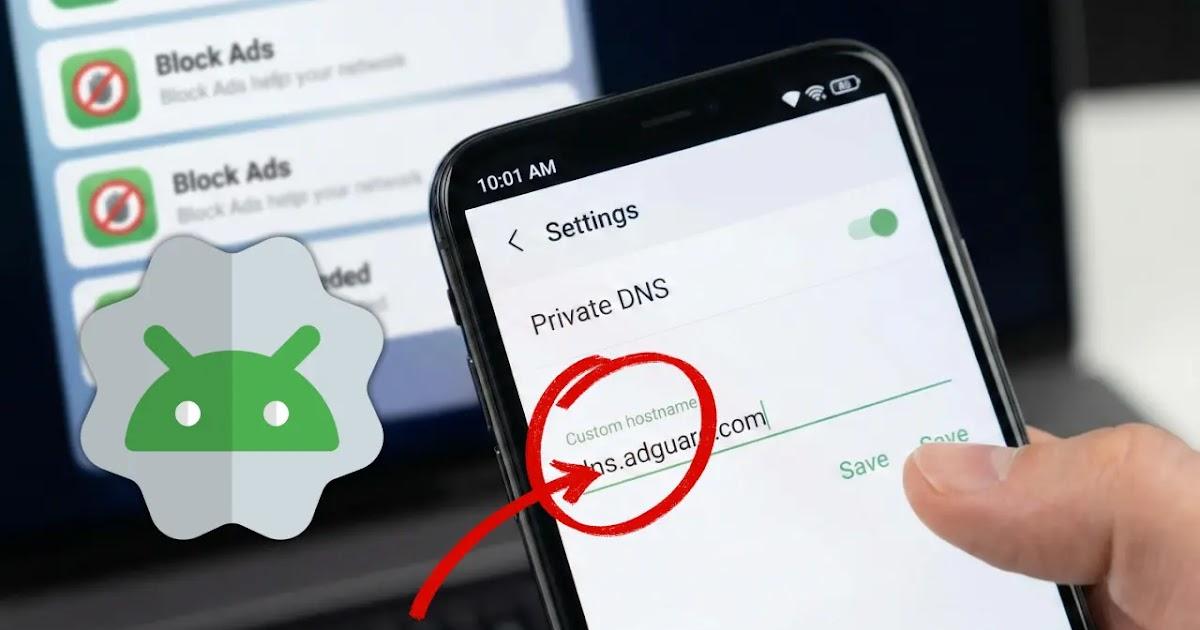
Ha az AdGuard DNS-t privát DNS-kiszolgálóként szeretné konfigurálni egy kompatibilis Android-eszközön, lépjen a Beállítások menüpontra, és keresse meg a Kapcsolatok, hálózat és internet részt vagy valami hasonlót. Ott általában egy Privát DNS nevű opciót talál . Miután belépett, válassza a Privát DNS-szolgáltató állomásneve opciót, és adja meg az AdGuard állomásnevét, például dns.adguard-dns.com a standard profilhoz.
Mentés után minden telefonkapcsolat az AdGuard DNS-en keresztül, TLS-en keresztül, a megfelelő szűrés alkalmazásával történik. Ez a módosítás visszafordítható: ha problémákba ütközik egy adott Wi-Fi hálózattal, bármikor visszaállíthatja az automatikus beállításokat.
Fontos szem előtt tartani, hogy ennek a rendszernek vannak korlátai. A DNS-blokkolás általában nem olyan hatékony a videóplatformokba, például a YouTube-ba ágyazott hirdetésekkel szemben, amelyek összetettebb mechanizmusokat használnak. Nyilvános Wi-Fi hálózatokon, amelyek captive portálokat használnak (repülőterek, szállodák, kávézók), a privát DNS megakadályozhatja a bejelentkezési oldal megjelenését, így ideiglenesen le kell tiltani a csatlakozáshoz.
Csatlakoztassa Androidját az AdGuard DNS-hez a webes panelről és az alkalmazásból
A privát DNS-beállítások mellett az AdGuard egy dedikált AdGuard DNS-alkalmazást és egy webes panelt (Dashboard) is kínál az adguard-dns.io címen, amelyek lehetővé teszik az eszközök kontrolláltabb összekapcsolását és további funkciókat.
Android-eszköz panelen keresztüli csatlakoztatásához először is nyissa meg az Irányítópultot, és használja az Új eszköz csatlakoztatása lehetőséget . Az eszköztípus legördülő menüből válassza az Android lehetőséget, adjon nevet az eszköznek, és folytassa a varázslóval.
Az AdGuard alkalmazáshasználat részben többféleképpen is konfigurálhatja az eszközt: közvetlenül is konfigurálhatja, ha a védeni kívánt mobileszközről böngészik, QR-kódot olvashat be az adott eszközzel, vagy kimásolhat egy konfigurációs azonosítót, és beillesztheti a megfelelő alkalmazásba. Ez az azonosító az eszköz felhőalapú DNS-kiszolgálóhoz való csatlakoztatására szolgál.
Az AdGuard DNS alkalmazás VPN-szerű protokollokat használ: engedélyeznie kell egy helyi VPN-profil létrehozását a védelem aktiválásához. A főképernyőn egyszerűen koppintson az Aktiválás gombra a védelem elindításához, amikor csak szüksége van rá. Mivel hálózati szinten működik, a blokkolás az eszközön található összes alkalmazásra vonatkozik.
A hivatalos alkalmazás fő vonzereje, hogy lehetővé teszi a titkosított DNS egyszerű használatát , az AdGuard által támogatott számos protokoll (például DoH vagy DoT) közül való választást, és a DNS-szűrést egy nagyon hatékony rendszerszintű hirdetésblokkolóval kombinálja anélkül, hogy a speciális operációs rendszer menüihez kellene hozzányúlni.
AdGuard Androidon az AdGuard hirdetésblokkoló alkalmazással
Egy másik népszerű lehetőség az AdGuard DNS kombinálása az AdGuard Ad Blocker alkalmazással , amely egy átfogó, rendszerszintű hirdetésblokkoló. Ez az alkalmazás beépített DNS-védelmi modult tartalmaz, amely lehetővé teszi egyéni szerverek kiválasztását.
A szokásos folyamat az alkalmazás telepítése a védeni kívánt eszközre, majd megnyitás után az alsó sávban található pajzs ikonra lépés. Belül lépjen a DNS-védelem részre , majd a DNS-kiszolgáló részre. Lefelé görgetve megjelenik az Egyéni szerverek rész és az új szerver hozzáadásának lehetősége.
Ezen a ponton lemásolhatja az AdGuard egyik DNS-címét, például a DNS-over-HTTPS-hez tartozó címeket, és beillesztheti a szerver cím mezőbe. Ha nem biztos benne, hogy melyik protokollt válassza, az AdGuard maga a DoH-t ajánlja kiegyensúlyozott lehetőségként , mivel az ötvözi a jó teljesítményt és az adatvédelmet.
A hozzáadást követően az új szerver megjelenik az egyéni szerverek listájában, és kiválaszthatja, hogy az alkalmazás alapértelmezett szerverként használja. Egyszerűen koppintson a nevére vagy a megfelelő választóra, majd koppintson a Mentés és kiválasztás gombra.
Ettől a ponttól kezdve az eszköz az alkalmazáson keresztül fogja használni az AdGuard DNS-t, rendszerszintű DNS-szűréssel és hirdetésblokkolással. Ez egy nagyon átfogó megoldás, ha részletesebb vezérlést keresel a szűrők, listák és statisztikák felett , és nem bánod, ha egy további alkalmazásra van szükséged, amely helyi VPN-profilt hoz létre.
Az AdGuard DNS használata AdGuard VPN-nel
Sok VPN-szolgáltatás nem támogatja a saját titkosított DNS-ét, vagy nem engedélyezi a testreszabást, ami azt jelenti, hogy bizonyos domainnév-forgalom látható maradhat vagy manipulálható. Az AdGuard VPN azonban integrálja az AdGuard DNS privát DNS-kiszolgálóként való használatának lehetőségét magán a VPN-alagúton belül.
A beállításhoz telepítsd az AdGuard VPN alkalmazást a védeni kívánt eszközre, és miután megnyitottad, lépj be az alsó beállítások menübe. Az alkalmazás beállításai részben találsz egy DNS-kiszolgálónak szentelt részt , ahol kiválaszthatod a beépített kiszolgálókat, vagy hozzáadhatsz egyénit.
Ha az egyéni opciót választod, egyszerűen adj meg egy AdGuard DNS-címet, lehetőleg DNS-over-HTTPS formátumban a maximális adatvédelem érdekében. A mentés és a hozzáadott szerver kiválasztása után a VPN elkezdi azt használni az alagúton belüli összes DNS-lekérdezéshez.
Ez a megközelítés különösen érdekes, ha a VPN-t és a titkosított privát DNS-t egyetlen csomagba kell kombinálni , csökkentve a DNS-szivárgásokat, és fenntartva a hirdetés- és nyomkövető-szűrést akkor is, ha más országokban található szerverekhez csatlakozik.
Speciális konfiguráció az AdGuard DNS irányítópultjáról
Az alapvető beállítások és alkalmazások mellett az AdGuard DNS egy webes kezelőpanelt is kínál , ahol kezelheti a szervereket, az eszközöket és a speciális szűrési beállításokat. Az egyik leghatékonyabb funkciója az eszközök DNS-tevékenységére vonatkozó rendkívül részletes statisztikák megtekintésének lehetősége.
Az Irányítópulton minden eszköz esetében megtekintheti, hogy mely webhelyekhez próbált csatlakozni, mely kéréseket blokkolta, mikor és milyen szabály alapján . A statisztikákat dátum, ország vagy eszköz szerint is csoportosíthatja, sőt, részletesebb nézetekhez is hozzáférhet a mélyebb elemzéshez.
Egy másik fontos rész az AdGuard DNS v2.5-ös és újabb verzióinak hozzáférés-vezérlésével foglalkozik. Mielőtt bevezette volna a dedikált IPv4-címeken keresztüli csatlakozás jövőbeli funkcióját , a vállalat biztonsági paramétereket adott hozzá a rosszindulatú felhasználás, például a nem kívánt forgalmat generáló DNS-erősítési támadások megelőzése érdekében.
Ezek a hozzáférési beállítások tartalmazzák az Engedélyezett kliensek, a Nem engedélyezett kliensek és a Letiltott domainek mezőket . Az elsőben megadhatja, hogy mely kliensek (például IP-cím vagy azonosító alapján) jogosultak a DNS-kiszolgáló használatára; a másodikban blokkolhat bizonyos klienseket; a harmadikban pedig meghatározhatja azokat a domaineket, amelyek akkor sem férhetnek hozzá a szerverhez, ha a többi szabály engedélyezi.
Ezen paraméterek testreszabásával az AdGuard DNS-kiszolgálót egyfajta intelligens védővé alakíthatja , amely csak az Ön kritériumainak megfelelő kéréseket fogadja el. A blokkolt kérések még a lekérdezési naplóban sem jelennek meg, ami a mennyiségalapú fizetéses környezetekben segíthet elkerülni a jogosulatlan forgalomért felszámított díjakat is.
Felhasználói szabályok és IP-naplózás
Az Irányítópult lehetővé teszi további felhasználószűrési szabályok meghatározását a szerver viselkedésének további finomítása érdekében. Az AdGuard az előfizetés típusától függően növelte az elérhető szabályok számát, így az alap és a személyes fiókok esetében mérsékelt a korlát, míg a csapat- és vállalati csomagok több ezer vagy tízezer szabályt kezelnek.
Például egy alap előfizetés körülbelül 100 egyéni szabályt tartalmazhat, míg egy személyes csomag körülbelül 1.000 konfigurálható szabályt tesz lehetővé . A csapatcsomagok több ezer szabályt kínálnak, míg a vállalati megoldások elérhetik az 50 000 vagy több szabályt, lefedve az összetett környezeteket számos specifikus tartománnyal.
Ezenkívül a szerver speciális beállításai részben bejelölhető egy négyzet, amely naplózza az egyes DNS-lekérdezésekhez társított IP-címeket . Ha engedélyezi ezt a beállítást, a forrás IP-címek rögzítésre kerülnek a szűrőnaplóban, így jobban elemezheti, hogy mely eszközök generálják az egyes típusú forgalmat. Ez hasznos az auditáláshoz és a monitorozáshoz, de azt is jelenti, hogy több érzékeny információt tárolunk, ezért érdemes megfontolni az adatvédelmi szempontból.
Összességében ezek a képességek teszik az AdGuard DNS-t többé, mint egy egyszerű hirdetésblokkoló szerver: egy olyan felügyeleti és felügyeleti platform , amely testreszabható mind az egyszerű otthoni használatra, mind az igényesebb környezetekre, feltéve, hogy hajlandó egy kis időt szánni a konfigurálására.
Végső soron az AdGuard DNS kiválasztása kényelmes módja annak, hogy kézben tartsd az eszközeidre érkező és az azokról kimenő adatokat: csökkenti a reklámzajt, korlátozza a követést, javítja a lekérdezések adatvédelmét, és fejlett elemzőeszközöket kínál azok számára, akik többet szeretnének, mint egy egyszerű „beállítod és elfelejted” megközelítést. Akár privát DNS-beállításokon keresztül Androidon, manuális konfiguráción keresztül Windowson és macOS-en, akár az AdGuard alkalmazásokon és webes irányítópulton keresztül, rengeteg lehetőség közül választhatsz, hogy a védelmi szintet a saját és családod igényeihez igazítsd.
Index
- 1 Mi az AdGuard DNS, és miért javítja az adatvédelmet?
- 2 AdGuard DNS-profilok: standard, szűretlen és családi védelem
- 3 Az AdGuard DNS beállítása Windows rendszeren lépésről lépésre
- 4 Az AdGuard DNS használata macOS rendszeren
- 5 AdGuard DNS Androidon: a privát DNS-trükk
- 6 Csatlakoztassa Androidját az AdGuard DNS-hez a webes panelről és az alkalmazásból
- 7 AdGuard Androidon az AdGuard hirdetésblokkoló alkalmazással
- 8 Az AdGuard DNS használata AdGuard VPN-nel
- 9 Speciális konfiguráció az AdGuard DNS irányítópultjáról
- 10 Felhasználói szabályok és IP-naplózás