- A 3D nyomtató teljes körű távoli kezelése egy intuitív webes felületen keresztül.
- Raspberry Pi használata dedikált szerverként a vezérlés és a monitorozás optimalizálásához.
- Kamerák integrálásának lehetősége valós idejű megfigyeléshez és időzített felvételek készítéséhez.
- Funkcionalitásbővítés bővítményeken és közvetlen csatlakozáson keresztül olyan szeletelőkhöz, mint a Cura.
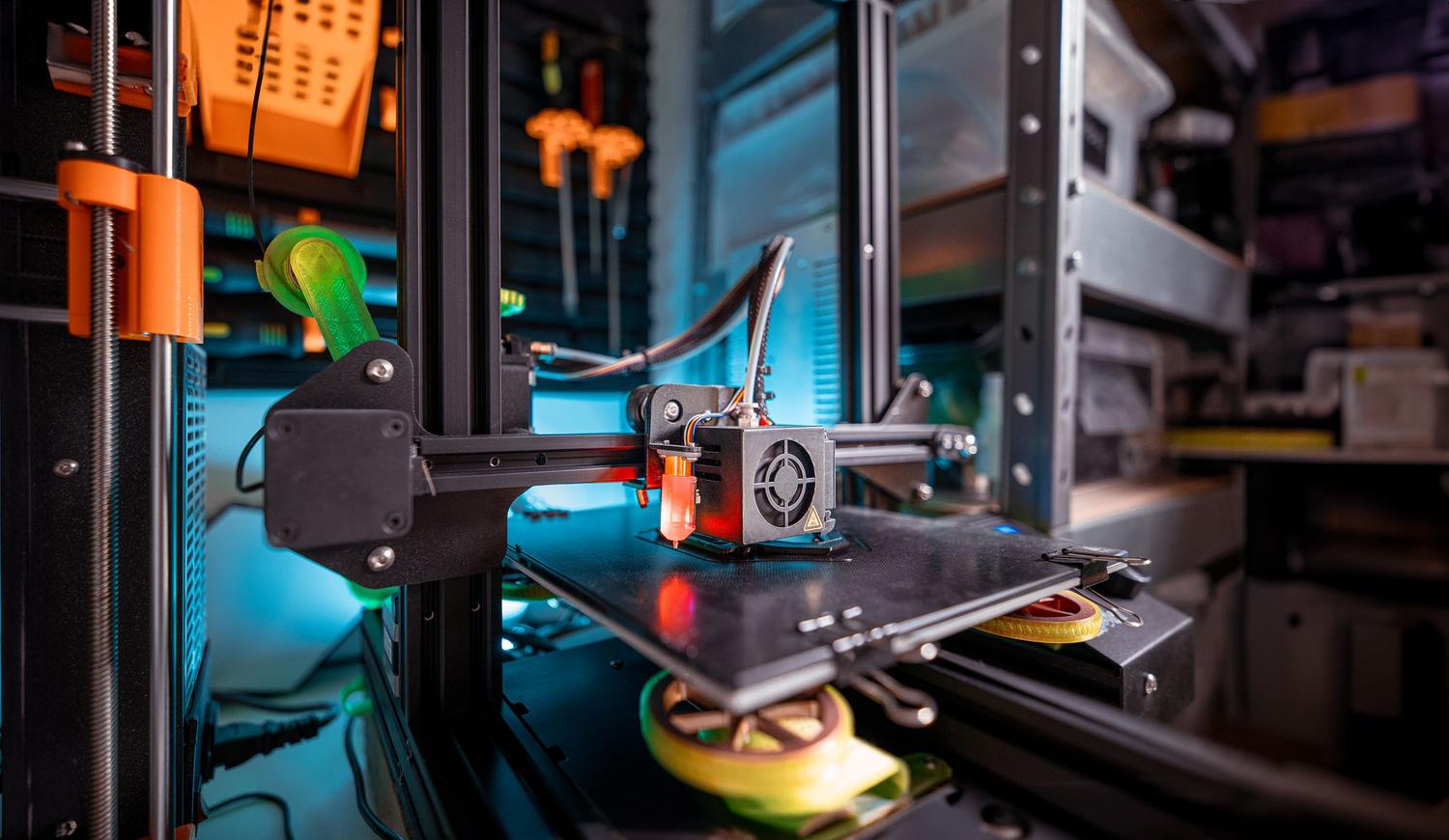
Ha szenvedélyesen rajongsz az additív gyártásért, akkor tudod, hogy nincs annál frusztrálóbb, mint ötpercenként a nyomtatóhoz rohanni, hogy ellenőrizd, megfelelő-e az első réteg, vagy hogy a filament nem gubancolódott-e össze. Itt jön képbe az OctoPrint , egy nyílt forráskódú eszköz, amely mára szabvánnyá vált azok számára, akik távolról szeretnék kezelni gépeiket, és teljes körű vezérlést tesz lehetővé bármely böngészőalapú eszközről.
A szoftver maximális kihasználása érdekében a leggyakoribb megközelítés egy Raspberry Pi alapú szerver beállítása , mivel ez egy nagyon kevés energiát fogyasztó mikrokomputer, amely mégis elegendő feldolgozási teljesítménnyel rendelkezik a felület futtatásához és a G-kód adatfolyam kezeléséhez. Ebben az útmutatóban mindent elmondunk, amit tudnod kell ahhoz, hogy a hagyományos nyomtatóról egy otthonodból vagy akár a világ bármely pontjáról elérhető intelligens nyomtatóállomásra válts.
Ajánlott anyagok és szerelvények
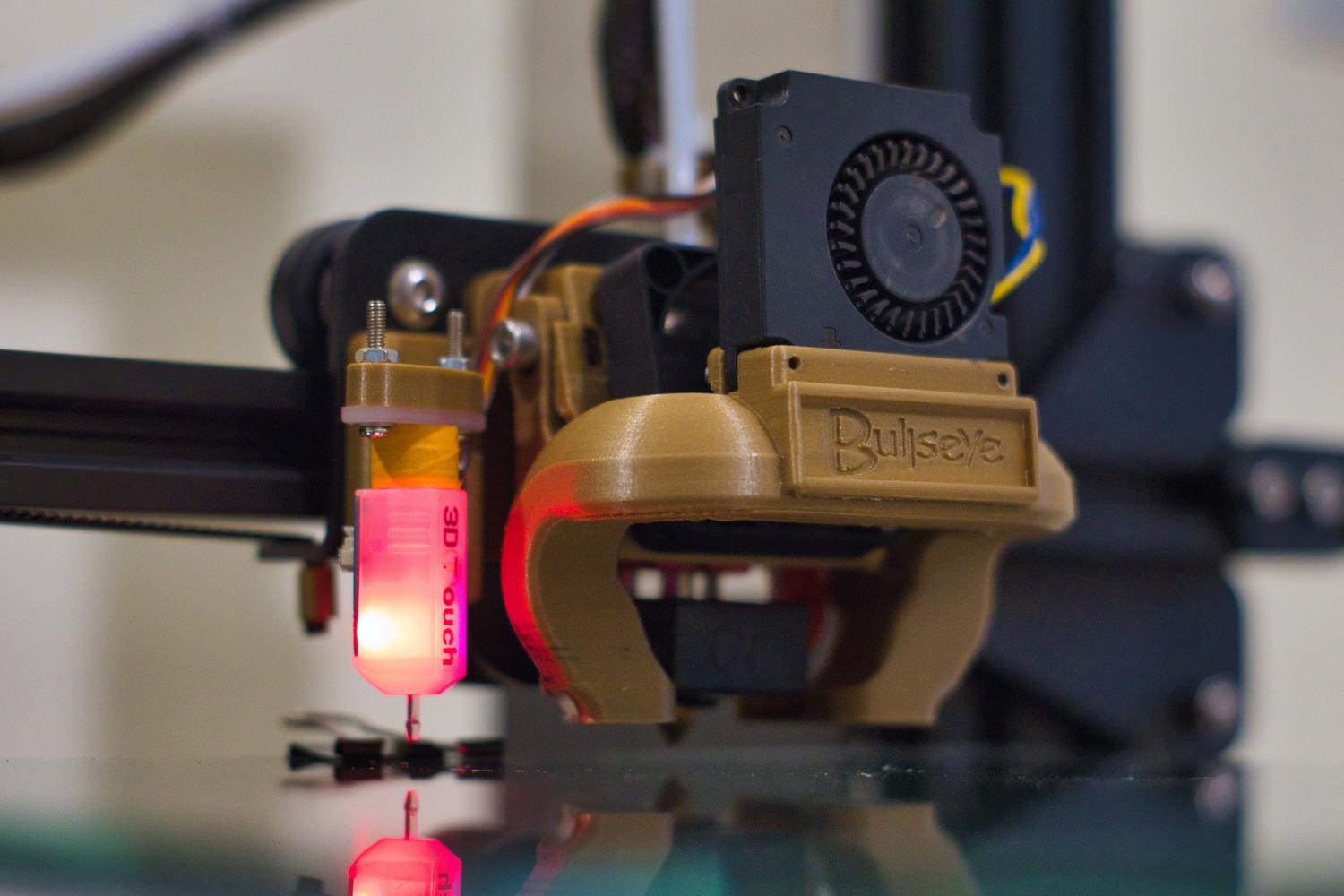
Nem minden alaplap egyforma, ezért a legjobb, ha a megfelelőt választod attól függően, hogy mit szeretnél csinálni. Ideális esetben Raspberry Pi 3B+, 4B vagy Zero 2-t használj , mivel ezek stabil teljesítményt nyújtanak. Ha régebbi modelleket vagy az eredeti Raspberry Pi Zero W-t választod, légy óvatos: a kamera aktiválásakor vagy sok bővítmény telepítésekor a processzor túlterhelődhet, és rövid nyomtatási szüneteket okozhat , ami csúnya foltokat hagyhat a nyomaton.
Ami a többi komponenst illeti, legalább 8 GB-os microSD kártyára lesz szükséged (bár 16 GB vagy több ajánlott, és a rendszer összeomlásának elkerülése érdekében 10-es osztályúnak kell lennie), stabil tápegységre és a nyomtatóddal kompatibilis USB-kábelre (USB-B, micro USB vagy USB-C). Videóhoz használhatod a hivatalos Raspberry Pi kamerát vagy bármilyen szabványos USB-s webkamerát, ami általában a legegyszerűbb beállítási lehetőség.
OctoPi operációs rendszer telepítése
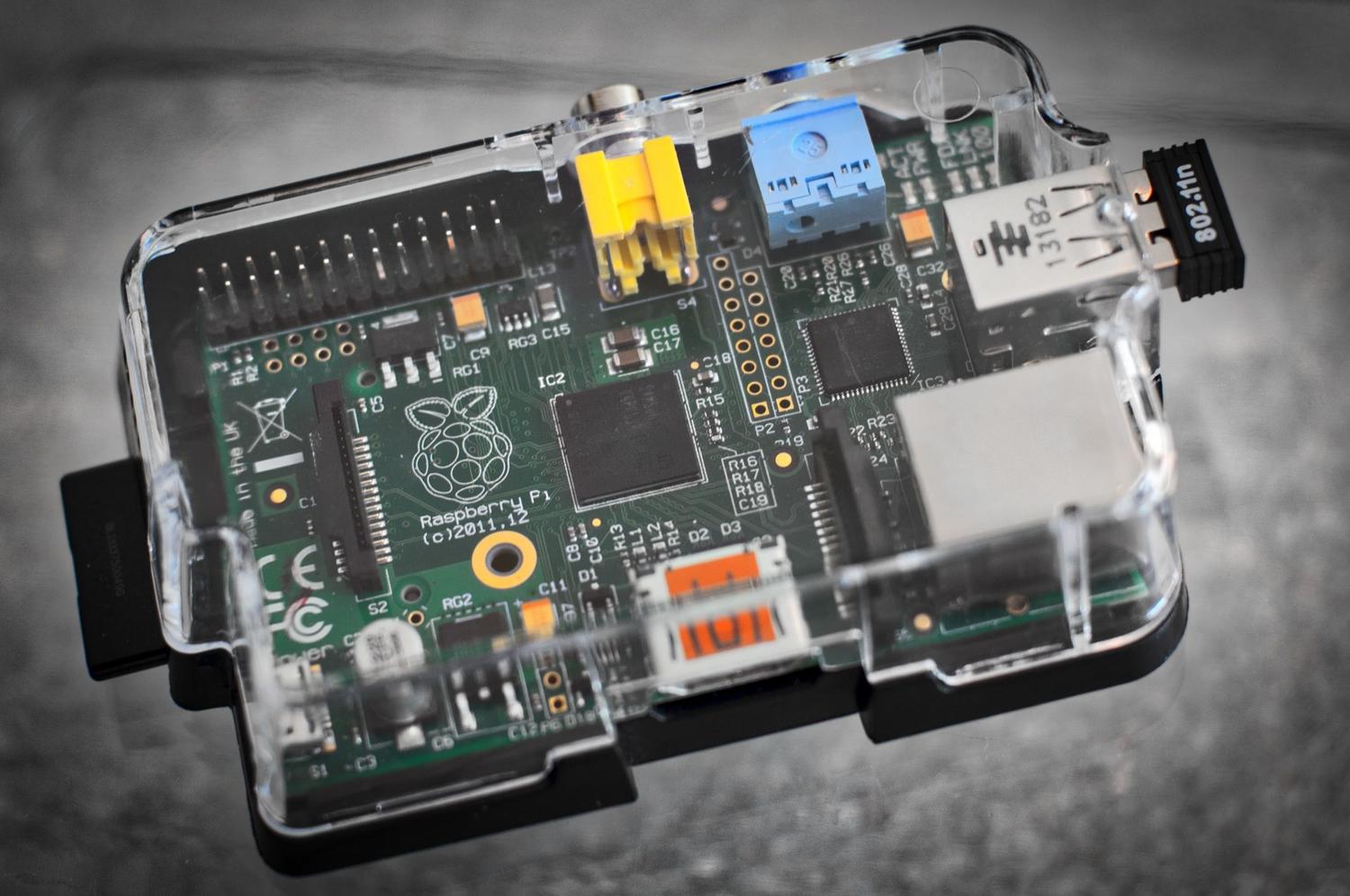
A leggyorsabb módja az OctoPi használatának , ami lényegében egy Raspbian kép, amire az OctoPrint és minden más szükséges előre telepítve van. Az SD-kártyára flasheléshez a legegyszerűbb módja a Raspberry Pi Imager használata . Miután telepítetted a számítógépedre, válaszd ki a kártya modelljét, és az operációs rendszer részben lépj az Egyéb speciális célú operációs rendszerek részhez , majd a 3D nyomtatáshoz , és válaszd ki az OctoPi stabil verzióját.
Felvétel előtt kattints a fogaskerék ikonra a speciális beállítások eléréséhez . Itt történik a varázslat: meghatározhatod a gazdagépnevet, létrehozhatsz felhasználónevet és jelszót a rendszerhez (SSH), konfigurálhatod a Wi-Fi hálózatod nevét és jelszavát , valamint beállíthatod az időzónát. Ha a manuális módszert részesíted előnyben, vagy a BalenaEtchert használod, ne feledd, hogy szerkesztened kell az SD-kártya gyökerében található octopi-wpa-supplicant.txt fájlt , eltávolítva a # szimbólumokat, és hozzáadva a hálózati adataidat és az országkódot (például ES Spanyolország esetén).
Első indítás és kezdeti konfiguráció
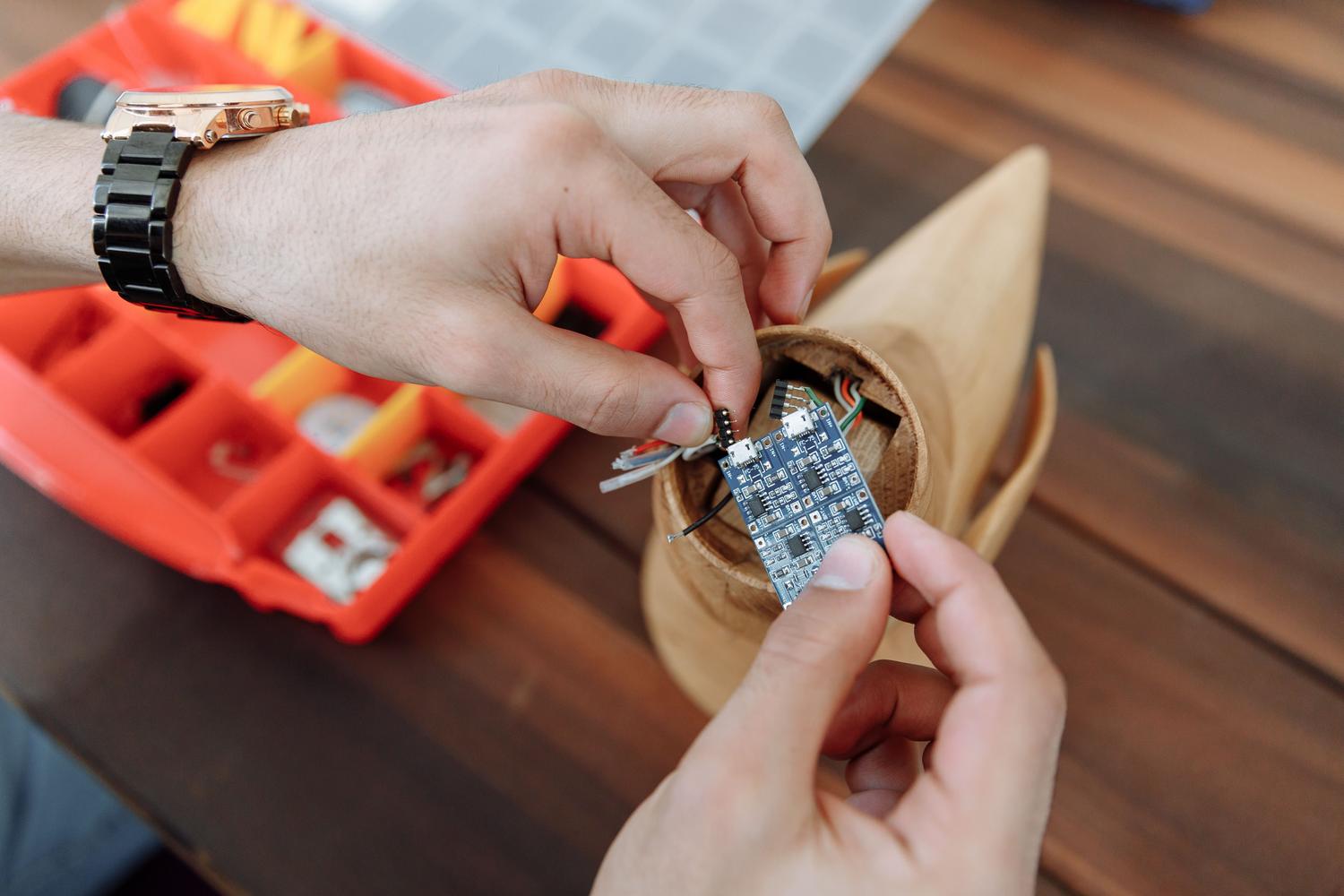
Miután a kártya flashelve lett, helyezd be a Raspberry Pi-be, csatlakoztasd az USB-kábelt a nyomtatóhoz, és kapcsold be az eszközt. Várj néhány percet, majd nyisson meg egy webböngészőt a számítógépén, és írja be a http://octopi.local címet vagy a router által rendelt IP-címet. Ha nem ismeri az IP-címet, olyan alkalmazásokkal, mint a Fing, megtalálhatja az eszközt a helyi hálózaton.
Az első bejelentkezéskor megjelenik egy beállítóvarázsló. Azt javaslom, hogy egy rendszergazdai felhasználót állíts be erős jelszóval , még akkor is, ha a gép a helyi hálózaton van. Lehetőségeket találsz a bővítmények tiltólistára helyezésére (ami nagyon hasznos a rosszindulatú programok megelőzéséhez) és a névtelen hibakövetés engedélyezésére is. Ha van csatlakoztatva kamera, itt az ideje tesztelni a videostreamet , hogy megbizonyosodj arról, hogy minden megfelelően működik.
A nyomtató és a profil összekapcsolása
Ahhoz, hogy az OctoPrint tudja, mit vezérel, létre kell hoznia egy nyomtatóprofilt. Itt megadhatja a nyomtató nevét , a nyomtatási térfogat méretét (X, Y, Z), és hogy van-e fűtött ágya. Az extruder lapon adja meg a filament átmérőjét és az extruderek számát ; például, ha Prusa nyomtatót használ MMU-val, akkor 5 extrudert kell megadnia, és be kell jelölnie a megosztott fúvóka négyzetet.
A fizikai kapcsolat létrehozásához lépjen a Kapcsolat fülre, válassza ki a soros portot (hagyhatja AUTO értéken, így a rendszer automatikusan felismeri), majd kattintson a Csatlakozás gombra. Ha az USB-kábel megfelelően van csatlakoztatva, az állapot Csatlakoztatva értékre változik, és ezután G-kód fájlokat küldhet a Fájlok fülről, vagy feltölthet egy újat a számítógépéről.
Speciális trükkök, bővítmények és optimalizálás
Az OctoPrint egyik legjobb tulajdonsága, hogy bővítményeken keresztül adhatsz hozzá funkciókat. Ezek eléréséhez menj a Beállításokhoz, és keresd meg a Bővítménykezelőt . Ha modernebb, szemkímélőbb felületet szeretnél, telepítsd a Themeify-t a sötét mód engedélyezéséhez. A videórajongók számára az OctoLapse elengedhetetlen a professzionális timelapse videókhoz, ahol a nyomtatófej el van rejtve a képkockában.
Ha az Ultimaker Cura szeletelőt használod , telepíthetsz egy speciális bővítményt a Cura MakerPlace-be, hogy a szoftvered közvetlenül csatlakozzon az OctoPrinthez egy API-kulcs segítségével. Ez lehetővé teszi, hogy a nyomtatási feladatot közvetlenül a szeletelőből küldd el anélkül, hogy exportálnod kellene a fájlt, és manuálisan feltöltened a weboldalra. Továbbá, ha GPIO-kivezetéseken keresztül csatlakoztatott Raspberry Pi Zero W-t használsz , ne felejtsd el letiltani a soros konzolt, és engedélyezni az UART portot a konfigurációs fájlban a stabil kommunikáció érdekében.
Ennek a rendszernek a beállítása teljesen átalakítja a nyomtatási élményt, lehetővé téve, hogy elfelejtsük a fizikai SD-kártyákat, és állandó, távoli felügyeletet biztosítson a nyomataink felett. A hőmérséklet-szabályozástól és a tengelyvezérléstől kezdve a nyomtatás leállításának lehetőségéig, ha meghibásodást észlelünk, a Raspberry Pi és az OctoPrint kombinációja egyszerűen a legjobb fejlesztés, amit bármelyik otthoni 3D-nyomtatóhoz hozzáadhatsz.