- Az Xbox Cloud Gaming segítségével streamelheted a Game Pass Ultimate játékokat kompatibilis konzolokra, mobileszközökre, böngészőkre és tévékre.
- A játékok Microsoft szervereken futnak, így nincs szükséged erős hardverre, viszont legalább 40-60 Mbps sebességű stabil internetkapcsolatra igen.
- A szolgáltatáshoz Xbox Game Pass Ultimate előfizetés és kompatibilis kontroller szükséges, bár egyes játékok érintésvezérlést is kínálnak mobileszközökön.
- Az új előzetes webes élmény az xbox.com/play oldalon aktiválható, és támogatja a visszajelzések küldését a platform fejlesztése érdekében.
Ha valaha is arról álmodtál, hogy Xbox játékaidat telepítés nélkül , szinte bármilyen eszközön játszhasd, az Xbox Cloud Gaming pontosan az, amit kerestél. Ez a Microsoft felhőalapú játékszolgáltatása lehetővé teszi, hogy bárhová magaddal vidd Game Pass-könyvtáradat, feltéve, hogy jó internetkapcsolattal és kompatibilis kontrollerrel rendelkezel.
Ebben az útmutatóban teljes körű magyarázatot találsz spanyolul (spanyol nyelven) arról, hogy pontosan mi is az Xbox Cloud Gaming, hogyan működik, mire van szükséged a használatához, és hogyan játszhatsz konzolodon, mobileszközödön, böngésződben, tévéden vagy akár a virtuális valóságban. Azt is tárgyaljuk, hogyan aktiválhatod az új webes előnézeti élményt, és hogyan küldhetsz visszajelzést a Microsoftnak a szolgáltatás fejlesztése érdekében.
Mi az Xbox Cloud Gaming, és pontosan hogyan működik?
Az Xbox Cloud Gaming az Xbox Game Pass Ultimate (egy olyan szolgáltatás, amely hasonló más platformokhoz, mint az Amazon Luna ) részét képező felhőalapú játékszolgáltatás neve . A játékokat a konzolra, PC-re vagy mobileszközre telepíteni nem kell, hanem a Microsoft adatközpontokban található szerverein futnak, és egyszerűen csak csatlakozni kell az interneten keresztül a játékok streameléséhez.
Hagyományos használat esetén a videojátékot közvetlenül arra az eszközre telepítik, amelyen játszani fogod : az Xboxra, a számítógépre vagy az okostelefonra. Ez két fontos korlátozást jelent: először is, a játéknak kompatibilisnek kell lennie a szóban forgó platformmal, másodszor, a hardvernek elég erősnek kell lennie a zökkenőmentes futtatáshoz.
Az Xbox Cloud Gaminggel ez a megközelítés teljesen megváltozik, mivel az összes feldolgozás a felhőben történik. A játék egy optimalizált Xbox Series X hardverrel rendelkező szerveren fut, és az eszközödön valós idejű videóközvetítést kapsz arról, hogy mi történik. Cserébe a konzolod, mobiltelefonod, táblagéped, tévéd vagy böngésződ valós időben elküldi a kontroller bemeneteit a szervernek.
A gyakorlatban mindössze annyit kell tenned, hogy megnyitod a kompatibilis alkalmazást vagy weboldalt, kiválasztasz egy felhőalapú játékra jelölt játékot, és megnyomod a Lejátszás gombot . Ha a cím engedélyezve van az Xbox Cloud Gaminghez, akkor elindul a Microsoft szerverein, és néhány másodperc múlva már a játékban is lehetsz anélkül, hogy egyetlen gigabájtot is letöltöttél volna.
Fontos megjegyezni, hogy az Xbox Cloud Gaming az Xbox Game Pass Ultimate része ; nem különálló előfizetés. A felhőalapú játékok használatához aktív Xbox Game Pass Ultimate előfizetésre van szükség (a konzolra vagy PC-re szóló Game Pass önmagában nem elegendő). Ha ez megvan, bármilyen felhőkompatibilis játékkal játszhatsz különböző platformokon.
Mindezek nagy előnye, hogy nincs szükséged csúcskategóriás gamer PC-re vagy next-gen konzolra ahhoz, hogy élvezhesd a sok igényes címet. Sokkal szerényebb eszközökön (egy alap laptopon, tableten vagy akár egy középkategóriás mobiltelefonon is) játszhatsz , mivel a feldolgozási teljesítmény a szerverből származik, nem a számítógépedből.
A kevésbé kellemes oldalon a kritikus pont a kapcsolat. A jó élményhez gyors és stabil internetkapcsolatra van szükség , és a késleltetés javítása érdekében ajánlott megfelelő DNS-kiszolgálót választani . A Microsoft referenciaként legalább 40-60 Mbps letöltési sebességet és a lehető legstabilabb kapcsolatot javasolja, lehetőleg 5 GHz-es Wi-Fi-vel vagy Ethernet-kábellel számítógépekhez és televíziókhoz.
Amire szükséged van az Xbox Cloud Gaming használatához
Mielőtt elkezdenéd játszani, érdemes áttekinteni az Xbox felhőalapú játék használatának alapvető követelményeit , mind a fiókod, mind a szükséges eszközök és tartozékok tekintetében. Bár meglehetősen rugalmas, vannak bizonyos minimumkövetelmények, amelyeknek meg kell felelned ahhoz, hogy minden megfelelően működjön.
Az első követelmény egy aktív Xbox Game Pass Ultimate előfizetés . Ez a Game Pass legátfogóbb verziója, amely hozzáférést biztosít a Game Passhoz konzolon, PC-n, az EA Playen és természetesen az Xbox Cloud Gamingen. Ezen előfizetés nélkül a felhőalapú játék opció nem jelenik meg a fiókodban.
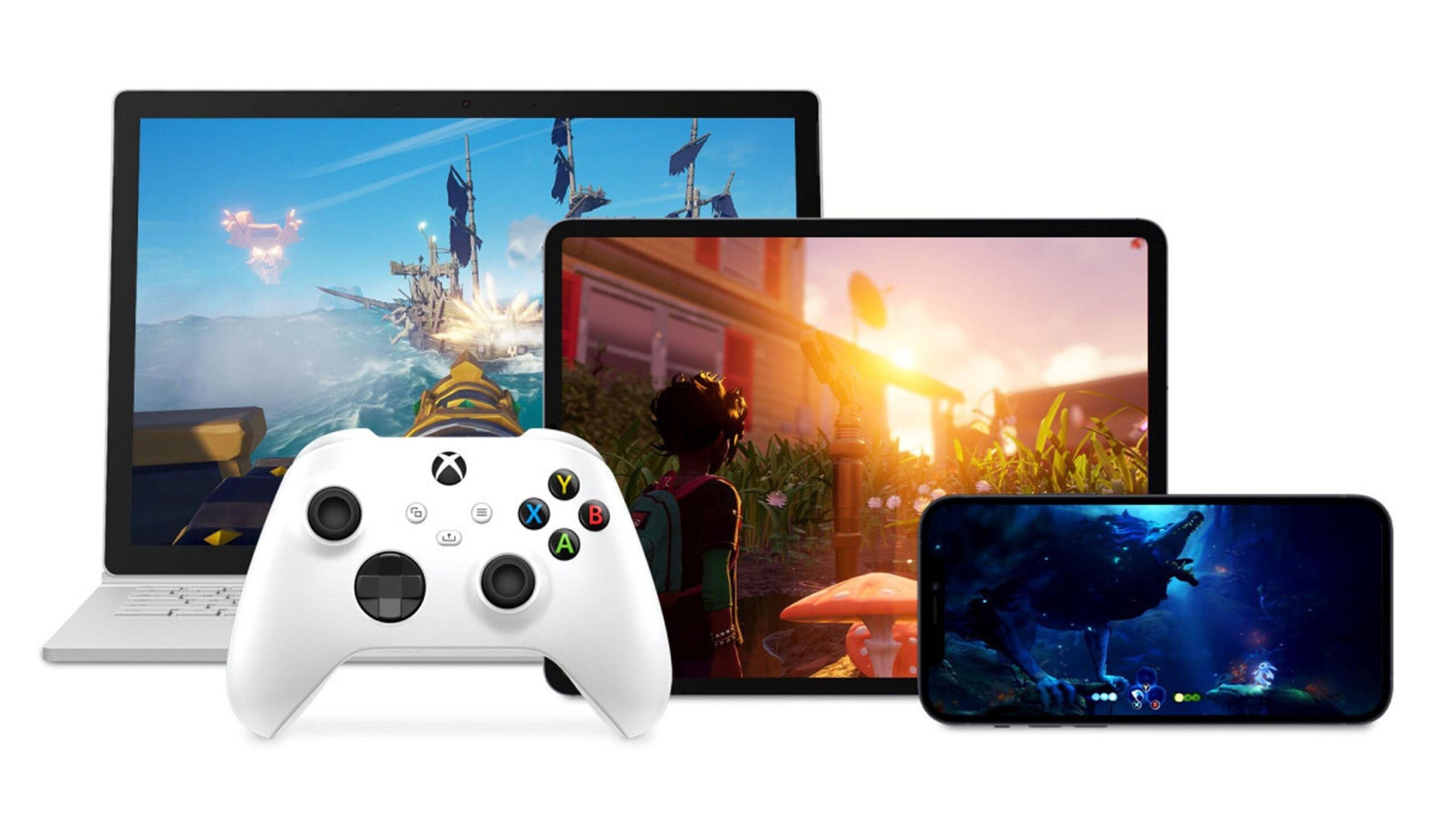
Hardverek tekintetében használhatsz Xbox One és Xbox Series X|S konzolokat, számítógépeket, mobiltelefonokat és táblagépeket , valamint néhány kompatibilis tévét és streaming eszközt, amelyek operációs rendszere gyártónként eltérő lehet (például Titan OS ). Bizonyos virtuális valóság headsetek is támogatottak, amelyekre telepíthető az Xbox alkalmazás, amely egy óriási képernyőként jeleníti meg a játék streamjét.
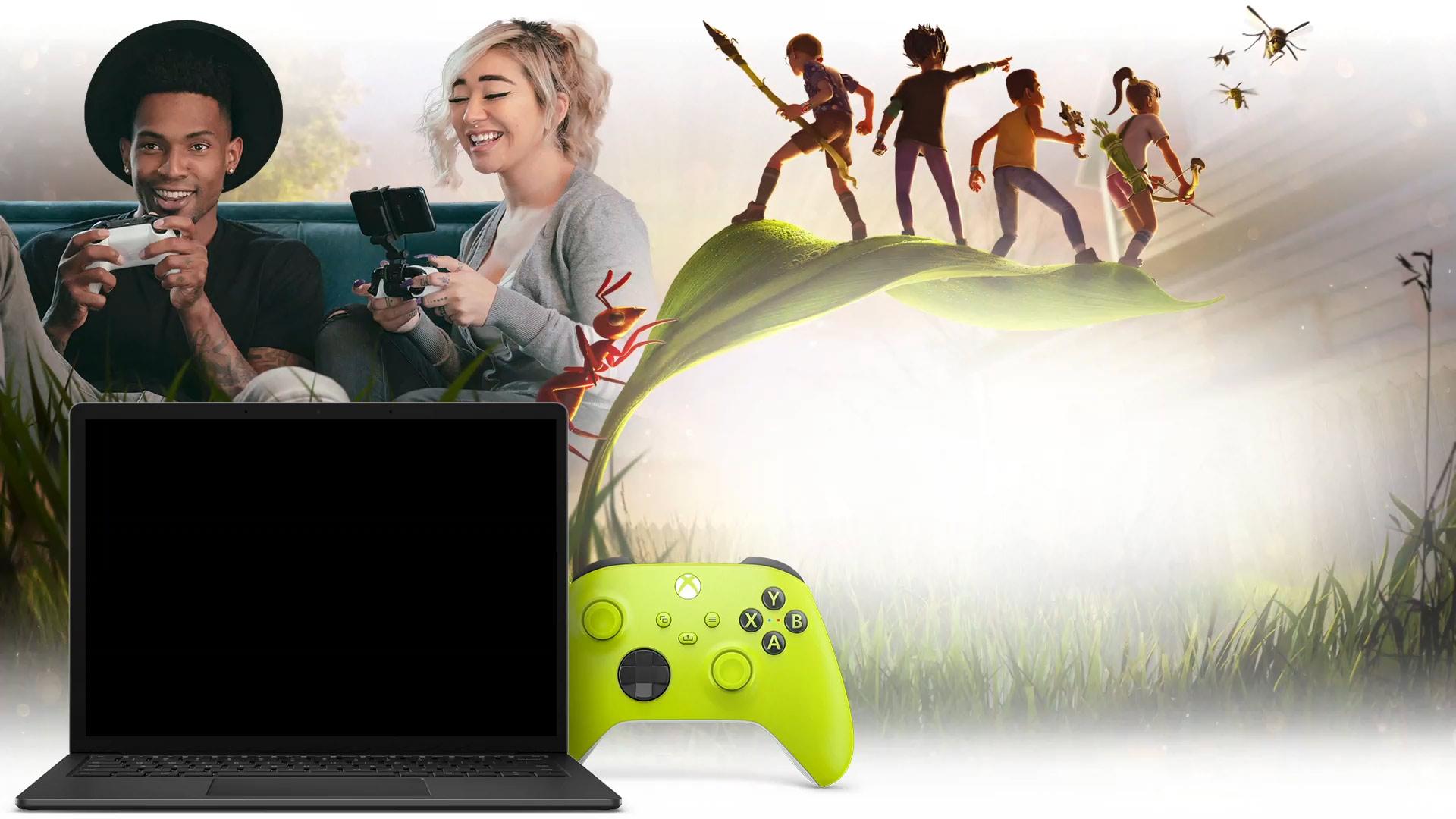
A kontrollerek tekintetében a szolgáltatás széleskörű kompatibilitást kínál. Hivatalosan Xbox vezeték nélküli kontrollereket, Sony DualShock 4 kontrollereket és más kompatibilis Bluetooth kontrollereket használhatsz . Egyes játékokban engedélyezve van az érintésvezérlés, így közvetlenül a mobil képernyőjén játszhatsz fizikai kontroller csatlakoztatása nélkül, bár az élmény általában jobb egy hagyományos gamepaddel.
Ahogy már említettük, az internetkapcsolat kulcsfontosságú. Az elfogadható minőségű játékhoz legalább 40-60 Mbps letöltési sebesség ajánlott , bár a késleltetés, a stabilitás és a hálózati torlódás is szerepet játszik. Minél jobb a kapcsolat, annál kisebb lesz a késleltetés a műveletek és a képernyőn látható dolgok között, ami pontosan az, amire szükséged van a versenyképes vagy gyors tempójú játékokban.
Végül szükséged lesz egy modern, naprakész böngészőre (Edge, Chrome, Safari vagy hasonló), amely kompatibilis az Xbox Cloud Gaming webes verziójával. Android-eszközökön az ideális megoldás az Xbox Game Pass alkalmazás használata, míg Apple-eszközökön az App Store szabályzata miatt általában böngészőn keresztül lehet hozzáférni.
A játékstílusunk megváltoztatása: a felhőalapú játékok előnyei
Az Xbox Cloud Gaming egyik legnagyobb előnye, hogy teljesen kihagyhatod a telepítéseket és a végtelen letöltéseket . Ha ki szeretnél próbálni egy új játékot, csak elindíthatod a felhőből, anélkül, hogy helyet foglalna a merevlemezen, és órákat kellene várnod több tíz gigabájt letöltésére.
Ez különösen az Xbox One konzolokon észrevehető, ahol közvetlenül streamelésen keresztül játszhatsz Xbox Series X|S-re tervezett játékokkal . Így a hardverfrissítés nélkül hozzáférhetsz a következő generációs játékokhoz, például a Microsoft Flight Simulatorhoz és más, a legerősebb konzolokra kiadott játékokhoz.
Továbbá a felhőalapú játékok szinte bármilyen képernyővel és internetkapcsolattal rendelkező eszközt egyfajta hordozható konzollá alakítanak. Kihasználhatod a kanapén, az ágyban vagy akár a házon kívül is eltöltött időt (feltéve, hogy jó hálózati kapcsolattal rendelkezel), hogy folytasd a játékaidat. Az előrehaladásod szinkronizálódik a felhővel, így elkezdhetsz egy játékot a konzolodon, és folytathatod a mobileszközödön anélkül, hogy lemaradnál.
Egy másik fontos előny, hogy nem kell minden platformhoz külön verziót telepítened a játékból . Ugyanaz a felhőben futó cím minden olyan eszközön működik, amelyről csatlakozol. Nem kell megvárnod a PC-s vagy mobil verzió megjelenését: minden a szerveren fut, és egyszerűen streamelheted magadnak.
Másrészt viszont tudnod kell, hogy a felhasználói élmény nagymértékben függ a hálózattól. Instabil kapcsolat, akadozások vagy túlterhelt Wi-Fi esetén képhibák, csökkent felbontás vagy akár kapcsolatmegszakadások jelentkezhetnek . Nem minden esetben tökéletes helyettesítője a helyi telepítésnek, de nagyon hatékony és kiegészítő alternatívát kínál.
Xbox Cloud Gaming játék Xbox konzolon
Ha már van Xbox One vagy Xbox Series X|S konzolod, az Xbox Cloud Gaming használata nagyszerű módja annak, hogy tárhelyet takaríts meg, és útközben is kipróbálhasd a játékokat . A legújabb Microsoft konzolokon a szolgáltatás meglehetősen jól integrált, így a folyamat nagyon egyszerű.
Először is győződj meg róla, hogy azzal a fiókkal vagy bejelentkezve , amelyhez a Game Pass Ultimate előfizetésed tartozik . Ezután nyisd meg az Xbox Game Pass alkalmazást a konzolodon. Ez az alkalmazás a könyvtárad kezelésének és a felhőalapú játékok elérésének központi központja.
Az alkalmazáson belül böngészd át a különböző játékokat, és látni fogod, hogy sokuk számos lehetőséget kínál. A felhőkompatibilis címek esetében a klasszikus „Telepítés” gombot látod, de egy további gombot is, amely „ Játssz a felhőben” vagy egyszerűen „Játssz” feliratú . Ez az a lehetőség, amelyet akkor érdemes használni, ha nem akarsz semmit letölteni.
Amikor megnyomod a Lejátszás gombot egy olyan játékon, amely támogatja az Xbox Cloud Gaming szolgáltatást, a konzolod csatlakozik a Microsoft szervereihez, és közvetlenül elkezdi streamelni a játékot . Néhány másodperc múlva a játék főmenüjében leszel, és úgy játszhatsz, mintha helyben lenne telepítve.
Ez a funkció különösen hasznos, ha a konzolod megtelt, és fogytán van a lemezterület, vagy ha ki szeretnél próbálni egy játékot, mielőtt helyet csinálnál a telepítéséhez . Egyszerűen indítsd el a felhőben, nézd meg, hogy tetszik-e, és ha igen, később eldöntheted, hogy telepíted-e, hogy helyben megtartsd.
Hogyan játssz mobiltelefonokon és táblagépeken az Xbox Cloud Gaming segítségével?
Az Xbox Cloud Gaming nappalin kívüli kihasználásának legjobb módja, ha mobiltelefonon vagy tableten használjuk. Sok játékos itt fedezi fel, hogy a konzoljátékait a zsebében hordhatja , ami néhány évvel ezelőtt elképzelhetetlen volt dedikált hardver nélkül.
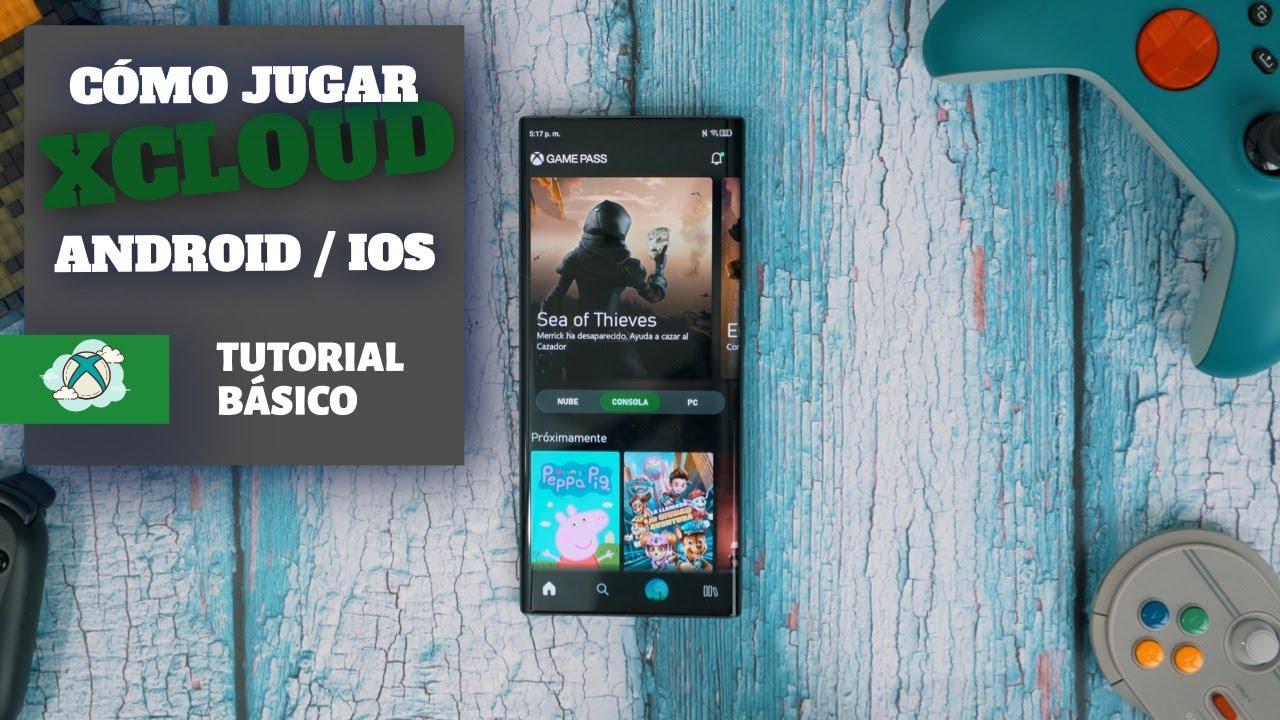
Android-eszközökön a folyamat magában foglalja a hivatalos Xbox Game Pass alkalmazás letöltését a Google Playről vagy a Galaxy Store-ból , a telefon márkájától függően. A telepítés után jelentkezz be azzal az Xbox-fiókoddal, amelyhez aktív Game Pass Ultimate előfizetés tartozik.
Az alkalmazáson belül találsz egy külön felhőszekciót, ahol láthatod az Xbox Cloud Gaminghez elérhető összes játékot . Ebben a listában a konzolra való telepítés lehetősége helyett egy Lejátszás gombot is látsz, amely elindítja a kiválasztott cím streamelését a mobiltelefonodra vagy táblagépedre.
A jobb élmény érdekében gyakori, hogy vezeték nélküli kontrollert csatlakoztatsz az eszközödhöz. Párosíthatsz egy Xbox kontrollert Bluetooth-on, DualShock 4-gyel vagy más kompatibilis kontrollerrel . A párosítás után az Xbox alkalmazás felismeri azt, és a játékot ugyanúgy irányíthatod, mint a konzolon. Egyes játékok akár érintőképernyős vezérléssel is játszhatók, bár a pontosság általában kisebb, mint egy fizikai kontrollerrel.
Ha az Xbox alkalmazás Android-eszközödön történő megnyitásakor csak a konzolra való telepítés lehetőségét látod, de a telefonodon nem érhetők el játékok , ennek több oka is lehet: lehet, hogy nincs Game Pass Ultimate előfizetésed, a régiód még nem támogatja a felhőszolgáltatásokat, az alkalmazás nem naprakész, vagy az előfizetésedhez társított fióktól eltérő fiókot használsz. Ezen adatok ellenőrzése általában megoldja a problémát.
Az Xbox Cloud Gaming elérésének egyik leguniverzálisabb módja a webböngészőn keresztüli hozzáférés. Ez lehetővé teszi, hogy számítógépekről, Apple-eszközökről és gyakorlatilag bármilyen modern böngészővel rendelkező számítógépről játssz anélkül, hogy további alkalmazásokat kellene telepítened.
A hozzáféréshez egyszerűen látogass el a hivatalos szolgáltatás weboldalára, amely az xbox.com/play címen érhető el (a lokalizált verzióban is elérhető: xbox.com/es-ES/play). Miután bejelentkeztél a weboldalra, jelentkezz be a Game Pass Ultimate előfizetéssel rendelkező Xbox-fiókoddal, és az oldal betölti a könyvtáradat és a felhőben elérhető katalógust.
Nagyon egyszerűen működik: kiválasztod a játékot a felhőkompatibilis címek szekcióból, és rákattintasz a lejátszás gombra . A böngésző kapcsolatot létesít a Microsoft szervereivel, és egy rövid betöltési idő után a játék közvetlenül ugyanazon a lapon streamelhető.
Ebben a webes verzióban gyakorlatilag kötelező a kontroller használata, mivel a billentyűzettel és egérrel való játék a legtöbb esetben nem támogatott . Csatlakoztatnia kell egy Xbox kontrollert vagy más kompatibilis kontrollert a használt PC-hez, laptophoz vagy eszközhöz USB-kábellel vagy Bluetooth-on keresztül.
A böngészési élmény különösen kényelmes a nem játékra tervezett számítógépeken, például irodai laptopokon vagy korlátozott grafikai képességekkel rendelkező gépeken . Amíg jó hálózati kapcsolattal rendelkezik, és a böngészője naprakész, lenyűgöző látványt élvezhet anélkül, hogy megterhelné a rendszerét.
Játssz tévéken és speciális eszközökön az Xbox alkalmazással
A konzolok, mobileszközök és böngészők mellett a Microsoft számos televízióhoz és multimédiás eszközhöz is eljuttatta az Xbox Cloud Gaming szolgáltatást. Ez lehetővé teszi, hogy fizikai konzol nélkül, a tévéhez csatlakoztatva , csak az alkalmazást és egy vezeték nélküli kontrollert használva játssz.
Néhány újabb Samsung tévén az Xbox alkalmazás közvetlenül a tévé alkalmazásboltjában érhető el . Hasonlóképpen, bizonyos Amazon Fire TV eszközök is kínálják az alkalmazást, gyakorlatilag felhőalapú játékkonzollá alakítva a képernyődet.
A folyamat általában hasonló: letöltöd az Xbox alkalmazást, bejelentkezel a Microsoft-fiókoddal, és ha aktív az Xbox Game Pass Ultimate, akkor megjelenik a felhőalapú játékok része . Innen elérheted a kompatibilis játékok katalógusát, és ugyanazzal a felülettel indíthatod el a kívánt címet, mint más platformokon.
Ezekben az esetekben elengedhetetlen egy kompatibilis kontroller csatlakoztatása a tévéhez vagy a streaming eszközhöz, általában Bluetooth-on keresztül. Az Xbox vezeték nélküli kontrollerek a leginkább ajánlott opció , de a rendszer által támogatott más kontrollerek is használhatók. Párosítás után a játékvezérlés ugyanúgy működik, mint egy konzolon.
Vannak olyan virtuális valóság headsetek is, amelyekre telepítheted az Xbox alkalmazást, így egy óriási virtuális képernyőt kapsz, amelyen streamelheted a játékot . Ez nem a játék natív virtuális valósága, hanem egy 2D-s vetítés egy VR-környezetben, de szórakoztató és kényelmes módja lehet a felhő előnyeinek kihasználásának.
Új Xbox Cloud Gaming webes élmény előzetes verzióban
A Microsoft egy új webes élményen dolgozik az Xbox Cloud Gaminghez, amely jelenleg nyilvános előzetes verzióban érhető el. Ez a böngészőfelület jelentős átalakítása, amelynek célja a navigáció javítása, a vizuális megjelenés felfrissítése és a jövőbeli funkciók alapjainak lerakása, amelyek idővel hozzáadódnak.
A weboldal frissített verziója még nem váltja fel a jelenlegi felületet; a tesztelési időszak alatt azzal együtt létezik . Az előzetesre feliratkozó felhasználók változásokat fognak észrevenni a katalógus felépítésében, a menükben, a játékok elérésének folyamatában és bizonyos felületelemekben.
Fontos megjegyezni, hogy mivel ez egy előzetes verzió, egyes funkciók átmenetileg hiányozhatnak, vagy másképp viselkedhetnek, mint a stabil verzióban. A Microsoft egyértelművé teszi, hogy ez egy tesztelési fázis, amelyben a valós használat és a közösségi visszajelzések alapján finomítják a részleteket és engedélyezik a fejlesztéseket.
Az új webes élmény kipróbálásához nem kell semmi extra telepítést végezned, mivel minden közvetlenül a böngésződön keresztül történik. Egyszerűen menj a hivatalos Xbox Cloud Gaming weboldalra, jelentkezz be, és engedélyezd az előnézeti funkciók opciót , ahogy a következő részben látni fogjuk. Innentől eltarthat néhány percig, amíg a rendszer alkalmazza a változtatásokat.
Az új webes felület aktiválása lépésről lépésre
Ha szeretnéd kipróbálni ezt az átdolgozott felületet, az előnézet elérése meglehetősen egyszerű, és percek alatt megtehető. Csupán egy kompatibilis böngészőre és Game Pass Ultimate előfizetéssel rendelkező Xbox-fiókodra van szükséged a játékok kipróbálásához.
Az első lépés, hogy elérd a felhőalapú játékszolgáltatás fő címét, ami az xbox.com/play . Ezt egy modern böngészőből tedd meg, és amikor az oldal betöltődik, jelentkezz be Xbox-fiókoddal, ha még nem tetted meg. A bejelentkezés után a profilod a jobb felső sarokban látható.
Ezután lépjen a weboldal Beállítások részéhez . Ott talál egy „Funkciók előnézete” feliratú kapcsolót. Kapcsolja be ezt a kapcsolót, ha jelezni szeretné, hogy részt szeretne venni az új webes élményben.
A beállítás engedélyezése után a változások nem minden esetben azonnaliak. A Microsoft azt tanácsolja, hogy az új felület alkalmazása akár 10 percet is igénybe vehet . Ha azt veszi észre, hogy az idő telik, és minden változatlan marad, a folyamat felgyorsításának egyik módja, ha kijelentkezik a webhelyről, újra bejelentkezik, és újratölti az oldalt.
Az alkalmazás után két fő módon érheted el az új élményt: vagy az xbox.com/play oldalra visszatérve, vagy a képernyőn megjelenő utasításokat követve. Bármikor visszatérhetsz a klasszikus felületre, ha ugyanarra a címre mész vissza az előnézet nélkül, így nem „akadsz el” az új verzióban.
Hogyan küldhet visszajelzést és segíthet a szolgáltatás fejlesztésében
Az előzetes fázis nem csak arról szól, hogy bepillantást nyerjünk az új funkciókba; arról is, hogy a Microsoft valódi visszajelzést kapjon a játékosoktól arról, hogy mi működik jól, mi okoz problémákat, és min lehetne javítani. A felhasználói visszajelzések alapvető részét képezik a platform fejlesztésének.
Magán az Xbox Cloud Gaming weboldalon legalább néhány módon küldhetsz visszajelzést. A legközvetlenebb módszer a profilmenü használata : kattints a felhasználói ikonra a jobb felső sarokban, és válaszd a „Visszajelzés küldése” lehetőséget. Ezzel megnyílik a megfelelő csatorna, ahol jelezheted, hogy mit szeretnél kiemelni.
Egy másik hasznos módszer az Xbox webes útmutató használata, amely a felhőalapú élménybe integrálva van . Ezt az útmutatót a képernyő bal felső sarkában található Xbox logó ikonra kattintva, vagy ha kontrollert használsz, az Xbox gomb megnyomásával nyithatod meg. Az útmutató lehetőségei között találsz egy másik linket is a Visszajelzés küldése lehetőséghez.
A tesztelési fázisban beküldött összes jelentést a platform finomhangolására használják fel a végleges kiadás előtt . Minél több visszajelzést adnak a játékosok a hibákról, lassulásokról, felületi problémákról vagy fejlesztési ötletekről, annál kifinomultabb lesz a végleges verzió, mielőtt világszerte megjelenne.
Ennek a közvetlen kommunikációs rendszernek köszönhetően a közösség aktív szerepet játszik a felhőalapú játékszolgáltatás irányának alakításában, segítve meghatározni, hogy milyen lesz az Xbox Cloud Gaming élmény a böngészőkben az elkövetkező években , mind a funkciók, mind a használhatóság tekintetében.
Mindezek alapján az Xbox Cloud Gaming ideális platformmá vált azok számára, akik szinte bármilyen eszközről szeretnének játszani a nagyobb játékokkal anélkül, hogy aggódniuk kellene a telepítések, a tárhely vagy a számítási teljesítmény miatt . Amíg megbízható internetkapcsolattal és kompatibilis kontrollerrel rendelkezik, másodpercek alatt válthat konzoljáról mobileszközre, laptopjáról tévére vagy webböngészőre, és továbbra is élvezheti kedvenc Game Pass játékait olyan rugalmassággal, amely néhány évvel ezelőtt még sci-finek tűnt.

Index
- 1 Mi az Xbox Cloud Gaming, és pontosan hogyan működik?
- 2 Amire szükséged van az Xbox Cloud Gaming használatához
- 3 A játékstílusunk megváltoztatása: a felhőalapú játékok előnyei
- 4 Xbox Cloud Gaming játék Xbox konzolon
- 5 Hogyan játssz mobiltelefonokon és táblagépeken az Xbox Cloud Gaming segítségével?
- 6 Hogyan játszhatsz Xbox Cloud Gaminggel a böngésződből
- 7 Játssz tévéken és speciális eszközökön az Xbox alkalmazással
- 8 Új Xbox Cloud Gaming webes élmény előzetes verzióban
- 9 Az új webes felület aktiválása lépésről lépésre
- 10 Hogyan küldhet visszajelzést és segíthet a szolgáltatás fejlesztésében