- A Camtasia többsávos szerkesztést, 4K/60 felbontást és mesterséges intelligenciával vezérelt zajcsökkentést kínál; a Free Cam az egyszerűséget és az alacsony energiafogyasztást helyezi előtérbe.
- Gyors, szerkesztetlen klipekhez elegendő a Free Cam; kifinomult projektekhez a Camtasia felgyorsítja a folyamatot.
- A források eltérőek a Free Cam telepítésében és a fejlett funkcióiban; a döntés előtt ellenőrizze a verziót és a csomagot.
Ha gyakran dolgozol asztali felvételekkel, oktatóanyagokkal és magyarázó klipekkel, akkor valószínűleg hallottál már a Camtasiáról és a FreeCamról. Mindkét eszköz már évek óta létezik, és bár ugyanaz a céljuk, mégsem egyformák . Ebben a cikkben világosan elmagyarázzuk, mit kínálnak, miben különböznek, és mikor érdemesebb az egyiket választani a másikkal szemben.
A dolgok megkönnyítése érdekében elemeztük a vezető weboldalak által közzétett információkat, és kereszthivatkozásokat vetettünk össze a funkciókkal, a teljesítménnyel, a telepítéssel és az árral kapcsolatban. Látni fogja, hogy vannak hasonlóságok, árnyalatok, sőt ellentmondások is a források között, de mindent elmagyarázunk, hogy megalapozott döntést hozhasson, és tudja, mire számíthat az egyes programoktól.
Camtasia: Professzionális megközelítés haladó szerkesztéssel
A Camtasia első feltűnő eleme a kezelőfelülete, amely nagyon hasonlít egy videószerkesztőhöz: idővonal, médiakönyvtár, előnézet stb. Ez nem véletlen, mert a képernyőfelvétel mellett képeket, külső klipeket, címeket és egyéb vizuális elemeket is beépíthet ugyanabba a projektbe, így egy teljes videót hozhat létre letisztult kivitelben és többsávos munkafolyamattal.
A legkiemelkedőbb képességei közül számos forrás kiemeli az oktatóanyag-készítők számára tervezett funkciókat: a pontos régiókiválasztást, az alkalmazásrögzítést, a webkamerát, a rendszerhangot és a mikrofonbemenetet, valamint az utószerkesztési eszközök egy sorát, amelyek messze túlmutatnak a vágáson. Átmeneteket, feliratokat, megjegyzéseket adhatsz hozzá, és ami még fontosabb, több video- és hangfájlt is kezelhetsz egyszerre jelenetek és variációk létrehozásához.
Az idővonal lehetővé teszi a felvételek jelenetek vagy szegmensek szerinti rendszerezését, ami megkönnyíti a végső szerkesztést. Továbbá a Camtasia olyan élvonalbeli funkciókat épített be, mint a mesterséges intelligencia által támogatott zajcsökkentés (ClearView, ahogy az néhány újabb verzióban is szerepel), amellyel egyetlen kattintással tisztítható a hanganyag. A 4K felbontásban 60 képkocka/másodperc sebességgel történő exportálás lehetősége is említésre kerül, ami közvetlenül a jelenlegi nagyfelbontású tartalomkészítési szabványokat célozza meg.
További előny az együttműködésen alapuló munka és a gyors megosztás: az alkalmazás lehetőséget kínál a közvetlen feltöltésre vagy megosztásra, így a csapatok másodpercek alatt áttekinthetik az eredményeket. És bár a magja az asztali kliens, megemlítik, hogy egy Camtasia fiókkal webes komponensek segítségével is hozzáférhet online projektekhez és funkciókhoz, amelyek kiegészítik a hagyományos munkafolyamatot.
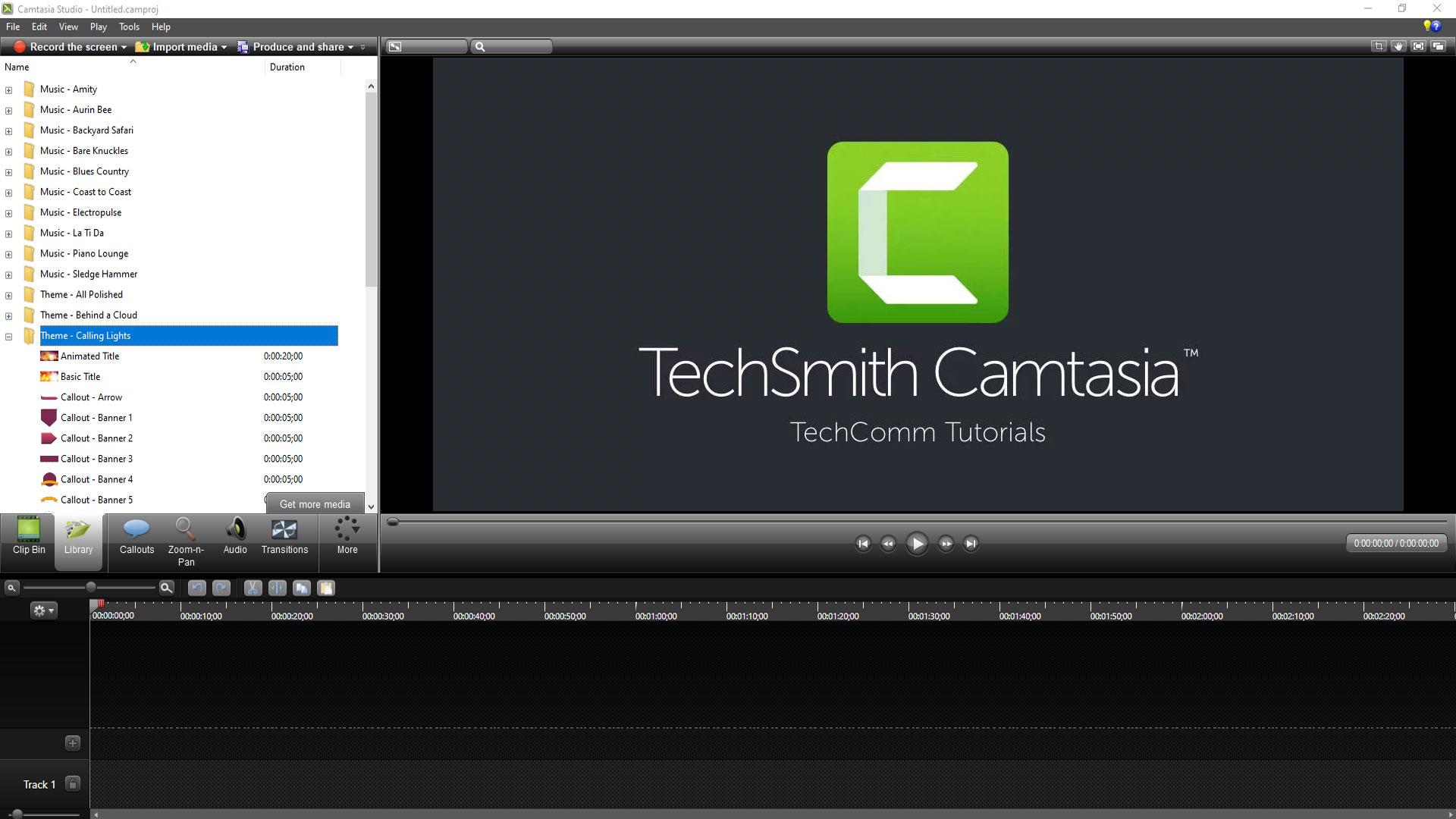
Érdemes megjegyezni, hogy egyes termékleírások kiemelik a „többsávos szerkesztést” akár öt egyidejű sávval. Ez a szerkesztőkre jellemző funkció kulcsfontosságú azok számára, akik szinkronizálják a hangalámondást, a zenét, a kamerát és a képernyőt. A mindennapi használatban az eszközök több sávon történő egymásra vagy szétválasztásának lehetősége nagyobb kontrollt és professzionálisabb eredményt eredményez.
Ingyenes kamera: egyszerűség, könnyedség és kevés komplikáció
A FreeCam ezzel szemben a praktikusságával tűnik ki: telepítsd és rögzíts. A kezelőfelület rendkívül egyszerű, az „Új felvétel” gombbal könnyedén elkezdheted, válaszd ki a területet, a hangforrást, és kész is vagy. Azoknak készült, akik gyorsaságot és egy tolakodótól mentes eszközt szeretnének. Ezért sok útmutató ajánlja, ha csak valami konkrét dolgot szeretnél rögzíteni és gond nélkül elmenteni.
Az egyik legnagyobb előnye az erőforrás-fogyasztása: a Free Cam állítólag körülbelül 40%-kal kevesebb CPU-t és memóriát használ, mint a Camtasia. Ez kevésbé erős számítógépeken vagy több alkalmazás megnyitásakor észrevehető. További előny, hogy minimális konfigurációs lehetőségekkel kis klipeket gyűjthet későbbi felhasználásra, ami messze nem hátrány, hanem segít elkerülni a felesleges beállításokat.
Ennek ellenére nem minden pozitívum a teljes értékű szerkesztőeszközökhöz képest. Számos forrás szerint a FreeCam szerkesztési képességei verziótól függően nagyon korlátozottak vagy egyáltalán nem léteznek, és hogy nem megfelelő, ha a projekt többsávos szerkesztést, animációkat, címeket vagy effekteket igényel. Egy másik fontos szempont: megjegyzendő, hogy az ingyenes verzió csak WMV formátumban exportál, és nem teszi lehetővé a webkamera közvetlen integrálását a videóba, ami gyakran követelmény az oktatóanyagokban.
A költségeket illetően utalás van egy éves „pro” verzióra (az egyik forrás szerint évi 227 dollárért), míg a Windows szerepel a kompatibilitás szempontjából támogatott platformként. Továbbá van egy összehasonlító táblázat, amely a Free Cam alkalmazást „web alapú” és a Camtasia „helyszíni” telepítéseként kategorizálja; más leírások azonban hangsúlyozzák, hogy a Free Cam alkalmazást helyben töltik le és telepítik egy érvényes e-mail cím megadása után . A források közötti eltérést itt is feltüntettük, hogy a teljes képet kaphass.
Közvetlen összehasonlítás: Camtasia vs. Ingyenes kamera
Ha kizárólag a funkcionalitásra koncentrálunk, a Camtasia egy olyan felvételi és szerkesztési ökoszisztémát kínál, amely lehetővé teszi publikálásra kész videók készítését, címekkel, átmenetekkel, tiszta hangzással és kiváló minőségű exporttal együtt. A Free Cam ezzel szemben a sebesség kedvéért feláldozza a bonyolultságot: rögzít, ment, és semmi mást. Más szóval, egyrészt „gyártást”, másrészt „közvetlen rögzítést” kínál – két olyan filozófia, amelyek különböző igényeket elégítenek ki.
A teljesítmény tekintetében a források egyetértenek abban, hogy a FreeCam könnyebb (utalva körülbelül 40%-kal kevesebb erőforrás-fogyasztásra). Ez releváns szempont, ha a zökkenőmentes működést helyezed előtérbe, vagy szerény laptopokon dolgozol. Másrészt azt is megemlítették, hogy a Camtasia stabilabb, ha a projekt növekszik, és több sáv, elem és igényes exportálási folyamat van. Ez a nagymértékű stabilitás sok alkotó számára hosszú távon kulcsfontosságú.
A kimeneti minőség egy másik egyértelmű megkülönböztető tényező: számos weboldal említi a Camtasia 4K exportját 60 fps-sel, amely mesterséges intelligenciával támogatott zajcsökkentő technológiát (ClearView) és egy akár öt sávos többsávos szerkesztőcsomagot is integrál. A Free Cam, kutatásunk alapján, csak alapvető exportálási lehetőségeket, korlátozott szerkesztési képességeket és kevesebb formátumot kínál. Eközben egy angol nyelvű leírás a Free Cam-hez "Többsávos felvétel és keverés" és egyéb fejlett funkciókat tulajdonít, ami ellentétben áll a legtöbb spanyol nyelvű leírással. Ezt azért jegyezzük meg, mert az elemzett anyag része, bár az általános vélekedés az, hogy a Free Cam az egyszerűségében, nem pedig a többsávos képességeiben tűnik ki.
A mindennapi használat szempontjából a választás általában erre szűkül le: Free Cam, ha csak egy gyors klipet kell rögzítened bonyodalmak vagy szerkesztés nélkül; Camtasia, ha egy kifinomult videót szeretnél címekkel, hívásokkal, zoomokkal, zenével és narrációval, további szerkesztő használata nélkül. Az egyensúly eltolódik, ha biztos vagy benne, hogy soha nem fogsz szerkeszteni: ebben az esetben az Free Cam-mel és a könnyűsúlyú kialakításával megtakarított idő nyerő érv lehet.
Telepítés és kompatibilitás: mit mondanak a források
Az egyik angol nyelvű összehasonlító táblázat szerint a Free Cam „web alapú”, míg a Camtasia „helyszíni”. Azonban más, általunk áttekintett információk ellentmondanak ennek, jelezve, hogy a Free Cam lokálisan (Windows) települ egy e-mail cím megadása után, és hogy a Camtasia egy asztali klienst kínál, amely lehetővé teszi a fiókhoz kapcsolt webes alkalmazás használatát a projektek vagy a kiegészítő munkafolyamatok kezeléséhez.
Ez az eltérés látszólag abból fakad, hogy az egyes webhelyek hogyan csoportosítják a megoldásokat, és mely verziókra vagy csomagokra hivatkoznak. A gyakorlatban, ha lépésről lépésre követjük a leírásokat, a Free Cam egy helyi Windows alkalmazásként viselkedik, míg a Camtasia egy asztali szoftver kiegészítő online eszközökkel és szolgáltatásokkal . Ha szigorúan 100%-ban böngészőalapú megoldásra van szükségünk, a legjobb, ha minden eszköz hivatalos weboldalát ellenőrizzük, mielőtt döntést hoznánk.
Milyen típusú felhasználók és szektorok számára?
Az összehasonlító táblázatok gyakran általános üzeneteket tartalmaznak, mint például: „A Free Cam ideális minden iparág számára” és „minden iparág számára a Camtasia jobb”, amelyek őszintén szólva nem túl pontosak. Itt hasznos, ha konkrét forgatókönyveket is átgondolunk: belső képzés, támogatás, marketing, értékesítés, termékfejlesztés, oktatás... Mindezekben az esetekben, ha a csapatának csak gyors képernyőképekre van szüksége e-mailben vagy chaten keresztüli megosztáshoz, a Free Cam több mint megfelelő, és minimális hatással van a rendszerre.
Ha viszont márkás tartalmakat, tanfolyamokat, nyilvános demókat vagy professzionális kidolgozást igénylő közösségi média anyagokat készítesz, a Camtasia megkímél attól, hogy külön szerkesztőre kelljen váltanod. Sablonjainak, erőforrásainak, több felvételi lehetőségének, 4K/60 fps felbontásának, valamint a mesterséges intelligencia által vezérelt zajcsökkentésnek köszönhetően sokkal egyszerűbbé válik az egyszerű rögzítéstől a prezentálható videóig való átmenet.
Az előnyök és hátrányok összefoglalása
A Camtasia kiemelkedően teljesít a többsávos szerkesztésben, a 4K/60 exportálásban, a mesterséges intelligencián alapuló zajcsökkentésben, a sablonokban és a fejlett oktatóanyag-opciókban. Előnyök: professzionális minőségű eredmények az alkalmazás elhagyása nélkül, erőforrások és sablonok, valamint stabilitás nagy projektek esetén. Hátrányok: 30 napos próbaidőszak után fizetős alkalmazás, és kritikák érik az árat és a tanulási görbét egyes környezetekben, a felhasználók rámutatnak a kisebb teljesítményű számítógépeken jelentkező lehetséges teljesítményproblémákra.
A Free Cam egyszerűségével és könnyűsúlyú kialakításával tűnik ki. Előnyök: minimális kezelőfelület, nagyon alacsony erőforrás-fogyasztás, gyors felvétel, ideális egyszerű feladatokhoz és gyors klipekhez. Hátrányok: korlátozott vagy semmilyen szerkesztési lehetőség a verziótól függően, az exportálás WMV-re korlátozódik az ingyenes verzióban, nincs webkamera-integráció az alapverzióban, és egyes vélemények szerint a fejlett funkciók csak a drágább fizetős csomagokhoz vannak fenntartva.
Értékelési módszertan: mit nézünk összehasonlításkor
A választás előtt fontos tisztában lenni az értékelési kritériumokkal. Az áttekintett források hangsúlyozzák az eszköz ingyenes vagy nyílt forráskódú mivoltát (vagy legalábbis nagylelkű próbaidőszakot), a felvétel közbeni és utáni szerkesztés lehetőségét, a pásztázás/zoom effekteket és az egérrel való kiemelést , a mikrofon finomhangolásának lehetőségét, valamint a több bemenet keverésének lehetőségét, miközben kiváló minőségű kimenetet (ideális esetben 4K) biztosít.
Mindez illeszkedik ezen programok modern használatához: felvételkészítés kamerával, mikrofonnal és asztali számítógéppel egyszerre; grafikus elemek menet közbeni beszúrása; a hang finomhangolása másik alkalmazás használata nélkül; és exportálás olyan formátumokban és minőségben, amelyek illeszkednek a YouTube-hoz, hálózatokhoz vagy vállalati lejátszókhoz.
A legjobb útmutatók által említett alternatívák
A Camtasia és a Free Cam mellett a referencialisták, például a legjobb ingyenes videószerkesztők listája , hosszú listát említenek alternatívákról, különböző profilokkal. Nem kell mindegyiket kipróbálnod, de jó tudni, hogy mit kínálnak, így nem vesztegeted az órákat vakon, és kiválaszthatod, ami a legjobban illik a munkafolyamatodhoz. Íme a legfontosabb pontok, amelyeket a különböző források ismétlődnek vagy kiemelnek, erősségeikkel és korlátaikkal együtt :
- FocusSeeJellemzők: automatikus zoom felvétel, amely követi a kurzort, egérkiemelés, automatikus feliratok, testreszabható keretek és hátterek, valamint megosztási lehetőségek interaktív elemekkel. Előnyök: felgyorsítja az oktatóanyagok és demók készítését; Hátrányok: a nagyobb frissítések többletköltségekkel járhatnak. Windows és macOS rendszeren működik.
- Gemoo RecorderEgyidejűleg rögzíti a képernyőt és a kamerát, támogatja a szűrőket és virtuális háttereket a webkamerán, szövegbeszúrást, alakzatokat és mémeket felvétel közben, valamint automatikus feltöltést a felhőbe. Előnyök: sokoldalúság és online tárhely; Hátrányok: az ökoszisztémájára lesz szükséged, hogy a legtöbbet hozd ki belőle. automatikus feltöltés.
- Jing képernyőfelvételNagyon egyszerű a gyors képernyőképekhez vagy videórögzítésekhez, az ingyenes verzióban vannak korlátozások (pl. 5 perces időtartam) és alapvető szerkesztőeszközök. Előnyök: Rendkívül alacsony tanulási görbe; Hátrányok: Nagyon korlátozott szerkesztési funkciók korlátozott az ingyenes verzióban.
- ScreenRecGyors rögzítés billentyűparancsokkal, rendszerhang vagy hangfelvétel, vízjelek és felvételi korlátozások nélkül, azonnali online megosztás. Előnyök: Sebesség és vízjelmentesség; Hátrányok: Fiókot kell létrehozni a feloldáshoz, és a szerkesztés is egyszerű. szerényMac és Windows rendszeren is elérhető.
- Screencast-O-Matic (most ScreenPal): A felvétel mellett megfizethető szerkesztővel, tárhellyel és analitikával, valamint közvetlen YouTube-feltöltéssel is rendelkezik. Előnyök: Teljes csomag jó áron; Hátrányok: Nem rögzíti a görgethető ablakokat, és sok elemmel való munka kicsit bonyolultabb lehet. lento.
- ShareXIngyenes szoftver Windowsra, amely képernyőképeket és GIF-eket rögzít, OCR-t végez, valamint automatizálási és együttműködési lehetőségeket kínál. Előnyök: hatékony és rugalmas, ingyenesen; Hátrányok: nincs beépített videószerkesztője, és a menüje is túlterhelő lehet. kezdő.
- ScreenFlowmacOS-re tervezve, kiváló rögzítési és szerkesztési minőséget biztosít, és tartalmaz egy stockfotó-könyvtárat. Előnyök: aprólékosan kidolgozott eszközök; Hátrányok: magasabb ár és meredek tanulási görbe. Professzionális opció nagyon... jó támogatást.
- CloudAppKönnyű rögzítési és szerkesztési feladatok, a felhőalapú megosztásra és együttműködésre összpontosítva. Előnyök: Integráció online platformokkal; Hátrányok: Vállalatorientáltabb és számos funkciót igényel. előfizetés.
- látBöngészőbővítmény felhőalapú rögzítéshez és szerkesztéshez. Előnyök: Sebesség és meglepően robusztus szerkesztés egy ingyenes termékhez képest; Hátrányok: Korlátozott testreszabási lehetőségek és nem natívan Windows-orientált. mozgó.
- SnagitA TechSmith ökoszisztémából, hatékony felvételkészítéshez és rövid videók készítéséhez, gyors szerkesztéssel és sablonokkal. Előnyök: jól szervezett panel és számos integráció; Hátrányok: magasabb ár, mint az alap felvevőknél, és egyes funkciók, mint például a szöveg kinyerése a felvételekből, nem minden verzióban érhetők el. modalitások.
- BemutatkozásJellemzők: beállítások finomhangolása (FPS, képarány), egyidejű képernyő- és webkamerafelvétel, valamint feladatütemezés. Előnyök: fokozott rugalmasság; Hátrányok: a felvételek vízjelezhetők, és a videószerkesztő nincs integrálva. Paquete.
Egy másik kiemelkedő lista olyan opciókat is tartalmaz, mint az EaseUS RecExperts (nagyon kiegyensúlyozott és egyszerű, sokak számára hasznos próbaverzióval), az OBS Studio (ingyenes és nyílt forráskódú, a streamerek kedvence és bővítményekkel; hatékony, de kevésbé kezdőbarát), a Movavi Screen Recorder (integrált felvétel és szerkesztő egyéni ablakfunkciókkal), a CamStudio (klasszikus Windowsra, alapvető és némileg elavult), a Bandicam (erős játékokban, de korlátozásokkal és vízjellel az ingyenes verziójában) és a Fraps (ismert a benchmarkingról és a valós idejű rögzítésről magas FPS-en, bár erőforrás-igényes és fizetést igényel az összes funkció feloldásához).
Ha egy eszköz több listán is szerepel, az általában jó jel: a Snagit, a ScreenFlow és az OBS mind más-más okból szerepelnek a listán (könnyű használat, teljesítmény vagy mindkettő). A lényeg az, hogy meghatározd, hogy a szerkesztés, a streamelés, a sebesség vagy egyszerűen a felhasználóbarát felület a prioritásod.
Költség, tesztek és kritikai vélemények
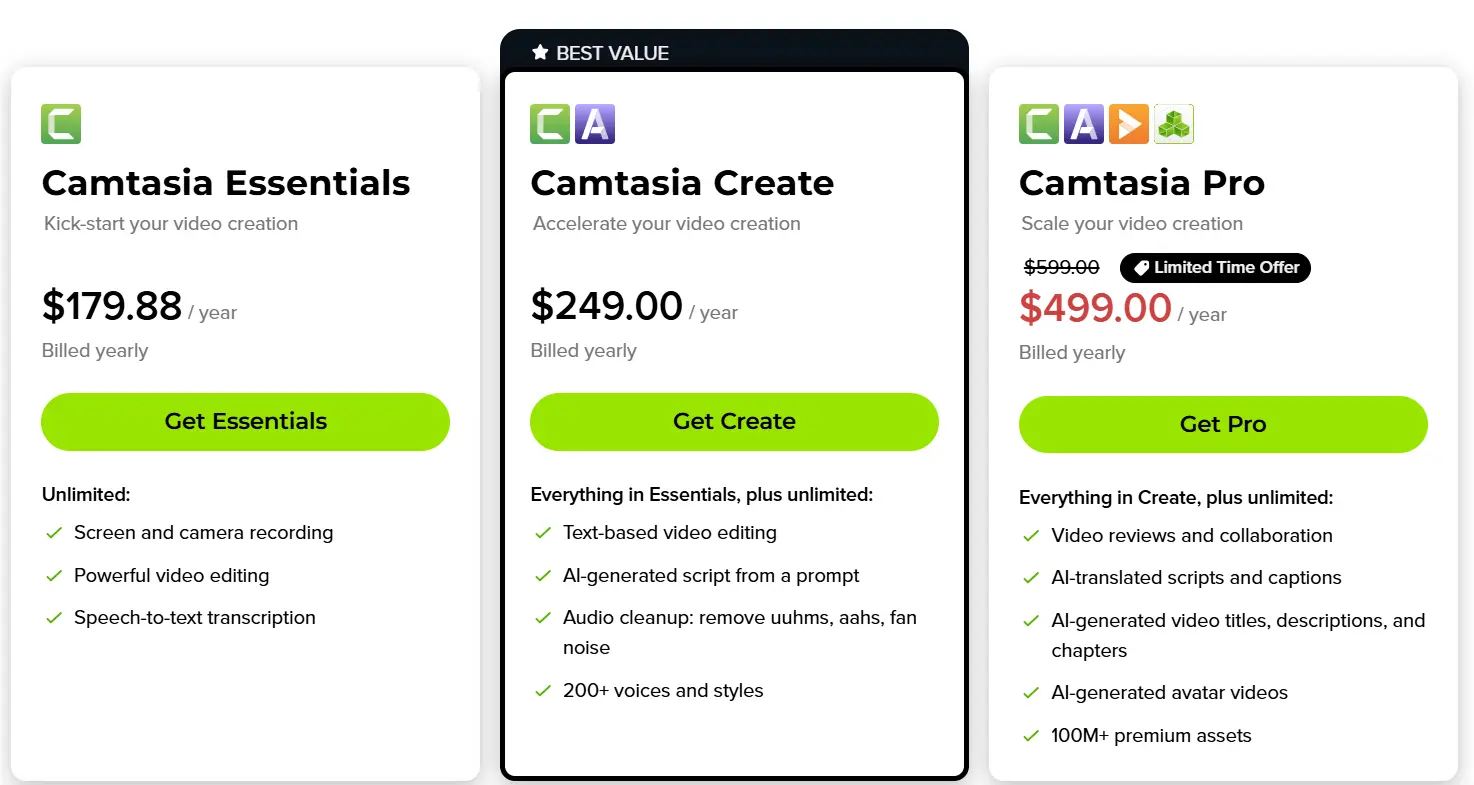
A Camtasiával kapcsolatban számos oldal emlékezteti a felhasználókat, hogy nem ingyenes, a próbaverzió 30 napig tart, és a próbavideók vízjellel vannak ellátva. Megemlítenek egy rendkívül kritikus értékelést is, amely „akadozó képeket” és „lassan betöltődő időket” említ, hangsúlyozva, hogy egyes felhasználók számára „nehézkesen használható és drága” lehet. Ez ellentétben áll a többségi nézettel, amely komoly projektekhez nagyon is hozzáértő megoldásnak tartja. Ez a kettősség különböző valóságokat tükröz: a különböző eszközök és elvárások különböző élményekhez vezetnek.
Egy másik részlet, ami egyes listákban megjelenik: a Camtasia esetében magas „élettartamra szóló” árat említenek, míg mások alternatívák megfontolását javasolják, ha a költségvetés kulcsfontosságú tényező. A FreeCam esetében az ingyenes verzió mellett egy fizetős „pro” verziót is említenek, amely több funkcióval rendelkezik. Mindkét esetben az általános ajánlás az, hogy használd ki a próbaverziókat, és ellenőrizd, hogy megfelelnek-e az igényeidnek: szerkesztés, kodekek , 4K, hangkeverés, integrált webkamera és stabilitás hosszú projektek esetén.
Javasolt használati forgatókönyvek
Ha narrációval, ablakokkal, nagyítással és rátétekkel rögzítesz oktatóanyagokat, a Camtasia megközelítése remekül illik hozzád, mert kiküszöböli az alkalmazások közötti váltás szükségességét. A mesterséges intelligencia általi zajcsökkentés és a 4K/60 export stabilizálja a minőséget, a többsávos támogatás pedig hasznos a zene, a narráció és az átfedések esetén. Ez a kombináció nehezen reprodukálható alapvető eszközökkel külső szerkesztő és további lépések hozzáadása nélkül.
Ha a célod egy hiba gyors rögzítése, egy munkafolyamat dokumentálása, egy videohívás rögzítése, vagy egy rövid klip meghagyása támogatás vagy termékinformáció céljából, a FreeCam gyors és erőforrás-hatékony megoldás. Nem lesz teljes szerkesztőcsomagod, de gyakran nincs is rá szükséged: elmented a WMV fájlt, és megosztod. Ha a prioritás az ezernyi lehetőség okozta zavaró tényezők elkerülése és a percek alatti befejezés , akkor ez sokat számít.
Érdekes megjegyzések a forrásokból
Az összehasonlítások közepén megjelent egy tipikus X/Twitter értesítés („észleltük, hogy a JavaScript le van tiltva…”). Azért illesztettük be, mert a meglátogatott anyag része volt, és emlékeztetőül is: ha közösségi hálózatokon található demókat, hozzászólásláncokat vagy véleményeket fogsz megtekinteni, valószínűleg naprakésznek kell lenned a böngésződdel, és engedélyezned kell a JavaScriptet.
Gyakran ismételt kérdések, amelyekkel találkoztunk
Van ingyenes verziója a Camtasia-nak? 30 napos próbaidőszakot kínálnak, és az ez idő alatt készült videók vízjelet kapnak. A próbaidőszak után fizetős előfizetés szükséges a szoftver korlátozás nélküli használatához, és ez drága a piacon elérhető egyszerűbb vagy nyílt forráskódú alternatívákhoz képest.
Jobb a Camtasia, mint a Bandicam? Az összehasonlítások azt mutatják, hogy a Camtasia több szerkesztési funkcióval és jobb összminőséggel rendelkezik, míg a Bandicam az ár és a játékmenet rögzítésének egyszerűsége tekintetében nyer. A döntés attól függ, hogy integrált szerkesztésre van-e szükséged, vagy egy a puszta teljesítményre és a szűkös költségvetésre összpontosító felvevőt részesítesz előnyben.
Ugyanaz a Camtasia és a Filmora? Nem. A Filmora egy másik fejlesztőé, és bár a szerkesztés terén közös nevezőre jutnak, egyes útmutatók arra a következtetésre jutnak, hogy a Camtasia a legjobb választás azoknak a szakembereknek, akik megengedhetik maguknak, míg a Filmora az ár és a funkciók tekintetében más egyensúlyt kínál. Ismétlem, érdemes mindkettőt kipróbálni, ha képzésben vagy marketingben dolgozol.
Végső soron a választás a projekt típusától és a felszereléstől függ. Ha csak „felvételt kell készíteni és kész”, a FreeCam minimális erőforrásokkal megkönnyíti ezt. Ha kifinomultabb darabok előállításáról van szó szerkesztéssel, hangfeldolgozással és végső grafikával, a Camtasia tökéletes választás. És ha ezek egyike sem győz meg, a listán szereplő alternatívák számos lehetőséget kínálnak, az ingyenes és nyílt forráskódú (OBS, ShareX) megoldásoktól kezdve a használhatóságra és a felhőalapú ökoszisztémákra összpontosító megoldásokig.