- Az érintőgesztusok testreszabása és a képernyő optimalizálása az interaktivitás javítása érdekében.
- Exkluzív szoftvereszközök, mint például az automatikus zenefelismerés és az élő feliratok.
- Speciális fotó- és videóbeállítások felhőalapú feldolgozással és nagy hatékonyságú formátumokkal.
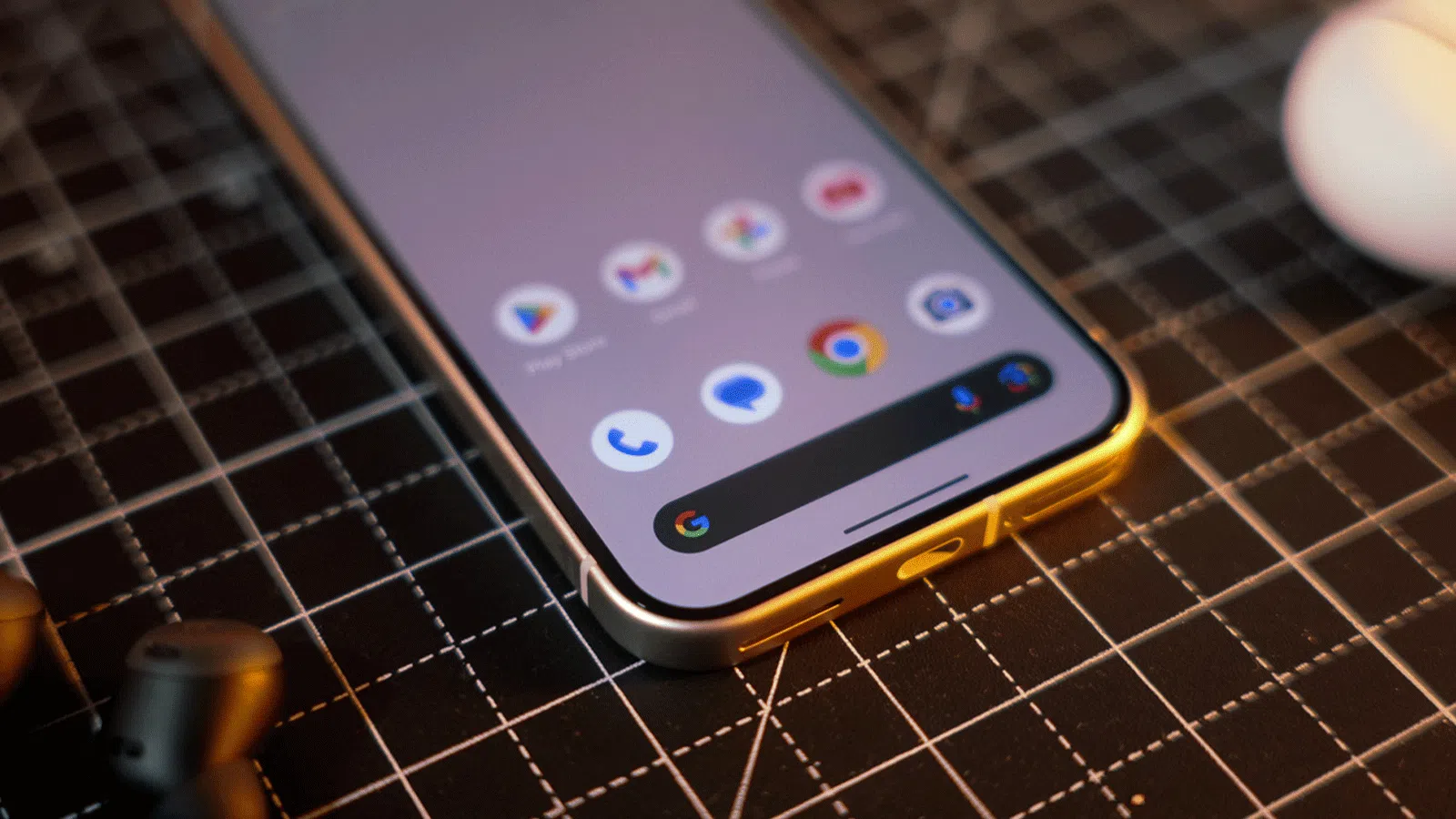
Ha Google telefon van a zsebedben, valószínűleg már tudod, hogy a felhasználói élmény hihetetlenül gördülékeny. Ezeknek az eszközöknek a varázsa nem annyira az alkatrészeik nyers erejében rejlik, hanem az optimalizált szoftverekben és az exkluzív funkciókban, amelyeknek köszönhetően minden álomszerűen működik, bár a legjobb eszközök közül sok alapértelmezés szerint le van tiltva, hogy elkerüljék a felhasználó túlterhelését.
Elengedhetetlen, hogy a legtöbbet hozd ki a berendezéseidből, mivel vannak olyan képességek, amelyek észrevétlenek maradnak, mégis teljesen átalakítják a napi munkádat . Ez egy kicsit olyan, mint ami az üzleti világban történik: néha hihetetlenül hatékony szoftvereid vannak, de a funkcióiknak csak tíz százalékát használod, mert senki sem mondta meg, hol vannak a rejtett gombok.

Gesztusok és gyorsbillentyűk a gyorsabb eléréshez
Az egyik igazi kincs a Gyorsérintés . Lényegében a telefon hátulját titkos gombbal alakíthatod át. Dupla koppintással megnyithatod a zseblámpát, képernyőképet készíthetsz, vagy elindíthatod az asszisztenst. Az aktiválásához egyszerűen menj a Beállítások, majd a Rendszer menüpontra, és keresd meg a Gesztusok részt, ahol megtalálod a Gyorsérintéses műveletek konfigurálásának lehetőségét.
Egy másik nagyon hasznos trükk az elemek másolásának lehetősége a multitaskingból . Ha alkalmazások között váltasz, és egy linket vagy képet látsz, ami tetszik, nem kell visszatérned az alkalmazásba; csak nyomd meg és tartsd lenyomva az elemet a legutóbbi alkalmazások nézetben, hogy azonnal kinyerd a szöveget vagy az URL-t .
Ha szereted a teljes kontrollt, ne feledd, hogy megváltoztathatod a bekapcsológomb viselkedését . Alapértelmezés szerint a Google általában a Gemini asszisztenshez rendeli, de ha a klasszikus kikapcsolás és újraindítás menüt részesíted előnyben, akkor visszatérhetsz a hagyományos beállításokhoz, vagy megtudhatod, hogyan tilthatod le a Geminit a Google alkalmazásokban a rendszerbeállítások Gesztusok részében.
Intelligens és exkluzív szoftverfunkciók
A Most játszott rendszer egyszerűen lenyűgöző. Olyan, mintha egy Shazam alkalmazásod lenne, ami mindig figyel; felismeri a körülötted szóló zenét, és anélkül teszi fel a lezárási képernyőre, hogy bármit is tenned kellene , és ami a legjobb, akkor is működik, ha éppen nincs adatkapcsolatod.

Azok számára, akik sok multimédiás tartalmat fogyasztanak, az élő feliratozás életmentő lehet. Ez az eszköz valós idejű szöveget generál minden lejátszott hanganyaghoz, ami ideális zajos környezetben történő videók megtekintéséhez, vagy ha az eredeti tartalomhoz nincsenek feliratok. Ez a funkció továbbfejlődött, és hasonló a Google Fordító valós idejű hangalapú funkciójához , amely már több nyelvet is támogat , beleértve a spanyolt is.
Továbbá, ha úgy érzed, hogy a közösségi média ellopja az életed, ott van a lehetőség az alkalmazások szüneteltetésére . Egy alkalmazás ikonjának lenyomva tartásával egy homokóra jelenik meg, amellyel teljesen elnémíthatod azt a következő napig, így csökkentve a zavaró tényezőket és visszanyerve a fókuszt.
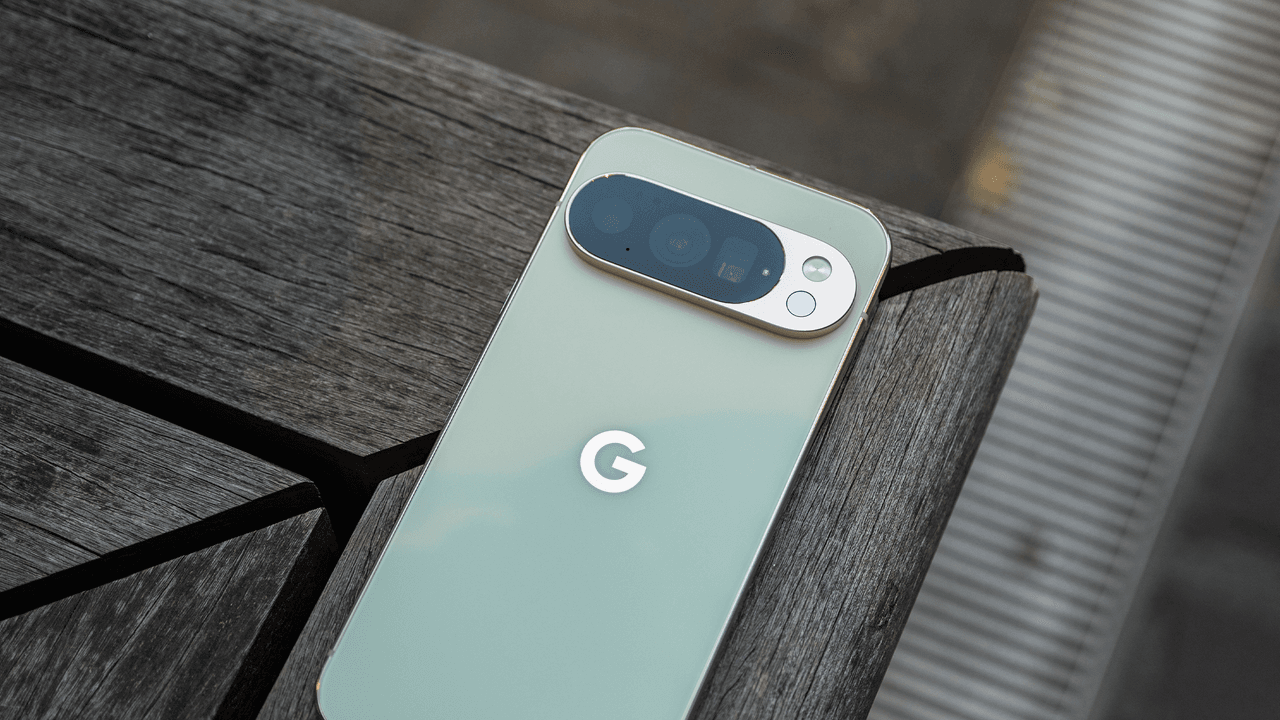
Képernyő- és kijelzőoptimalizálás
Ne elégedj meg a standard beállításokkal. Ha Pro modelled van, győződj meg róla, hogy a képernyőfelbontás a maximálisra van állítva a Kijelző és érintés beállításokban. Igen, az akkumulátor kicsit gyorsabban lemerülhet, de a vizuális tisztaság egészen más szint, és ez az, ami igazán indokolja egy csúcskategóriás eszköz megvásárlását.
A zárolási képernyő rengeteg testreszabási lehetőséget kínál. Aktiválhatod a dinamikus órát , és személyre szabhatod a sarokban található parancsikonokat a zseblámpa eléréséhez, vagy egyetlen koppintással a Google Wallet összes funkcióját kihasználhatod . Akár filmes effektusokkal is játszhatsz a háttérképen, hogy mélységet adj kedvenc fotóidnak.

Turbózd fel a kamerádat és a videóidat
Az audiovizuális területen a legújabb modellek lehetővé teszik az AV1 formátumú felvételt . Ez a kodek fantasztikus, mert a kiváló minőség megtartásán túl tömöríti a videót, így rengeteg helyet takaríthat meg a készülék belső memóriájában.
A tökéletességre vágyók számára a Video Boost a kulcsfontosságú eszköz. A telefon feltölti a klipet a Google felhőbe, ahol feldolgozza a fényerőt, a színeket és a stabilizálást. Bár a feldolgozás eltart egy ideig, az eredmény egy professzionális minőségű videó , jelentősen kevesebb vizuális zajjal.
Ha extrém zoomot használsz, tudnod kell, hogy létezik a Pro Res Zoom , amely generatív mesterséges intelligenciát használ a hézagok kitöltésére 100x-os zoom elérésekor. Ha természetesebb képet szeretnél kevesebb mesterséges intelligencia feldolgozással , akkor letilthatod ezen modellek letöltését a kamera beállítási menüjében.
Termelékenység és fejlett biztonság
Azok számára, akik utálnak jelszavakat begépelni, a Gboard Bitwardennel való integrációja a megoldás. Lehetővé teszi a hitelesítő adatok automatikus kitöltését közvetlenül a billentyűzetről, így rendkívül gyors és biztonságos hozzáférést biztosít fiókjaihoz .
És ha valami hosszú dokumentumot kell készítened, ne készíts tíz képernyőképet egymás után. Használj görgethető képernyőképeket . Hagyományos képernyőkép készítésekor koppints a „Továbbiak rögzítése” gombra, és görgess lejjebb, hogy a teljes weboldalt vagy beszélgetést egyetlen, megnyújtott képként mentsd el.
Egy Google Pixel készülék birtoklása olyan, mint egy technológiai svájci bicska; ha egyszer felfedezed a rendszermenüket és beállítod a kamerát, az akkumulátorkezelést és az egyéni gesztusokat, az okostelefon végtelenül erősebb eszközzé válik, mint bármely gyári konfiguráció.