- A túlmelegedés elkerülése és a megfelelő szellőzés fenntartása kulcsfontosságú a számítógép élettartamának meghosszabbításához.
- A rendszeres fizikai és szoftveres karbantartás megakadályozza a súlyos meghibásodásokat és a teljesítménycsökkenést.
- Az akkumulátor és az elektromos áram megfelelő használata csökkenti a hardver idő előtti elhasználódását.
- A digitális biztonság, a biztonsági mentések és a berendezések kezelése védi az adatokat és az alkatrészeket.
Ha minden nap használod a számítógépedet munkára, tanulásra vagy egyszerűen szórakozásra, valószínűleg észrevétlenül apró hibákat követsz el, amelyek lerövidítik a számítógéped élettartamát . Nem kell technikusnak lenned ahhoz, hogy jól vigyázz a számítógépedre, de mindenképpen hasznos tudni, hogy mely szokások a legkárosabbak.
Sok olyan probléma, amit a számítógép „öregségének” tulajdonítunk, inkább a rossz használati szokásoknak , a karbantartás hiányának és a biztonsági hiányosságoknak tudható be , mint a hardver tényleges életkorának. Néhány szokás megváltoztatása jelentheti a különbséget aközött, hogy egy számítógép évekig jól fog működni, vagy egy olyané, amelyet idő előtt nyugdíjba kell vonni.
Fizikai és kezelési hibák, amelyek lerövidítik a számítógép élettartamát
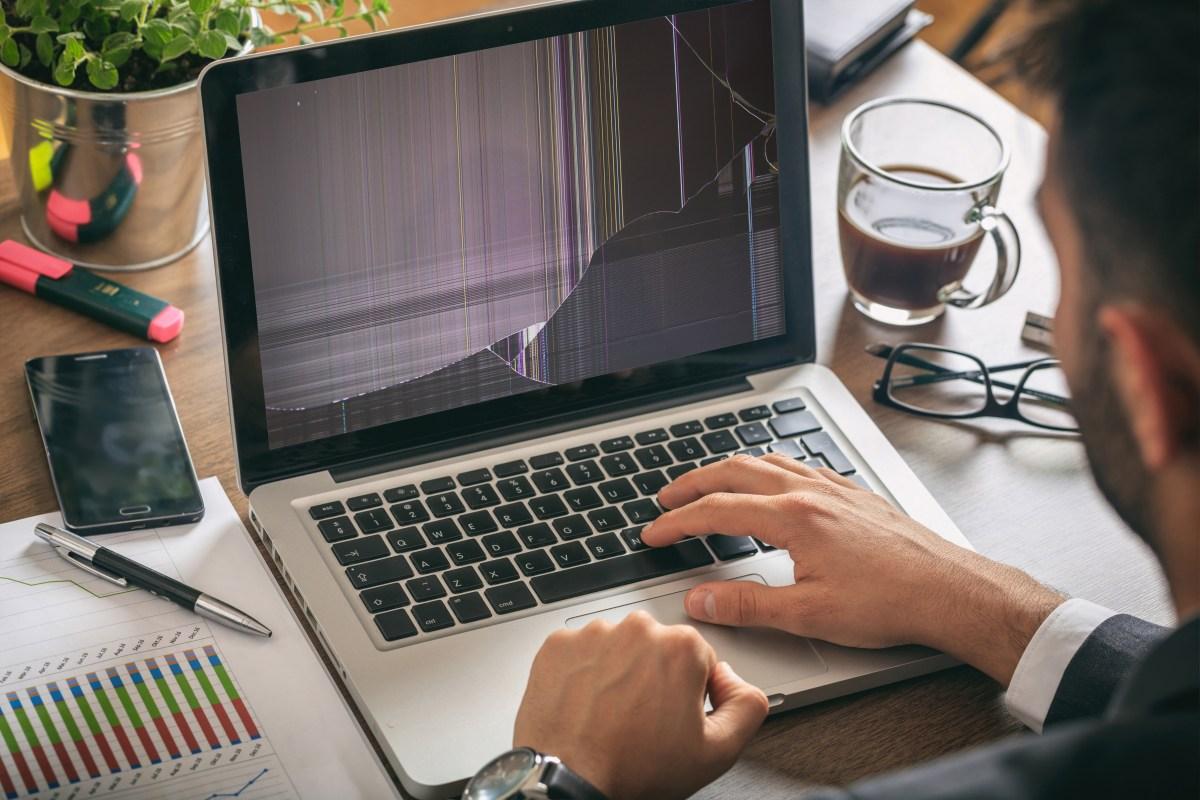
A súlyos meghibásodások nagy részét ütések, rossz laptop-elhelyezés, leejtés vagy védelem nélküli szállítás okozza . Még ha robusztusnak is tűnik, a számítógép mégis egy kényes elektronikai alkatrész.
Ha tok nélkül hordasz egy laptopot a hátizsákodban, a képernyőnél fogva mozgatod, vagy a kanapén hagyod, jelentősen megnő a zsanér sérülésének, a ház repedésének vagy a belső alkatrészek meglazulásának esélye . A mechanikus merevlemezek (HDD-k) különösen érzékenyek az ütésekre.
Ideális esetben a laptopot mindig párnázott tokban kell hordani , kerülni kell a hirtelen mozdulatokat bekapcsolt állapotban, és soha nem szabad csak a képernyőt fogva emelni. Idővel ez a gyakori gesztus a rettegett jelenethez vezethet: a képernyő a kezedben, a billentyűzet pedig a padlón.
A kábelek is megsérülhetnek. A töltő véletlenszerű elcsavarása, furcsa szögben hajlítása, vagy a kábel húzása a kihúzáshoz meglazíthatja a csatlakozásokat, időszakos áramkimaradásokat okozhat, és magát a portot is károsíthatja . A legjobb, ha mindig a csatlakozót fogva húzzuk ki, és óvatosan csavarjuk el a kábeleket.
Fontos óvatosnak lenni a CD/DVD-tálca kezelésekor azokon a számítógépeken, amelyeken még van ilyen. Ha az ujjunkkal toljuk be a tálca helyett a gombot, az megterhelheti a belső mechanizmust, és véglegesen tönkreteheti azt . Nem kerül semmibe, ha csak megnyomjuk a gombot, és hagyjuk, hogy a rendszer tegye a dolgát.
Szellőzés, por és túlmelegedés: a csendes ellenség
A hő az elektronika egyik legnagyobb ellensége, és a PC sem kivétel: a berendezések hosszú ideig tartó magas hőmérsékleten tartása drasztikusan csökkenti az alkatrészeinek , különösen a CPU-nak, a GPU-nak és az akkumulátornak az élettartamát.
Az egyik leggyakoribb hiba, hogy órákon át az ágyon, kanapén, párnákon vagy akár az ölünkben használjuk a laptopot. Ezek a puha felületek elzárják a szellőzőrácsokat és a ventilátorokat , megakadályozva a megfelelő légáramlást. Az eredmény folyamatos túlmelegedés, ami végül megviseli a gépet.
Mind a laptopok, mind az asztali számítógépek esetében elengedhetetlen a szellőzőnyílások szabaddá tétele . Soha ne helyezze a laptopot fal mellé, szellőzőnyílás nélküli szekrénybe, és ne helyezze olyan háttámlára, amely eltakarja a szellőzőnyílásokat.
Idővel por, szösz és állatszőr halmozódik fel benne. Ez a por rátapad a hűtőbordákra és a ventilátorokra, csökkentve a légáramlást , és arra kényszerítve a rendszert, hogy keményebben dolgozzon a hűtésért, ami fokozott zajszintet eredményez. Ha nem tisztítják, olyan hőmérsékletet érhet el, amely károsíthatja a forrasztási pontokat és kiszáríthatja a processzor hővezető pasztáját.
Ezért elengedhetetlen a tisztítási rutin kialakítása: időnként, ideális esetben (asztali számítógépek esetén) nyisd ki a házat , és sűrített levegővel fújd ki a port . Laptopok esetében a legjobb, ha ezt egy szervizben végzed el, ha nincs tapasztalatod. Ezenkívül olyan szoftverek, mint a HWMonitor vagy a Core Temp, lehetővé teszik az alkatrészek hőmérsékletének figyelését , hogy a problémákat még azok bekövetkezése előtt észlelhesd.
Nem megfelelő felületek és eltömődött ventilátorok
A fentiekkel kapcsolatban sokan nincsenek tisztában azzal, hogy milyen következményekkel járhat, ha a laptopjukat csak úgy bárhová helyezik. Az ágyon vagy a kanapén való folyamatos munka megkönnyíti, hogy a szövetszálak, a por és a haj közvetlenül a ventilátorokba kerüljenek , felgyorsítva azok eltömődését.
A hűtőrendszer hatékony működéséhez a legjobb megoldás kemény, sík felületek használata : íróasztal, asztal vagy egy erre a célra szolgáló hűtőpad . A beépített ventilátorokkal ellátott hűtőpárnák javítják a légáramlást és kissé csökkentik a hőmérsékletet.
Továbbá nem ajánlott hosszabb ideig az ölében hagyni a laptopot. Ez nemcsak a saját kényelme és hőmérsékleti okok miatt van, hanem azért is, mert az alsó részen gyakran találhatók szellőzőrácsok , amelyek könnyen eltömődhetnek.
Asztali egység használata esetén fontos ügyelni arra is, hogy ne legyen túl szűk. Ha a szekrény egy nagyon szűk helyére helyezi, ahol a falak mindössze néhány centiméterre vannak tőle, akkor a forró levegő ki- és beáramlik ismételten , túlmelegítve az egész rendszert.
Egyértelmű jele annak, hogy valami nincs rendben, ha a számítógép úgy kezd hangzani, mint egy felszállásra készülő repülőgép. Sok esetben ez azért történik, mert túl nagy a terhelése rossz hűtés miatt , vagy egyszerűen azért, mert a szellőzőnyílások el vannak takarva.
Szélsőséges hőmérséklet, hirtelen éghajlatváltozás és páralecsapódás
A mindennapi használaton túl a környezeti feltételek is jelentős hatással vannak a berendezésekre . A nagyon magas vagy nagyon alacsony hőmérsékleten való folyamatos munkavégzés, vagy a pillanatok alatti intenzív hidegből melegbe való átmenet végzetes lehet a hardverek számára.
Amikor a laptopot egy nagyon hideg környezetből (például télen egy autóból) egy nagyon meleg szobába viszi, páralecsapódás képződhet a készülék belsejében . Ugyanez a jelenség figyelhető meg a szemüvegen is, amikor meleg helyre lép. Ez a belső nedvesség rövidzárlatot okozhat, és visszafordíthatatlanul károsíthatja az alaplapot.
A legjobb stratégia egyszerű: ha fagyos környezetből érkezel, hagyd egy ideig kikapcsolva a laptopodat, hogy akklimatizálódjon, mielőtt bekapcsolnád. Ha utazás közben hátizsákban vagy tokban tárolod, az segít enyhíteni a hőmérséklet-változást.
Nem ajánlott szélsőségesen hideg helyen használni vagy tölteni. Az akkumulátorok különösen érzékenyek ezekre a körülményekre, és egy nagyon hideg akkumulátor töltése károsíthatja a belső kémiai összetételét, és drasztikusan csökkentheti a kapacitását.
Ezzel szemben, ha órákon át napon, zárt autóban vagy nem szellőző helyiségben hagyja a számítógépet, az az akkumulátor és a belső elektronika gyors lebomlását okozza . Amikor csak lehetséges, tartsa a számítógépet mérsékelt hőmérsékletű környezetben.
Elektromos áram kezelése és feszültségcsúcsok elleni védelem
A feszültségingadozások és az áramkimaradások egy másik gyakran figyelmen kívül hagyott tényező, amely közvetlenül befolyásolja a számítógép állapotát. Egy túlfeszültség egy szempillantás alatt tönkreteheti a tápegységet, az alaplapot vagy a merevlemezt.
A kockázat csökkentése érdekében erősen ajánlott túlfeszültség-védelemmel ellátott elosztókat vagy szünetmentes tápegységeket (UPS) használni . Ezek az eszközök stabilizálják az áramot és elnyelik a túlfeszültségek jelentős részét, biztonsági ráhagyást biztosítva, amelyet a fali aljzathoz való közvetlen csatlakozás nem nyújt.
Arra is ügyelni kell, hogy ne csatlakoztassunk túl sok nagy teljesítményű eszközt ugyanahhoz az elosztóhoz . A túlterhelés nemcsak a megszakítót oldhatja ki, hanem a kábelek túlmelegedését is okozhatja, és csökkentheti a csatlakoztatott berendezések élettartamát.
A modemek és útválasztók, valamint a hálózati kártyák is érzékenyek a túlfeszültségekre, különösen azokra, amelyek telefon- vagy adatvezetékeken keresztül érkeznek. A hálózati kapcsolathoz külön túlfeszültség-védők használata segít megelőzni a berendezések váratlan forrásokból eredő károsodását vihar vagy túlfeszültség esetén.
Általánosságban elmondható, hogy egy jó túlfeszültségvédőbe vagy egy egyszerű szünetmentes tápegységbe fektetni sokkal olcsóbb, mint egy tápegységet, alaplapot vagy merevlemezt cserélni egy túlfeszültség miatt.
Az akkumulátor használata és visszaélése: hogyan ne bánjunk rosszul
A laptopokban az akkumulátor az egyik első alkatrész, amely a kopás jeleit mutatja. Ennek ellenére bizonyos szokások jelentősen felgyorsíthatják a leépülését, ha nem korrigálják időben.
Az, hogy a készülékedet a nap 24 órájában, a hét minden napján 100%-os töltöttségen hagyod, nem a legegészségesebb az akkumulátor szempontjából. Az sem a legegészségesebb, ha folyamatosan 0%-ra hagyod lemerülni, és csak azután dugd be, hogy kikapcsolt állapotban legyen. Ezek a szélsőséges ciklusok miatt az akkumulátor gyorsabban veszít a használható kapacitásából.
A szakértők azt javasolják, hogy a laptop töltöttségi szintjét 20% és 80% között tartsd. Nem kell megszállottnak lenned, de jó ötlet elkerülni mind az akkumulátor teljes lemerítését, mind a folyamatos maximális kapacitásra töltést . Egyes laptopok „intelligens töltési” móddal is rendelkeznek, amely automatikusan 80-85%-ra korlátozza a maximális töltöttséget, ha azt érzékelik, hogy hajlamos vagy töltőre csatlakoztatva dolgozni.
Ha egy ideig használaton kívül tárolod a laptopodat, ideális esetben részlegesen , körülbelül 40-50%-os töltöttségen hagyd az akkumulátort , és hűvös, száraz helyen tárold. Ha hónapokig 0%-os töltöttségen hagyod, az megakadályozhatja a megfelelő regenerálódást.
Amikor azt veszed észre, hogy az akkumulátor rendellenesen gyorsan merül, hogy a százalékos arány szabálytalanul csökken, vagy hogy a készülék váratlanul kikapcsol, az annak a jele, hogy itt az ideje megfontolni egy eredeti vagy jó minőségű akkumulátorra való cseréjét . Az olcsó másolatok nagyon drágák lehetnek, ha alaplap-meghibásodást vagy akár biztonsági kockázatot okoznak.
Bekapcsolás, kikapcsolás és folyamatos használat: rossz napi használati szokások
A számítógépek be- és kikapcsolásának módja is befolyásolja azok élettartamát. Sokan hajlamosak arra, hogy minden lefagyáskor lenyomva tartva a bekapcsológombot kényszerítsék a kikapcsolást , vagy egyáltalán nem kapcsolják ki a számítógépet.
A kényszerített leállításnak az utolsó megoldásnak kell lennie. Amikor ezt teszi, hirtelen megszakítja azokat a folyamatokat, amelyek esetleg a lemezre írnak, rendszerfájlokat frissítenek, vagy kritikus adatokat kezelnek . Hosszú távon ez károsíthatja az operációs rendszert, vagy hibás szektorokat okozhat a lemezen.
Másrészről, ha a számítógépet szükségtelenül bekapcsolva hagyjuk, az azt jelenti, hogy a merevlemezek, ventilátorok és más mechanikus alkatrészek folyamatosan működnek . Bizonyos esetekben ez logikus (például szerverek vagy folyamatos feladatokat ellátó berendezések esetén), de otthoni vagy irodai használatra abszurd.
A legjobb megközelítés az alvó, hibernált és leállítási funkciók kombinációja , az igényeidnek megfelelően. Ha csak néhány órára fogod abbahagyni a használatát, az alvó mód elegendő lehet; ha csak másnap fogod használni, akkor a legjobb, ha teljesen leállítod.
Ha azonban azt veszi észre, hogy a számítógépe gyakran magától újraindul, vagy egy örökkévalóságig tart a rendszerindítás és a leállítás, az hardver-, lemez- vagy szoftverproblémákra utalhat . Ilyen esetekben érdemes szakemberrel ellenőriztetni, mielőtt a probléma súlyosbodna.
Ételek, italok és háziállatok a számítógép közelében
Egy kávéval a billentyűzet mellett dolgozni, vagy hagyni, hogy a macskád a laptopodon feküdjön, bájosnak tűnhet, de technikai szempontból szörnyű ötlet. A kiömlött folyadékok a laptopok hirtelen meghibásodásának egyik leggyakoribb okai.
Egy egyszerű csésze kávé a billentyűzeten beszivároghat, és közvetlen rövidzárlatot okozhat az alaplapon, a billentyűzeten vagy az érintőpadon . Még ha az eszköz látszólag működik is, a belső korrózió idővel pusztítást végezhet.
Az ételmorzsák, az italokból származó cukor, a zsír és az egyéb, a billentyűzetre hulló törmelék a billentyűk közé szorul, így azok ragacsosak, nem reagálnak, vagy károsítják az érintkezőket . Ezenkívül a piszkos billentyűzet gyakran a nemkívánatos rovarok melegágya.
Valami hasonló történik a háziállatokkal is. A laptop hője mágnesként vonzza a macskákat és a kistestű kutyákat, de a bundájuk mindenhová eljut: eltömíti a ventilátorokat, befedi a hűtőbordákat, és jelentősen rontja a hűtést . Ha ráadásul rálépnek vagy fekszenek a billentyűzetre, károsíthatják a zsanérokat vagy magát a képernyőt.
A legbölcsebb, ha a berendezést viszonylag tiszta munkaterületen tartjuk, távol az instabil italoktól és ételektől, és megakadályozzuk, hogy a háziállatok felmásszanak a számítógép tetejére , függetlenül attól, hogy mennyire lájkoljuk a fotót a közösségi médiában.
A képernyő és a billentyűzet nem megfelelő tisztítása
Egy másik gyakori hiba a számítógép-képernyők alkoholt, ammóniát vagy acetont tartalmazó háztartási tisztítószerekkel történő tisztítása . Ezek a vegyszerek károsíthatják a modern képernyők bevonatát, maradandó foltokat vagy fehéres területeket hagyva rajtuk.
A képernyő tisztításához használjon puha, vízzel vagy képernyőtisztító szerrel enyhén megnedvesített mikroszálas kendőt. Soha ne permetezze a folyadékot közvetlenül a képernyőre; a legjobb, ha először a kendőre viszi fel.
A billentyűzetet sem szabad válogatás nélkül folyékony tisztítószerekkel permetezni. A legbiztonságosabb módszer, ha óvatosan fejjel lefelé fordítjuk az eszközt, finoman megrázzuk, hogy eltávolítsuk a laza szennyeződéseket , és sűrített levegőt használunk a nehezen elérhető területeken. Makacs szennyeződések esetén egy vattapálcika és kis mennyiségű megfelelő tisztítószer segíthet.
Ha aggódsz a fertőtlenítés miatt (ami a világjárvány óta gyakori probléma), léteznek speciális törlőkendők elektronikai eszközökhöz és képernyőkhöz , amelyek nem károsítják a bevonatokat vagy a műanyagokat. A fehérítő, az agresszív általános tisztítószerek vagy hasonló termékek használata kockázatos.
A megfelelő és rendszeres tisztítás nemcsak szebbé teszi számítógépe megjelenését, hanem segít megelőzni a por, a páratartalom vagy a nem megfelelő vegyszerek okozta meghibásodásokat is.
A teljesítményt és a stabilitást rontó szoftverhibák
Bár a hardver a fizikai összetevő, a nem megfelelő szoftverkezelés extrém lassuláshoz, folyamatos összeomlások kialakulásához és végső soron rendszerkárosodáshoz vezethet . Sok felhasználó kizárólag a külső szempontokra koncentrál, és elhanyagolja a belső karbantartást.
Az egyik leggyakoribb hiba, hogy túl sok programot engedünk automatikusan elindulni a számítógép indításakor . Minden egyes indításkor megnyíló alkalmazás RAM- és CPU-erőforrásokat fogyaszt, így a rendszer lassan indul, és hosszú időbe telik, mire működőképessé válik.
Egy másik gyakori hiba, hogy több tucat vagy akár több száz böngészőlap van megnyitva . Minden lap memóriát fogyaszt, és bár néhány fel van függesztve, sok aktív marad a háttérben. Ha több erőforrás-igényes alkalmazás is meg van nyitva, a számítógép túlterhelődik.
A jó digitális szokások kialakítása, mint például a már nem használt lapok bezárása, az egyidejű alkalmazások korlátozása és a számítógép időnkénti újraindítása, segít felszabadítani a memóriát és biztosítani a rendszer zökkenőmentesebb működését . Érdemes rendszeresen ellenőrizni a böngészőbővítményeket, és eltávolítani azokat, amelyek nem adnak hozzá értéket.
Lemezkarbantartás, fájlok és telepített programok
Idővel a merevlemez (vagy SSD ) megtelik ideiglenes fájlokkal, gyorsítótárral, régi telepítőkkel és eltávolított programok maradványaival . Mindez helyet foglal, és lelassíthatja az adathozzáférést, különösen a mechanikus meghajtókon.
Windows rendszerben olyan eszközök, mint a Lemezkarbantartó, a meghajtó töredezettségmentesítése (csak HDD esetén) és a karbantartó segédprogramok segítenek a digitális szemét eltávolításában és a tárolás optimalizálásában . Az SSD-ket nem kell töredezettségmentesíteni, de a teljesítményük megőrzése érdekében fontos, hogy ne töltsük meg őket teljesen.
Sok felhasználó, kétségbeesetten próbálva helyet felszabadítani, elköveti azt a hibát, hogy olyan rendszerfájlokat töröl, amelyeket nem ismer fel . A DLL, SYS, EXE vagy más fájlok törlése anélkül, hogy tudnánk, hogy mik is ezek, a Windows vagy bizonyos programok működésének leállását okozhatja.
A legjobb, ha megbízható tisztítóeszközöket használsz, vagy egyértelmű utasításokat követsz, mielőtt rendszerfájlokhoz érsz . Ha pedig valami ismeretlennek tűnik, a legjobb, ha nem törlöd. A megszerzett néhány gigabájt nem fogja kompenzálni a sérült operációs rendszer telepítését.
Új programok telepítésekor is óvatosnak kell lenni. Sok „ingyenes” telepítő nem kívánt extrákat tartalmaz: keresősávokat, kéretlen reklámprogramokat és a háttérben futó, erőforrásokat fogyasztó maradék alkalmazásokat. A telepítőképernyők elolvasása és a nem szükségesek kijelölésének törlése elkerülheti ezeket a problémákat.
Frissítések, vírusirtó és digitális biztonság
Egy másik hibacsoport a szoftverbiztonsággal és -karbantartással kapcsolatos. Ha az operációs rendszert és a programokat évekig nem frissítik, a számítógép ki van téve a gyártók által már kijavított sebezhetőségeknek, rosszindulatú programoknak és hibáknak .
A frissítések nemcsak biztonsági javításokat hoznak, hanem stabilitási és teljesítménybeli fejlesztéseket is . Az automatikus frissítések engedélyezése vagy rendszeres ellenőrzésük egyszerű módja annak, hogy számítógépét gond nélkül naprakészen tartsa.
A víruskereső szoftverek tekintetében két problémás véglet van: ha egyáltalán nincs, vagy ha többet telepítünk egyszerre. A védelem nélküli munkavégzés, különösen, ha gyakran böngészünk az interneten, fájlokat töltünk le, vagy harmadik féltől származó USB-meghajtókat csatlakoztatunk, a katasztrófa receptje. Egyetlen rosszindulatú program is képes adatokat lopni, fájlokat titkosítani (zsarolóvírus), vagy a számítógépet szinte használhatatlanná tenni.
A másik véglet, hogy több, egymással ütköző víruskereső program telepítése gyakran hibákhoz, túlzott erőforrás-felhasználáshoz és téves riasztásokhoz vezet. A legjobb, ha egyetlen, megbízható víruskereső programot használunk, és azt naprakészen tartjuk , kiegészítve azt igény szerint alkalmanként speciális eszközökkel végzett vizsgálatokkal.
Veszélyes kétes weboldalakról származó programokat vagy crackeket telepíteni. Sokuk rejtett kémprogramokat vagy kriptovaluta-bányászokat tartalmaz, amelyek a háttérben futnak, CPU-terhelést jelentenek, és veszélybe sodorják a jelszavaidat és banki adataidat . Amikor csak lehetséges, válassz hivatalos vagy ellenőrzött forrásból származó szoftvert.
Jelszavak, adatok és biztonsági mentések
Egy számítógép élettartamát nem csupán a működési években mérik, hanem a személyes és szakmai adatok védelmére való képességében is . Itt jönnek képbe a jelszavak, a biztonsági mentési szabályzatok és az általános információkezelés.
Ugyanazt a jelszót mindenre (e-mail, közösségi média, online banki szolgáltatások, számítógép-hozzáférés) használni egy ketyegő időzített bomba. Ha csak egyetlen webhely is adatvédelmi incidenst szenved, az összes fiókod veszélybe kerül . És ha nincs jelszavad a számítógéped zárolásához, bárki, aki megérinti a számítógépedet, hozzáférhet az adataidhoz.
Fontos, hogy erős és különböző jelszavakat használj a kulcsfontosságú szolgáltatásokhoz , és egy jelszókezelő segíthet elkerülni a bosszúságot, hogy mindegyiket meg kell jegyezned. Magán a számítógépeden elengedhetetlen a képernyőzár engedélyezése és a hitelesítő adatokkal való bejelentkezés, ha gyakran használod a laptopodat nyilvános helyeken.
Másrészről sokan elfelejtik, hogy a merevlemezek, SSD-k és külső adattárolók bármikor, előzetes figyelmeztetés nélkül meghibásodhatnak . Amikor ez megtörténik, a fényképek, munkadokumentumok vagy projektek helyreállítása rendkívül költséges vagy egyszerűen lehetetlen lehet.
A kockázatok elkerülése érdekében ajánlott biztonsági mentési rutint kialakítani: külső merevlemezeket, hálózati meghajtókat vagy felhőszolgáltatásokat használjon a fontos információk másolásához, és ne egyetlen eszközre támaszkodjon . Így ha a számítógépe komolyan meghibásodik, legalább az adatai biztonságban maradnak.
Megelőző karbantartás és mikor kell szerelőt hívni
Sokan csak akkor viszik javítóműhelybe a számítógépüket, ha már nem kapcsolnak be, vagy annyira lassúak, hogy használhatatlanok. A rendszeres megelőző karbantartás azonban elkerülheti a költséges meghibásodásokat, és több évvel meghosszabbíthatja a berendezés élettartamát.
6-12 havonta érdemes teljes körű ellenőrzést végezni : belső portalanítás, hőmérséklet-ellenőrzés, merevlemez-teszt (a hibás szektorok észlelése érdekében), BIOS/firmware frissítés, ha szükséges, valamint a processzor és a grafikus kártya hővezető pasztájának ellenőrzése régebbi berendezésekben.
Néhány feladat, amit saját kezűleg is elvégezhetsz, ha alkalmas vagy rá: az indítási programok kezelése, az ideiglenes fájlok törlése, a lemezellenőrző eszközök futtatása, a frissítések keresése és a biztonsági mentések készítése. Más feladatokat, például egy sérülékeny laptop kinyitását vagy a hővezető paszta cseréjét, ha nincs tapasztalatod, jobb szakemberre bízni.
Vannak egyértelmű jelek, amelyek arra utalnak, hogy a számítógépe sürgős beavatkozásra szorul: furcsa zajok a merevlemezről, kattanó hangok, ok nélkül teljes sebességgel működő ventilátorok, gyakori lefagyások, összeomlások, spontán újraindítások, vagy az égett vagy forró műanyag furcsa szaga . Ezekben a helyzetekben a számítógép további használata súlyosbíthatja a problémát.
A technikai segítség igénybevétele a probléma súlyosbodása előtt általában olcsóbb javításokat és mindenekelőtt kisebb adatvesztési kockázatot jelent . A figyelmeztető jelek figyelmen kívül hagyása lustaságból vagy rövid távú pénzmegtakarítás céljából szinte mindig többe kerül.
Megéri néhány szokás megváltoztatása és a karbantartásra fordított idő: egy tiszta, jól szellőző számítógép, jól karbantartott szoftverekkel, gondosan kezelt akkumulátorral, valamint a túlfeszültségek és a rosszindulatú programok elleni védelemmel nemcsak tovább tart, hanem simán, meglepetések nélkül is fut, és nem hagy magára a legrosszabb pillanatban.
Index
- 1 Fizikai és kezelési hibák, amelyek lerövidítik a számítógép élettartamát
- 2 Szellőzés, por és túlmelegedés: a csendes ellenség
- 3 Nem megfelelő felületek és eltömődött ventilátorok
- 4 Szélsőséges hőmérséklet, hirtelen éghajlatváltozás és páralecsapódás
- 5 Elektromos áram kezelése és feszültségcsúcsok elleni védelem
- 6 Az akkumulátor használata és visszaélése: hogyan ne bánjunk rosszul
- 7 Bekapcsolás, kikapcsolás és folyamatos használat: rossz napi használati szokások
- 8 Ételek, italok és háziállatok a számítógép közelében
- 9 A képernyő és a billentyűzet nem megfelelő tisztítása
- 10 A teljesítményt és a stabilitást rontó szoftverhibák
- 11 Lemezkarbantartás, fájlok és telepített programok
- 12 Frissítések, vírusirtó és digitális biztonság
- 13 Jelszavak, adatok és biztonsági mentések
- 14 Megelőző karbantartás és mikor kell szerelőt hívni