- A tablet második képernyőként is funkcionálhat WiFi-n vagy kábelen keresztül, speciális alkalmazásokat vagy natív funkciókat használva.
- Vannak megoldások Androidra, iPadre, Samsung tabletekre és rajztáblatekre, különböző minőségi és késleltetési szintekkel.
- A Windows és a macOS kiterjesztett képernyőmódja leginkább a hatékonyság növeléséhez, tanuláshoz és kreatív munkához hasznos.
- Egy hagyományos monitorhoz képest a tablet nagyobb hordozhatóságot és sokoldalúságot kínál, bár méretében és ergonómiájában korlátozott.
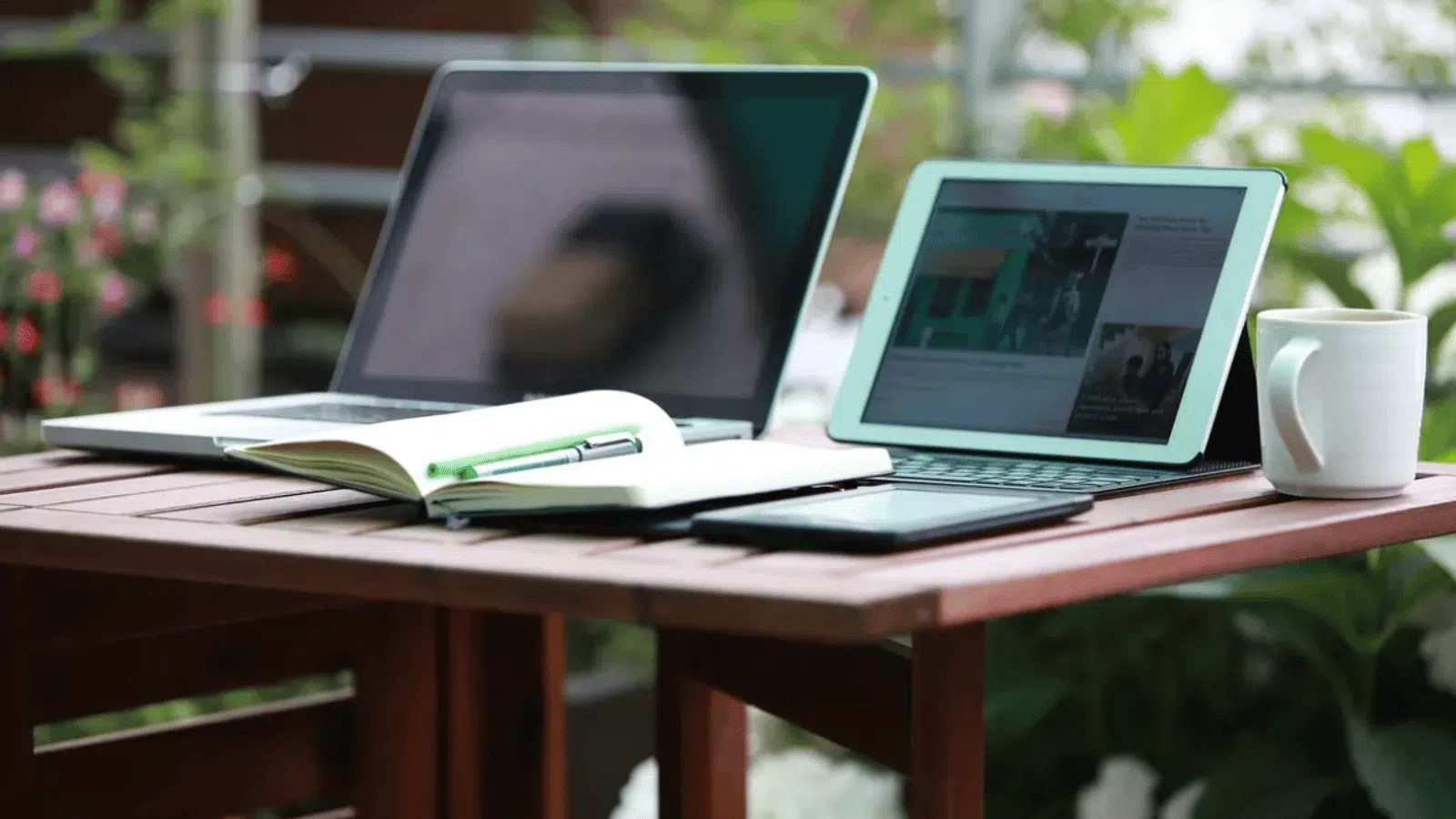
Ha laptoppal vagy mini PC-vel dolgozol, valószínűleg már többször is kívántad, bárcsak lenne pár plusz centiméternyi képernyőterületed . A fülek, ablakok és alkalmazások közötti folyamatos váltás igazi nyűg, és időt és koncentrációt veszítesz belőle. Egy külső monitor vásárlása a klasszikus megoldás, de nem mindig a legkényelmesebb vagy legolcsóbb, különösen, ha sokat mozogsz, vagy kevés a helyed.
A jó hír az, hogy valószínűleg már van otthon valami, ami monitorként is funkcionálhat: a tableted . A mai alkalmazásokkal és funkciókkal lehetőség van arra, hogy egy Android tabletet, egy iPadet, egy Samsung Galaxy Tabot vagy akár egy grafikus tabletet is egy nagyon jó második képernyővé alakíts, akár vezetékkel, akár vezeték nélkül, anélkül, hogy vagyonba kerülne. Ebben a cikkben megismerheted az összes lehetőséget, azok előnyeit, hátrányait, és azt, hogy mikor a legjobb az egyes módszereket használni.
Miért érdemes tabletet használni második monitorként?
Az első ok, amiért érdemes táblagépet monitorként használni, nyilvánvaló: munkaterületet nyersz anélkül, hogy egy másik, dedikált eszközt kellene vásárolnod. Irodai feladatokhoz, böngészéshez, videohívásokhoz vagy akár egyszerű fotó- és videószerkesztéshez egy második képernyő lehetővé teszi, hogy több dolgot láss egyszerre anélkül, hogy folyamatosan maximalizálnád és minimalizálnád az ablakokat.
Továbbá, mivel könnyű és kompakt eszköz, bárhová magaddal viheted . Ha távmunkában dolgozol, gyakran váltasz irodát, vagy laptoppal utazol, egy tablet második monitorként sokkal kényelmesebb hordozható, mint egy hagyományos monitor az állvánnyal és kábelekkel.
Egy másik fontos jellemző az érintőképernyő . A hagyományos monitorokkal ellentétben sok táblagép lehetővé teszi az érintést, húzást, zoomolást, sőt, akár digitális tollal való írást is. Ez nagyon hasznos gyors jegyzetek készítéséhez, diagramok létrehozásához, dokumentumok aláírásához, eszköztárak vezérléséhez vagy az ablakok intuitívabb kezeléséhez.
Ott van még a költségvetés kérdése is. Gyakran egy tablet (még egy alapvető is) olcsóbb lehet, mint egy hasonló minőségű monitor, miközben extra funkciókat is kínál , mint például multimédiás tartalmak megtekintése, olvasás, játék vagy üzenetküldő alkalmazások használata PC-től függetlenül.
Végül, egy régi, otthon lévő tablet újrahasznosítása nagyszerű módja annak, hogy második életet adjunk neki . Lehet, hogy a hardvere már nem a legmodernebb az igényes alkalmazásokhoz, de másodlagos képernyőként az alapvető feladatokhoz általában több mint megfelelő.
Android tabletek monitorként: opciók, követelmények és legjobb felhasználási módok
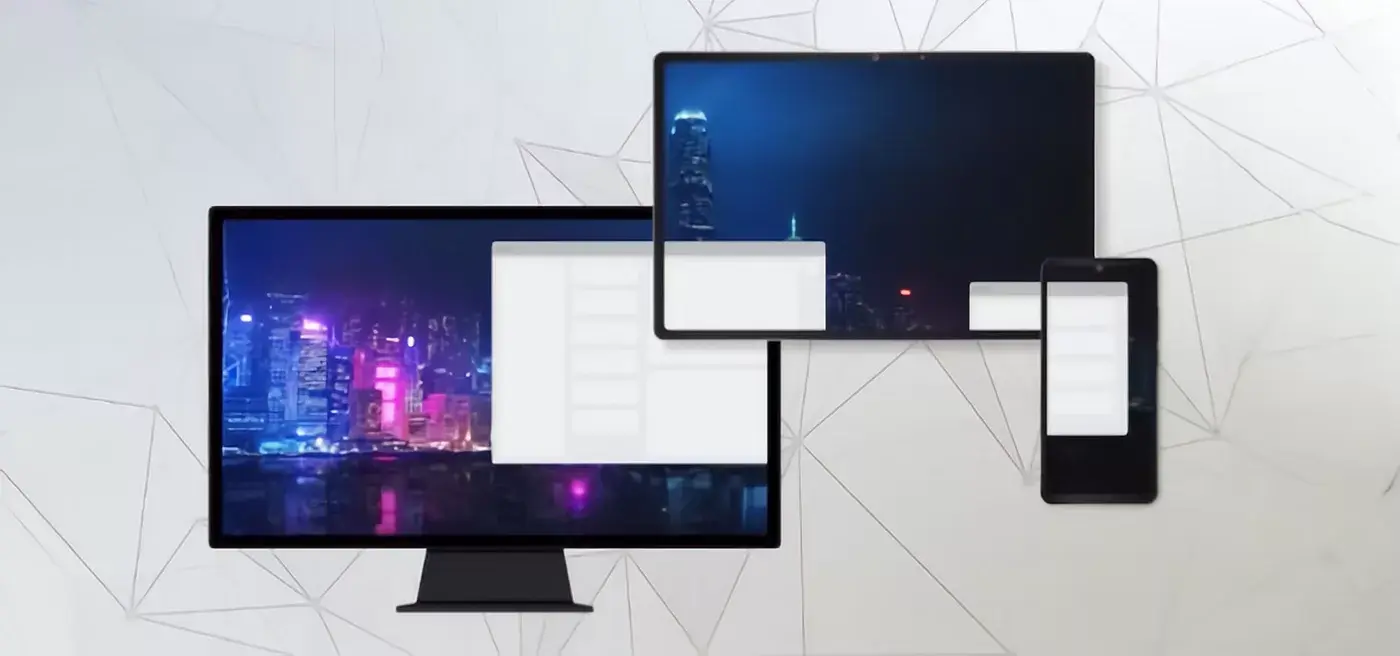
Ha van egy viszonylag modern Android tableted, szerencséd van, mert ez az egyik legrugalmasabb és legmegfizethetőbb lehetőség egy második képernyő otthoni beállítására . Számos alkalmazás lehetővé teszi, hogy a számítógéped asztalát, vagy akár egy másik Android eszköz asztalát is kiterjesszd vagy lemásold a tabletedre, akár Wi-Fi-n, akár kábelen keresztül.
Egy Android tablet különösen vonzó választás, ha megfizethető, hordozható és Windows PC-kkel, Mac-ekkel vagy más mobiltelefonokkal/tabletekkel kompatibilis eszközt keresel . Még alacsony költségvetéssel is (a belépő szintű modellek esetében körülbelül 50 eurótól kezdődően) tökéletesen használható élményt nyújthatsz másodlagos monitorként.
A zökkenőmentes élmény érdekében azonban a tabletnek viszonylag új Android verzióval, jó felbontású képernyővel, és ha vezeték nélküli kapcsolatot használsz, stabil és gyors Wi-Fi hálózattal kell rendelkeznie otthon vagy az irodában . Az is fontos, hogy a csatlakoztatott számítógép vagy eszköz kompatibilis legyen a használni kívánt alkalmazásokkal.
A gyakorlatban a folyamat általában mindig hasonló: telepítesz egy alkalmazást a számítógépre (kliens vagy szerver), és egy másikat a tabletre; mindkét eszköznek ugyanahhoz a Wi-Fi-hez kell csatlakoznia, vagy USB/USB-C kábellel kell összekötni őket, és onnantól a tablet kibővített vagy duplikált monitorként működik , attól függően, hogy mit választasz a Windows vagy a használt rendszer megjelenítési beállításaiban.
Alkalmazások, amelyekkel táblagépből PC-monitort varázsolhatsz
Számos alkalmazás lehetővé teszi, hogy a táblagépet extra monitorként használd. Némelyik ingyenes bizonyos korlátozásokkal, mások fizetősek, és nem mindegyik kínál azonos képminőséget, késleltetést vagy érintőképernyős funkcionalitást. Az alábbiakban részletes áttekintést találsz a legnépszerűbb és legmegbízhatóbb Windows, macOS, Android és iOS alkalmazásokról.
Chrome távoli asztal: A távoli hozzáférés több, mint egy kibővített monitor
A Google Chrome távoli asztal nem kifejezetten arra szolgál, hogy a táblagépet képernyő-bővítményként használja, hanem inkább arra, hogy távolról vezéreljen egy másik számítógépet . Ennek ellenére, ha van egy Android táblagépe (vagy akár egy mobiltelefonja), bárhonnan megtekintheti és kezelheti számítógépe asztalát.
Egy böngészőbővítmény és egy webszolgáltatás segítségével működik: a távoli hozzáférést a számítógép Chrome böngészőjében állíthatod be, összekapcsolhatod a Google-fiókoddal, majd az Android alkalmazásból kiválaszthatod, hogy melyik számítógéphez szeretnél csatlakozni. Ez lehetővé teszi, hogy a számítógépeden történteket tükrözd a táblagépedre, de ne bővítsd ki azt egy további monitorként.
A biztonságos használat érdekében ajánlott néhány bevált gyakorlatot követni: lehetőség szerint aktiválja a kétlépcsős azonosítást a Google-fiókjában, használjon megbízható Wi-Fi-hálózatokat (kerülje a titkosítatlan nyilvános hálózatokat), válasszon erős jelszavakat, tartsa naprakészen operációs rendszerét és böngészőjét, és gondosan ellenőrizze a megadott engedélyeket.
Ha bármilyen csatlakozási problémát tapasztal, ellenőrizze, hogy a számítógép be van-e kapcsolva és van-e internetkapcsolat, hogy a hálózat nem blokkolja-e a szolgáltatást, hogy a víruskereső vagy a tűzfal nem blokkolja-e a forgalmat, és hogy ha vállalati vagy oktatási számítógépről van szó, akkor a szervezet részéről nincsenek-e olyan korlátozások , amelyek megakadályozzák a Chrome távoli asztal használatát.
Spacedesk: az egyik legteljesebb és legingyenes megoldás
A Spacedesk az egyik legnépszerűbb alkalmazássá vált azok számára, akik táblagépüket kibővített Windows-monitorként szeretnék használni . Működik Windows 8.1-es és újabb verziókkal, és kompatibilis Android táblagépekkel (4.1-es és újabb verziók) és iPadekkel (iOS 9.3 vagy újabb). Modern webböngészőből is használható anélkül, hogy telepíteni kellene az alkalmazást a kliens eszközre.
A folyamat egyszerű: telepíted a szerverszoftvert a Windowsos PC-dre, és a Spacedesk alkalmazást a táblagépedre. Lényeges, hogy mindkét eszköz ugyanazon a Wi-Fi hálózaton legyen , mivel a kommunikáció a helyi hálózaton keresztül történik. Amint a táblagép felismeri a PC-t, csatlakozol hozzá, és a Windows további monitorként ismeri fel.
Ezután a Windows megjelenítési beállításaiban kiválaszthatja, hogy megkettőzi , kibővíti, vagy csak a másodlagos képernyőt használja . Kibővített módban egy panoráma asztal jelenik meg, ahol ablakokat húzhat a táblagépre; megkettőzött módban pontosan ugyanazt fogja látni, mint a fő monitoron.
A Spacedesk kiemelkedik azzal, hogy alap verziójában ingyenes, és nagyon jó teljesítményt nyújt Wi-Fi-n keresztül, feltéve, hogy a router és a jelerősség megfelelő. Ideális azok számára, akik megfizethető és rugalmas megoldást keresnek anélkül, hogy túl sok technikai részletbe bonyolódnának.
Splashtop és Splashtop vezetékes XDisplay: vezeték nélküli és USB-n keresztül
A Splashtop egy veterán és nagyon hatékony távoli hozzáférést és kibővített megjelenítést biztosító platform, amely széleskörű kompatibilitást kínál Windows, macOS, Android és iOS rendszerekkel . Különböző termékekkel és csomagokkal rendelkezik, némelyik ingyenes, némelyik fizetős, és nem minden kibővített megjelenítési funkció érhető el ingyenesen.
A Splashtop második vezeték nélküli monitorként való használatához telepítse a programot a számítógépére, és a megfelelő alkalmazást a táblagépére vagy iPadjére, hozzon létre egy fiókot, és győződjön meg arról, hogy mindkét eszköz ugyanazon a Wi-Fi hálózaton van. Az asztali szoftver biztonsági részében beállíthat jelszót vagy PIN-kódot a számítógép és a táblagép közötti kapcsolat biztonságossá tételéhez.
Egy nagyon érdekes alternatíva a Splashtop Wired XDisplay, amelyet azok számára terveztek, akik inkább USB-kábellel csatlakoztatják táblagépüket Wi-Fi helyett . Ez az alkalmazás ingyenes, körülbelül 10 perces használatot kínál, amely alkalmi használatra elegendő, és egy meglehetősen megfizethető fizetős verziót a folyamatos használathoz.
A Wired XDisplay esetében telepíteni kell a klienst a PC-re (Windows 7 vagy újabb, macOS 10.9 vagy újabb), az alkalmazást pedig Androidos tabletre vagy iPadre (iOS 7.0 vagy újabb, illetve Android 4.0 vagy újabb). Ezután mindkettőt csatlakoztatni kell egy megfelelő USB/USB-C kábellel, és a tablet másodlagos monitorrá válik, nagyon alacsony késleltetéssel.
Jó választás, ha jó teljesítményt és stabilitást szeretnél anélkül, hogy a WiFi minőségétől függnél, például dokumentumok függőleges olvasásához, alkalmazások további nézeteinek megtekintéséhez, vagy a tablet vezérlőpultként való használatához a főképernyőn való munka közben.
Duet kijelző: kiváló minőség, de csak díj ellenében érhető el
A Duet Display egy másik nagyon népszerű alkalmazás, amellyel iPadet vagy Android tabletet használhatunk második képernyőként PC-n vagy Mac-en. Erőssége a nagyon alacsony késleltetés és a jó képminőség , valamint a vezetékes, és az újabb verziókban a vezeték nélküli kapcsolatok maximalizálása.
A Duet Display filozófiája a plug and play: telepíted a szoftvert a számítógépedre, az alkalmazást a tabletedre vagy iPhone-odra, kábellel (Lightning vagy USB-C) csatlakoztatod, és minimális beállítással azonnal egy kibővített vagy duplikált asztalod van . Megőrzi az eszköz érintésfunkcióit, lehetővé téve a gesztusok és koppintások közvetlen használatát a második képernyőn.
Van azonban néhány fenntartás: az alkalmazás fizetős (körülbelül 15-16 euró az ajánlatoktól és a platformtól függően), és egyes régebbi Windows-konfigurációkban vagy elavult illesztőprogramok esetén a rendszer általános monitorként érzékelheti a táblagépet, és 1024x768-ra korlátozhatja a felbontást. Ez a video-illesztőprogramok és az asztali alkalmazás naprakészen tartásával megoldható.
Ha elfogadod az árat és nem bánod a kábel használatát, a Duet Display általában az egyik legjobb teljesítményt nyújtja a folyamatosság és az élesség tekintetében, különösen olyan feladatoknál, ahol egy kis késleltetés zavaró lenne: könnyű szerkesztés, intenzív irodai munka vagy hosszabb ideig tartó használat fő másodlagos képernyőként.
SuperDisplay: Változtassa táblagépét monitorrá és grafikus táblagéppé
A SuperDisplay egy olyan megoldás, amelyet elsősorban a Windows 10 felhasználók számára terveztek, akik Android tabletjüket nemcsak egy további, nagy képfrissítési frekvenciájú monitorrá , hanem egyfajta nyomásérzékeny grafikus tabletté is szeretnék alakítani.
A fizetős alkalmazás (3 napos ingyenes próbaidőszakkal és körülbelül 8-9 eurós árral) akár 60 fps frissítési gyakoriságot kínál, így nagyon gördülékeny élményt nyújt rajzolás vagy ablakok mozgatása közben. Támogatja a nyomásérzékeny stylusokat is, mint például a Samsung S Pen, így a tablet egy rendkívül sokoldalú digitális vászonná válik olyan programokhoz, mint a Photoshop és hasonló szoftverek.
A tipikus eljárás a következő: telepítsd a SuperDisplay alkalmazást a táblagépre a Play Áruházból, töltsd le és telepítsd az asztali komponenst a számítógépre, majd csatlakozz USB-kábellel vagy Wi-Fi-n keresztül, az Ön preferenciáitól függően. Először nyisd meg az alkalmazást a táblagépen, majd a számítógépen, és kövesd a lépéseket a két eszköz párosításához.
Bár hivatalosan Windows 10-re tervezték, sok felhasználó arról számolt be, hogy Windows 11-en is jól működik. Ha kreatív munkát végzel, illusztrációkat készítesz, retusálsz, vagy egy hibrid eszközt szeretnél, amely második monitorként és nyomásérzékeny rajzeszközként is funkcionál , a SuperDisplay az egyik legerősebb lehetőség.
A Deskreen egy érdekes, többplatformos eszköz, mivel lehetővé teszi gyakorlatilag bármilyen modern böngészővel rendelkező eszköz (táblagép, laptop, mobiltelefon) másodlagos kijelzőként való használatát Windows, macOS és Linux rendszereken . Ezt úgy éri el, hogy egyfajta "virtuális kijelzőadaptert" hoz létre a PC-n, és videót oszt meg a helyi hálózaton keresztül.
Telepíted a Deskreent a számítógépedre, futtatod, majd egy linken vagy QR-kódon keresztül csatlakoztatod a táblagépedet a böngésződ (Chrome, Firefox, Safari stb.) használatával. Megoszthatod a teljes képernyőt vagy csak egy adott alkalmazást, és támogatja több kliens egyidejű csatlakoztatását, ami hasznos prezentációkhoz vagy bemutatókhoz.
Videóminőség-szabályozási lehetőségeket, Wi-Fi kompatibilitást és kapcsolattitkosítást kínál. Nagyon vonzó alternatíva, ha el szeretné kerülni az alkalmazások telepítését a táblagépére (például a vállalati korlátozások miatt), és ezt a fő számítógépén is megteheti.
Pitikapp: erőforrás-figyelő és segédpanel
A Pitikapp egy kicsit más megközelítést alkalmaz: úgy tervezték, hogy a táblagépedet információs panellé vagy erőforrás-figyelővé alakítsa, miközben a számítógépedet játékra, munkára vagy streamelésre használod. Nem annyira egy klasszikus asztali kiterjesztés, mint inkább egy módja a rendszerstatisztikák, játékadatok, egyéni vezérlők vagy adott irányítópultok megjelenítésének.
A lényeg, hogy telepítsd a Pitikapp alkalmazást mind a Windowsos számítógépedre, mind a tabletedre (Android vagy iOS), ügyelve arra, hogy mindkettő ugyanazon a Wi-Fi hálózaton legyen. A csatlakozás után beállíthatod, hogy mit szeretnél látni a másodlagos képernyőn: a számítógép teljesítményét, a játékbeállításokat, a médiavezérlőket és egyebeket.
Sok olyan felhasználó számára, aki streamel, vagy játék közben szeretné figyelni a hőmérsékletet, a CPU-használatot vagy az FPS-t , nagyon praktikus megoldás, hogy mindent áttekinthet anélkül, hogy a főképernyőt átfedések töltenék meg.
Miracast és más vezeték nélküli technológiák
A dedikált alkalmazások mellett vezeték nélküli streaming technológiákra, például a Miracastra is támaszkodhat, hogy a számítógép képét egy másik kompatibilis kijelzőre , például táblagépre, mobiltelefonra vagy tévére küldje. Bizonyos esetekben adapterre vagy alkalmazásra lesz szüksége, amely vevőként működik.
Windows számítógépeken, ha a rendszer támogatja a Miracastot, megjelenik a vezeték nélküli kivetítés lehetősége. Ennek ellenőrzéséhez használhatja a DxDiag eszközt, és mentheti az információkat egy szövegfájlba, amely megjeleníti a számítógép Miracast képességeit és korlátait.
Olyan eszközökkel kombinálva, mint a Chromecast vagy bizonyos Android-alkalmazások, a Miracast használható a képernyő tükrözésére vagy a táblagép vezeték nélküli monitorként való használatára , bár nem mindig ugyanolyan minőséggel vagy késleltetéssel, mint a dedikált megoldások.
Samsung Galaxy Tab tabletek: második képernyő alkalmazások telepítése nélkül
Ha egy újabb Samsung Galaxy Tab készüléked van, konkrétan a Galaxy Tab S7 vagy S8 sorozatból, One UI 3.1 vagy újabb verzióval, akkor egy nagyon érdekes funkcióval találkozhatsz: egy második képernyővel, amely magába a rendszerbe van integrálva . Ez lehetővé teszi, hogy a tabletet Windows PC monitorként használd anélkül, hogy harmadik féltől származó alkalmazásokat kellene telepítened.
A folyamat egyszerű: csatlakoztasd a számítógépedet és a táblagépedet ugyanahhoz a hálózathoz, nyisd meg a gyorsbeállítások panelt a Samsung táblagépen, és koppints a „Második képernyő” opcióra ( a Windows táblagép mód hasonló élményt kínál az integráció szempontjából). Ezután válaszd ki a használati módot (rajzolásra/játékra optimalizált, alacsonyabb késleltetésű vagy videózásra optimalizált) az igényeidtől függően.
Windowsos számítógépen nyomja meg a Windows billentyű + K billentyűkombinációt a vezeték nélküli eszközök panel megnyitásához, és válassza ki a Galaxy Tab készüléket a listából. Innen kiválaszthatja, hogy tükrözi-e a számítógép képernyőjét, vagy kiterjeszti-e az asztalt két monitor használatára.
Ez a natív integráció különösen hasznos azoknak a felhasználóknak, akik sokat utaznak egy kompatibilis laptoppal, mivel másodpercek alatt a Samsung tabletet használatra kész második képernyővé alakítja , extra bonyodalmak vagy furcsa konfigurációk nélkül.
iPad használata monitorként: Sidecar és egyéb alternatívák
Az iPad egy másik tökéletes jelölt kiegészítő monitorként való használatra, különösen, ha az Apple ökoszisztéma része vagy. A Sidecar funkcióval a legújabb Macek vezetékkel vagy vezeték nélkül is használhatnak iPadet másodlagos kijelzőként , kihasználva a macOS és az iPadOS integrációját.
A Sidecar használatához a Macnek és az iPadnek kompatibilisnek kell lennie, és ugyanahhoz a hálózathoz vagy Ethernet-kábellel kell csatlakoznia. A macOS rendszerben lépjen a Rendszerbeállítások, majd a Kijelzők menüpontra, kattintson a „+” ikonra, és válassza ki az iPadet további kijelzőként. Innentől kezdve könnyedén kiterjesztheti vagy tükrözheti az asztalát.
A Sidecar kihasználja az Apple Pencil és az iPad érintőképernyős képességeit, így rajztáblaként is használható, kézzel írott jegyzeteket készíthet, vagy összetett felületeken navigálhat a ceruza segítségével. Azok számára, akik tervezéssel, illusztrációval vagy szerkesztéssel foglalkoznak, ez egy nagyon hatékony eszköz.
Ha nem tudod használni a Sidecart (kompatibilitási problémák vagy Windows rendszer miatt), akkor mindig használhatsz harmadik féltől származó alkalmazásokat, például a Duet Display-t, a Splashtop-ot, a Spacedesk-et (iPad-hez), az Air Display-t vagy az iDisplay-t, amelyek USB-n vagy Wi-Fi-n keresztül csatlakoztatják az iPad-et a Machez vagy PC-hez . Ezek közül sok fizetős alkalmazás, de kifinomult teljesítményt és fejlett funkciókat kínálnak.
Rajztabletek monitorként: ideális választás kreatív szakemberek számára
A képernyős rajztáblák (mint például az XPPen, Wacom, Huion és hasonló modellek) interaktív monitorként működnek PC-hez vagy Mac-hez csatlakoztatva. Ez azt jelenti, hogy a nyomásérzékeny stylussal való rajzolás mellett a képernyőjüket második (vagy akár elsődleges) kijelzőként is használhatod bármilyen feladathoz.
Ezek az eszközök jellemzően HDMI/DisplayPort és USB csatlakozón keresztül, vagy az újabb modelleken egyetlen USB-C kábellel csatlakoznak. A hivatalos illesztőprogramok telepítése után a rendszer további monitorként ismeri fel őket, és a beállításokban kiválaszthatod, hogy duplikálod vagy kiterjeszted-e az asztalt. Az is hasznos, ha tudod, hogyan kell a képernyőt károsítás nélkül tisztítani a jó láthatóság és a toll reagálásának megőrzése érdekében.
A nagy előnyük, hogy általában nagy képernyőméreteket (kb. 11 és 24 hüvelyk között vagy még több), jó színvisszaadású paneleket, és természetesen a stylusszal való teljes integrációt kínálnak : nyomás, dőlés, testreszabható gombok stb. Nagy pontossággal lehet rajzolni, írni, navigálni és vezérelni a számítógépet.
Például az olyan modellek, mint az Artist 24 Pro, egy 23,8 hüvelykes képernyővel rendelkeznek 2K QHD felbontással és konfigurálható gyorsbillentyűkkel, amelyek felgyorsítják a munkafolyamatot. Más modellek, mint például az Artist 22 Plus, 21,5 hüvelykes képernyővel és nagyon magas nyomásérzékenységi szintekkel (16 000 szint) rendelkeznek, amelyeket a művészi alkotások maximális kihasználására terveztek.
Ha sok órát töltesz illusztrációk készítésével, fényképek vagy videók szerkesztésével, vagy olyan online kurzusokon veszel részt, ahol kézzel kell jegyzetelned, egy rajztábla második képernyőként és kreatív eszközként is szolgálhat . Az ára magasabb, mint sok fogyasztói táblagépé, de cserébe egy professzionális eszközt kapsz.
Csatlakozások: WiFi, USB és HDMI, melyik opció a legjobb?
A táblagép számítógéphez való csatlakoztatásának módja nagyban befolyásolja a felhasználói élményt. Általánosságban elmondható, hogy választhatsz vezeték nélküli (WiFi/Bluetooth) vagy vezetékes (USB, USB-C, HDMI adapterekkel) kapcsolat között , és mindegyik módszernek megvannak a maga előnyei és hátrányai.
Vezeték nélküli kapcsolat (WiFi): Ez a legkényelmesebb a mobilitás szempontjából, mivel nem kell kábeleket cipelned, és lehetővé teszi, hogy a tabletet a hálózati hatókörön belül bárhová elhelyezd. Nagyon jól működik olyan alkalmazásokkal, mint a Spacedesk, a Deskreen vagy a Splashtop, feltéve, hogy a router megfelelő minőségű és nincs nagy torlódás. A hátránya, hogy némi késleltetés és képhibák jelentkezhetnek, ha a jel nem stabil.
Vezetékes kapcsolat (USB/USB-C): Ez általában a legalacsonyabb késleltetést és a legjobb stabilitást kínálja . Az olyan alkalmazások, mint a Duet Display, a Splashtop Wired XDisplay és a SuperDisplay, kihasználják az USB-kapcsolatot a videók minimális késleltetéssel és nagy felbontásban történő küldéséhez. Ez azonban mindig a megfelelő kábel meglététől és attól függ, hogy a táblagép támogatja-e azt.
HDMI csatlakozás: A fogyasztói táblagépek általában nem fogadnak HDMI bemeneti jeleket, csak kimenetet (ha van ilyen). Ahhoz, hogy egy hagyományos táblagépet monitorként használjunk HDMI-n keresztül, speciális adapterekre van szükség, amelyek a videojelet a táblagép által értelmezhetővé alakítják, ami általában sem nem praktikus, sem nem olcsó . Ezzel szemben a rajztáblagépek úgy vannak kialakítva, hogy közvetlenül fogadják a HDMI-jelet.
Mindenesetre, ha kábel használata mellett döntesz, fontos, hogy jó minőségű kábelekbe fektess be , és kerüld az USB-C elosztókkal kapcsolatos problémákat , mert egy hibás kábel leválást, alacsony felbontást vagy töltési problémákat okozhat a tablet monitorként való használata közben.
Mindenesetre, ha kábel használata mellett döntesz, fontos, hogy jó minőségű kábelekbe fektess be , mert egy hibás kábel megszakíthatja a kapcsolatot, alacsony felbontást vagy töltési problémákat okozhat a tablet monitorként való használata közben.
Windows beállítások: másolás, kiterjesztés vagy csak a második képernyő
Miután a rendszer felismeri a táblagépet monitorként, a Windows rendszerben a kijelzőbeállításokban kiválaszthatja, hogyan szeretné használni. Alapvetően három mód közül választhat: tükrözés, kiterjesztés és csak második képernyő , mindegyiket más-más helyzetekre tervezték.
Ha a másolást választod, pontosan ugyanazt fogod látni a fő monitoron és a tableten is. Ez hasznos prezentációk vagy képzések esetén: te a számítógépeden dolgozol, míg mások ugyanazt látják a második képernyőn, amely lehet közelebb hozzájuk, vagy egy másik térbe integrálható.
Kiterjesztés módban a Windows kiterjeszti az asztalt a táblagépre, mintha egy nagyobb asztala lenne. Áthelyezheti az ablakokat a képernyők között, húzhatja a szerkesztőeszközöket, referenciadokumentumokat helyezhet a táblagépre, és üresen hagyhatja a főképernyőt az elsődleges tartalmak számára . Ez a legpraktikusabb mód a hatékonyság növelése érdekében.
A „Csak a második képernyő” opció kikapcsolja a laptop monitorát, és a képet csak a külső képernyőn jeleníti meg. Ez akkor hasznos, ha a számítógépet egy nagyobb képernyőhöz (TV-hez, nagyméretű monitorhoz) csatlakoztatja tartalmak megtekintéséhez, játékokhoz vagy filmek nézéséhez anélkül, hogy két képernyő egyszerre be lenne kapcsolva.
Habár táblagépet használsz, ezek a módok ugyanúgy működnek, mint bármelyik monitoron. Az egyetlen különbség az, hogy bizonyos esetekben érintéssel és egy tollal is interakcióba léphetsz a kibővített képernyőn lévő tartalommal.
Mikor érdemes valóban tabletet monitorként használni?
A táblagép monitorként való leggyakoribb használata a multitasking termelékenységének javítása . Ha egyszerre dolgozol táblázatokkal, jelentésekkel, böngészel a weben, e-mailekkel és üzenetekkel, egy második képernyő lehetővé teszi, hogy mindent rendszerezzen: a dokumentumokat az egyik oldalon, az eszközöket vagy a hivatkozásokat a másikon.
Azok számára, akik fényképeket vagy videókat szerkesztenek, egy táblagép használható eszköztárak, idővonalak vagy előnézetek megjelenítésére , a fő monitor pedig a teljes felbontású képnek ad otthont. Sok programozó külön képernyőt használ a dokumentációhoz, naplókhoz vagy a fejlesztési munkájuk előnézetéhez.
Az oktatás és a távmunka területén a tablet monitorként való használata igazi áldás a videohívásokhoz: elhagyhatjuk a megbeszélést vagy cseveghetünk a tableten, és a főképernyőn jegyzetelhetünk, dokumentumokat tekinthetünk meg vagy böngészhetünk anélkül, hogy a videokonferencián látszana, hogy kétmásodpercenként ablakot váltunk.
Tanuláshoz is hasznos lehet: az egyik képernyő a diáknak vagy a virtuális kampusznak, a másik pedig egy szövegszerkesztőnek, jegyzetelő alkalmazásnak vagy kézzel írott jegyzeteket készítő alkalmazásnak. Sok diák értékeli, hogy van egy kis plusz hely az anyagok, jegyzetek és feladatok jobb rendszerezésére.
Még a kikapcsolódás szempontjából is hasznos: ha például videojátékokat streamelsz, játszhatsz a főképernyőn, és a tablet segítségével figyelemmel kísérheted a csevegést, vezérelheted a streaming szoftvert vagy ellenőrizheted a statisztikákat anélkül, hogy a monitorodat állandó átfedő képernyőkkel terhelnéd.
Előnyök és hátrányok a hagyományos monitorokhoz képest
Mint minden technológiai megoldásnak, a tablet monitorként való használatának is megvannak a maga előnyei és hátrányai. A legnyilvánvalóbb előnyök közé tartozik a hordozhatóság : sokkal kényelmesebb egy tabletet a hátizsákban tartani, mint egy monitort, és sok más dologra is használhatod a második képernyő mellett.
További előnye a rugalmassága . Eldöntheted, mikor monitorként használod, és mikor önálló eszközként olvasáshoz, videók nézéséhez vagy közösségi média használatához. Továbbá a széleskörű elérhető alkalmazásokkal testreszabhatod a működését az igényeidnek megfelelően (vezetékes, Wi-Fi, távoli elérés, rajzolás stb.).
Van egy egyértelmű gazdasági és erőforrás-takarékos összetevő is: új monitor vásárlása helyett újrahasznosíthatja egy elfeledett tabletet, és jobban kihasználhatja azt. Mobil környezetben vagy szűkös költségvetéssel rendelkező felhasználók számára ez a megoldás mindent megváltoztathat.
Az ergonómia és a szem egészsége egy másik érzékeny kérdés: a tableteket nem úgy tervezték, hogy egy monitorhoz hasonlóan asztalhoz rögzítsék őket, így ha nem használ megfelelő állványt, rossz nyak- és háttartást eredményezhet . Az is könnyen elvonhatja a figyelmet, ha munka közben a második képernyőn hagyjuk az értesítéseket vagy a szórakoztató alkalmazásokat.
A teljesítmény tekintetében sok teljes képernyős alkalmazás korlátozza a felbontást vagy a frissítési gyakoriságot az erőforrás-fogyasztás csökkentése érdekében, és mindig előfordulhat némi késleltetés, különösen Wi-Fi-n keresztül. És ne felejtsük el, hogy ha nincs csatlakoztatva, a tablet monitorként használva elég gyorsan lemeríti az akkumulátort.
Bár egy külön monitor továbbra is a legmegbízhatóbb választás intenzív használatra, egy tablet, mint második képernyő, nagyon érdekes egyensúlyt kínál a kényelem, a költség és a sokoldalúság között, különösen mobil munka, tanulás és vegyes felhasználás esetén.
Végső soron a tablet monitorrá alakítása egy meglehetősen ötletes módja annak, hogy nagyobb beruházások nélkül meghosszabbítsuk eszközünk élettartamát: a megfelelő alkalmazásokkal, egy jó hálózattal vagy egy megfelelő kábellel, és némi képernyő-beállítási jártassággal egy olyan eszközt, amelyet talán nem sokat használtunk, tökéletes szövetségessé alakíthatunk munkához, tanuláshoz vagy alkotáshoz, nagyobb térrel és kényelemmel, bárhová is megyünk.
