- A Jellydash megvalósítása valós idejű felügyeleti központként a Jellyfin médiaszerverekhez.
- Elavult Android-eszközök felügyeleti irányítópultokká alakítása PWA-k és vezérlőalkalmazások segítségével.
- Otthonautomatizálási ökoszisztémák és tartalomkezelés integrációja a Google Home, az Action Blocks és a Jellyseerr használatával.
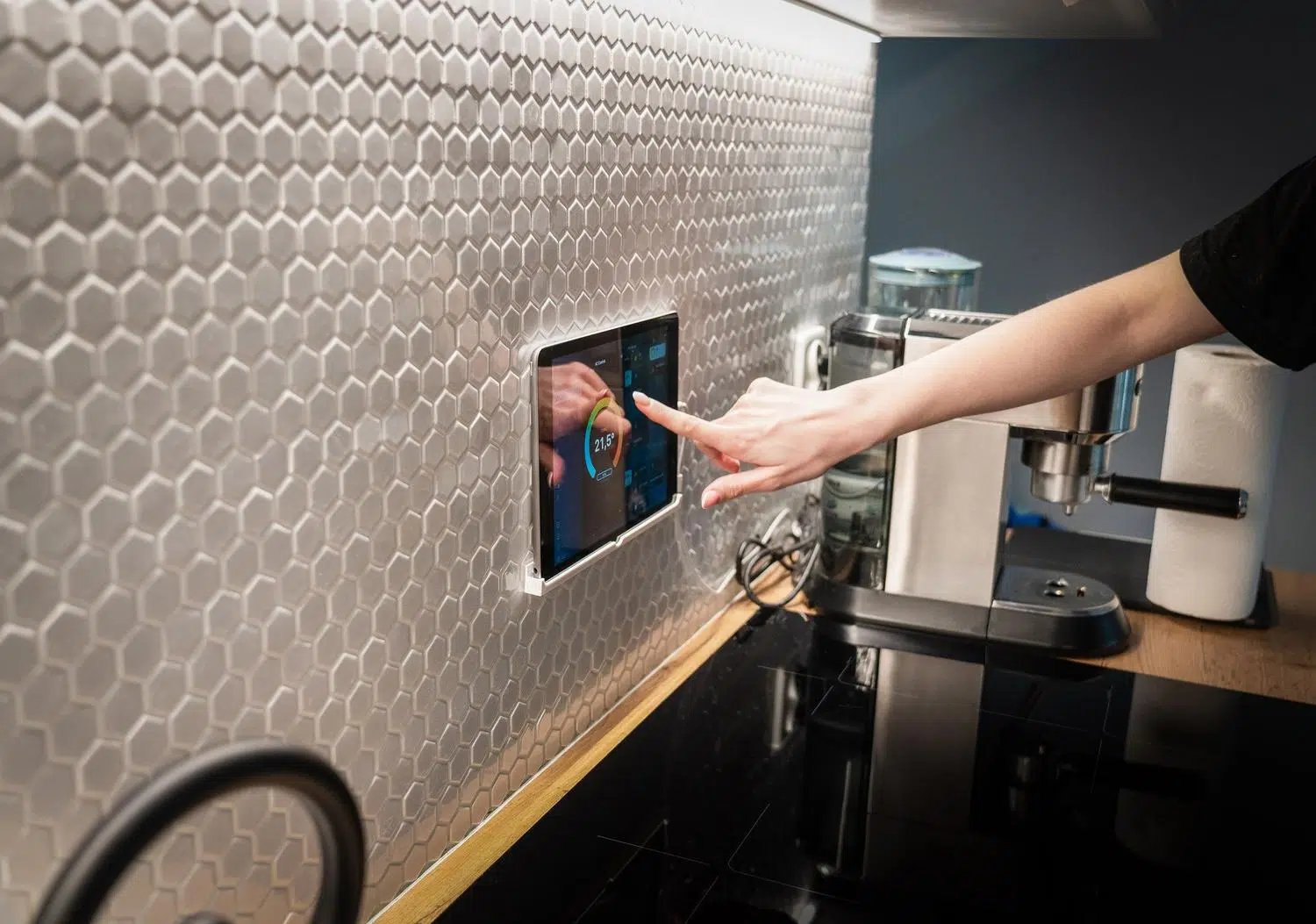
Ha van otthon médiaszervered, valószínűleg ismerős lehet az az érzés, hogy tudni akarod, mi történik a rendszeren anélkül, hogy az adminisztrációs panellel kellene bajlódnod, ami néha igazi kínszenvedés lehet . A Jellyfin felhasználók számára meglehetősen fárasztó lehet megnyitni egy böngészőt és végtelen menükben navigálni csak azért, hogy ellenőrizzék, valaki filmet néz-e, vagy hogy a szerver küzd-e az átkódolással.
A jó hír az, hogy egy fillért sem kell költened új hardverre. Újrahasznosíthatod azt a régi Android tabletet, ami a fiókban porosodik, és állandó parancsnoki központtá alakíthatod. Különböző nyílt forráskódú eszközöknek és néhány natív Android funkciónak köszönhetően lehetőség van egy valós idejű monitor beállítására, amely lehetővé teszi, hogy egy pillantással szemmel tartsd a teljes digitális ökoszisztémádat, és egy elavult eszközt egy rendkívül hasznos kezelőeszközzé alakíts.

Jellydash: A monitorozás agya
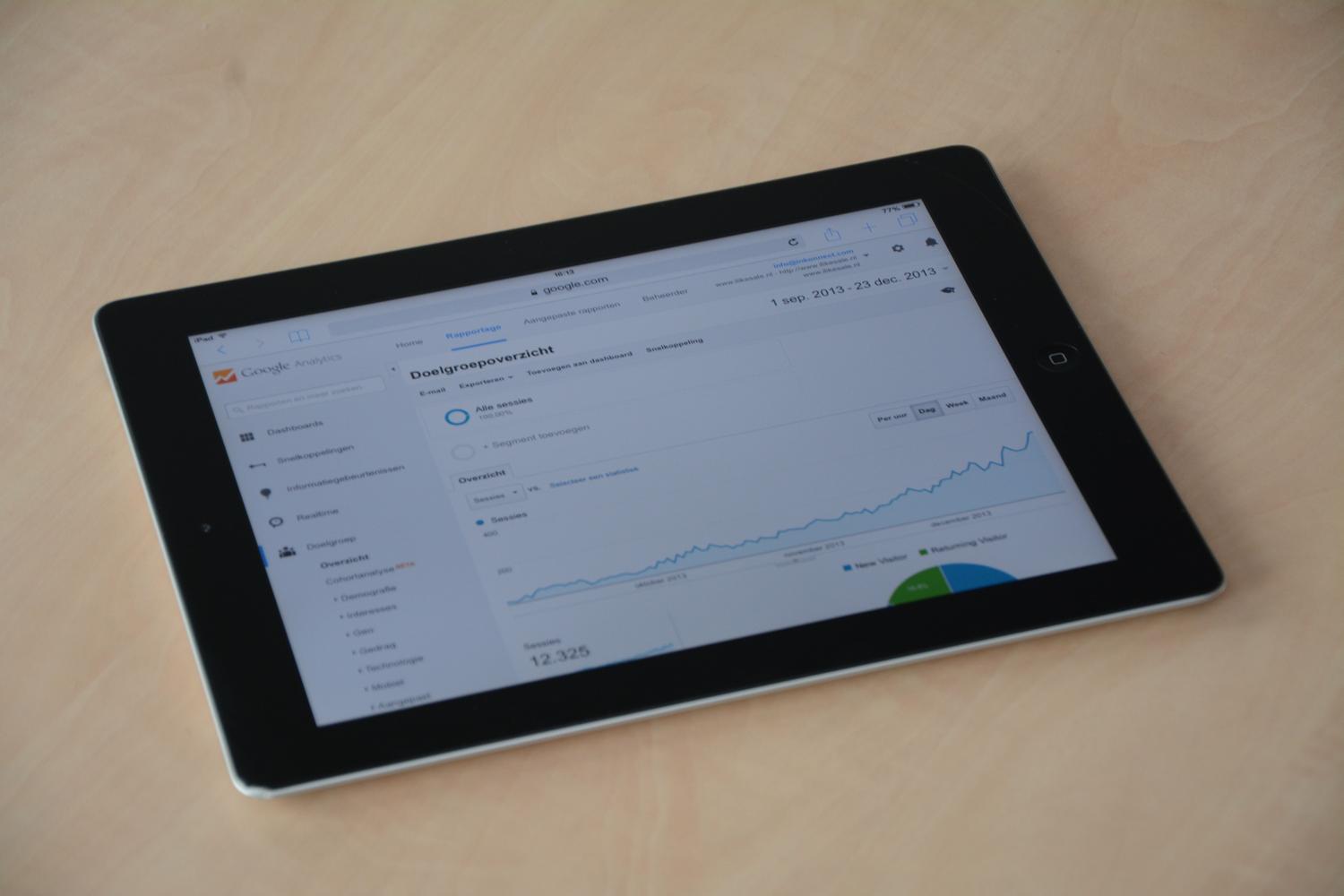
Ennek a beállításnak az eléréséhez a kulcskomponens egy Jellydash nevű alkalmazás . Lényegében a PlexDash megfelelője, de kifejezetten a Jellyfin ökoszisztémára tervezték. A legjobb az egészben, hogy nem igényel bonyolult telepítéseket, mivel PWA-ként (progresszív webes alkalmazásként) vagy egyszerűen a parancsikonnak a táblagép böngészőjébe való mentésével telepíthető, így minden gyors és egyszerű.
A legmenőbb funkció kétségtelenül a „Most játszott” képernyő . Ahelyett, hogy a szerverbeállításokba kellene mélyedni, a Jellydash valós időben megmutatja, hogy ki mit néz, mennyi ideje fut a lejátszás, és milyen a stream minősége. A technikailag jártasabbak számára a legértékesebb funkció, hogy jelzi a lejátszási módot : hogy a fájl közvetlenül játssza-e le, hogy a hangot remixelik-e, vagy hogy a szerver transzkódolja-e a videót. Ez azért kulcsfontosságú, mert ha valaki panaszkodik a videó pufferelésére, azonnal tudni fogod, hogy a probléma a szerver keményebb működése vagy hálózati probléma.
Adatelemzés és felhasználókezelés
Az élő közvetítésen túl a Jellydash egy előzményfunkciót is kínál, amellyel felhasználó szerint szűrheted a tevékenységeket. Ez nem kémkedésre szolgál, hanem egy nagyon praktikus módja annak, hogy lásd, milyen tartalmakat nézett már meg mindenki, így helyet szabadíthatsz fel a NAS-odon olyan fájlok törlésével, amelyeket senki sem fog már használni. Tartalmaz egy statisztikai részt is, amely rögzíti a megtekintési időket és a leggyakrabban használt kodekeket.
Ez az analitikai funkció ideális, ha megosztod a szervert barátaiddal vagy családoddal. Ha azt veszed észre, hogy egy felhasználó alig jelentkezett be az elmúlt hónapban, optimalizálhatod a szervert a hozzáférésének eltávolításával, hogy minden rendben maradjon. Bár nem egy professzionális analitikai eszköz, pont annyi információt nyújt, amennyi szükséges az egyszerű napi karbantartáshoz .

Speciális integrációk és riasztások
Azok számára, akik a következő szintre szeretnék emelni a rendszert, a Jellydash integrálható a Jellyseerr- rel , lehetővé téve az új tartalomkérelmek kezelését és állapotuk megtekintését közvetlenül a táblagépről. Annak érdekében, hogy ne ragadjon le a képernyőhöz, beállíthat értesítéseket a Discordon vagy a Telegramon keresztül , így azonnal értesítést kap, amikor valaki filmet kér, vagy elkezd játszani valamit.
Fontos megjegyezni, hogy a Jellyfin egy teljesen ingyenes és nyílt projekt , nyomkövetők és rejtett költségek nélkül. Míg a hivatalos Android TV alkalmazás nagyszerű a nappaliban való tartalomfogyasztáshoz, a Jellydash használata tökéletes kiegészítője: egy másodlagos képernyő, amely kizárólag a teljes médiaverem állapotának figyelésére szolgál.
A panel kiterjesztése az otthonautomatizálás felé
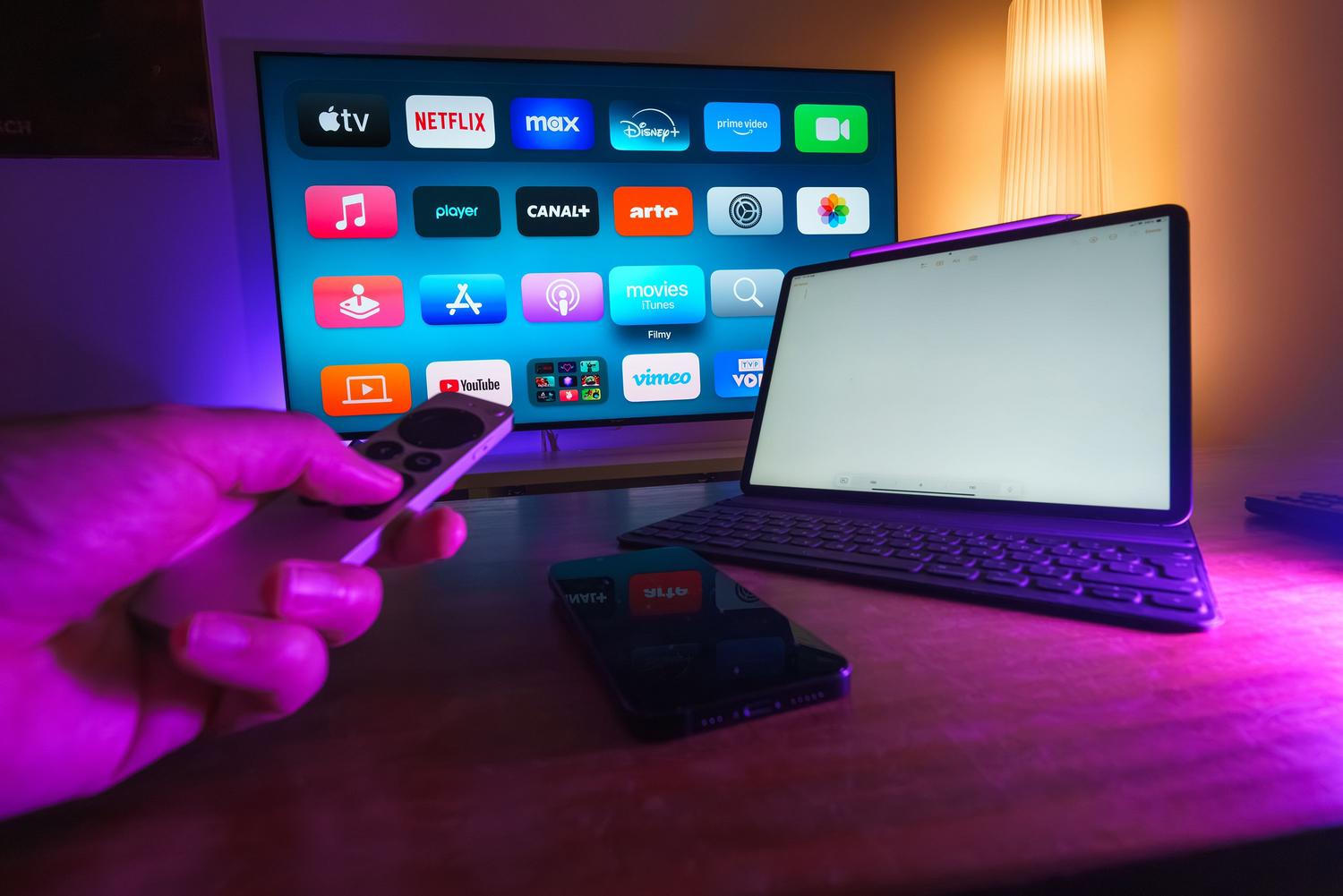
Ha azt szeretnéd, hogy a tableted ne csak a házimozi vezérlésére legyen képes, intelligens vezérlőközponttá alakíthatod. Az Android 15 megjelenésével a Google bemutatta a Home Controls nevű képernyővédőt . Amikor a készüléket dokkolóba helyezed, elindul a Google Home kedvencek nézete, amely lehetővé teszi a lámpák felkapcsolását vagy a termosztát beállítását a lezárási képernyőn, integrálódva a Home Assistant API-kkal és más intelligens világítási és érzékelővezérlő rendszerekkel.
Egy másik nagyon egyszerű alternatíva az Action Blocks alkalmazás használata . Ez az eszköz lehetővé teszi egyéni gombok létrehozását a kezdőképernyőn, amelyek közvetlen parancsokat küldenek a Google Asszisztensnek. Egyszerűen konfigurálja az egyéni műveletet, válasszon egy ikont, és helyezze el a widgetet a kezdőképernyőn. Ez egy rendkívül könnyű módja az otthoni kezelésének anélkül, hogy túlterhelné egy régebbi táblagép processzorát.

Fizikai összeszerelési tippek
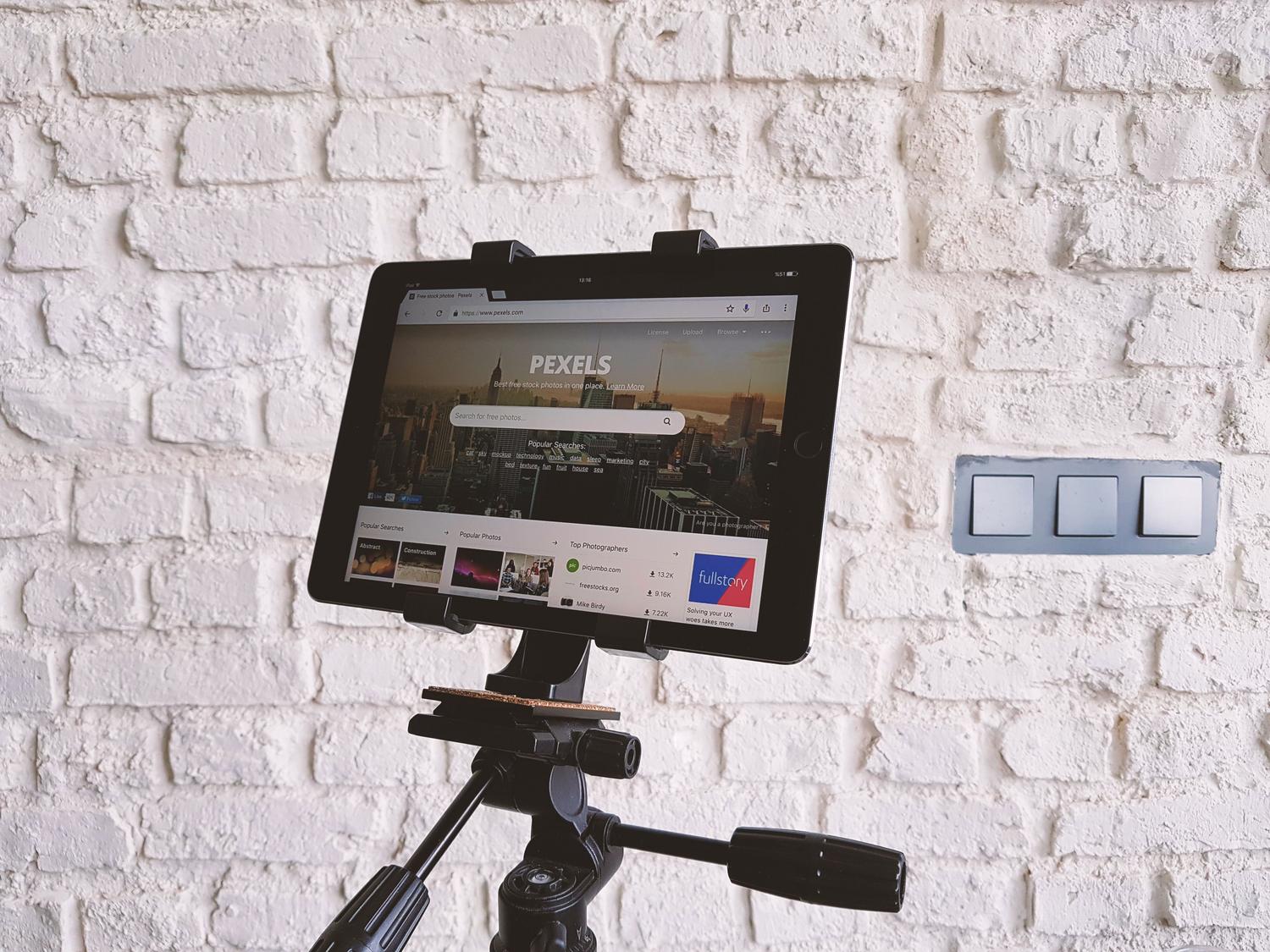
Ahhoz, hogy a rendszer valóban hatékony legyen, ideális esetben falra kell szerelni egy megfelelő konzol segítségével, sőt, akár 3D nyomtatással is készíthet konzolokat , ha valami személyre szabottabbra vágyik. A képernyő kikapcsolásának elkerülése érdekében ajánlott a fényerőt a megfelelő szintre állítani, és az energiatakarékos beállításokat úgy módosítani, hogy a képernyő ne zárolódjon le , biztosítva, hogy a panel mindig elérhető legyen. Ha a Google ökoszisztéma nem nyerte el a tetszését, választhat alternatívákat, mint például az Alexa, a HomeKit vagy a SmartThings , bár ezekben az esetekben szükség lehet egy külső hubra a központosított kezeléshez.
Egy régi Android-eszköz irányítópulttá alakítása lehetővé teszi a Jellyfin adatfolyamok központosított figyelését, a NAS-tárhely optimalizálását a használati előzmények segítségével, valamint az otthoni automatizálás vezérlését intelligens widgetek és képernyővédők segítségével, így egy hatékony parancsnoki központot érhet el , amely elkerüli a komplex adminisztrációs panelek folyamatos elérésének szükségességét.
