- A hővezető anyagok cseréje megakadályozza a hőmérséklet-fojtást, és így elkerülhető a drasztikus FPS-esés játékokban.
- A hővezető párnák pontos vastagsága kritikus fontosságú annak biztosításához, hogy a hűtőborda megfelelően érintkezzen a GPU-val és a VRAM-mal.
- Alapos karbantartás ajánlott 3-5 évente, vagy ha túlzott zajt észlel a ventilátorokból és magas hőmérsékletet észlel.
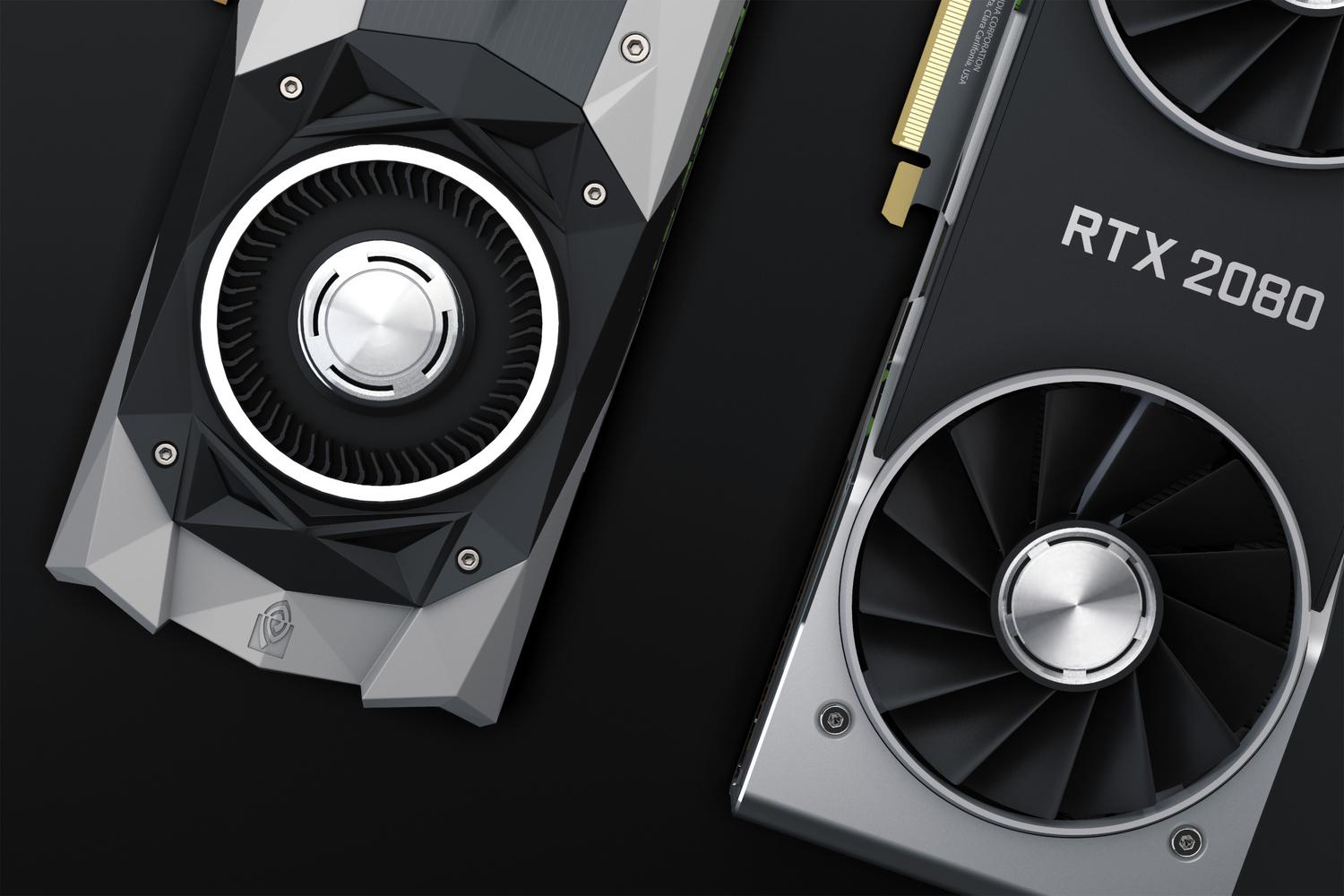
Valószínűleg te is tapasztaltad már ezt: amikor egy igényes játékot játszol vagy bányászolsz, a számítógéped úgy kezd el hangzani, mint egy sugárhajtómű, és a teljesítménye zuhanni kezd. Gyakran ez nem a szoftver hibája; a grafikus kártya hővezető képessége egyszerűen elavult vagy kiszáradt az idő múlásával, megakadályozva, hogy a hő megfelelően eloszlasson a hűtőbordához.
Ha azt veszed észre, hogy a GPU a szokásosnál hangosabb, vagy hogy a terhelés alatti hőmérséklet riasztóan magas, akkor valószínűleg alapos karbantartásra van szükséged a gamer PC-den . Ez nem csak arról szól, hogy kívülről sűrített levegőt fújsz ki; magában foglalja a kártya kinyitását is , hogy kicseréld a magon lévő hővezető pasztát és a memóriachipek hővezető párnáit – ez létfontosságú, különösen a GDDR6X memóriával rendelkező modelleknél, amelyek általában elég forrók.

Miért elengedhetetlen ez a karbantartás?

A hagyományos processzorokkal ellentétben a grafikus kártyák összetett architektúrával rendelkeznek, ahol a grafikus chip (GPU) és a memóriamodulok (VRAM) ugyanazon a kártyán találhatók. A hardver hőkárosodásának megakadályozása érdekében hővezető pasztát használnak a központi lapkán, a VRAM-on pedig hővezető párnákat , mivel utóbbiak megakadályozzák, hogy az anyag a NYÁK-ra csöpögjön.
A probléma az, hogy ezek az alkatrészek leépülnek. Amikor egy hűtőpad kiszárad vagy elveszíti a tulajdonságait, bekövetkezik a rettegett hőfojtás . Ez egyszerűen egy védekező mechanizmus, amelyben a kártya csökkenti a teljesítményét és a frekvenciáit a túlmelegedés elkerülése érdekében, ami akár 25%-os FPS-veszteséget is eredményezhet a játékokban. Ha a VRAM hőmérséklete eléri a 95-105°C-ot, a grafikus kártya teljesítménye drasztikusan csökkenni fog.
Alapvető eszközök és anyagok

Mielőtt bármit is szétszednél, győződj meg róla, hogy mindent leraktál az asztalra, nehogy elakadj félúton. Szükséged lesz egy csillag alakú csillagcsavarhúzóra , és ha laptopod van, akkor esetleg egy precíziós csavarhúzóra is. Tisztításhoz elengedhetetlen az izopropil-alkohol (legalább 90%-os) használata , mivel az gyorsan elpárolog, és nem hagy maga után semmilyen maradványt, ami rövidzárlatot okozhatna.

A vezetőképes részhez válassz egy csúcskategóriás hővezető pasztát (például Arctic MX-4 vagy Noctua NT-H2) és a modellednek megfelelő vastagságú hővezető párnákat. Hasznosnak találod majd szöszmentes mikroszálas kendőket , ollót vagy univerzális kést a párnák vágásához, vonalzót a méréshez, és ha extra biztonságra vágysz, egy antisztatikus csuklópántot, hogy megakadályozd a chipek statikus elektromosság okozta károsodását.
Lépésről lépésre útmutató a hűtőrendszer felújításához

Az első lépés a számítógép kikapcsolása és a tápellátás leválasztása. Ha asztali számítógépről van szó, vegye ki a grafikus kártyát a PCIe-nyílásból. Legyen nagyon óvatos a hátlap és a hűtőborda csavarjainak eltávolításakor, mivel a biztonsági matrica eltörése érvénytelenítheti a garanciát . A hűtőborda leválasztásakor óvatosan tegye, hogy ne húzza meg a ventilátort vagy az RGB-kábeleket, mert azok leszakadhatnak az alaplapról.
Felnyitás után gondosan mérje le a régi érintkezőket, mielőtt eltávolítaná őket. Tisztítsa meg a chip és a memóriamodulok teljes felületét izopropil-alkohollal és egy ruhával, eltávolítva a régi hővezető paszta nyomait vagy az olajos maradványokat . Ha olyan érintkezőket lát, amelyek megolvadtak és a hűtőborda bordáira ragadtak, a lehető legalaposabban tisztítsa meg őket, hogy elkerülje a jövőbeni érintkezési problémákat.
Most jön a kritikus pillanat: az új alkatrészek felhelyezése. Vigyen fel egy kis mennyiségű hővezető pasztát a chip közepére, körülbelül rizsszem nagyságúra . Nem kell magadnak elkenni, mivel a hűtőborda nyomása megteszi a hatását. A hővezető párnákat a felvett méretekre vágja, és a felhelyezés előtt mindig távolítsa el a védőfóliát mindkét oldalról; ha elfelejti, a hőmérséklet azonnal megemelkedik.
Figyelj a hűtőpárnák vastagságára: ha túl vékonyak, nem érintkeznek a hűtőbordával, és a VRAM túlmelegszik; ha túl vastagok, megemelik a hűtőbordát, és a grafikus chip nem érintkezik , ami azonnali hőkimaradást okoz. Végül szerelj össze mindent, csatlakoztasd a ventilátorokat, és húzd meg a csavarokat anélkül, hogy túlhúznád őket.
Hogyan válasszuk ki a megfelelő hőszigetelő párnákat
Ne vásárolj akármilyen alátétet, mivel nem mindegyik alkalmas ugyanarra a célra. Két paraméterre kell figyelned: a vastagságra milliméterben (aminek pontosan meg kell egyeznie a gyártó által megadottal) és a hővezető képességre W/mK-ben mérve. Minél magasabb ez az érték (például 12.8 W/mK), annál hatékonyabb a hőátadás a radiátornak.
Ha nem biztos benne, hogy melyik méretet használja, keressen a GPU-modelljéhez tartozó útmutatókat, vagy vásároljon a GPU-hoz tervezett készleteket. Ne feledje, hogy az olyan márkák, mint az Arctic, biztonságos, nem vezetőképes szilikon alapú opciókat kínálnak, amelyek megakadályozzák a rövidzárlat kockázatát, ha túl sok anyagot használ.

Annak ellenőrzéséhez, hogy minden megfelelően működik-e, használjon olyan szoftvereket, mint a HWMonitor vagy a GPU-Z . Futtasson terheléstesztet, vagy játsszon le egy igényes játékot, és hasonlítsa össze a jelenlegi hőmérsékleteket a korábbiakkal. Egy sikeres módosítás a terhelés alatti hőmérsékletet 85°C-ról körülbelül 65-70°C-ra csökkentheti, lehetővé téve a ventilátorok alacsonyabb sebességen való működését, és sokkal csendesebbé téve a rendszert.
A GPU belső higiéniájának fenntartása és a hővezető paszták néhány évente történő cseréje a legjobb módja a hardver idő előtti elhasználódásának megelőzésére. Az alapos tisztítás, a kiváló minőségű anyagok és a precíz méretű hővezető párnák kombinálásával stabilizálhatja a másodpercenkénti képkockák számát és csökkentheti a VRAM és a mag hőterhelését, jelentősen meghosszabbítva a grafikus kártya élettartamát.
