- A 25H2 a 24H2-ben aktiválható egy eKB-val (pl. KB5054156), és csak újraindítást igényel.
- Most már hivatalos telepítési módok is vannak: Windows Update, Telepítővarázsló és ISO/Media Creation Tool.
- Fokozatos telepítés dokumentált incidensekkel és enyhítésekkel; ajánlott áttekinteni az ismert problémákat.
- Fejlesztések a biztonság, a mesterséges intelligencia és a felhasználói felület terén; a követelmények nem változtak a 24 órás és kiterjesztett támogatáshoz képest.
A Windows 11 25H2 néven ismert frissítés mostantól szakaszos bevezetésben érhető el, ami a rendszer következő jelentős lépését jelenti. A Microsoft 2025. szeptember 30-án kezdte kiadni, de nem jelenik meg egyszerre mindenkinél: a gyártó azokat a rendszereket részesíti előnyben, amelyek a korábbi kiadásokban stabilitást mutattak. Ha nem szeretne várni, számos hivatalos módja van a telepítésének, amelyek között egyértelmű különbségek vannak az aktuális verziótól és a választott frissítési módtól függően.
A legfontosabb különbség az, hogy a Windows 11 24H2 és a 25H2 ugyanazon az operációs rendszeren alapul. A gyakorlatban a 25H2 funkciói a 24H2 havi minőségi frissítéseinek részét képezik, de ezek inaktívak maradnak, amíg az úgynevezett engedélyezési csomagot (eKB) aktiválják. Ez a csomag egy kis "kapcsolóként" működik, amely gyorsan települ, és egyetlen újraindítással aktiválja az új funkciókat, függetlenül attól, hogy a Windows Update-en keresztül frissít, vagy ha a környezet WSUS-t használ. Van egy nem alku tárgya lévő előfeltétele ennek az eKB-nak a használatának: már futnia kell a 24H2-nek , és a frissítés alkalmazása után újra kell indítani a számítógépet.
Mi az a 25H2, hogyan aktiválható, és mit kínál?
Ennek a kiadásnak a legérdekesebb aspektusa az aktiválási modellje: a már 24H2-t futtató rendszereken a 25H2-re való frissítés nem teljes újratelepítést jelent , hanem a már meglévő összetevők aktiválását. Ez csökkenti a telepítési időt, minimalizálja a kockázatokat, és a rendszer állásidejét egyetlen újraindításra rövidíti le. Továbbá a Microsoft nem jelzi, hogy ez az eKB bármilyen korábbi frissítést helyettesítene: ez egy speciális kiegészítő, amely új és finomított rendszerfunkciókat tesz lehetővé.
Tájékoztatásul: számos Microsoft-portál és dokumentáció az eKB-t jelöli meg ajánlott elérési útként a 24H2-ről való frissítéskor, és kifejezetten megemlíti a KB5054156 csomagot 25H2 aktivátorként ezekben a forgatókönyvekben. Ha 23H2-ről vagy Windows 10-ről érkezik, a folyamat megváltozik; ha segítségre van szüksége a Windows 10-ről Windows 11-re való migráláshoz, a telepítés a telepítővarázsló, a Media Creation Tool vagy egy hivatalos ISO-képfájl segítségével fejezhető be.
Az új funkciók tekintetében a 25H2 finomítja a biztonságot és a teljesítményt, a hangsúlyt a régi összetevők csökkentésére és a sebezhetőségek észlelésének megerősítésére helyezve. Vizuálisan és a felhasználói élmény szempontjából is javult az Értesítési központ (láthatóság a másodlagos képernyőkön), a Start menü új elrendezési lehetőségekkel és egy összecsukás gombbal lett módosítva, valamint egy egyszerű parancssori szövegszerkesztő, a „Szerkesztés” került hozzáadásra. A rendszer integrált mesterséges intelligencia képességei is bővülnek , intelligens műveletekkel a Fájlkezelőben (például a gyors képszerkesztéshez) és egy hangsúlyosabb Copilot funkcióval. Egyes mesterséges intelligencia képességek azonban továbbra is kizárólag a Copilot+ PC-k számára érhetők el.
A professzionális és informatikai szektorban elérhető a Wi-Fi 7 támogatása , valamint új lehetőségek az előre telepített alkalmazások eltávolítására a Microsoft Store-ból vállalati környezetben. Mindez a hardverkövetelmények változása nélkül, a 24H2-höz képest, leegyszerűsítve a már kompatibilis rendszerek frissítését, és csökkentve az illesztőprogramokkal és perifériákkal kapcsolatos problémákat.
Előfeltételek és szempontok a frissítés előtt
Ha a számítógépén már fut a Windows 11 24H2, a következő gyorsbillentyűvel frissíthet 25H2-re: egy engedélyezési csomag és újraindítás . A 24H2 használata elengedhetetlen a 25H2 eKB-val történő aktiválásához, és a Microsoft megerősíti, hogy az eszközt újra kell indítani a frissítés alkalmazása után. A WSUS által felügyelt környezetekben a számítógépek automatikusan letöltik az eKB-t a 25H2 funkciófrissítés vállalati frissítési szolgáltatásból történő telepítésekor.
A bevezetés továbbra is fokozatos és hullámokban történik , ami azt jelenti, hogy még ha megfelelsz is a követelményeknek, az értesítések megérkezése eltarthat egy ideig. Felgyorsíthatod a folyamatot, ha engedélyezed a „Legújabb frissítések beszerzése, amint elérhetővé válnak” opciót a Beállításokban. A Microsoft logikája a hullámok fokozatos kiosztásában érthető: ez lehetővé teszi számukra, hogy az illesztőprogramokkal, érzékeny szoftverekkel vagy adott hardverekkel való ütközéseket észleljék, mielőtt az összes felhasználóhoz eljutna.
Mielőtt bármilyen manuális módszert kipróbálna, ajánlott teljes biztonsági mentést készíteni az adatairól és az illesztőprogramokról. Ha nem tudja, hogyan kell ezt csinálni, megtanulhatja, hogyan kell biztonsági másolatot készíteni az illesztőprogramokról . Bár a 25H2-ről 24H2-re való frissítés egy viszonylag kisebb frissítés , mindig fennáll annak a lehetősége, hogy problémákba ütközik egy érzékeny illesztőprogrammal vagy alkalmazással. Ha 23H2-ről vagy Windows 10-ről frissít, és teljes újratelepítésre van szüksége, a biztonsági mentésre vonatkozó ajánlás még fontosabb.
Egy kis háttérinformáció: A Windows 10 biztonsági támogatása 2025. október 14-én megszűnik (kivéve az LTSC-t, amelyet meghosszabbítanak), így a Windows 11-re való frissítés egyre szükségesebb. Ha nagyon régi verziókról érkezel, vagy a számítógéped nem felel meg a követelményeknek, az alábbiakban áttekintjük az alternatívákat és a figyelmeztetéseket ezekre a különleges esetekre.
1. módszer: Windows Update a Beállításokból (ideális, ha már 24H2-t használ)
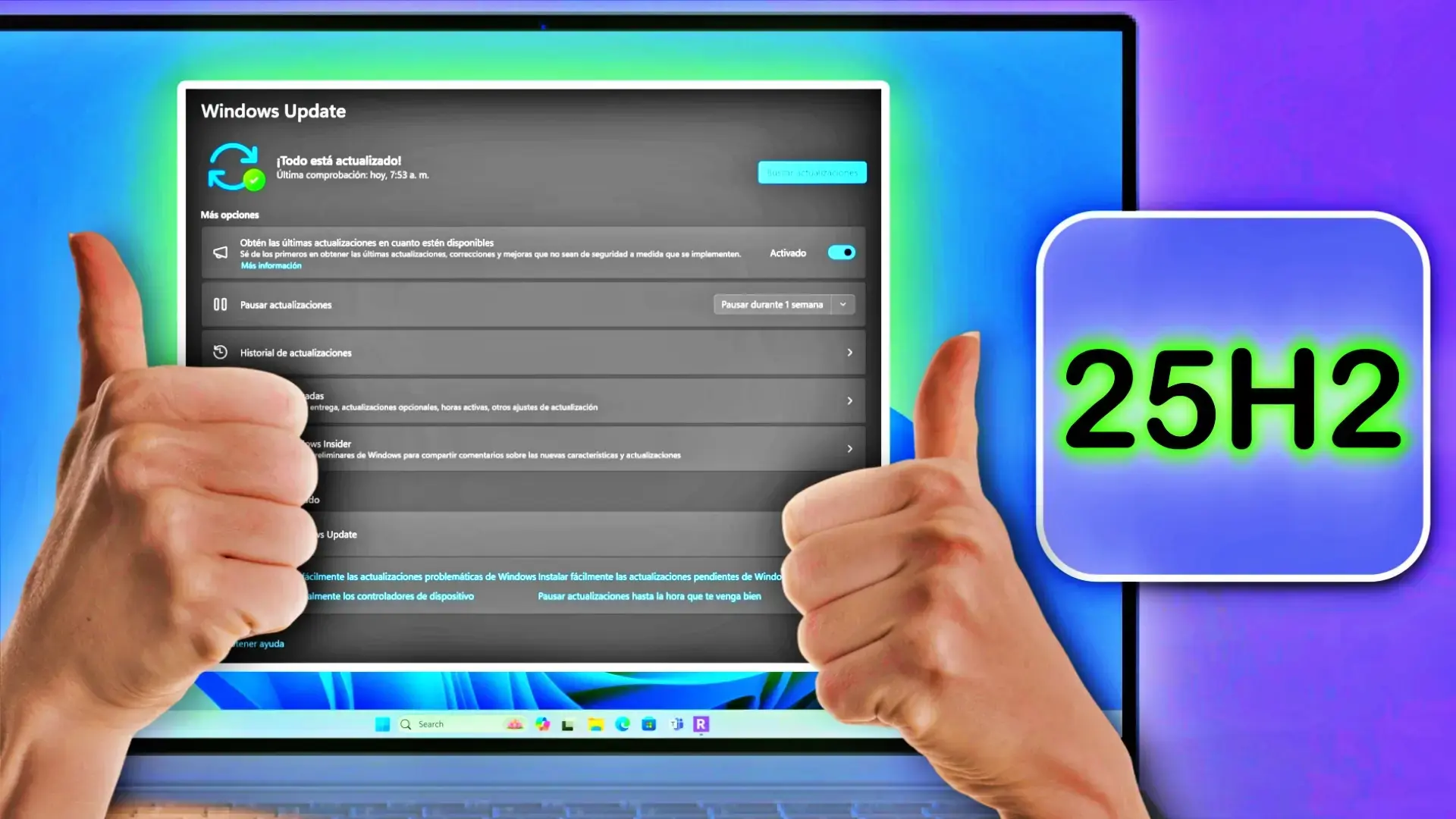
Ez a módszer a legközvetlenebb, és ezt ajánlja a Microsoft a 24H2-höz . Nyissa meg a Beállításokat, lépjen a Windows Update-re, és engedélyezze a „Legújabb frissítések beszerzése, amint elérhetővé válnak” kapcsolót. Ezután kattintson a „Frissítések keresése” gombra. Ha a számítógépe már része a frissítési hullámnak, akkor megjelenik a 25H2 értesítés egy „Letöltés és telepítés most” gombbal. A letöltés után a rendszer kérni fogja az újraindítást az aktiválás befejezéséhez.
A felhasználói élmény nagyon hasonló bármely havi kumulatív frissítéshez: nincs szükség tiszta telepítésre , és a fájlok, alkalmazások és beállítások megőrződnek. A WSUS-t használó szervezeteknél a 25H2 funkció jóváhagyásakor az ügyfelek automatikusan megkapják az eKB-t, és csak újra kell indítaniuk a rendszert.
Ha semmi sem jelenik meg, ne ess kétségbe: a fokozatos bevezetés hetekig is eltarthat, mire eléri a régiódat vagy a számítógéped modelljét. Azonban a frissítések korábbi fogadására való átállással a várakozási idő gyakran lerövidül, mivel a korai terjesztési körökbe kerülsz.
2. módszer: Telepítővarázsló nagy lépésekhez (23H2 és Windows 10)
Windows 10 vagy újabb (23H2) rendszert futtató rendszerek esetén a természetes megoldás a Windows 11 telepítési asszisztens , amely elérhető a Microsoft webhelyén. Ez a segédprogram letölti a teljes 25H2 lemezképet, és végigvezeti a felhasználót a teljes folyamaton. Az adatok, alkalmazások és beállítások megőrzésére tervezett segédprogram gyakorlatilag egy teljes újratelepítéshez hasonlóan viselkedik, és tovább tart, mint az eKB eszköz; az újraindítás és a végső fázis is hosszabb.
A varázsló akkor hasznos, ha a 24H2 nem érhető el, ha problémák adódtak a Windows Update szolgáltatással, vagy ha egy irányított folyamatot szeretne . Bár ez egy bonyolultabb folyamat, általában megbízható, és elkerülhetővé teszi az USB-adathordozók manuális létrehozását, kivéve, ha tiszta telepítést végez a semmiből.
3. módszer: Hivatalos ISO és médiakészítő eszköz (helyi vagy USB telepítés)
Ha teljes kontrollt szeretne, vagy helyreállító meghajtót kell létrehoznia, használhatja a Media Creation Tool eszközt , vagy letöltheti a hivatalos 25H2 ISO fájlt. Az eszköz létrehoz egy indítható USB-meghajtót a frissítéshez vagy újratelepítéshez. Az ISO fájllal egyszerűen csatlakoztassa a jelenlegi rendszeréhez, és futtassa a "setup.exe" fájlt a helyi frissítés elindításához. Ha javítania kell a lemezképet, olvassa el, hogyan javíthatja a Windows rendszert a DISM segítségével.
Mindkét módszer jól működik, és különösen hasznosak, ha Windows 23H2 vagy Windows 10 rendszert használsz. Ebben az esetben a művelet egyenértékű a teljes újratelepítéssel , nem pedig egy egyszerű javítással. Ha a célod egy tiszta telepítés, indítsd el a rendszert a létrehozott USB-meghajtóról, és kövesd a varázsló utasításait; ha inkább megtartanád az adataidat és az alkalmazásaidat, futtasd a "setup.exe" fájlt az aktuális Windows-telepítésen belüli ISO-ból.
Gyakorlati tipp: Jelölje be a négyzetet a frissítések, illesztőprogramok és opcionális funkciók letöltéséhez a folyamat során. Ez csökkenti a függőben lévő javítások számát az első rendszerindítás után, és biztosítja, hogy a kritikus illesztőprogramok a lehető leghamarabb megérkezzenek.
Követelmények megkerülése Rufus segítségével (csak akkor, ha a számítógéped nem felel meg a követelményeknek)
A Windows 11 nem támogatott számítógépekre is telepíthető, és a legkényelmesebb általában a Rufus , amely lehetővé teszi egy telepítő USB-meghajtó létrehozását olyan opciókkal, amelyekkel megkerülhetők olyan ellenőrzések, mint a TPM 2.0, a Secure Boot és egyéb követelmények. Ez akkor lehet hasznos, ha a számítógéped nem kompatibilis az alaplap vagy a CPU-korlátozás miatt, vagy ha offline kell telepítened, és helyi fiókot kell létrehoznod az online bejelentkezési folyamat nélkül.
Összefoglalva, a folyamat a következő: töltse le a Rufust a hivatalos weboldaláról, használja a beépített letöltési opciót a Windows 11 ISO beszerzéséhez (válassza a 25H2-es kiadást, x64 kiadást és architektúrát), majd hozza létre az USB-meghajtót a megkerülő négyzetek bejelölésével. A speciális beállításokban a Rufus lehetővé teszi a TPM 2.0 eltávolításának engedélyezését, a biztonságos rendszerindítást, és a sablontól függően letiltja a 4 GB VRAM-követelményt, valamint megkerüli az internetkapcsolatot a telepítés során, és kényszeríti a helyi felhasználói fiók létrehozását.
Az USB-meghajtó létrehozása után indítsa el a számítógépét róla, és fejezze be a varázslót. Fontos megjegyezni, hogy ez a megközelítés, bár praktikus, nem a hivatalos módszer , és illesztőprogram- vagy biztonsági funkció-inkompatibilitásokhoz vezethet. Csak végső megoldásként használja, és mindig előzetesen készítsen biztonsági mentést; ha később vissza szeretné állítani a teljes biztonságot, kövesse az útmutatót a Biztonságos rendszerindítás engedélyezéséhez.
Ismert problémák a 25H2-ben (és 24H2-ben) és azok állapota
A Microsoft minden nagyobb kiadással dokumentálja a nyitott problémákat és azok előrehaladását. Az alábbiakban összefoglaljuk a 25H2 és 24H2 verziókban a közelmúltban leírt legfontosabb hibákat , valamint az esetlegesen elérhető enyhítéseket és javításokat.
A Feladatkezelő bezárása után is fut a háttérben
A 2025. október 28-i előzetes frissítés ( KB5067036 ) telepítése után egyes számítógépeken probléma merült fel, ahol a Feladatkezelő „X”-szel történő bezárása nem szakítja meg a folyamatot, és a taskmgr.exe egyetlen példánya marad a háttérben. A fájl ismételt megnyitása és bezárása felhalmozhatja a példányokat és ronthatja a teljesítményt.
Enyhítés: Zárja be magát a Feladatkezelőt a Folyamatok lapon a „Feladat befejezése” lehetőséggel, vagy használja a parancssort (rendszergazdaként) a taskkill.exe /im taskmgr.exe /f parancs futtatásához és az összes példány bezárásához. A Microsoft jelezte, hogy dolgozik a megoldáson; a probléma a Windows 11 25H2 és 24H2 rendszereket érinti . További részletek a Feladatkezelő szorzó hibájáról.
Az IIS webhelyek nem töltődnek be a HTTP.sys fájllal kapcsolatos problémák miatt.
A 2025. szeptember 29-i frissítést ( KB5065789 ) követően egyes, a HTTP.sys fájlra támaszkodó szerveralkalmazások bejövő kapcsolati hibákat tapasztalhattak, ami olyan hibákat eredményezhetett, mint például az „ERR_CONNECTION_RESET”, még a helyi webhelyeken is. A Microsoft azt javasolta, hogy a probléma megoldása érdekében keressen frissítéseket, telepítse azokat, és indítsa újra az eszközt (akár újak letöltése nélkül is).
Állapot: A problémát az októberi nem biztonsági frissítésben ( KB5067036 ) és az újabb verziókban elhárították . Ha vállalati környezeteket kezel, a KIR (Ismert problémák visszagörgetése) vagy a dokumentált csoportházirend segítségével visszaállíthatja az érintett részt az adott dátum előtti verziókra.
Hitelesítés intelligens kártyával és RSA tanúsítványokkal (CVE-2024-30098)
A 2025. október 14-i biztonsági frissítés ( KB5066835 ) és a későbbiek megerősítették a Windows titkosítását, és előírták, hogy az RSA-alapú intelligenskártya-tanúsítványoknak KSP-t kell használniuk a CSP helyett . Ennek eredményeként bizonyos 32 bites alkalmazások vagy aláírási munkafolyamatok meghibásodhatnak, ha a CSP-re támaszkodnak, és olyan üzeneteket jeleníthetnek meg, mint például az „érvénytelen szolgáltatótípus” vagy a „CryptAcquireCertificatePrivateKey”.
Megoldások: Az állandó javításhoz a fejlesztőknek el kell fogadniuk a Key Storage API-t . Ideiglenes intézkedésként a Microsoft dokumentálja a DisableCapiOverrideForRSA=0 beállításjegyzékbeli érték beállítását a HKEY_LOCAL_MACHINE\SOFTWARE\Microsoft\Cryptography\Calais fájlban (újraindítás után) a kompatibilitás visszaállítása érdekében, bár ez a kerülő megoldás a 2026. áprilisi frissítésekben eltávolításra kerül. A beállításjegyzék szerkesztése kockázatokkal jár, ezért a módosítások elvégzése előtt készítsen biztonsági másolatot.
USB egér és billentyűzet nem működik WinRE környezetben
A 2025. október 14-i biztonsági javítás ( KB5066835 ) után néhány felhasználó arról számolt be, hogy az USB-eszközök, például a billentyűzetek és az egerek nem reagáltak a Windows helyreállítási környezetben (WinRE), annak ellenére, hogy a Windows rendszerben normálisan működtek. A Microsoft 2025. október 20-án kiadott egy sávon kívüli javítást ( KB5070773 ), amelyet a későbbi frissítések is tartalmaztak.
Védett tartalom lejátszása TV/Blu-ray/DVD alkalmazásokban
Bizonyos, HDCP-kompatibilis vagy DRM-mel rendelkező továbbfejlesztett videorenderelőt használó alkalmazások összeomlásokat, fekete képernyőket vagy védelmi hibákat tapasztaltak. Ez a probléma nem érintette a streaming szolgáltatásokat . A helyzet javult a 2025. szeptemberi előzetes frissítésben (KB5065789), és tovább erősödött az októberi frissítésben (KB5067036) és a későbbi frissítésekben.
ERROR_BAD_PATHNAME hiba .msu telepítésekor WUSA-val megosztott elérési útról
A frissítések WUSA használatával történő telepítése vagy egy több .msu fájlt tartalmazó megosztott erőforráson található .msu fájl megnyitása az ERROR_BAD_PATHNAME hibát eredményezheti . Ez nem fordul elő, ha csak egy fájl van a mappában, vagy ha az .msu fájlok a helyi lemezen vannak. Ezenkívül az újraindítás után a Frissítési előzmények pontos megjelenítése néhány percet is igénybe vehet.
Enyhítés: A telepítés előtt mentse el a .msu fájlokat helyben . A Microsoft engedélyezte a KIR visszagörgetését a felhasználók és a nem felügyelt eszközök számára; vállalatoknál a rendszergazdák beállíthatnak egy adott csoportházirendet, amely visszaállítja a módosítást a jövőbeli frissítésben megjelenő végleges megoldásig.
A kiadások állapotával és a problémákkal kapcsolatos naprakész információkért a Microsoft azt javasolja, hogy kövesse a @WindowsUpdate oldalt , ellenőrizze a Kiadás állapota oldalt, és ha Ön rendszergazda, használja a Windows Kiadás állapota API-t a Microsoft Graphban. Windows rendszerű számítógépről közvetlen segítségért nyissa meg a Súgó kérése alkalmazást, vagy látogasson el a support.microsoft.com weboldalra.
Támogatás, életciklus és üzleti útvonalak
A 24H2-ről 25H2-re való frissítés az eKB használatával meghosszabbítja az aktuális verzió támogatási időszakát: a Microsoft 24 hónapot határoz meg a fogyasztói kiadásokhoz és 36 hónapot az Enterprise/Education kiadásokhoz. Felügyelt környezetekben a funkciófrissítés jóváhagyható a WSUS-ból vagy a Microsoft Endpoint Managerből, és az eszközök automatikusan letöltik a megfelelő engedélyezési csomagot; a beállításokat csoportházirenddel szabályozhatja.
Fontos: Ez az engedélyezési csomag nem helyettesíti a korábbi frissítéseket ; célja a rendszerben már meglévő funkciók aktiválása. A telepítés kötelező újraindítást igényel, és a hardverkövetelményekben nincsenek változások a 24H2-höz képest, ami leegyszerűsíti a flottatervezést és csökkenti az inkompatibilitás kockázatát.
gyors kérdések
Aktiválhatom a 25H2-t újratelepítés nélkül? Igen, ha 24H2-t használsz. Az eKB (például KB5054156) egyetlen újraindítással aktiválja az új funkciókat. A 23H2/Windows 10 verziótól kezdődően teljes telepítésre lesz szükséged a varázsló, az ISO vagy a Media Creation Tool használatával.
Mit tegyek, ha a 25H2 nem jelenik meg a Windows Update -ben ? Kapcsolja be a „Legújabb frissítések beszerzése, amint elérhetők” lehetőséget, majd kattintson a „Frissítések keresése” gombra. Ha továbbra is a sorban áll, kényszerítheti a frissítést a telepítővarázsló vagy a hivatalos ISO segítségével. Ne feledkezzen meg az adatok előzetes biztonsági mentésének ajánlásáról.
Célszerű-e erőltetni a telepítést ? A Microsoft hullámokat használ a konfliktusok észlelésére, mielőtt mindenkihez eljutna. Kényszeríthető, de érdemes figyelembe venni a stabilitást (néhány felhasználó teljesítményproblémákról és kezdeti vizuális hibákról számolt be), és ha kétségei vannak, először próbálja ki egy virtuális gépen, vagy várja meg a kumulatív javításokat.
Milyen említésre méltó fejlesztéseket hoz a 25H2 ? Biztonsági fejlesztések (kevesebb régi komponens, mint például a PowerShell 2.0 és a WMIC), felületfejlesztések (értesítések a másodlagos képernyőkön, Start beállítások), a mesterséges intelligencia jobb integrációja a mindennapi feladatokba, valamint a Wi-Fi 7 támogatása modern környezetekben.
A fentiek mind rugalmas frissítési útvonalat jelentenek: ha már a 24H2-t használod, a 25H2 egy könnyű csomaggal és egyetlen újraindítással aktiválható; ha 23H2-ről vagy Windows 10-ről érkezel, a garantált újratelepítéshez választhatsz a varázsló, az ISO vagy a Media Creation Tool közül. Ne feledd a fokozatos bevezetéssel kapcsolatos figyelmeztetéseket , ellenőrizd az ismert problémákat, hátha érintenek, és ha a számítógéped nem felel meg a követelményeknek, a Rufust végső megoldásként vedd fontolóra, ne feledd, hogy ez nem a hivatalos módszer. Egy biztonsági mentéssel és a kiindulópontodnak megfelelő útvonallal a 25H2-re való ugrás jól szervezett folyamattá válik.
