- A hozzáférési engedélyek és a megosztott személyes adatok áramlásának átfogó kezelése.
- Fejlett eszközök a magánélet azonnali helyreállításához kritikus helyzetekben.
- Átfogó ellenőrzés a helyszín, a harmadik féltől származó alkalmazások és az ökoszisztémához kapcsolódó fiókok felett.

Néha rájövünk, hogy túl sok ember előtt hagytuk nyitva az ajtót a digitális életünkben. Akár a tartózkodási helyünket osztjuk meg egy barátunkkal, akár engedélyeket adunk egy olyan alkalmazásnak, amelyről elfelejtettük, hogy letöltöttük, vagy olyan fiókokat kapcsolunk össze, amelyeket nem mi irányítunk, az adatvédelmünk észrevétlenül résekkel telivé válik .
Ennek megoldására az Apple olyan eszközöket vezetett be, amelyek lehetővé teszik számunkra az általános tisztítást. Nem csak a jelszó megváltoztatásáról van szó, hanem arról is, hogy ki férhet hozzá , és mindenekelőtt arról, hogy gyorsan és hatékonyan megszakíthassuk ezeket a kapcsolatokat, amikor úgy érezzük, hogy a személyes biztonságunk veszélyben van.
Az iOS biztonsági felülvizsgálati rendszere
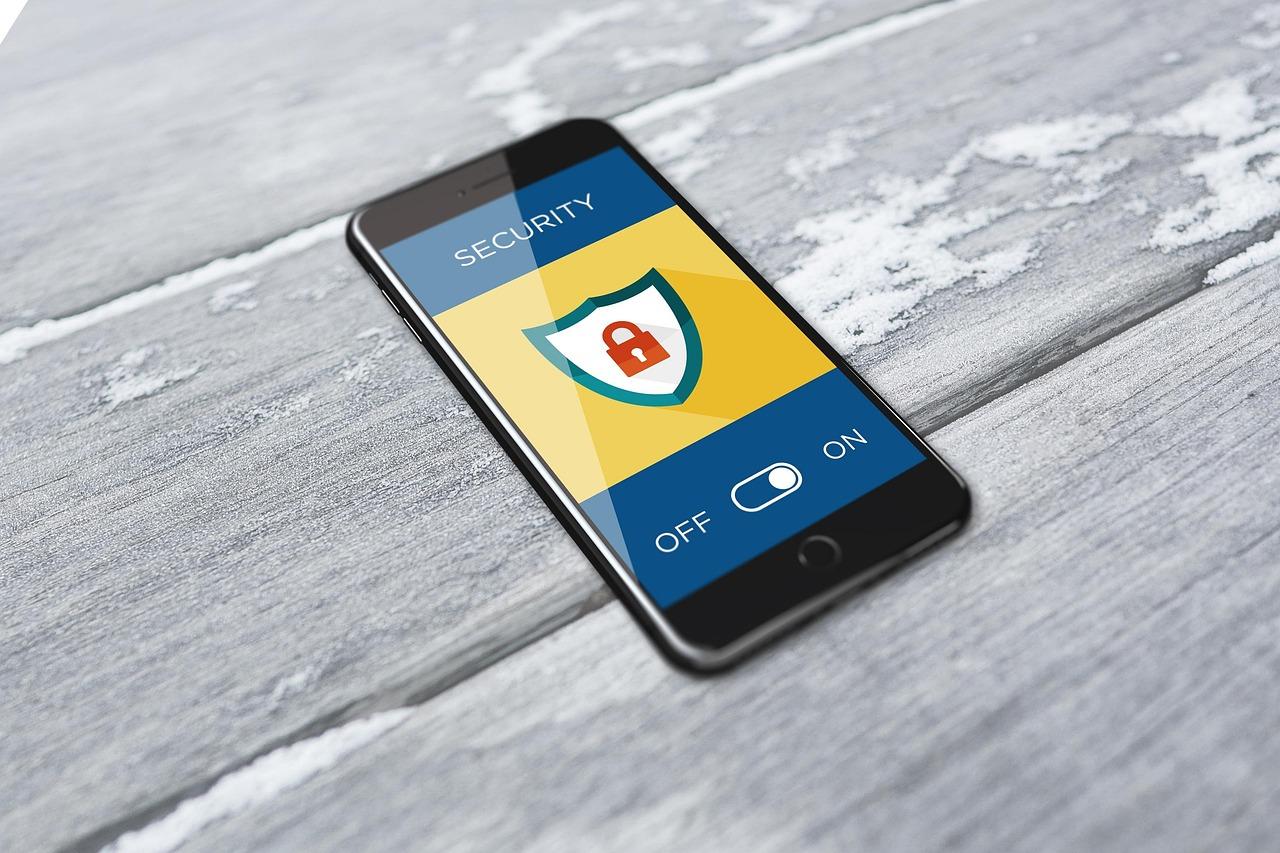
Amikor rendet kell tennie a dolgaiban, a biztonsági áttekintés a legjobb szövetségese, mivel két nagyon egyértelmű utat kínál. Egyrészt ott van a vészhelyzeti visszaállítás , ami alapvetően egy pánikgomb, amellyel egyszerre lehet levágni az összes személy és alkalmazás hozzáférését. Másrészt ott van a hozzáférések egyéni kezelésének lehetősége , ami ideális azok számára, akik eseti alapon szeretnék áttekinteni, hogy milyen adatok áramlanak és hová mennek.
Ez az eszköz lehetővé teszi az eszköz jelszavának és az Apple-fiók jelszavának gyors módosítását, valamint korlátozza a FaceTime és az Üzenetek használatát , hogy azok csak a kézben tartott eszközön működjenek, megakadályozva, hogy bárki más egy másik eszközön megkapja az üzeneteidet.
Helyszínvezérlés és -követés
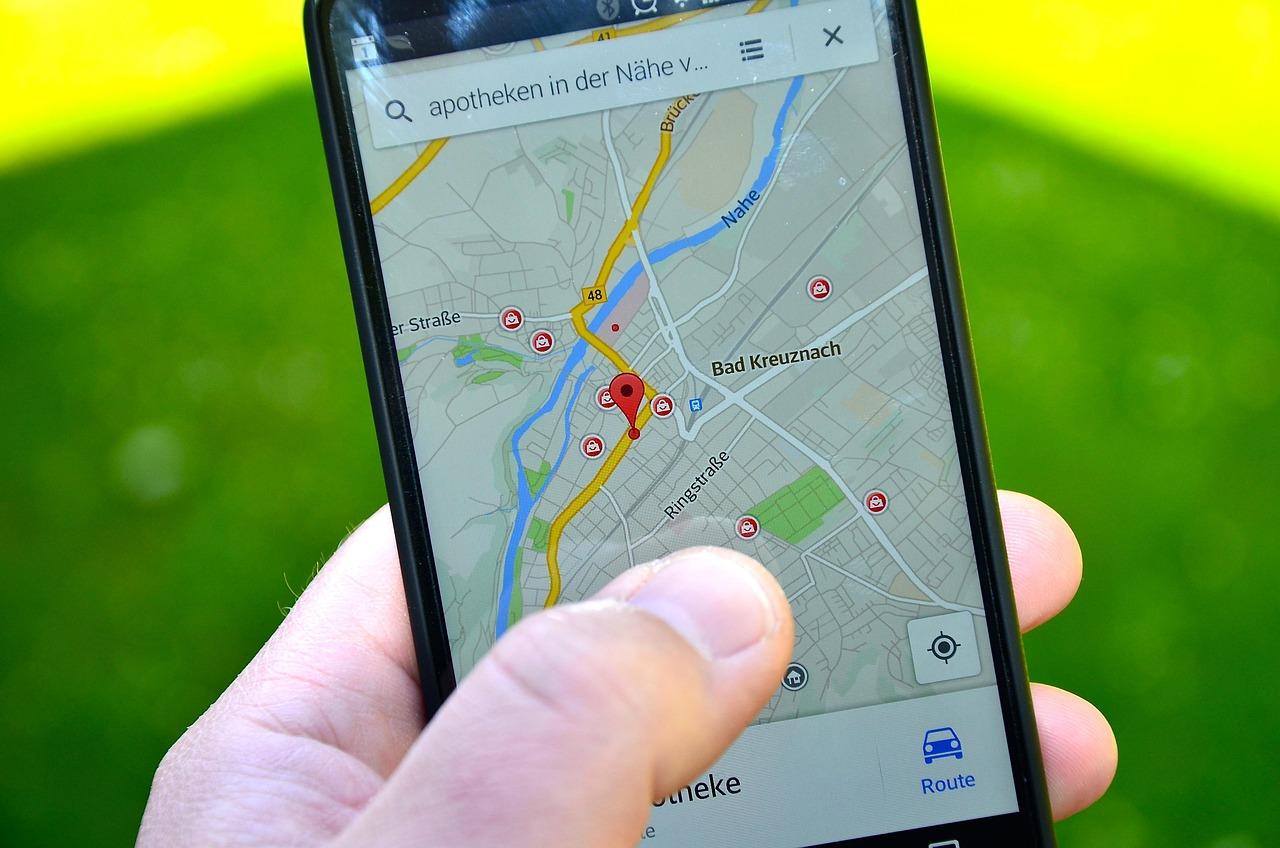
Ha az iOS modern verzióját használod, a biztonsági ellenőrzés az elsődleges módja ennek, de ha régebbi verziót használsz, akkor közvetlenül az adatvédelmi beállításokhoz kell menned. Ha le szeretnéd tiltani egy alkalmazásnak a tartózkodási helyed megosztását, egyszerűen lépj az Adatvédelem és biztonság menüpontra, és válaszd a „Soha” lehetőséget a tartózkodási helyhez való hozzáféréshez.
Ami az embereket illeti, a Find My alkalmazás kulcsfontosságú. Ha azt szeretnéd, hogy valaki ne tudja a tartózkodási helyedet, válaszd ki a profilját, és koppints a „ Tartózkodási hely megosztásának leállítása ” lehetőségre. Érdekes módon a másik személy nem kap értesítést arról, hogy már nem jelensz meg a térképén. Ezenkívül létfontosságú figyelni a Find My hálózati tartozékait, hogy eltávolíts minden szokatlan eszközt, amely a fiókodhoz kapcsolódhat.
Nem feledkezhetünk meg a fotók metaadatairól sem. Amikor elküldesz egy fotót, az tartalmazhatja a készítés helyének pontos koordinátáit. Ennek elkerülése érdekében ajánlott eltávolítani a helyadatokat a Fotók beállításaiban, és letiltani ezen adatok jövőbeni gyűjtését.
Védelem külső alkalmazások és fiókok ellen
Nem minden az Apple-ön belül történik. A probléma gyakran az ökoszisztémán kívüli alkalmazásokból ered, amelyek általános helyadatokat gyűjtenek . A legjobb megoldás az, ha ellenőrzöd a telepített alkalmazásokat, és könyörtelenül törlöd azokat, amelyeket nem ismersz fel vagy már nem használsz, mivel ez csökkenti a támadási felületet.
A bankszámlák, a közösségi média és az e-mailek tekintetében elengedhetetlen a jelszavak rendszeres cseréje , és annak ellenőrzése, hogy az Ön engedélye nélkül nem továbbítanak-e üzeneteket. A közösségi médiában kétszer is gondolja meg, mielőtt olyan tartalmat tesz közzé, amely felfedi a magánéletének részleteit, és kezelje követői listáját úgy, hogy csak megbízható személyek szerepeljenek rajta.
Fejlett biztonsági és fizikai intézkedések
Azok számára, akiknek extrém szintű védelemre van szükségük, rendelkezésre áll a Lockdown Mode (Zárolási mód ), amely korlátozza a rendszerfunkciókat a kifinomult kémprogram-támadások megelőzése érdekében. Fontos az is, hogy hosszú jelszót (legalább 10 karaktert) használjunk rövid PIN-kód helyett, mivel a biometrikus adatok, mint például a Face ID vagy a Touch ID, kritikus helyzetekben veszélybe kerülhetnek.
Fizikai szinten vannak trükkök, amelyek filmesnek tűnnek, de valójában működnek. Egy képernyős adatvédelmi szűrő megakadályozza, hogy valaki a vállad fölött nézzen, és egy csúszófedél a kamerára helyezve megakadályozhatjuk, hogy a rosszindulatú programok vizuálisan kémkedjenek utánad. Azt is erősen ajánlott, hogy a Bluetooth-t és a Wi-Fi-t a Beállításokban (nem a Vezérlőközpontban) tiltsd le, amikor nem használod őket, hogy megakadályozd, hogy az eszközöd ismeretlen hálózatokra küldje azonosítóját.
Fiókkezelés és kapcsolat
Létfontosságú a Beállításokban ellenőrizni, hogy mely eszközökről van bejelentkezve az Apple ID-jével. Ha olyan eszközt lát, amely nem a sajátja, azonnal távolítsa el a fiókból . Hasonlóképpen ellenőrizze az MDM (mobileszköz-kezelés) konfigurációs profilokat, amelyeknek nem kellene ott lenniük, mivel ezeket jellemzően vállalkozások vagy intézmények használják az eszközök vezérlésére.
Ha közös mobil-előfizetést használsz, ne feledd, hogy az elsődleges fióktulajdonos láthatja a hívási tevékenységedet vagy a tartózkodási helyedet. Ilyen esetekben a legjobb, ha felveszed a kapcsolatot a szolgáltatóddal, hogy biztonsági PIN-kódot adj hozzá a vonal jogosulatlan módosításának megakadályozása érdekében. Győződj meg arról is, hogy a személyes hotspotod le van tiltva, hogy senki ne használhassa engedély nélkül a kapcsolatodat.
Az operációs rendszer naprakészen tartása, a mentett Wi-Fi-hálózatok törlése és az alapértelmezett iOS-billentyűzet használata egyszerű lépések, amelyek fontos biztonsági réseket szűrnek ki. Végső soron az adatvédelem a kényelem és az ellenőrzés közötti egyensúlyt jelenti, ahol az engedélyek folyamatos felülvizsgálata az egyetlen módja annak, hogy biztosítsuk, hogy adataink ne kerüljenek rossz kezekbe.