- A nagy teljesítményű laptopok megmenthetők külső monitorokhoz HDMI-n keresztüli csatlakoztatással, még akkor is, ha az eredeti képernyő nem működik.
- Vannak módszerek a képkimenet kikényszerítésére, ha a rendszer nem ismeri fel automatikusan a másodlagos képernyőt.
- Az LCD panel javítása megvalósítható, de az eszköz asztali PC-vé alakítása gazdaságos és hatékony alternatíva.
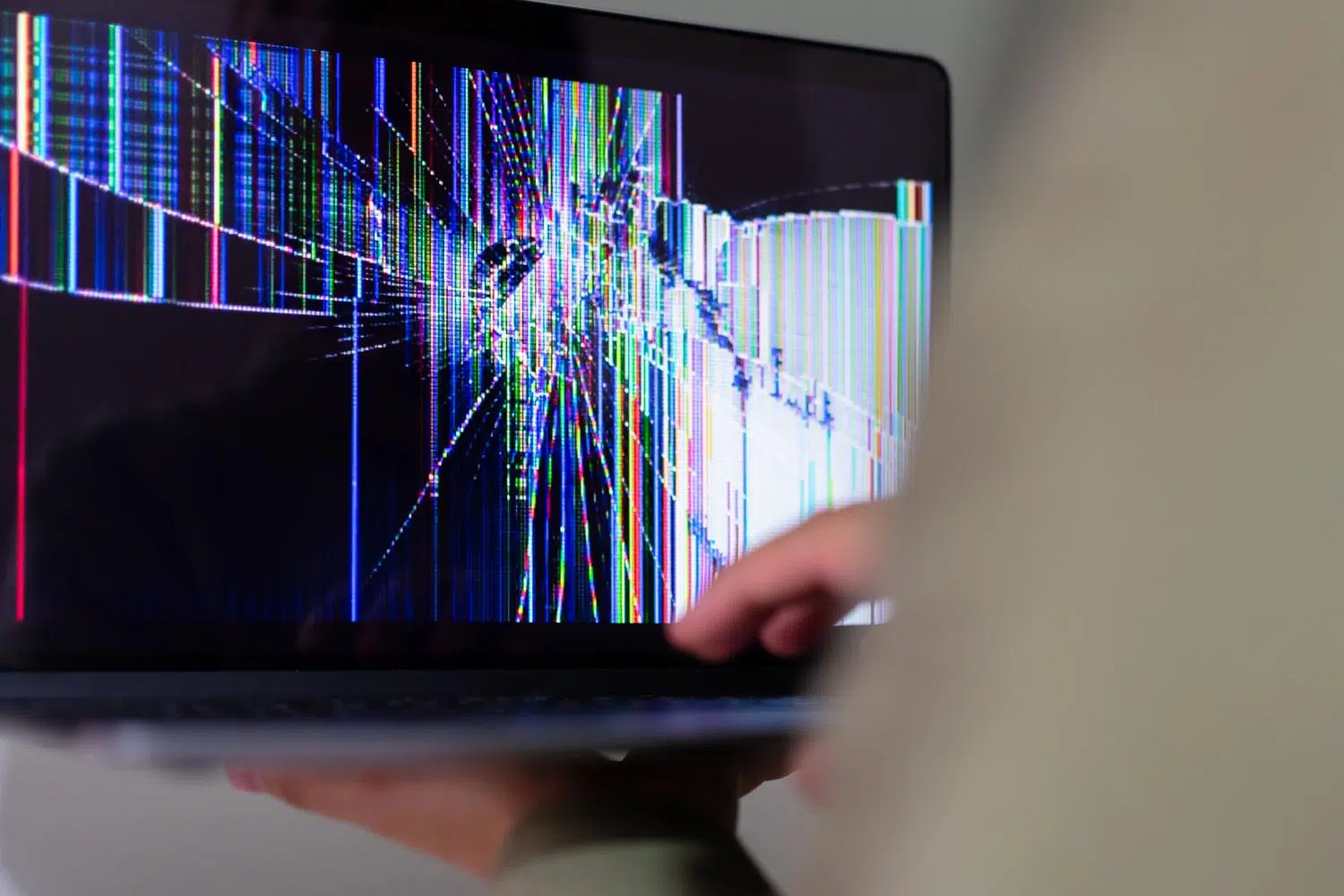
Egy betört képernyőjű laptop igazi fejfájást okozhat, különösen akkor, ha tudjuk, hogy a gép belül egy erőmű, és nem szeretnénk, hogy drága papírnehezékké váljon. Sokan átéltük már azt a pillanatot, amikor egy ütés vagy baleset után fekete képernyővel találjuk magunkat, és az első reakciónk az, hogy azt hisszük, a számítógép javíthatatlan. De az esetek többségében a belső hardver sértetlen marad, és tökéletesen megmenthető.
A leglogikusabb megoldás általában egy tévéhez vagy külső monitorhoz csatlakoztatni HDMI-kábellel, de itt kezdődnek az igazi problémák. Ez nem mindig olyan egyszerű, mint a plug and play, mivel néha az operációs rendszer ragaszkodik ahhoz, hogy a képet a törött képernyőre küldje, így teljesen elakadunk, és nem tudjuk elérni a kijelzőbeállítások menüjét. A csatlakozások jobb megértése érdekében tekintse át az USB-C és a HDMI közötti különbségeket a monitor csatlakoztatásakor.

Hogyan lehet a képet külső monitorra kényszeríteni

Amikor a laptop bekapcsol, de a tévén nem látsz semmit, a probléma általában az, hogy a kijelző beállításai „Csak laptop képernyő” módban vannak. Ennek a képernyő láthatatlanná tételéhez megpróbálhatod a Windows + P billentyűkombináció ismételt megnyomásával váltani a vetítési módok (Tükrözés, Kiterjesztés, Csak második képernyő) között, bár ehhez némi finomkodásra és szerencsére van szükség, ha nem látod a menüt.
Bonyolultabb esetekben, például egyes Asus Vivobook vagy TUF modelleknél, előfordulhat, hogy a rendszer nem ismeri fel automatikusan a külső monitort elsődleges kijelzőként. Ha az egér mozog, de nem lehet kattintani, vagy a kép villog, akkor illesztőprogram-ütközés vagy fizikai hiba lehet a csatlakozóban, amely zavarja a videojelet.


Lehetőségek törött képernyő esetén: Javítás vagy újrahasznosítás?

Előfordul, hogy a helyi szerelők azt mondják, hogy nem éri meg pénzt költeni javításra, és hogy jobb, ha egyszerűen kidobod a számítógépet. Ha azonban van egy i7 processzorral, gyors SSD-vel és rengeteg tárhellyel rendelkező géped , akkor hiba lenne kidobni. Több lehetőséget is megvizsgálhatsz:
- Panelcsere: Ez a legtisztább megoldás. Egy új, kompatibilis képernyőpanel telepítését jelenti az eszköz funkcionalitásának visszaállításához.
- Használat asztali számítógépként: Ha nem akarsz képernyőbe fektetni, a laptopot csukva hagyhatod, és állandóan csatlakoztathatod egy külső monitorhoz, billentyűzethez és egérhez, lényegében asztali toronyházzá alakítva.
- Részletes műszaki áttekintés: Néha nem csak az üveggel van a probléma, hanem a flex kábel is megsérül, ami miatt a kép villogni vagy időszakosan eltűnik.
Megelőző ellátás és hardverkarbantartás

Mivel a laptop-katasztrófák témájánál tartunk, érdemes megjegyezni, hogy nem csak a képernyők szenvednek. A számítógép idő előtti lemerülésének elkerülése érdekében kerülje az ágyon vagy a paplanon való használatát, mivel ez eltakarja a szellőzőrácsokat , és a hő megégetheti az alaplapot. Hasonlóképpen, legyen nagyon óvatos a billentyűzet közelében lévő poharakkal; egy véletlen kiömlés helyrehozhatatlan rövidzárlatot okozhat a belső alkatrészekben.
A gép egészségének megőrzése érdekében ajánlott rendszeresen tisztítani a belső port, és óvatosan tisztítani a számítógép monitorát, mindig mikroszálas kendőt használva , és kerülni az erős vegyszereket, amelyek károsíthatják a képernyő bevonatát. Ha azt észleli, hogy az akkumulátor lassul, vagy a billentyűzet meghibásodik, egy szervizben végzett diagnosztikai ellenőrzés megmentheti a számítógépet, mielőtt az javíthatatlanná válna.
Ha egy nagy belső potenciállal rendelkező, de használhatatlan képernyőjű laptoppal találkozol, ne add fel az első akadálynál. A HDMI videokimenet erőltetésétől az LCD panel cseréjéig, vagy egyszerűen asztali géppé alakításáig mindig van mód arra, hogy kihasználd a processzor és a tárhely erejét anélkül, hogy vagyonokat kellene költened egy új számítógépre.
