- Az FNMT tanúsítvány magánszemélyek számára ingyenes; a videoazonosítás ára 2,99 euró + áfa.
- Megszerezheted alkalmazáson keresztül (elektronikus igazolvánnyal vagy videóval), weben keresztül a Configurator segítségével, vagy személyes akkreditációval.
- Arra szolgál, hogy azonosítsa magát, és online eljárásokat írjon alá közigazgatási szervekkel és magánszervezetekkel.
Ha a nappali elhagyása nélkül szeretné intézni a papírmunkát, a Spanyol Királyi Pénzverde digitális tanúsítványa (FNMT-RCM) a főkulcsa. Ezzel azonosíthatja magát kormányzati szervek és vállalatok előtt, dokumentumokat írhat alá, és teljes biztonságban férhet hozzá online szolgáltatásokhoz. A legjobb az egészben, hogy otthonról, mobiltelefonja segítségével, mindössze néhány lépésben igényelheti.
Mielőtt belemennénk a részletekbe, hasznos tudni, hogy pontosan mi is ez, és milyen lehetőségek vannak a megszerzésére. Maga a tanúsítvány ingyenes, bár a videós azonosítás feldolgozási díja 2,99 euró + áfa . Ingyenes alternatívák is vannak, ha érvényes elektronikus személyi igazolvánnyal (DNIe) rendelkezik, vagy ha úgy dönt, hogy egy irodában igazolja személyazonosságát. Részletesen elmagyarázom az összes lehetőséget, beleértve a követelményeket és a hibák elkerülésére vonatkozó tippeket.
Mi az FNMT polgári elektronikus tanúsítvány?
Az elektronikus állampolgári tanúsítvány – más néven személyes vagy felhasználói tanúsítvány – az FNMT-RCM (Spanyol Királyi Pénzverde) által kibocsátott digitális hitelesítő okmány, amely egyedileg összekapcsolja Önt egy aláírási kulcskészlettel. A gyakorlatban ez egy olyan fájl vagy összetevő, amely az eszközére van telepítve, és online megerősíti az Ön személyazonosságát, lehetővé téve az aláírást, az Ön azonosítását és a kommunikáció teljes jogi érvényességű titkosítását.
Ez a tanúsítvány tartalmazza az Ön azonosító adatait, és integrálódik a Google Chrome böngészővel vagy a hivatalos alkalmazással. Amikor egy eljárás megköveteli, megjelenik egy ablak, amely lehetővé teszi a tanúsítvány kiválasztását és a folytatást. A tanúsítvány kiválasztása engedélyezi a tranzakciót, ugyanúgy, mint a személyi igazolvány felmutatása egy ügyfélszolgálati ablakban.
Kik pályázhatnak?
Spanyol állampolgárok és külföldi állampolgárok is kérvényezhetik, feltéve, hogy nagykorúak vagy emancipált kiskorúak, és érvényes személyazonosító okmánnyal (DNI vagy NIE) rendelkeznek. Az FNMT-igazolás kiállítása magánszemélyek számára ingyenes , a választott módszertől függetlenül; csak a videoazonosítás okozza a fent említett feldolgozási díjat.
Egy fontos részlet: állampolgáronként csak egy aktív személyes digitális tanúsítvány engedélyezett. Ha már van ilyen, és a mobilalkalmazáson keresztül igényel egy újat, az előző automatikusan visszavonásra kerül . Ez nem jelent problémát, ha van biztonsági másolata, mivel az új tanúsítványt könnyen telepítheti eszközeire.
Mire való: eljárások, amiket elvégezhetsz
Digitális tanúsítvánnyal otthonról is kapcsolatba léphet a közigazgatási szervekkel és a magánszervezetekkel. Íme néhány a leggyakoribb felhasználási módok közül :
- Adóbevallás és adófizetés.
- Regisztrálja az erőforrásokat, igényléseket és hivatalos kéréseket.
- Töltse ki és frissítse a népszámlálási és lakásszámlálási adatokat.
- Ellenőrizd és regisztrálj az önkormányzati nyilvántartásban.
- Közlekedési bírságok megtekintése és kezelése
- Támogatások igénylése és feldolgozása.
- Ellenőrizd a szavazókörzeted beosztását.
- Végezze el a szervezeteknek közölt intézkedéseket.
- Dokumentumok elektronikus aláírása és hivatalos nyomtatványok.
Mindezen esetekben elkerülheti a sorban állást és az utazást. A böngészője vagy az alkalmazás egyetlen kapcsolattartó pontként működik, teljes jogi érvényességgel , feltéve, hogy a tanúsítvány megfelelően van telepítve és naprakész.
Hol és hogyan használják
Használhatod az FNMT weboldalán és számos más kormányzati és vállalati weboldalon, amelyek elfogadják a tanúsítványokat. A biztonságos oldalak (HTTPS) eléréséhez a böngésződnek telepítenie kell a tanúsítványt a tárolójába (vagy használhatod az alkalmazást, ha a folyamat lehetővé teszi). Amikor elérsz egy kompatibilis folyamatot, megjelenik egy ablak, amely lehetővé teszi a tanúsítvány kiválasztását és engedélyezését.
Általános szabályként azt tapasztalhatja, hogy zökkenőmentesen integrálódik a legtöbb nagyobb böngészővel és mobileszközzel. Fontos, hogy a tanúsítványt biztonságosan tárolja és biztonsági másolatot készítsen arról arra az esetre, ha számítógépet váltana vagy visszaállítaná a rendszerét.
Az otthoni igazolás igénylésének módjai
Több lehetőség is van a tanúsítvány irodai látogatás nélküli megszerzésére, attól függően, hogy rendelkezik-e működő elektronikus személyi igazolvánnyal (DNIe), vagy inkább a videós azonosítást részesíti előnyben. A hivatalos FNMT alkalmazás Androidra és iOS-re jelentősen leegyszerűsíti a jelentkezési folyamatot , és azt számítógépéről is megteheti az FNMT Configurator segítségével.
Ingyenes lehetőség: érvényes elektronikus személyi igazolvánnyal és NFC-vel ellátott mobiltelefonnal
Ha az elektronikus személyi igazolványa (vagy a mobiltelefonján lévő digitális személyi igazolványa ) érvényes tanúsítványokkal rendelkezik, és emlékszik a PIN-kódjára, akkor ingyenesen letöltheti a tanúsítványt mobiltelefonjáról. Ehhez NFC-vel rendelkező okostelefonra és telepített FNMT alkalmazásra van szükség (Androidra és iPhone-ra egyaránt elérhető).
- Nyisd meg az FNMT alkalmazást, és koppints a „Digitális tanúsítvány kérése” lehetőségre, majd válaszd a „DNIe olvasása” lehetőséget.
- Fogadd el a feltételeket, adj meg egy érvényes e-mail címet, és erősítsd meg a kódot, amelyet e-mailben fogsz megkapni.
- Add meg a személyi igazolványod CAN-kódját (az előlap jobb alsó sarkában található) és az elektronikus személyi igazolványod PIN-kódját.
- Tartsd közel a személyi igazolványodat a telefonodhoz az NFC-n keresztüli leolvasáshoz: Androidon helyezd a hátlap alá; iPhone-on az előlapi kamera területére. Tartsd néhány másodpercig érintkezve.
- Érvényesítse a kiállítást, és várja meg, amíg az alkalmazás megerősíti a letöltést. Ezután lépjen a „Kérések” menüpontra a tanúsítvány telepítéséhez; az alkalmazás ismét kérni fogja a DNIe PIN-kódját.
Megjegyzés: Az elektronikus személyi igazolvány PIN-kódjával csak három próbálkozása van. Ha többször rossz PIN-kódot ad meg, és az igazolvány blokkolódik, akkor egy megújító automatával ellátott rendőrőrsön kell újraaktiválnia . Ez egy ingyenes eljárás, és nem igényel időpontot.
Videós azonosítással elérhető opció: mindezt online 2,99 € + ÁFA-ért
Ha az elektronikus személyi igazolványa (DNIe) már nem érvényes, elfelejtette a PIN-kódját, vagy inkább elkerülné az utazást, a videós azonosítás jelenthet alternatívát. Maga a tanúsítvány továbbra is ingyenes, de ez az ellenőrzési szolgáltatás 2,99 euróba + áfába kerül.
- Az FNMT alkalmazásban lépjen a „Digitális tanúsítvány igénylése” menüpontra, és válassza a „Videós azonosítás” lehetőséget.
- Fogadja el a felhasználási feltételeket, adja meg személyi igazolványszámát, vezetéknevét és érvényes e-mail címét.
- Erősítse meg e-mail címét, adja meg mobilszámát, és hagyja jóvá a megerősítő SMS-t.
- A rendszer utasításainak megfelelően rögzítsd a telefonod kamerájával a bizonyítékokat, és fejezd be az azonosítást.
A kezdeti automatikus ellenőrzést követően egy ügynök felülvizsgálja a kérelmet. A szokásos feldolgozási idő körülbelül 48 munkanap . Kapni fog egy e-mailt a jóváhagyásról vagy elutasításról; jóváhagyás esetén letöltheti a tanúsítványt a megadott linkről.
A letöltéshez adja meg személyi igazolványszámát, vezetéknevét és alkalmazáskódját. Ezután fizessen 2,99 eurót + áfát kártyával (VISA vagy MasterCard) vagy Bizum szolgáltatással, és a tanúsítvány ezután telepíthető lesz mobiltelefonjára vagy számítógépére. Az FNMT körülbelül két munkanapon belül elektronikus számlát küld Önnek.
Igényelje a számítógépről: FNMT konfigurátor és akkreditációs módszerek
Mindent kezelhet a számítógépéről is. Az FNMT egy „FNMT-RCM konfigurátort” kínál a kulcsok generálásához és a lépések biztonságos végrehajtásához. Kompatibilis a főbb böngészőkkel és operációs rendszerekkel , és leegyszerűsíti mind a videós azonosítás, mind a személyes akkreditáció folyamatát.
100%-ban online útiterv videós azonosítással a webről
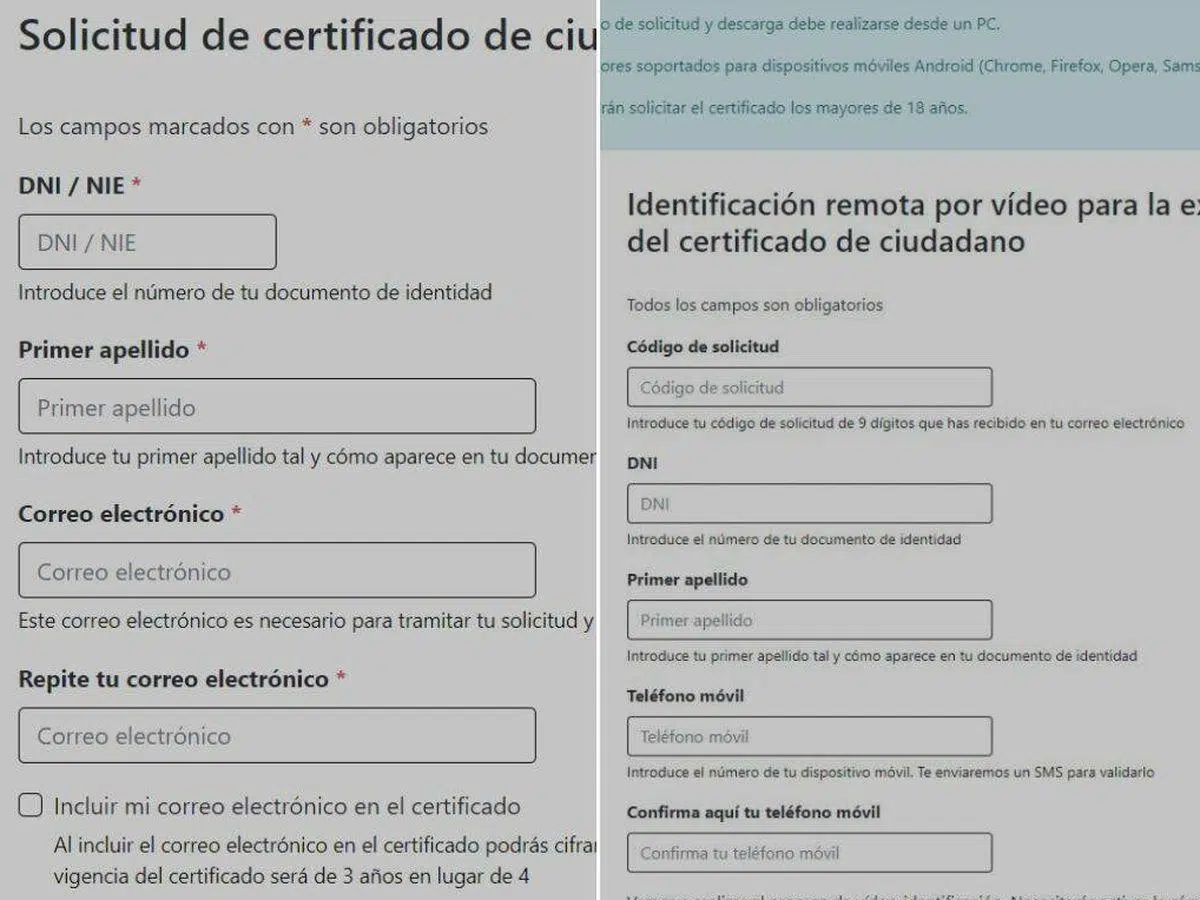
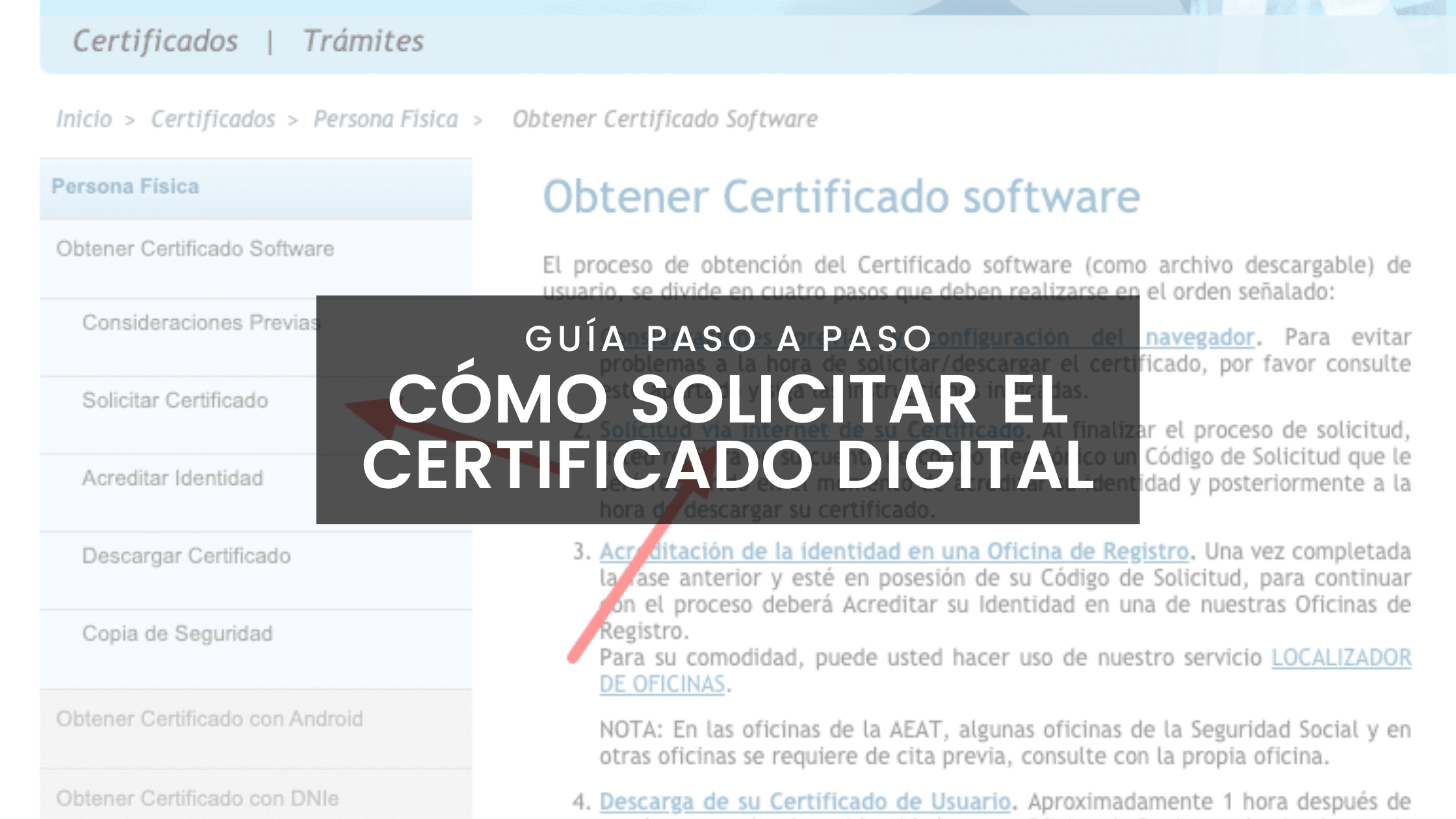
A letölthető szoftvertanúsítvány formátumában az FNMT egy négylépéses folyamatot részletez a weboldaláról:
- ElőkonfigurációTelepítse az FNMT-RCM Configurator programot a letöltési területről, válassza ki az operációs rendszert, fogadja el az engedélyeket, és fejezze be a telepítést.
- Online jelentkezésAdd meg az adataidat, és a kitöltés után e-mailben kapsz egy jelentkezési kódot; erre szükséged lesz az akkreditációhoz és a letöltéshez.
- Személyazonosság-ellenőrzés videós azonosítássalMiután a képernyőn megjelenik az Alkalmazáskód, olvassa be a weboldalon található QR-kódot mobiltelefonjával az ellenőrzési folyamat folytatásához. A folyamat befejezéséhez érvényes elektronikus személyi igazolvány (DNIe) szükséges. Az eredményt körülbelül 48 munkanapon belül e-mailben fogja megkapni.
- Töltse le és telepítseHa jóváhagyják, az alkalmazáskóddal töltse le és telepítse a tanúsítványt, és készítsen biztonsági másolatot (erősen ajánlott).
Ez az útvonal elkerüli a felesleges utazást. Ne feledd, hogy a videós azonosítás ára 2,99 euró + adó , pontosan ugyanannyi, mint a mobilalkalmazáson keresztül történő azonosítás.
Útvonalterv személyes akkreditációval a Tanulmányi Hivatalban
Ha személyesen szeretné igazolni személyazonosságát, az eljárás egyszerű és adózási, valamint adminisztratív célokra is érvényes. A kérelmet nem az Adóhivatal weboldalán, hanem a kibocsátó szerv (FNMT) weboldalán keresztül kell benyújtani , és az Adóhivatal sok esetben akkreditációs hivatalként működik.
A személyes akkreditációval történő szoftvertanúsítás szokásos lépései a következők :
- ElőkonfigurációTelepítse az FNMT-RCM Configuratort a kulcsok generálásához és a hibák minimalizálásához.
- Online jelentkezésAdd meg az adataidat, és e-mailben kapsz egy alkalmazáskódot; őrizd meg, mert az irodában és letöltéskor kérni fogják.
- Személyazonosság igazolásaFoglaljon időpontot, és menjen el az anyakönyvi hivatalba a dokumentumaival és a kóddal. A szükséges dokumentumok attól függően változnak, hogy magánszemély vagy képviselő.
- Tanúsítvány letöltéseTérj vissza a számítógépedre, töltsd le a tanúsítványt az FNMT weboldaláról a NIF és a kapott kód használatával, elfogadva a felhasználási feltételeket.
- BackupExportálja a tanúsítványt a privát kulcsával együtt, hogy más eszközökre is telepíthesse.
Nagyon fontos: Biztonsági okokból a teljes folyamatot (az alkalmazást és a letöltést) ugyanazon a számítógépen és ugyanazzal a felhasználói fiókkal végezze el . Kerülje a formázást, a böngésző frissítését vagy az összetevők módosítását a lépések között; ez biztosítja, hogy az elején generált kulcsok a végén is érvényesek maradjanak.
Az FNMT weboldalán találsz egy anyakönyvi hivatal keresőt és egy időpontfoglalási linket. Gyakorlati tipp: foglalj időpontot, mielőtt kéred az igazolást , hogy biztosan ne járjon le a jelentkezési kód, vagy ne késd le a határidőt.
A jelentkezéskor elérhető tanúsítványtípusok
Amikor felkeresi az FNMT weboldalát a folyamat megkezdéséhez, az első lépés a tanúsítvány típusának kiválasztása. Az egyéni tanúsítvány mellett más típusok is léteznek, amelyeket különböző igényekre terveztek :
- Állampolgár vagy természetes személy elektronikus igazolása: amelyikről ebben az útmutatóban beszélünk, személyes használatra.
- Cég vagy képviselő elektronikus igazolása: változatokkal egyéni vagy közös vagyonkezelő, jogi személy vagy jogi személyiség nélküli személy számára.
- Közszféra elektronikus tanúsítványa: közjogi szerveknek és szervezeteknek szól.
Ha csak személyes dokumentumokat kell aláírnia, akkor az Egyéni aláírás a megfelelő választás. A képviselői aláírásokat akkor használjuk, ha egy cég vagy szervezet nevében járunk el , és további dokumentációra van szükségünk az akkreditációhoz.
Biztonsági mentés és telepítés több eszközön
A letöltés és telepítés után készítsen biztonsági másolatot a privát kulcsról (exportálja azt) a böngésző tanúsítványtárából vagy a használt eszközből. Mentse el ezt a biztonsági másolatot egy külső eszközre, és védje jelszóval , mivel így állíthatja vissza a tanúsítványt, ha számítógépet vált, vagy át kell vinnie a mobileszközére.
Biztonsági mentés nélkül, ha elveszíti a telepített tanúsítványt, nem fogja tudni visszaállítani. Az egyetlen alternatíva egy új igénylése, és ha szükséges, a régi visszavonása . Ezért az exportálás kritikus lépés, és a letöltés befejezése után azonnal el kell végezni.
Jó gyakorlatok és hasznos figyelmeztetések
Az alkalmazás során előforduló hibák elkerülése érdekében kövesse az FNMT technikai ajánlásait. Telepítse a Configuratort, ne váltson böngészőt a folyamat közben, és ne formázza a számítógépet, illetve ne frissítse az összetevőket az alkalmazás és a letöltés között . Ez biztosítja, hogy a kezdetben generált kulcsok a végén is elérhetőek maradjanak.
Ha mobilalkalmazást használsz, győződj meg arról, hogy a megadott e-mail cím elérhető, és hogy a telefonod stabil internetkapcsolattal rendelkezik. Elektronikus személyi igazolvány (DNIe) NFC-n keresztüli beolvasásakor helyezd a dokumentumot a jelzett helyre, és várj néhány másodpercet ; néha kissé el kell mozdítanod a személyi igazolványt, hogy a chip közvetlenül a telefon antennája fölé kerüljön.
Azt se felejtsd el, hogy ha új személyes tanúsítványt igényelsz az alkalmazáson keresztül, az előző automatikusan visszavonásra kerül, és a továbbiakban nem lesz érvényes . Mindig tarts kéznél egy biztonsági másolatot az új tanúsítványról, hogy könnyen átvihesd a számítógépedre, laptopodra vagy táblagépedre.
Gyors GYIK
Mennyibe kerül a tanúsítvány? Maga a tanúsítvány ingyenes. Csak a videós azonosítás ára 2,99 euró + áfa, akár az alkalmazáson, akár a weboldalon keresztül történik.
Mennyi ideig tart a videós azonosítás? Általában körülbelül 48 munkanapot vesz igénybe, mire egy ügynök felülvizsgálja az ügyet. E-mailben értesítjük, ha jóváhagyják, vagy ha további információra van szükségük.
Használhatom több eszközön is? Igen. Exportáld a tanúsítványodat a privát kulcsával együtt a böngészőből vagy az alkalmazásból, majd importáld a többi eszközödre. Ehhez elengedhetetlen egy biztonsági mentés.
Mi történik, ha elfelejtem a jelszót, amit a jelentkezés létrehozásakor beállítottam? Csak te ismered ezt a jelszót, és a letöltési folyamat során is szükség van rá. Ha elfelejted, újra kell kezdened a jelentkezési folyamatot.
Mi van, ha az elektronikus személyi igazolvány PIN-kódja blokkolva van? Menjen el egy olyan rendőrőrsre, ahol van kibocsátó automata, hogy megújítsa/aktiválja a kódját. Ez egy gyors, ingyenes folyamat, és nem kell időpontot egyeztetnie.
Kiállít-e az Adóhivatal igazolásokat? Nem. Az Adóhivatal nem állít ki igazolásokat; azokat a kibocsátó szervezetekhez (például az FNMT-hez) továbbítja, és akkreditációs hivatalként működik. Az igénylések és a letöltések az FNMT weboldalán keresztül történnek.
A fentiekkel most már teljes körű útiterv áll rendelkezésére, hogy kényelmesen, otthonról, vagy ha úgy tetszik, személyes akkreditációval is megszerezze digitális tanúsítványát. Válassza ki az Önnek legmegfelelőbb lehetőséget (ingyenes érvényes elektronikus személyi igazolvánnyal, videós azonosítás 2,99 euróért + áfa, vagy regisztráció egy irodában), telepítse a tanúsítványt, készítsen biztonsági másolatot, és kezdje el időt megtakarítani minden egyes eljáráson . Ha egyszer kipróbálja, nincs visszaút: a dokumentumok online aláírása és benyújtása percek alatt elvégezhető.
