- A csökkentett mód csak a legszükségesebb szolgáltatásokkal és illesztőprogramokkal indítja el a Windows rendszert a hibaelhárítás megkönnyítése érdekében.
- A csökkentett mód elérhető a WinRE-ből, a konfigurációból, a bejelentkezési képernyőről vagy az msconfig/bcdedit paranccsal.
- Vannak olyan változatok, mint a csökkentett mód hálózatkezeléssel és a parancssorral, valamint egyéb speciális indítási lehetőségek.
- A biztonságos mód aktiválásának és inaktiválásának ismerete kulcsfontosságú a súlyos rendszerindítási hibák, valamint az illesztőprogramokkal vagy kártevőkkel kapcsolatos problémák megoldásához.
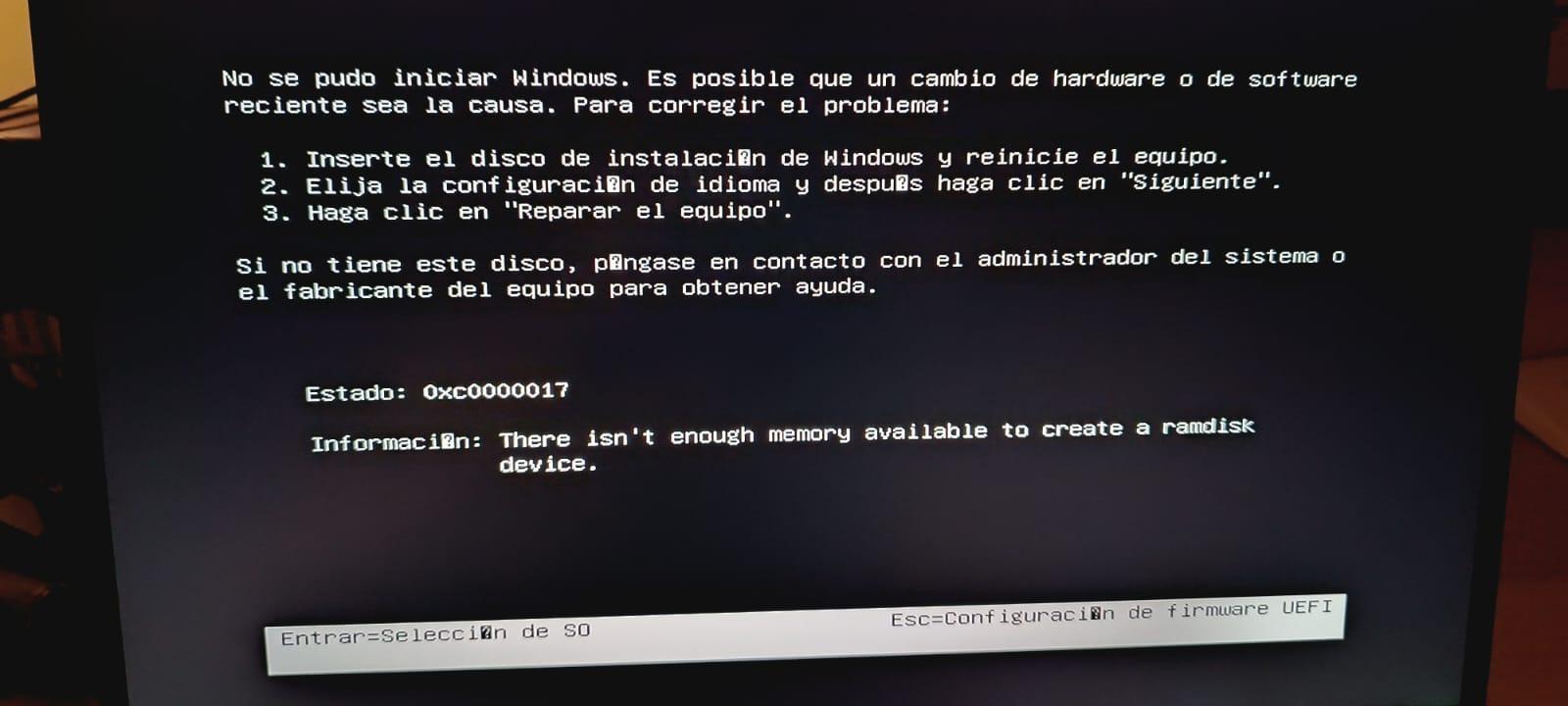
A Windows csökkentett módban történő indítása egyike azoknak az eszközöknek, amelyeket mindig jó kéznél tartani. Amikor a rendszer furcsa hibákat kezd el adni, lefagy, vírusra gyanakszik, vagy egy újonnan telepített illesztőprogram használhatatlanná tette a számítógépét, ez a minimalista rendszerindítási mód lehetővé teszi, hogy a Windowsba csak a probléma észleléséhez és megoldásához szükséges eszközökkel lépjen be.
Ebben a cikkben lépésről lépésre megismerheti a Windows csökkentett módban történő indításának összes gyakorlati módját a modern verziókban (Windows 11, Windows 10, Windows 8 és 8.1), valamint a Windows 7 rendszerben. Áttekintjük a különböző biztonságos rendszerindítási lehetőségeket, a speciális indítási beállítások módosítását, a teendőket, ha a számítógép mindig csökkentett módban indul, és néhány további tippet olyan eszközök használatához, mint az msconfig vagy a bcdedit.
Mi is pontosan a Windows csökkentett módja, és mire használják?
A biztonságos mód (vagy hibatűrő mód ) a Windows indítás egy speciális típusa, amelyben a rendszer nagyon korlátozott számú összetevővel töltődik be. Csak az alapvető illesztőprogramok és a legfontosabb operációs rendszerszolgáltatások indulnak el, a nem létfontosságú elemeket, például az indítási programokat, a harmadik féltől származó illesztőprogramokat vagy a további szolgáltatásokat letiltják.
Ennek a korlátozásnak köszönhetően számos, a normál indítás során felmerülő probléma, például az illesztőprogram-ütközések, a konfigurációs hibák vagy a kártevőfertőzések megszűnnek csökkentett módba lépve. Ez időt ad a problémás szoftverek eltávolítására, az illesztőprogramok frissítésére, vagy a víruskereső és fertőtlenítő eszközök futtatására anélkül, hogy a vírus képes lenne megvédeni magát.
Csökkentett módban a Windows egy egyszerű asztalt jelenít meg, általában alacsony videofelbontással és vizuális effektek nélkül, ahol a sarkokban egy „Csökkentett mód” jelző látható. Ez teljesen normális: a cél az, hogy a lehető legkevesebb erőforrással induljon el, nem pedig az, hogy szépen nézzen ki.
A csökkentett módban számos változat létezik, amelyeket különböző diagnosztikai forgatókönyvekhez terveztek. Ezek megértése segít a megfelelő opció kiválasztásában, amikor megjelenik az Indítási beállítások menü.

Biztonságos mód típusok és egyéb indítási konfigurációs lehetőségek
Amikor a Windows Indítási beállítások menüjét megnyitja , számos számozott lehetőség közül választhat, általában az 1-9 vagy az F1-F9 billentyűk használatával. Mindegyik más indítási viselkedést aktivál. Az átlagfelhasználó számára a legfontosabbak a csökkentett móddal kapcsolatosak:
- Biztonságos mód (Biztonságos mód engedélyezése)Ez alapállapotban indítja a Windowst, csak az eszközillesztőket és minimális szolgáltatásokat tölti be. Nem lesz internet- vagy helyi hálózati kapcsolata. Ideális általános problémák diagnosztizálására és ütköző szoftverek eltávolítására.
- Csökkentett mód hálózattalUgyanaz a csökkentett mód, de a szükséges hálózati illesztőprogramokkal és szolgáltatásokkal kiegészítve, amelyekkel az internethez és a hálózaton lévő többi számítógéphez lehet hozzáférni. Ez az ajánlott beállítás, ha szüksége van rá. letölthető eszközök, Frissítse a víruskeresőt vagy hozzáférhet az online forrásokhoz, miközben megoldja a problémát.
- Biztonságos mód a rendszer szimbólumávalA klasszikus Windows asztal betöltése helyett közvetlenül egy parancssori ablakHasznos lehet a rendszergazdák vagy a haladó felhasználók, akik már szoktak diagnosztikai parancsokkal és eszközökkel dolgozni a rendszer javítására.
Ezenkívül az Indítási beállítások menü további speciális beállításokat is tartalmaz, amelyek hasznosak lehetnek az összetettebb problémák hibakereséséhez, jellemzően technikusok és rendszergazdák számára:
- Hibakeresés engedélyezése: egy speciális diagnosztikai módban indítja el a Windows rendszert, amelyet alacsony szintű hibakeresésre szoruló fejlesztők és informatikai szakemberek számára terveztek.
- Rendszerindítási naplózás engedélyezése: létrehoz egy szövegfájlt (ntbtlog.txt), amely tartalmazza a teljes listát a illesztőprogramok betöltése a rendszerindítás soránNagyon hasznos annak elemzéséhez, hogy melyik illesztőprogram okozza a problémát.
- Alacsony felbontású videó engedélyezéseA jelenlegi videokártya-illesztőprogrammal kezdődik, de nagyon alacsony felbontással és frissítési gyakorisággal. Ez életmentő lehet, ha olyan felbontást állítottál be, amelyet a monitorod nem támogat.
- Illesztőprogram-aláírás-érvényesítés letiltása: lehetővé teszi az illesztőprogramok betöltését vagy telepítését, amelyek Nincs érvényes digitális aláírásuk.Csak alkalmanként és teljes tudatossággal szabad használni, hogy mit csinálsz.
- Korai indítású kártevőirtó (ELAM) védelem letiltásaAz ELAM lehetővé teszi, hogy a víruskereső más, harmadik féltől származó illesztőprogramok előtt töltse be a programot. Bizonyos nagyon specifikus diagnosztikai esetekben szükségessé válhat ennek a védelemnek az ideiglenes letiltása, de csökkenti a biztonságot az indítás során.
- Automatikus újraindítás letiltása hiba utánEz megakadályozza, hogy a Windows automatikusan újrainduljon kritikus hiba (kék képernyő) esetén. Ez lehetővé teszi a hibaüzenet elolvasását és a kódok feljegyzését további vizsgálat céljából.
Ha bármikor nem szeretné alkalmazni ezeket a speciális beállításokat, az Enter billentyű megnyomásával indíthatja el a Windowst a szokásos módon.

Biztonságos módban indítás előzetes konfiguráció nélkül (Windows 8.1, 10 és 11)
A Windows modern verzióiban az F8 billentyű ismételt lenyomásának klasszikus trükkje indításkor már nem működik alapértelmezés szerint. A rendszer olyan gyorsan indul, hogy alig hagy időt. Ezért a csökkentett mód elérésének standard módja a Windows helyreállítási környezet (WinRE) és a Speciális indítási menü használata.
Ha a Windows továbbra is normálisan indul, vagy legalábbis lehetővé teszi a bejelentkezési képernyő elérését, akkor a következőképpen érheti el a csökkentett módot:
- Nyissa meg a Start menüt, és válassza a bekapcsológombot. A billentyűt a Windows logó a billentyűzeten, és kattintson a bekapcsológomb ikonra.
- Kattintson a Rebootde miközben lenyomva tartja a gombot műszak (Shift) billentyűt kattintás közben. Fontos, hogy a számítógép újraindításáig lenyomva tartsa.
- Újraindítás után a képernyő megjelenikVálassz egy lehetőségetVálasszon itt. hibaelhárítás.
- A következő képernyőn válassza a lehetőséget Speciális lehetőségek.
- A Speciális beállításokon belül kattintson a Indítási konfigurációEgyes számítógépeken először egy „További indítási beállítások” vagy hasonló hivatkozás jelenhet meg; ebben az esetben nyissa meg azt, majd az Indítási beállítások menüpontot.
- Kattintson a gombra Reboot ami megjelenik a képernyőn. A Windows újraindul, de ezúttal az Indítási beállítások menüt fogja megjeleníteni.
- Amikor megjelenik a lehetőségek listája, válassza a 4. vagy F4 alapvető csökkentett módba való indítás, vagy 5. vagy F5 ha csökkentett módot szeretnél hálózatkezeléssel.
Ha minden rendben van, a rendszer csökkentett módban indul el az asztalra, lehetővé téve olyan feladatok végrehajtását, mint az illesztőprogram eltávolítása, a rosszindulatú programok eltávolítása vagy a rendszer visszaállítása egy korábbi állapotba. A normál módba való visszatéréshez egyszerűen indítsa újra a számítógépet a szokásos módon, a Shift billentyű lenyomva tartása nélkül.
Indítás csökkentett módban a Windows beállításaiból (Windows 11, 10 és 8.1)
Egy másik kényelmes módszer, ha továbbra is hozzáfér az asztalhoz, a Beállítások alkalmazás használata . Innen kényszerítheti az újraindítást a WinRE-ben, majd ugyanazt az utat követve elérheti az Indítási beállításokat és a Csökkentett módot.
A windows 11
Windows 11 rendszerben a lépések a következők lennének:
- Nyissa meg a Rendszerbeállításokat. Ezt a parancsikonnal teheti meg A Windows + I vagy a Start gombra, majd a konfiguráció.
- A bal oldali panelen válassza ki a részt Rendszer és azon belül belép recuperación.
- Görgessen a szakaszhoz Speciális indulás és kattintson a gombra Indítsa újra most.
- A számítógép újraindul, és megjelenik a „Válasszon egy lehetőséget” képernyő. Ezután kövesse a fent leírt lépéseket: Hibaelhárítás → Speciális beállítások → Indítási beállítások → Újraindítás, és végül, 4/F4 vagy 5/F5 attól függően, hogy szükséged van-e hálózati kapcsolatra vagy sem.
A windows 10
Windows 10-ben az eljárás nagyon hasonló, bár a menük nevei kissé eltérnek:
- sajtó A Windows + I A Beállítások megnyitásához lépjen a Start menübe, és kattintson a fogaskerék ikonra.
- A Beállítások ablakban válassza a lehetőséget Frissítés és biztonság.
- Az oldalsó menüben válaszd a recuperación.
- A tömb belsejében Speciális induláskettyenés Indítsa újra most.
- Újraindításkor megjelenik a speciális beállítások képernyője. Ismét válassza a Hibaelhárítás → Speciális beállítások → Indítási beállítások → Újraindítás lehetőséget, majd a 4/F4 lehetőséget a csökkentett módhoz vagy az 5/F5 lehetőséget a csökkentett módhoz hálózattal.
A windows 8.1
A Windows 8.1 rendszerben a PC beállításain belüli elérési út kissé eltér, de az ötlet ugyanaz: lépjen a Speciális indítás szakaszba , és kérjen speciális újraindítást.
- A kezdőképernyőről vagy az asztalról nyissa meg a Start menüt (Windows billentyű), és használja a keresés nagyító A „PC-beállítások” beírásához kattintson az adott opcióra.
- A számítógép beállításaiban oldalt több részt is látni fogsz. Lépj be Frissítés és helyreállítás.
- Ezen a szakaszon belül számos lehetőség található, például a Windows Update, a biztonsági mentések stb. Az, amelyik érdekel, az a recuperación.
- A Recovery (Gyógyítás) részben megtalálod a következő blokkot: Speciális indulás egy gombbal Indítsa újra mostKattints.
- Újraindítás után megjelenik a helyreállítási környezet. Innen már ismeri az elérési utat: Hibaelhárítás → Speciális beállítások → Indítási beállítások → Újraindítás → válassza a 4/F4 vagy az 5/F5 billentyűkombinációt.
Biztonságos módba lépés a bejelentkezési képernyőről (Windows 10 és 11)
Lehetséges, hogy a Windows nem éri el az asztalt, de megjelenítheti a bejelentkezési képernyőt . Ebben az esetben nem kell bejelentkeznie felhasználói fiókjával; közvetlenül onnan kényszerítheti a csökkentett módba való indítást.
- A bejelentkezési képernyőn kattintson a ikonra tüzelt a jobb alsó sarokban (vagy a bal alsó sarokban, a verziótól függően) található.
- tartsa lenyomva a gombot Váltás és anélkül, hogy elengednéd, kattints rá Reboot.
- Az újraindítás után megjelenik a „Válasszon egy lehetőséget” képernyő. Innen válassza a Hibaelhárítás → Speciális beállítások → Indítási beállítások → Újraindítás lehetőséget, majd a kívánt csökkentett mód opciót.
Ez a módszer különösen hasznos, ha egy hiba vagy hibás illesztőprogram megakadályozza, hogy a Windows befejezze az asztal betöltését, de a rendszer továbbra is képes megjeleníteni a bejelentkezési ablakot.
Biztonságos módba lépés, ha a Windows nem indul el (automatikus WinRE)
Ha a rendszer súlyosan sérült, és még a bejelentkezési képernyőt sem tudja megbízhatóan elérni, a Windows 10 és 11 önvédelmi mechanizmussal rendelkezik: több egymást követő sikertelen indítási kísérlet (általában három egymást követő hiba ) után a rendszer maga kényszeríti ki a belépést a Windows helyreállítási környezetbe (WinRE).
Amikor ez megtörténik, közvetlenül a Hibaelhárítás képernyő jelenik meg, billentyűkombinációk használata nélkül. Innen ugyanazokat a lépéseket követheti, mint az előző módszerekben:
- A kiválasztó képernyőn válassza a Hibaelhárítás.
- Ezután érintse meg a gombot Speciális beállítások.
- választ Indítási beállítások.
- Kattintson a Reboot.
- Amikor megjelenik a rendszerindítási beállítások listája, nyomja meg a billentyűt 4 a biztonságos mód engedélyezéséhez, vagy 5 a csökkentett mód hálózattal történő engedélyezéséhez.
Ez a módszer nagyon hasznos, ha a számítógép újraindítási ciklusba kerül , vagy olyan hibákat dob, mint a BAD_SYSTEM_CONFIG_INFO, beállításjegyzékbeli ütközések vagy súlyos illesztőprogram-hibák, amelyek megakadályozzák a normál indítást.
A rendszerkonfiguráció (msconfig) használatával kényszerítheti a biztonságos módot
Ha azt szeretné, hogy a számítógép minden újraindításkor csökkentett módban induljon el , amíg meg nem változtatja, ezt megteheti a Rendszerkonfigurációs eszközből, az msconfig- ból . Ez a módszer Windows 7, 8.1, 10 és 11 rendszereken működik, feltéve, hogy legalább egyszer be tud jelentkezni a Windowsba.
- sajtó A Windows + R a Futtatás ablak megnyitásához.
- ír msconfig és nyomja meg az OK vagy az Enter gombot.
- A Rendszerbeállítások ablakban lépjen a lapra csomagtartó.
- A szakaszon belül Boot opciókjelölje be a négyzetet Biztonságos indításHa hálózati hozzáférést szeretne, válassza ki a következő opciót is: Piros (a Minimum helyett).
- Kattintson az OK gombra. A Windows értesíti, hogy a módosítások alkalmazásához újra kell indítania a számítógépet. Fogadja el a módosításokat, és hagyja újraindulni.
- A számítógép automatikusan csökkentett módban indul (hálózattal vagy anélkül, a beállítástól függően). minden újraindításkor miközben a négyzet be van pipálva.
Nagyon fontos: A karbantartási feladatok befejezése után nyissa meg újra az msconfig fájlt , térjen vissza a Boot fülre, és törölje a jelet a „Biztonságos rendszerindítás” jelölőnégyzetből . Alkalmazza a módosításokat, és indítsa újra a számítógépet. Ha nem teszi meg, a számítógép határozatlan ideig biztonságos módban fog elindulni.
Mi a teendő, ha a Windows mindig biztonságos módban indul?
Bizonyos esetekben az msconfig vagy bizonyos rendszerindítási parancsok használata után a rendszer elakadhat csökkentett módban. Ez azt jelenti, hogy a Windows nem tér vissza normál módba , függetlenül attól, hogy hányszor indítja újra a rendszert . Ez általában azért van, mert a biztonságos rendszerindítás opció továbbra is engedélyezve van a beállításokban.
A probléma megoldásához egy csökkentett módú munkamenetből Windows 10 vagy 11 rendszerben a következőket teheti:
- sajtó A Windows + R a Futtatás megnyitásához.
- ír msconfig és nyomja meg az Enter billentyűt.
- Lépjen a fülre csomagtartó.
- Valaminek a területén Boot opciók, győződjön meg róla, hogy a doboz Biztonságos indulás vagy a „Biztonságos rendszerindítás” ellenőrizetlen.
- Kattintson az OK gombra, majd a Reboot.
Az újraindítás után a rendszernek normál módban , az összes szokásos szolgáltatással és illesztőprogrammal újra kell töltenie a Windows rendszert.
Indítsa el a Windows 11-et csökkentett módban a Parancssor (bcdedit) használatával
Haladó felhasználók számára a Windows lehetővé teszi a csökkentett mód engedélyezését a rendszerindító-kezelő beállításainak közvetlen módosításával a bcdedit parancssori eszközzel . Ez a technika akkor hasznos, ha automatizálni kell a folyamatot, vagy ha nem tudja használni a grafikus felületet.
A Windows 11 alapvető lépései a következők lennének:
- Kattintson a Start gombra, írja be cmd A keresősávban kattintson a jobb gombbal a „Parancssor” elemre, és válassza a lehetőséget Futtatás rendszergazdaként.
- Az alapvető csökkentett módban történő rendszerindítás konfigurálásához futtassa a következőt:
bcdedit /set {current} safeboot minimal - Ha a csökkentett módot részesíti előnyben hálózatkezeléssel, használja ezt a másik parancsot:
bcdedit /set {current} safeboot network - Indítsd újra a számítógépedet a következő paranccsal:
shutdown /r - Újraindítás után jelentkezzen be. Látni fogja, hogy a Windows közvetlenül csökkentett módban indul, a konfigurált beállítástól függően.
- Amikor már nincs rá szükséged, nyisd meg újra a parancssort rendszergazdaként, és futtasd a következőt:
bcdedit /deletevalue {current} safeboot - Indítsa újra a következővel:
shutdown /rhogy a rendszer visszatérjen a normál indítási állapotba.
Ennek a technikának ugyanaz a hatása, mintha bejelölnénk vagy eltávolítanánk a jelölést a biztonságos rendszerindítás jelölőnégyzetből az msconfig fájlban, de közvetlenül a BCD rendszerindítási konfigurációján dolgozunk.
Biztonságos mód Windows 7 rendszerben: A klasszikus F8 és az msconfig billentyűkombináció
Windows 7 rendszerben a csökkentett mód sokkal közvetlenebb, mint a modern verziókban, mivel a rendszer alapértelmezés szerint továbbra is felkínálja a speciális rendszerindítási menüt az F8 billentyűvel.
F8 billentyűvel kezdés
A Windows 7 biztonságos módban történő indításához az F8 billentyűvel:
- Indítsa újra a számítógépet.
- Mielőtt megjelenik a Windows logó, nyomja meg a billentyűt néhányszor. F8 a billentyűzetről. Ha túlzásba viszed, és normálisan elindul, indítsd újra, és próbáld újra.
- Meg fog jelenni Speciális rendszerindítási beállítások menü.
- A nyílbillentyűkkel válassza ki Biztonsági mód o Csökkentett mód hálózattal ha szükséged van egy kapcsolatra.
- Nyomja meg az Enter billentyűt, és várja meg, amíg a Windows biztonságos módban betöltődik.
- A folyamat végén megjelenhet egy megerősítő üzenet. Kattintson az OK gombra a csökkentett módba való belépéshez az asztalra.
- A normál módba való visszatéréshez egyszerűen indítsa újra a számítógépet az F8 billentyű megnyomása nélkül.
Biztonságos mód kényszerítése az msconfig paranccsal Windows 7 rendszerben
Az újabb verziókhoz hasonlóan a Windows 7 lehetővé teszi a biztonságos rendszerindítás végleges engedélyezését az msconfig használatával :
- sajtó A Windows + R, írja msconfig és kattintson az OK gombra.
- Lépjen a fülre csomagtartó.
- Márka Biztonságos indítás És ha hálózati kapcsolatot szeretne, válassza a lehetőséget Piros.
- Kattintson az OK gombra, és indítsa újra.
- A számítógép mindig csökkentett módban indul, amíg vissza nem térsz az msconfig-ba, és ki nem veszed a pipát a jelölőnégyzetből.
Ne feledd, hogy Windows 7 és újabb verziókban ez a módszer nagyon kényelmes, de megköveteli, hogy ne felejtsd el visszaállítani a konfigurációt , különben a számítógép határozatlan ideig biztonságos módban marad.
Indítási beállítások módosítása a Windows RE-ből
A csökkentett módon túl a Windows helyreállítási környezet lehetővé teszi a rendszerindítási viselkedés különböző aspektusainak módosítását , ami kulcsfontosságú lehet az összetett rendszerindítási problémák elhárításakor.
A WinRE indítási konfigurációjának módosítására szolgáló általános sémák a következők:
- Hozzáférés a Helyreállítási környezet (a Shift + Újraindítás billentyűkombinációval történő újraindítás kényszerítésével, a Beállítások → Helyreállítás → Speciális indítás menüpontban, vagy sikertelen indítási kísérletek miatt).
- választ hibaelhárítás.
- Írja be Speciális lehetőségek.
- Kattintson a Indítási konfiguráció.
- Kattintson a Reboot hogy megjelenjen a lehetőségek listája.
- Az Indítási beállítások képernyőn válassza ki az aktiválni kívánt opciót (csökkentett mód, csökkentett mód hálózattal, automatikus újraindítás letiltása hiba esetén stb.) a numerikus billentyűk vagy a funkcióbillentyűk segítségével.
Ez egy nagyon hatékony módja az indítás vezérlésének anélkül, hogy először be kellene lépni az asztalra, és általában szinte az összes hivatalos technikai támogatási útmutató alapja.
Valós példa: BAD_SYSTEM_CONFIGURATION hiba az illesztőprogramok frissítésekor
Egy tipikus forgatókönyv, amikor a csökkentett mód megmentheti a rendszert, az az, amikor egy hibás illesztőprogram megrongálja a rendszerindítási konfigurációt . Például egy AsRock 970 Extreme3 R2.0 alaplap grafikus kártya illesztőprogramjainak frissítése után egyes felhasználók a BAD_SYSTEM_CONFIGURATION (vagy BAD_SYSTEM_CONFIG_INFO) hibát tapasztalták, és a rendszer nem tudott normálisan elindulni.
Ilyen helyzetekben gyakori, hogy az alaplap BIOS-ába belépve nem találunk explicit lehetőséget a „ csökkentett módban történő indításra ”, mivel ez nem a BIOS szintjén van konfigurálva, hanem magában a Windowsban és annak rendszerindító kezelőjében.
Az ajánlott stratégia a következő lenne:
- A sikertelen rendszerindítást többször is kikényszerítjük, hogy a Windows beinduljon WinRE automatikusan.
- Innen lépjen a Hibaelhárítás → Speciális beállítások → Indítási beállítások → Újraindítás és rendszerindítás menüpontra. biztonságos mód hálózattal.
- Miután belépett, távolítsa el a problémás grafikus kártya illesztőprogramját az Eszközkezelőből, és ha lehetséges, visszaállítja a rendszert egy korábbi visszaállítási pontra az illesztőprogram frissítéséhez.
- Indítsa újra a rendszert, és ellenőrizze, hogy normálisan elindul-e.
Ha a hiba továbbra is fennáll, fejlettebb eszközök, mint például az indítási javítás, az sfc /scannow parancs vagy akár a DISM is segíthetnek, de az első lépés szinte mindig a csökkentett módba való belépés.
A Windows csökkentett módjának be- és kilépési módszereinek elsajátítása hatalmas előnyt biztosít a komoly problémák diagnosztizálásakor és javítása során. Akár egy különösen makacs vírussal , egy a rendszert megbénító illesztőprogrammal küzd, akár egyszerűen csak félelem nélkül szeretne kísérletezni az indítási beállításokkal, a helyreállítási környezet, az indítási konfiguráció, az msconfig és a bcdedit használatának ismerete lehetővé teszi, hogy akkor is kézben tartsa a számítógépét, amikor úgy tűnik, hogy rendetlenné válik.
