- Útvonalak testreszabása útdíjkezelés, járműtípusok és gyakran használt címek segítségével.
- Optimalizált navigáció offline térképekkel, forgalmi riasztásokkal és hangjelzésekkel.
- Adatvédelmi beállítások és személyes preferenciák a pontos helyi ajánlások fogadásához.
- Az Android Auto és az akkumulátorfogyasztás optimalizálásának speciális beállításai.
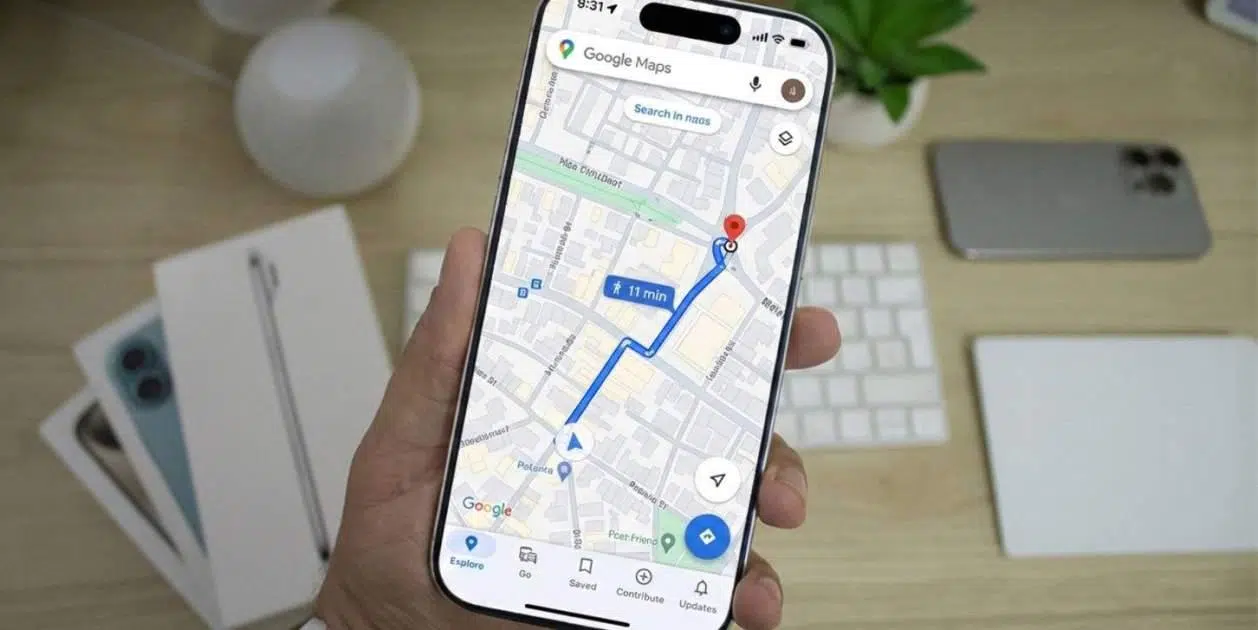
Valószínűleg naponta használod a Google Térképet, hogy elkerüld az eltévedést, de a legtöbben ragaszkodunk az alapokhoz. Az igazság az, hogy ez az alkalmazás számos rejtett funkcióval rendelkezik , amelyek sokkal simábbá és kevésbé stresszessé tehetik az utazásaidat, akár gyalogolsz, akár elektromos autót vezetsz.
Az alkalmazás megfelelő konfigurálása nemcsak gyorsabb célba jutást tesz lehetővé, hanem lehetővé teszi a térkép testreszabását is az ízlésed szerint , miközben akkumulátort és mobil adatforgalmat is takarítasz meg. Vessünk egy pillantást a Google Térkép összes beállítására , hogy a legtöbbet hozhasd ki belőle, és ne kelljen többé a GPS-szel bajlódnod.

Első lépésként győződj meg arról, hogy a GPS engedélyezve van, és hogy az alkalmazás rendelkezik helymeghatározási és hangengedélyekkel . Ha ez megtörtént, egyszerűen keress egy úti célt, és koppints az „Útvonaltervezés” gombra. Ha sietsz, a gomb lenyomva tartásával kihagyhatod a közbenső lépéseket , és közvetlenül elindíthatod az útvonalat.
Ha lenyűgöző épületekkel teli területen tartózkodik, aktiválhatja a 3D nézetet . Ehhez lépjen a profiljába, majd a Beállítások, Navigáció menüpontra, és válassza a „3D térkép részletei” lehetőséget. Ne feledje, hogy ez általában bizonyos régiókra és eszközökre korlátozódik, és hogy aktiválása vezetés közben letiltja a műhold- és forgalmi rétegeket.
Vezetés közben néha több mindenre van szükséged. Az alsó információs kártya felfelé húzásával egy további műveleteket tartalmazó menü jelenik meg. A tiszta nézethez való visszatéréshez egyszerűen húzd lefelé az ujjad.
Hang- és hangbeállítások a zavaró tényezők elkerülése érdekében
A hangos navigáció elengedhetetlen ahhoz, hogy a szemed az úton maradjon. Ha azt szeretnéd, hogy az útvonalterv telefonhívás közben is folytatódjon , menj a Beállítások, Navigáció menüpontra, és válaszd a „Hang lejátszása hívás közben” lehetőséget. Így nem fogod lemaradni a következő kanyarról egy hívás miatt.
Ha nem elégedett az alkalmazás hangjával, megváltoztathatja. Ez nem magában a Térképen belül, hanem a telefon szövegfelolvasó beállításaiban , a Nyelv és bevitel alatt történik. A kívánt hangmotor módosítása az összes rendszeralkalmazást érinti, de a GPS természetesebb hangszínt vagy a kívánt nyelvet használja.
Útvonalak és utazási preferenciák testreszabása
Nem mindenki szeret útdíjat fizetni vagy autópályán vezetni. Ezen szakaszok elkerüléséhez lépjen be a profiljába, lépjen a Navigáció menüpontra, és az Útvonalbeállítások alatt válassza ki az elkerülni kívánt elemeket. Ez kulcsfontosságú azok számára, akik festőibb vagy gazdaságosabb útvonalakat keresnek.
Ha elektromos járműved van, létfontosságú, hogy a Térkép tudja ezt. A Járműveid részben válaszd ki a motor típusát. Ez lehetővé teszi a Térkép számára, hogy az adott csatlakozóval kompatibilis töltőállomásokat javasoljon , így elkerülheted az akkumulátor lemerülését.
A személyre szabott élmény érdekében a tipikus kék nyilat egy vezetői avatárra cserélheti . A Járművei menüben keresse meg az avatar opciót, és válassza ki kedvenc autószínét és modelljét, hogy stílusosan azonosíthassa pozícióját.
Gyakran látogatott helyek rendszerezése és az adatvédelem
A lakcím minden egyes alkalommal történő begépelése macerás. Ideális esetben a Beállítások, Helyszín és Adatvédelem menüpontban kell megadni az otthoni és a munkahelyi címet . Így egyetlen koppintással vagy hangutasítással az alkalmazás pontosan tudni fogja, hová szeretne visszatérni.
Egy másik gyakori probléma, hogy elfelejted, hová parkoltál. A Google Térképnek van egy funkciója a parkolási hely mentésére . Ha az autód Bluetooth-kapcsolata csatlakoztatva van, az alkalmazás automatikusan érzékeli, amikor lecsatlakozol. Ha nem, aktiválhatod az opciót, hogy felismerje a mozgásodat , és pontosan megjelölje a helyet, ahol kiszálltál.
Az adatvédelemmel kapcsolatban a profilképedről kezelheted a Google idővonaladat , szabályozhatod, hogy kik láthatják a valós idejű tartózkodási helyedet, vagy aktiválhatod az inkognitómódot, ha nem szeretnéd, hogy a kereséseid rögzítésre kerüljenek az előzményeidben.
Optimalizálás az Android Auto-hoz és az erőforrás-megtakarítás
Autóhasználat közben az Android Auto fokozza az élményt. Egy fontos trükk az offline térképek letöltése . Koppintson a profiljára, lépjen az Offline térképek menüpontra, és válassza ki azt a területet, ahol általában vezet; így nem kell mobil adatforgalmat használnia , és nem tapasztalhat jelveszteséget távoli területeken.
Az alagutakon való vezetés pontosságának javítása érdekében aktiválja a Bluetooth alagútjelzőket a navigációs beállításokban. Ez megakadályozza, hogy a GPS szabálytalanná váljon, és biztosítja, hogy pontosan tudja, melyik sávban van, még műholdjel nélkül is.
Ha navigáció közben azt veszed észre, hogy az akkumulátor lemerül, ne feledd, hogy a képernyő és a GPS sok energiát fogyaszt. A legjobb megoldás, ha hálózati adaptert vagy külső akkumulátort használsz az autódban, vagy ha nem kell folyamatosan a képernyőt nézned, kapcsold ki; a hangutasítások továbbra is tökéletesen működnek.
Érdeklődési körök és ajánlások személyre szabása
Ha szeretnéd megakadályozni, hogy a Felfedezés lap olyan dolgokat jelenítsen meg, amelyek nem érdekelnek, konfigurálhatod a személyes beállításaidat . Lépj a Beállítások menüpontra, és válaszd a „Beállítások kezelése” lehetőséget. Itt hozzáadhatsz olyan témákat, mint az ételek, múzeumok vagy üzletek , így a Térkép értesíteni fog az új dolgokról, amelyek igazán tetszeni fognak.
Meghatározhatsz konkrét földrajzi területeket is . Ha szeretnéd tudni, mi történik egy adott városban, még akkor is, ha nem ott laksz, használd a „Területek kezelése” opciót, és jelöld be a térképen a megfelelő négyzetet. Így pontos helyi ajánlásokat kapsz ezekről a helyekről.
Végül ne feledd, hogy te is hozzájárulhatsz a közösséghez. A Hozzájárulás gombbal új helyeket adhatsz hozzá, fotókat tölthetsz fel, vagy valós időben jelenthetsz balesetet. Ha egy másik felhasználótól származó bejelentést látsz, a Térkép megkérdezi, hogy az incidens még mindig fennáll-e; az igen vagy nem válasza segít mindenkinek jobban utazni.
A sötét mód beállításával csökkentheti a szem megerőltetését, konfigurálhatja az útdíj-elkerülést, és optimalizálhatja az adatfelhasználást offline térképekkel, így egy alapvető eszközből intelligens utazási asszisztenst varázsolhat, amely teljes mértékben alkalmazkodik a tempójához és a járművéhez.