- A Windows lehetővé teszi a mikrofonok telepítését és konfigurálását a Beállítások és a Vezérlőpult segítségével.
- Fontos a bemeneti hangerő beállítása és a mikrofon tesztelése a tiszta hangzás biztosítása érdekében.
- Az adatvédelmi engedélyek szabályozzák, hogy mely alkalmazások férhetnek hozzá a mikrofonhoz.
- A Windows 10 és 11 eszközöket kínál az eszközök kezeléséhez, a problémák elhárításához és a felhasználói élmény javításához.
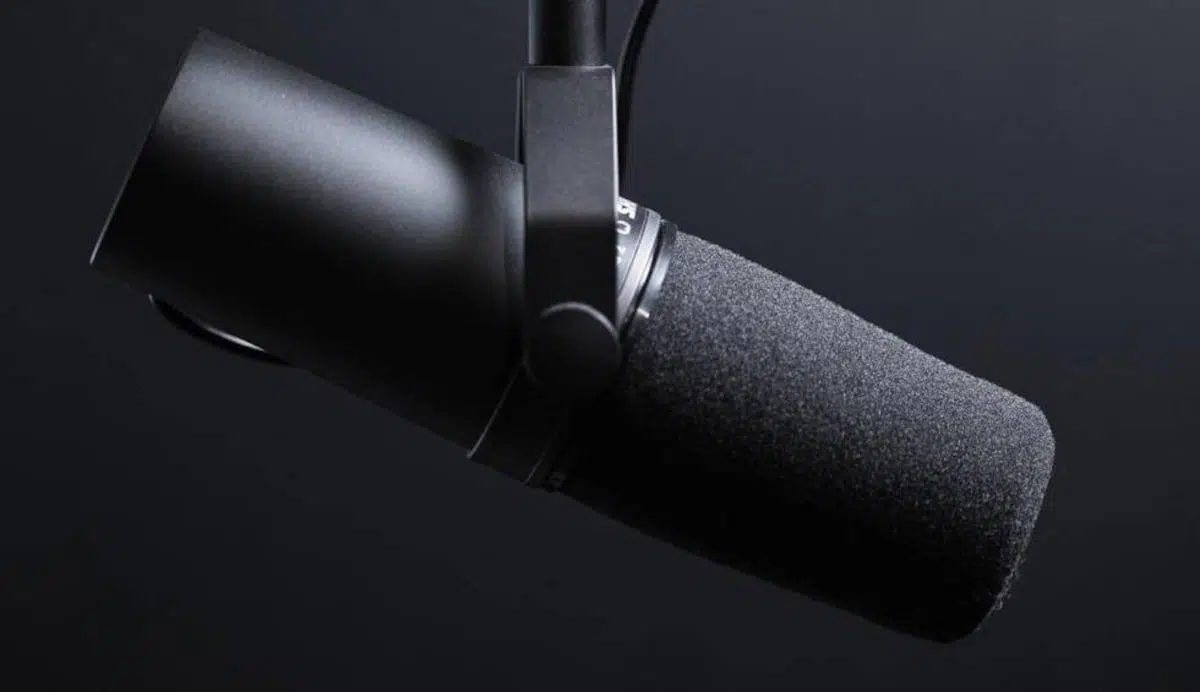
Ha videohívásokra, online játékokra vagy tartalomfelvételre használod a számítógépedet, a mikrofon megfelelő beállítása a Windowsban gyakorlatilag elengedhetetlen. A rosszul konfigurált mikrofon halk hangzást, folyamatos akadozást vagy egyszerűen egyáltalán nem hallható – ami különösen bosszantó a munkahelyi megbeszéléseken vagy az online órákon.
A jó hír az, hogy a Windows 10 és a Windows 11 átfogó eszközöket tartalmaz a hangbemenet minden aspektusának kezelésére. Ezekkel új mikrofont telepíthet, tesztelheti a működését, beállíthatja a hangerejét, használati engedélyeket adhat az alkalmazásoknak , sőt, finomhangolhatja a beszédfelismerési beállításokat is. Minden be van építve magába a rendszerbe, harmadik féltől származó programok használata nélkül.
Új mikrofon csatlakoztatása és telepítése Windows rendszerben
Először is: mielőtt bármilyen beállítást módosítanál, fizikailag csatlakoztasd a mikrofont a számítógépedhez, és győződj meg arról, hogy a kábel vagy a dongle megfelelően van csatlakoztatva. Ha USB-s, csatlakoztasd egy szabad porthoz; ha mini-jack, győződj meg róla, hogy a mikrofonbemenetet használod, és nem a fejhallgatóbemenetet.
A Windows általában automatikusan felismeri az új audioeszközöket, és a legtöbb esetben a mikrofont is konfigurálja, amint csatlakoztatod . Ennek ellenére érdemes kétszer is ellenőrizni, hogy minden megfelelően működik-e, hogy elkerüljük a meglepetéseket, amikor Teams-, Zoom- vagy Discord-értekezlethez csatlakozol.
Windows 10 és Windows 11 rendszerben a hangeszközök kezelésének kiindulópontja ugyanaz: a Rendszerbeállítások panel . Innen láthatja az összes csatlakoztatott mikrofont, kiválaszthatja, hogy melyiket szeretné alapértelmezés szerint használni, és számos alapvető paramétert módosíthat.
Ezen beállítások eléréséhez mindkét verzióban megnyomhatja a Windows billentyű + I billentyűkombinációt, vagy megnyithatja a Start menüt, és a fogaskerék ikonra kattintva elérheti azt a részt, ahol az összes Rendszer és Hang beállítás található , és itt található a mikrofon érdekes része.
Mikrofon konfigurálása a Windows beállításaiból
A mikrofon finomhangolásának legegyszerűbb és legközvetlenebb módja a modern Windows Beállítások alkalmazás használata, amely központosítja a hangbemeneti és -kimeneti beállításokat . Ez a felhasználók túlnyomó többsége számára ajánlott módszer.
Windows 10 rendszerben a Beállítások megnyitásakor a „Rendszer” szakaszban kell elérnünk az összes kijelző-, értesítési-, energia- és természetesen hangbeállítást . Windows 11 rendszerben a megközelítés nagyon hasonló, bár a felépítés kissé eltér, de az elérési út ugyanolyan intuitív marad.
A Rendszer menüpontban az oldalsávon látható a „Hang” kategória , ahol minden, a hangszórókkal, fejhallgatókkal és mikrofonokkal kapcsolatos információ található . Belépéskor a képernyő két fő részre oszlik: kimenet (amit hallasz) és bemenet (amit a mikrofonjaid rögzítenek).
Ami minket itt érdekel, az a bemenet. Itt egy legördülő menüt találsz az összes mikrofonnal, amit a rendszer észlelt és elérhető . Ha laptopot használsz, szinte biztosan látni fogod legalább a beépített mikrofont, és ha csatlakoztattál egy másikat USB-n vagy jacken keresztül, akkor annak is meg kell jelennie a listában.
Ha a mikrofon Bluetooth-os, akkor ahelyett, hogy közvetlenül megjelenne, először vezeték nélküli eszközként kell hozzáadnia az „Eszköz hozzáadása” opcióval . A Windows lépésről lépésre végigvezeti a párosítási folyamaton, és a csatlakozás után a bemeneti listában jelenik meg, mint bármely más eszköz.
Közvetlenül az eszközválasztás alatt általában található egy rész a mikrofon valós idejű teszteléséhez egy szintjelző sáv segítségével . Ez a sáv beszéd közben mozog, és gyors módja annak, hogy ellenőrizzük, hogy a rendszer vesz-e jelet, és hogy a hangerő megfelelő-e.
Ezenkívül a hangpanel gyakran extra gombokat is megjelenít, például egy „Eszköz tulajdonságai” gombot a mikrofon átnevezéséhez, letiltásához vagy a bemeneti hangerő finomhangolásához . Lehetnek hivatkozások egy automatikus hibaelhárítóhoz és az összes csatlakoztatott hangeszköz listájához is, amelyekkel szükség szerint engedélyezheti vagy letilthatja azokat.
Teszteljen egy már telepített mikrofont, és állítsa be a hangerőt
Még ha a mikrofon megjelenik is a bemeneti eszközök listájában, fontos ellenőrizni, hogy a hang megfelelő szinten és váratlan kimaradások nélkül érkezik-e . Ne csak arra hagyatkozz, hogy megjelenik a menüben: tesztelned kell.
A Beállítások menü Hang részében válaszd ki a bemeneti listából az ellenőrizni kívánt mikrofont, és a nevétől jobbra található tulajdonságoldalon tekintsd meg az eszközre vonatkozó beállításokat . Itt alaposabb tesztet végezhetsz.
Ezen a képernyőn általában talál egy „Beviteli beállítások” részt , amely tartalmaz egy gombot egy gyors felvételi teszt elindításához . Amikor megnyomja, a Windows elkezdi rögzíteni a hangját néhány másodpercig, miközben normál hangon beszél, kiabálás vagy suttogás nélkül.
Ha elkészült, leállíthatja a tesztet, és lejátszhatja a felvett mintát, hogy pontosan hallja, hogyan hallja Önt a rendszer . Ez nagyon hasznos annak észlelésére, hogy a hangerő túl alacsony-e, ha túlzott a háttérzaj, vagy ha a hangja túl torznak hangzik.
Ugyanezen a területen látható egy „Bemeneti hangerő” csúszka , amellyel növelheti vagy csökkentheti a mikrofon érzékenységét . Ha a hangja alig hallható a teszt lejátszásakor, növelje a bemeneti hangerőt. Fordítva, ha torznak vagy vágottnak tűnik, csökkentse kissé, amíg kiegyensúlyozott hangot nem talál.
Általában van egy „További eszköztulajdonságok” link is. Ha erre kattintasz, további lapok jelennek meg speciális információkkal: illesztőprogram részletei, alapértelmezett eszközkiválasztás, szintbeállítások, valamint speciális formázási és fejlesztési lehetőségek.
A „Szintek” fül különösen fontos, ha azt veszed észre, hogy a mikrofon nagyon halkan szól , még akkor is, ha az alapbeállításokban a hangerő maximálisra van állítva. Sok esetben itt extra erősítést vagy „boost”-ot alkalmazhatsz, ami felerősíti a jelet, így a hangod tisztábban hallható.
A mikrofon konfigurálása a klasszikus Vezérlőpultról
Bár a modern Windows Beállítások alkalmazás a legkényelmesebb módja a hangkezelésnek, a klasszikus Vezérlőpult továbbra is elérhető, amely régebbi, de nagyon átfogó eszközöket kínál a hangok kezeléséhez . Különösen hasznos, ha olyan funkciókat szeretne finomhangolni, mint a beszédfelismerés.
A megnyitásához egyszerűen lépjen a Start menübe, és írja be a „vezérlőpult” kifejezést a keresőmezőbe. Amikor megjelenik a listában, kattintson az ikonjára a rendszerbeállítások hagyományos nézetének megnyitásához , amely a Windows több verziójának része volt.
A Vezérlőpulton keresse meg a „Hardver és hang” nevű részt, amely az eszközökkel, nyomtatókkal és hanggal kapcsolatos összes elemet csoportosítja . Először nem kell semmilyen konkrét alkategóriát kiválasztania; elegendő, ha egyszerűen az általános címsorra kattint.
Az oldalsávon vagy a fő listában látható a „Hang” kategória, amely egy külön ablakot nyit meg az összes lejátszási, felvételi és kommunikációs eszközével . Ez az ablak sok Windows-felhasználó számára ismerős, és továbbra is nagyon hasznos.
Ezen az ablakon belül több fül található; minket most a „Felvétel” érdekel, ahol az összes elérhető mikrofon és bemeneti eszköz fel van sorolva . Itt láthatja, hogy melyik aktív, melyik van letiltva, és melyik az alapértelmezett az alkalmazások számára.
A listában szereplő bármelyik mikrofonra duplán kattintva ugyanaz a tulajdonságablak nyílik meg, mint amelyik a Modern beállításokon keresztül érhető el. Ez azt jelenti, hogy beállíthatja a szinteket, ellenőrizheti az illesztőprogramokat, és eldöntheti, hogy az adott mikrofon legyen-e az elsődleges a rendszerben.
Ezenkívül alul található egy „Konfigurálás” nevű gomb, amely elsősorban a mikrofon viselkedésének beállítására szolgál a hangfelismerési feladatokhoz . Nem annyira a hangerőre vagy a hangminőségre vonatkozik, mint inkább arra, hogy segítsen a rendszernek jobban megérteni, amit mondasz.
A „Mikrofon konfigurálása” gombra kattintva elindul egy varázsló, amely megkéri, hogy válassza ki a használt mikrofon típusát (például asztali, headset vagy beépített képernyő ). Ezután felolvas néhány mondatot a beszéd szintjének és tisztaságának kalibrálásához.
Ez a konfiguráció elsősorban olyan funkciókra irányul, mint a hangdiktálás vagy a hangparancsok a Windowsban , de segíthet a rendszernek bizonyos paraméterek automatikus beállításában is, hogy jobban felismerje, amit mond.
Mikrofonengedélyek engedélyezése alkalmazásokhoz a Windows 10 rendszerben
A rendszer újabb verzióiban a Microsoft beépített egy, a mobileszközökhöz hasonló jogosultságrendszert. Ez azt jelenti, hogy még ha a mikrofon megfelelően van is telepítve, az alkalmazások nem tudják használni, hacsak Ön nem ad nekik kifejezett engedélyt az adatvédelmi beállításokon keresztül.
Windows 10 rendszerben ezen engedélyek áttekintéséhez lépjen a Beállítások menüpontra, majd az „Adatvédelem” részre . Itt található minden, ami az alkalmazások kamerához, mikrofonhoz, helyadatokhoz stb. való hozzáférésével kapcsolatos.
Az Adatvédelem részben, a bal oldali oszlopban láthatja az engedélykategóriák listáját. Válassza a „Mikrofon” lehetőséget az „Alkalmazásengedélyek” részben . Itt döntheti el, hogy ki használhatja és ki nem az audiobeviteli eszközét.
Az ablak tetején egy kapcsolót fogsz látni, amely a „Mikrofon-hozzáférés ehhez az eszközhöz ” beállítást vezérli. Ha ki van kapcsolva, egyetlen alkalmazás sem fogja tudni használni, még akkor sem, ha a hardver tökéletesen működik. Győződj meg róla, hogy „be” állásban van.
Közvetlenül alatta található egy másik vezérlő, amely általánosságban engedélyezi az alkalmazások számára a mikrofon elérését . Ismételten, ezt a kapcsolót engedélyezni kell, ha azt szeretnéd, hogy olyan programok, mint a Skype, a Zoom vagy a Teams, hozzáférést kérjenek.
Az alábbiakban a Microsoft Store alkalmazások listáját találod , mindegyikhez saját kapcsoló tartozik . Itt alkalmazásonként engedélyezheted vagy letilthatod a mikrofon-hozzáférést, így csak azok hallhatják a hangodat, amelyekre valóban szükséged van.
Ha tovább görgetsz, egy külön részt is látsz a klasszikus asztali alkalmazásoknak (például videohívási klienseknek, játékoknak vagy professzionális eszközöknek) . Van egy globális kapcsoló, amely engedélyezi az ilyen típusú programok számára a mikrofon használatát; érdemes engedélyezni, ha a Microsoft Áruházon kívül telepített alkalmazásokkal dolgozol.
Mikrofon-hozzáférés kezelése Windows 11 rendszerben
A Windows 11-ben az ötlet ugyanaz, de a kezelőfelületet áttervezték, hogy áttekinthetőbb és modernebb legyen. Továbbra is engedélyeket kell adni, mielőtt az alkalmazások hangot rögzíthetnének a mikrofonból, mind az adatvédelem, mind az egyes programok tevékenységeinek jobb ellenőrzése érdekében.
Ennek a résznek az eléréséhez nyissa meg a Beállításokat (Windows billentyű + I), és a bal oldalsávon lépjen az „Adatvédelem és biztonság” menüpontra, amely a parancsközpont, ahol az összes engedélyt kezelheti . Ott látni fog egy „Alkalmazásengedélyek” nevű részt több bejegyzéssel.
Ezen a részen kattintson a „Mikrofon” elemre az eszközhöz kapcsolódó összes hozzáférési lehetőség eléréséhez . Ha odaért, látni fog egy „Mikrofon-hozzáférés” nevű kapcsolót, amelyet engedélyeznie kell ahhoz, hogy a rendszer engedélyezze a használatát.
Alább található az „Alkalmazások hozzáférésének engedélyezése a mikrofonhoz” beállítás, amely azt szabályozza, hogy a Microsoft Áruházból telepített alkalmazások használhatják-e azt . Javasoljuk, hogy tartsa bekapcsolva, és csak ezután döntse el, hogy mely alkalmazásokat szeretné engedélyezni.
Az alábbi lista az összes olyan alkalmazást mutatja, amely potenciálisan használhatja a mikrofont, mindegyikhez saját kapcsoló tartozik a hozzáférés engedélyezéséhez vagy letiltásához . Csak azokat választhatja ki, amelyekre ténylegesen szüksége van (például a videohívó program, a hangrögzítő vagy a videószerkesztő szoftver).
Sok esetben van egy részleg a nem a Microsoft Store-ból származó alkalmazások számára is – azaz a hagyományos asztali alkalmazásoknak . Ott eldöntheted, hogy engedélyezed-e számukra a mikrofonod elérését, ami fontos, ha olyan eszközöket használsz, mint a Zoom, a Discord, az OBS vagy hasonló alkalmazások.
Ennek a modellnek köszönhetően a mikrofonkezelés a Windows 11-ben nemcsak egyszerű, de lehetővé teszi a személyes adatok védelmének nagyobb kontrollját is azáltal, hogy eldöntheti, mely programok hallgathatják a mikrofont , és melyek nem. Ez egy plusz lépés, de erősen ajánlott.
Gyakorlati tippek és gyakori mikrofonproblémák
Még ha minden megfelelően van beállítva, nem ritka, hogy problémákba ütközünk: nincs hang, túlzott háttérzaj, vagy a hang túl halk. Szerencsére ezek a problémák többnyire megoldhatók a beviteli konfiguráció és az alkalmazásengedélyek néhány alapvető beállításának áttekintésével.
Ha hívás közben nem hallják Önt, először is ellenőriznie kell, hogy a megfelelő mikrofon van-e alapértelmezett eszközként kiválasztva a Windows rendszerben . Előfordulhat, hogy a rendszer alapértelmezés szerint a fejhallgató mikrofonját használja, ha külső USB mikrofont szeretne használni, vagy fordítva.
Azt is érdemes ellenőrizni, hogy a kommunikációhoz használt alkalmazásban (Teams, Zoom, Google Meet, Discord stb.) ugyanaz a mikrofon van-e konfigurálva, mint amelyet a Windowsban kiválasztottál . Sok alkalmazásnak saját hangbeállításai vannak, és előfordulhat, hogy az egyik mikrofonba beszélsz, miközben a program egy másikat próbál használni.
Ha a hangerő nagyon alacsony még a vezérlők maximális értéke mellett is, lépjen be az eszköz speciális tulajdonságaiba, a „Szintek” fülre, és állítsa be mind a fő hangerőt, mind az esetleges további erősítést . Ha azonban túlságosan megnöveli az erősítést, zajt okozhat, ezért próbáljon ki különböző értékeket, amíg meg nem találja a megfelelő egyensúlyt.
Ha zavaró zajokat vagy zúgást tapasztal, ellenőrizze a kábeleket, próbáljon ki egy másik USB-portot, és helyezze távolabb a mikrofont az interferenciaforrásoktól, például az útválasztóktól vagy az elosztóktól . Egyes beépített hangkártyák több zajt generálnak, mint mások; ezekben az esetekben egy saját átalakítással rendelkező USB-mikrofon jó alternatíva lehet.
Ha ezek egyike sem működik, a Windows olyan eszközöket tartalmaz, amelyek automatikusan megkeresik és kijavítják a hangproblémákat . Ezeket a hibaelhárítókat a Hangbeállítások menüpontban érheti el, ahol mindent ellenőrizhet az illesztőprogramoktól az alapvető rendszerbeállításokig.
Miután elsajátította ezeket a lehetőségeket, látni fogja, hogy a mikrofon beállítása Windows rendszerben, legyen szó akár 10-es, akár 11-es verzióról, mindössze néhány percet vesz igénybe a megfelelő részek áttanulmányozásával. Ha az eszköz megfelelően csatlakoztatva van, az adatvédelmi beállítások rendben vannak, és a bemeneti szintek beállítottak, gond nélkül részt vehet megbeszéléseken, rögzíthet hangot, vagy használhatja a beszédfelismerést.
