- A Windows és a macOS előkészítése (frissítések, biztonság és hálózat) kulcsfontosságú a stabil migrációhoz.
- Az Apple Migration Assistant irányított módon visz át fiókokat, fájlokat és beállításokat a PC-ről.
- Vannak megbízható alternatívák, mint például a felhőalapú tárolás és a külső merevlemezek a szelektív biztonsági mentésekhez vagy a varázslóval kapcsolatos problémákhoz.
- A migrálás után a Finder, a Dock és az új billentyűparancsok megértése megkönnyíti az alkalmazkodást a macOS ökoszisztémához.
Ha évek óta használsz Windowst, és végre úgy döntöttél, hogy veszel egy Mac-et, normális, ha aggódsz: hogyan lehet Windowsról Mac-re átállni anélkül, hogy elveszítenéd a fájljaidat, vagy megőrülnél . Az új billentyűparancsok, az eltérően telepített programok és a nem ott található menük miatt a változás meglehetősen ijesztő lehet.
A jó hír az, hogy manapság sokkal könnyebb átvinni az összes dokumentumot, fotót, e-mailt és beállítást egy Windows PC-ről egy Mac-re, mint néhány évvel ezelőtt. Az Apple saját Migration Assistant-et kínál, használhatsz felhőszolgáltatásokat, mint például a OneDrive vagy az iCloud, vagy egyszerűen mindent átmásolhatsz egy exFAT fájlrendszerben formázott külső meghajtóra. Nézzük meg lépésről lépésre és felesleges szakzsargon nélkül, hogyan kell csinálni, melyik lehetőség a legjobb az Ön számára, és milyen hibákat kell elkerülnie, hogy ne veszítsen semmit a folyamat során.
Migrálás előtt: alapvető előkészületek Windows és macOS rendszeren
Mielőtt úgy kezdenél másolni, mintha nem lenne holnap, érdemes megfelelően előkészíteni mind a Windows PC-det, mind az új Mac-edet . Ez az előkészítési idő órákon át tartó összeomlásoktól, furcsa hibáktól és soha be nem fejeződő átvitelektől kímél meg.
Frissítse mindkét rendszert . Mac gépén lépjen a Rendszerbeállításokba (vagy az újabb verziókban a Rendszerbeállításokba), és ellenőrizze, hogy a macOS naprakész-e. Ha a Mac új, szinte biztosan már telepítve van egy újabb verzió, de érdemes ellenőrizni a függőben lévő frissítéseket. A PC-jén nyissa meg a Beállítások > Windows Update menüpontot, és telepítse az összes fontos és ajánlott frissítést , függetlenül attól, hogy Windows 10 vagy Windows 11 rendszert használ.
Egy másik kritikus pont a biztonsági szoftver. A víruskeresők, a tűzfalak és a VPN-ek blokkolhatják a két számítógép közötti kommunikációt . Az áttelepítés során ideiglenesen tiltsa le a Windows víruskeresőt, a Windows tűzfalat és az összes aktív VPN-t. Ezt megteheti a Beállítások > Adatvédelem és biztonság > Windows biztonság > Vírus- és fenyegetésvédelem és tűzfal menüpontban. Miután mindent átmásolt a Mac számítógépére, könnyen visszakapcsolhatja őket.
Fontos az is, hogy bezárd az összes felesleges alkalmazást a számítógépeden . Kerüld, hogy a böngésződ 30 lapon, futó Spotify-on, játékokkal vagy folyamatban lévő letöltésekkel legyen nyitva. A Migration Assistant és a nagyméretű biztonsági mentések akkor működnek a legjobban, ha a számítógéped nincs elfoglalva millió más dologgal. Kevesebb háttérfeladat kisebb összeomlási esélyt jelent.
Végül, vegyük figyelembe a tárhely kérdését. Ha például a PC-den 600 GB foglalt, a Mac-eden pedig csak 512 GB lemezterület van, akkor matematikailag lehetetlen, hogy minden elférjen . Migrálás előtt végezz alapos takarítást a Windows rendszeren: töröld a nem szükséges telepítőket, a nagyméretű, ismétlődő videókat, a nem használt programokat, és ürítsd ki a Kukát. Minél tisztább a forrásrendszered, annál tisztább lesz a migráció a Mac-eden is.
Eszközcsatlakozás: Wi-Fi, Ethernet és Bluetooth
Ahhoz, hogy az áttelepítés megfelelően működjön, a Macnek és a PC-nek látnia kell egymást ugyanazon a hálózaton . Ennek legegyszerűbb módja, ha mindkettőt ugyanahhoz az otthoni Wi-Fi hálózathoz csatlakoztatod. Ellenőrizd, hogy melyik hálózathoz csatlakoznak az egyes eszközök, és győződj meg arról, hogy pontosan ugyanahhoz a hálózathoz csatlakoznak (ugyanaz a név, ugyanaz a sáv, ha van választási lehetőség).
Ha biztonságra vágysz, a legjobb megoldás, ha Ethernet-kábelt használsz a két számítógép között . A vezetékes kapcsolat gyorsabb és sokkal stabilabb adatátvitelt kínál, ami óriási különbséget jelent, ha több száz gigabájtnyi fotód és videód van. A modern Mac gépeken USB-C - Ethernet adapterre lesz szükséged a hálózati kábel csatlakoztatásához.
macOS Ventura 13 vagy korábbi rendszert futtató Mac gépeken, vagy ha nem biztos benne, hogy a macOS melyik verzióját használja, az Apple kifejezetten azt javasolja, hogy mindkét számítógépet ugyanahhoz a hálózathoz vagy közvetlenül Ethernet-kábellel csatlakoztassa . Ez közvetlenebb elérési utat biztosít a Migration Assistant számára közöttük.
A hálózaton kívül győződjön meg arról, hogy mindkét számítógépen engedélyezve van a Wi-Fi és a Bluetooth . Bizonyos esetekben, különösen az újabb modellek esetében, az Apple Migration Assistant Bluetooth-t használhat a számítógép azonosítására. Ha a Windows számítógépe nem támogatja a Bluetooth Low Energy funkciót, maga az Assistant javasolhatja egy olcsó USB Bluetooth adapter használatát a kezdeti észlelés javítása érdekében, annak ellenére, hogy a tényleges átvitel a hálózaton keresztül történik.
Hogyan működik a macOS Migration Assistant Windows rendszerből?
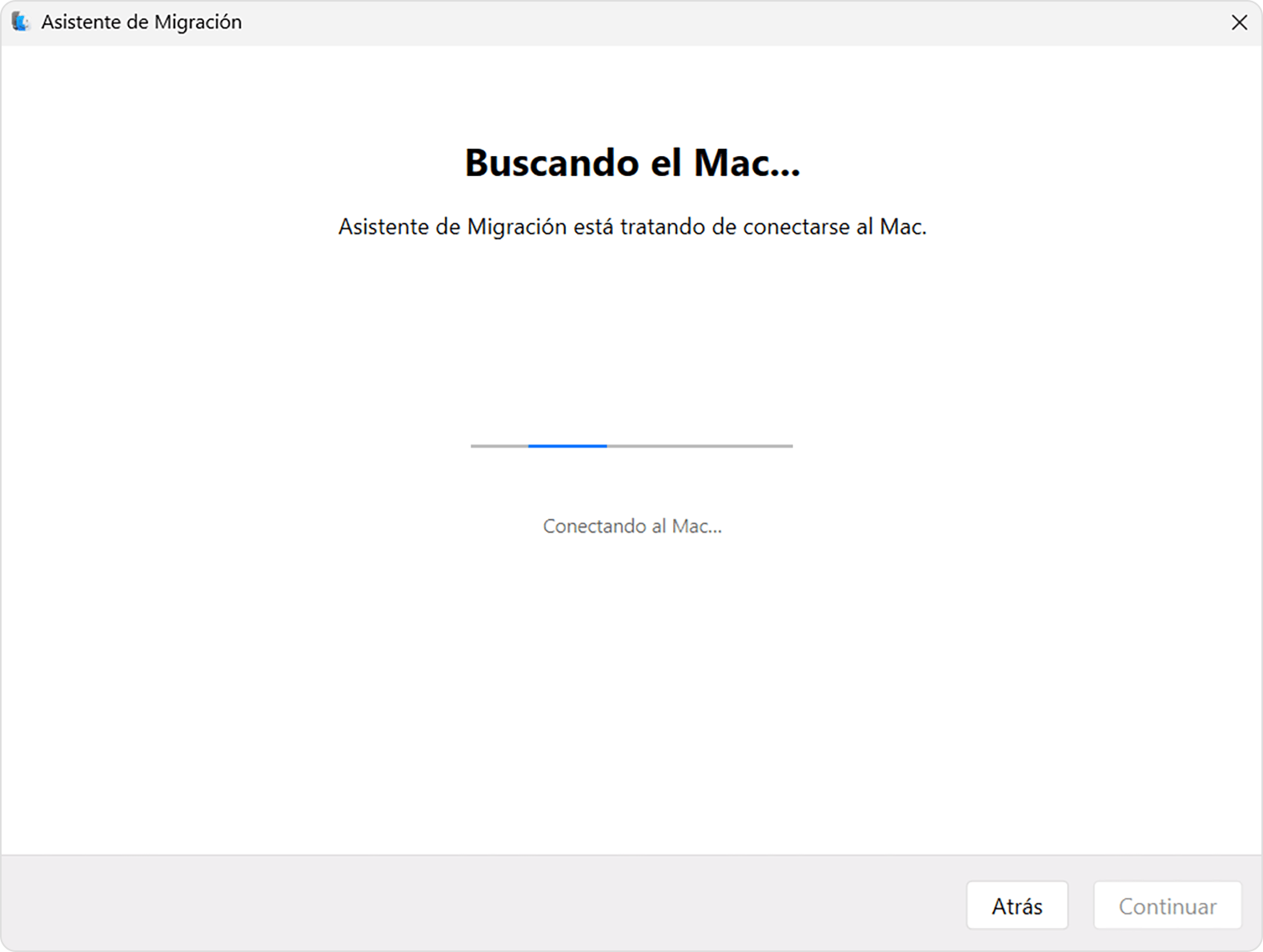
A folyamat fő eszköze az Apple Migration Assistant for Windows . Korábban egyesével kellett áthúzni a mappákat, manuálisan újra kellett konfigurálni az e-maileket, a kedvenceket és a névjegyeket... most az Assistant gondoskodik arról, hogy mindent többé-kevésbé visszaállítson a helyére.
Az első lépés, hogy letöltsd a Windows Migration Assistant megfelelő verzióját a számítógépedre az Apple hivatalos weboldaláról. Az Apple a cél Mac macOS verziójától függően különböző verziókat ad ki, ezért ellenőrizd a kompatibilitási táblázatot, és töltsd le a megfelelőt. A letöltés után telepítsd, mint bármely más Windows programot.
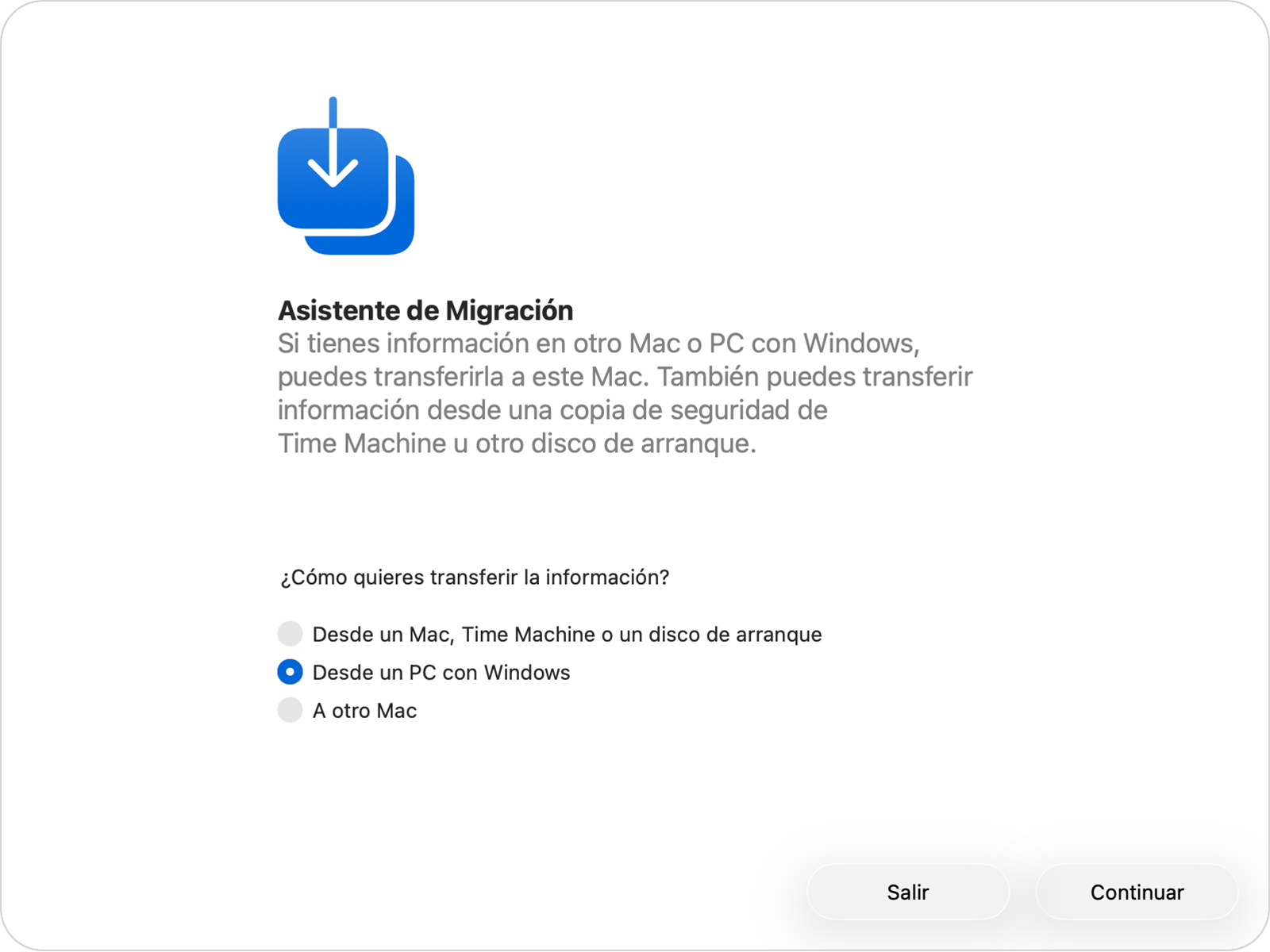
Macen két különböző forgatókönyv közül választhat. Ha most kapcsolta be először, a kezdeti beállítási varázsló tartalmaz egy lépést, amelyben megkérdezi, hogy hová szeretné importálni az adatokat: egy másik Mac gépről, egy Time Machine biztonsági mentésből vagy egy Windows PC-ről . Ezen a ponton kiválaszthatja a PC opciót, és folytathatja.
Ha a Mac géped már be van állítva, és már egy ideje használod, az sem baj: a Migration Assistant-et bármikor megnyithatod . Az Alkalmazások > Segédprogramok menüpontban található, vagy a Spotlight segítségével is megkeresheted a „Migration Assistant” kifejezés beírásával. Megnyitáskor rendszergazdai engedélyt fog kérni; írd be a jelszavadat, és válaszd a „Windows PC-ről” lehetőséget.
Most itt az ideje összekapcsolni a két számítógépet. Egy többjegyű kód jelenik meg a Mac képernyőjén . Hagyd látható helyen. A PC-den nyisd meg a Windows Migration Assistant programot, folytasd addig, amíg a program meg nem kéri, hogy add meg a Macen látható kódot, és írd be pontosan a képen látható módon. Néhány másodperc múlva a PC megkeresi a Mac gépedet, és kapcsolatot létesít közöttük.
Az áttelepítendő adatok kiválasztása és a fiókok létrehozásának módja Mac gépen
A csatlakozás után a Mac kiszámítja, hogy a különböző adattípusok mennyi helyet foglalnak el a számítógépen . Olyan kategóriákat fog látni, mint a Dokumentumok, Zene, Fotók, Levelek, Névjegyek, Naptárak, Kompatibilis beállítások, Böngésző kedvencek és Felhasználói fiókok. Ha sok tartalommal rendelkezik, a számítások elvégzése eltarthat egy ideig; érdemes megvárni, amíg befejeződik, mielőtt folytatná.
Ezen a képernyőn bejelölheted vagy eltávolíthatod a jelölést az egyes kategóriák jelölőnégyzeteiből . Egy kategória kibontásával tovább finomíthatod, hogy mely mappákat szeretnéd átvinni. Ha nem vagy teljesen biztos benne, hogy mit nem szeretnél, gyakran praktikusabb szinte mindent kijelölni, majd miután a Maceden vagy, szánj egy kis időt arra, hogy töröld a felesleges mappákat.
A Windows felhasználói fiókjaidat is név szerint listázva láthatod . Minden fiók felhasználói fiókká válik a Mac gépeden. Ha rendszergazdai fiókról van szó, az Asszisztens megkér, hogy állíts be egy erős jelszót az adott fiókhoz a macOS rendszeren – ezt a jelszót fogod használni a későbbi bejelentkezéshez.
Normál fiókok esetén a rendszer létrehoz egy ideiglenes jelszót , amely a folyamat során megjelenik a képernyőn. Fontos ezt leírni, mert amikor az adott személy először bejelentkezik a Mac gépére, meg kell adnia, majd ki kell választania a saját állandó jelszavát.
Ha az új Mac gépeden már létezik egy olyan fiók, amelynek a neve megegyezik az egyik migrált fiókéval, az Assistant megkér, hogy válaszd ki, hogy lecseréled-e a meglévő fiókot, vagy átnevezed a Windowsból származót . A csere gyakorlatilag egyesíti a tartalmat (a régi adatok „Törölt felhasználók” mappába mentésének lehetőségével), míg az átnevezés két különálló fiókot hagy ugyanazon a Mac gépen.
Átviteli idők, összeomlások és hogyan kell reagálni
Amikor végül a „Folytatás” gombra kattintasz, és mindent kijelöltél, megkezdődik a tényleges adatmigráció . Ha sok gigabájtnyi fotód, videód vagy nagy fájlod van, a folyamat valószínűleg több órát is igénybe vehet. Gyakori, hogy úgy tűnik, mintha egy bizonyos százalékon „lefagyott” lenne egy ideig, de ez nem feltétlenül jelenti azt, hogy sikertelen volt.
Ideális esetben délután vagy este kezdd el a migrációt, és hagyd futni, amíg valami mással foglalkozol. Győződj meg róla, hogy mindkét eszköz csatlakoztatva van (ne kockáztasd az akkumulátorról való működést), és hogy az energiarendszer nem kapcsolja őket alvó üzemmódba az adatátvitel közben.
Ha a Migration Assistant egyértelműen lefagy vagy hibát jelez, először is ellenőrizd a rendelkezésre álló területet: ha az átvinni kívánt adatok teljes mérete meghaladja a Mac szabad lemezterületét, a folyamat mindenképpen sikertelen lesz . Ebben az esetben menj vissza, vedd ki a pipát a nagy kategóriák (például hatalmas videokönyvtárak) elől, vagy tisztítsd meg a számítógépedet, mielőtt újra próbálkoznál.
Amikor a hibák véletlenszerűnek tűnnek, azokat néha hibás szektorok vagy a Windows lemezével kapcsolatos problémák okozzák . Ilyen esetekben érdemes futtatni a chkdsk lemezellenőrző segédprogramot. Windows rendszerben kattintson a jobb gombbal a Start gombra, válassza a Futtatás lehetőséget, írja be a cmd parancsot , és nyomja meg az Enter billentyűt. A parancssorablakba írja be a chkdsk parancsot , és nyomja meg ismét az Enter billentyűt a hibák kereséséhez.
Probléma esetén futtassa a chkdsk C: /F parancsot (vagy cserélje ki a C: betűt a rendszerindító meghajtó betűjelére, ha az eltér), nyomja meg az Enter billentyűt, írja be az Y betűt, amikor a rendszer kéri, és indítsa újra a számítógépet. Ismételje meg a folyamatot, amíg a chkdsk már nem talál hibákat . Ha a lemez továbbra is meghibásodik, akkor lehet, hogy el kell vinnie a számítógépet javításra, vagy legalábbis meg kell próbálnia egy manuálisabb biztonsági mentési módszert egy külső meghajtó használatával, a legfontosabb fájlok prioritásának beállításával.
Mi történik a programokkal, az e-mailekkel, a fényképekkel és a felhőalapú tárhellyel?
Egy nagyon gyakori kérdés, hogy a Migration Assistant programokat is másol-e Windowsról Macre . A válasz nem: a Windows és a macOS különböző rendszerek, eltérő processzorarchitektúrával és inkompatibilis telepítési formátumokkal, így a programok nem "átvihetők".
Ami migrálható, azok bizonyos alkalmazásokkal kapcsolatos adatok és beállítások : például a zenekönyvtár, a lejátszási listák, egyes alkalmazásbeállítások, amelyek mindkét platformon léteznek, a böngésző kedvencei és a profilfájlok. Ennek ellenére manuálisan kell újratelepítenie az olyan alkalmazásokat, mint a Chrome, az Office, a Photoshop, a WhatsApp asztali verziója és hasonló alkalmazások a Mac gépére.
E-mailek esetén az Asszisztens át tudja vinni a helyben tárolt üzeneteket , de ahhoz, hogy Macen elérje őket, általában újra kell konfigurálnia az e-mail fiókját a Mail alkalmazásban (vagy az Outlook for Mac alkalmazásban, ha azt használja). A modern szolgáltatók (Gmail, Outlook.com, iCloud stb.) mindent szinkronizálnak egy szerveren, így a bejelentkezés egyszerű, és mindent visszaállít.
Fényképek, névjegyek, naptárak és egyéb személyes adatok esetén egy nagyon praktikus lehetőség az iCloud for Windows használata . Az Apple egy hivatalos programot kínál a Microsoft Store-ban, amely lehetővé teszi a fényképek, az iCloud Drive, a könyvjelzők és akár a kulcstartó jelszavak szinkronizálását a számítógéppel. Ha Mac-re váltás előtt aktiválja, a tartalom nagy része már az Apple felhőjében lesz, és szinte automatikusan megjelenik a Macen, miután bejelentkezik az Apple ID-jével.
Fordítva is megteheted: ha eddig OneDrive-ot, Google Drive-ot vagy Dropboxot használtál Windows rendszeren , telepítsd a hivatalos macOS klienst az App Store-ból vagy a szolgáltatás weboldaláról. Jelentkezz be a fiókoddal, és egy idő után ugyanazt a mappastruktúrát fogod látni szinkronizálva, mint ami a PC-den volt. Ez egy nagyon kényelmes módja annak, hogy a „munkamappád” magaddal utazzon anélkül, hogy annyira a Migration Assistantra támaszkodnál.
Alternatív módszerek: külső lemez, helyi hálózat és szelektív másolás
A Migration Assistant nagyszerű megoldás, ha a teljes PC-t át szeretnéd helyezni a Mac gépedre , de egyes felhasználók csak egy adott mappát szeretnének átvinni (például egyetemi munkájukat), vagy nem tudják megfelelően működtetni a Migration Assistantot. Ilyen esetekben más, ugyanolyan érvényes módok is vannak a fájlok áthelyezésére.
A leguniverzálisabb módszer egy exFAT fájlrendszerű külső merevlemez vagy USB flash meghajtó használata . Ez a formátum kompatibilis mind a Windows, mind a macOS rendszerrel további illesztőprogramok nélkül, és a FAT32-vel ellentétben nagy fájlokat tesz lehetővé. Windows rendszerben formázd meg a meghajtót exFAT fájlrendszerre, másold át rá az áthelyezni kívánt mappákat, majd csatlakoztasd a Macedhez, és húzd át mindent a Finderbe.
Egy másik lehetőség a helyi hálózat és a fájlmegosztás kihasználása . Ha mindkét számítógép ugyanarra az útválasztóra csatlakozik, megoszthat egy mappát Windows rendszeren, és elérheti azt a Mac számítógépéről. A Finderben a Hálózat rész általában az oldalsávon jelenik meg, és mutatja az észlelt számítógépeket. A PC-re kattintva bejelentkezhet Windows felhasználói fiókjával, és megtekintheti a megosztott mappákat, hogy átmásolhassa a szükséges fájlokat.
Azokban az esetekben, amikor a teljes migráció tartós hibákat eredményez, célszerű az átvitelt adattípus szerint felosztani . Például külső meghajtót vagy felhőalapú tárhelyet csak a fényképekhez és videókhoz használhat, míg a Migration Assistant kezeli az e-maileket, a névjegyeket és a beállításokat. Az Assistanton áthaladó adatmennyiség csökkentése általában javítja a stabilitását.
Végül, ha csak valami nagyon konkrét dolgot szeretnél áthelyezni, például egyetlen jegyzeteket vagy projekteket tartalmazó mappát , akkor nincs is szükséged a Migrációs varázslóra. Egyszerűen használd az alábbi egyszerű módszerek egyikét (felhő, USB, helyi hálózat), és felejtsd el a többit. A varázsló egy eszköz, nem kötelező.
A Windows és a macOS közötti különbségek megértése a migráció után
Miután az adataid biztonságosan mentve lettek a Mac gépeden, megkezdődik az átmenet egy másik része: alkalmazkodni egy olyan operációs rendszerhez, amely kissé eltérő logikával működik . Nem kell szakértőnek lenned, de hasznos, ha ismersz néhány alapvető megfelelőjét, hogy ne érezd magad elveszettnek a legelején.
Windows rendszerben a tálca és a Start menü alkotja mindennek a központját. macOS rendszerben ez a szerepkör megoszlik a Dock (az alkalmazások alsó sávja) és a felső sáv között . A Dockban láthatók a rögzített és a megnyitott alkalmazások; a felső sávon az aktív alkalmazás menüi, az idő, az állapotikonok és a Vezérlőközpont látható.
A Fájlkezelő megfelelője a Finder . Van egy oldalsávja a kedvencekkel, hálózati helyekkel, külső eszközökkel és az iCloud Drive elérésével. A Windowsszal ellentétben a Finder nem jeleníti meg olyan egyértelműen a merevlemez belső működését, és alapértelmezés szerint számos rendszermappát elrejt. Ha látnia kell őket, használhatja a Command (⌘) + Shift (⇧) + Pont (.) billentyűkombinációt a rejtett fájlok megjelenítéséhez, vagy a Command (⌘) + Shift (⇧) + G billentyűkombinációt egy adott elérési útra való navigáláshoz.
A Start menü önmagában nem létezik: a macOS-nek van egy Launchpad nevű felülete , amely az összes alkalmazást teljes képernyőn jeleníti meg, hasonlóan az iPhone vagy iPad alkalmazásfiókjához. Megnyithatod a Dockból, a megfelelő billentyűvel (sok billentyűzeten az F4), vagy egy trackpad gesztus hozzárendelésével.
Egy másik változás, ami elsőre szinte mindenkit összezavar, az, hogy egy ablak bezárása nem mindig zárja be az alkalmazást . A piros bezárás gomb csak az adott ablakot zárja be, de az alkalmazás nyitva marad a háttérben. Egy program teljes bezárásához macOS-ben a helyes mód a Command (⌘) + Q billentyűkombináció használata, vagy az alkalmazás menüjében a „Kilépés...” lehetőség kiválasztása.
Ott van még a Spotlight is , a rendszer mindenütt jelenlévő keresőmotorja. A Command (⌘) + szóköz billentyűkombináció lenyomásával egy keresőmező jelenik meg, ahol beírhatja egy alkalmazás vagy fájl nevét, gyors műveleteket végezhet, vagy kereshet az interneten. Ez a Windows keresési funkciójának leghatékonyabb megfelelője.
Egér, trackpad és billentyűparancsok Mac gépen
Amikor operációs rendszert váltasz, nem csak a szoftver változik; az egér és a billentyűzet használatának módja is . Egy MacBookon az érintőpad sokkal hangsúlyosabb, és olyan gesztusokat támogat, amelyek sok Windows laptopon nem olyan kifinomultak.
Az első dolog, amit észre fogsz venni, az az, hogy a „klasszikus” jobb kattintás gomb hiányzik . De ne aggódj, még mindig ott van. A másodlagos kattintást engedélyezheted a Rendszerbeállítások > Egér vagy Trackpad menüpontban, vagy egyszerűen tartsd lenyomva a Control billentyűt, miközben az elsődleges gombbal kattintasz. Ez felhozza a Windows jobb kattintásának megfelelő helyi menüt.
Az érintőpad lehetővé teszi, hogy két, három, sőt akár négy ujjal is navigálhass, válthass asztalok között, aktiválhasd a Mission Controlt (az összes megnyitott ablak nézete), vagy elindíthasd a Launchpadet. Mindezek a gesztusok testreszabhatók és megtanulhatók a beállítások panelen, amely rövid magyarázó animációkat is tartalmaz.
Ami a billentyűzetet illeti, az alapvető változás az, hogy a Command (⌘) billentyű lesz a fő billentyű . Amit Windowson a Ctrl billentyűvel csinálsz, azt Macen szinte mindig a Command billentyűvel fogod csinálni: másolás (Command + C), beillesztés (Command + V), összes kijelölése (Command + A), visszavonás (Command + Z), ablak bezárása (Command + W), alkalmazásváltás (Command + Tab) stb.
Az Option billentyű speciális módosítóbillentyűként működik . Például a Command + Option + V billentyűkombinációval nem csak másolás történik (ami a „kivágás és beillesztés” megfelelője), az Option lenyomva tartása és bizonyos menükre kattintás közben pedig további opciók jelennek meg. A Control billentyű macOS rendszeren inkább kontextuális funkciókhoz és adott kombinációkhoz használatos, például virtuális asztalok közötti váltáshoz.
A macOS lehetővé teszi a billentyűparancsok egyszerű újradefiniálását vagy egyéni létrehozását a billentyűzetpanelen. Ha már évek óta használod a Windowst, és bizonyos parancsokat megjegyeztél, akkor egyes parancsokat a már ismertekhez közelebb hozhatsz.
Alkalmazások telepítése és eltávolítása az új Mac számítógépen
Miután telepítette az adatait, itt az ideje, hogy alkalmazásokkal újraépítse munka- vagy tanulási környezetét. A programok telepítése macOS rendszeren némileg eltér a Windows rendszertől , bár az általános koncepció ugyanaz.
Macen három fő telepítési módszer közül választhatsz . A legegyszerűbb az App Store, ahol megkeresed az alkalmazást, rákattintasz a „Beszerzés” gombra vagy az árra, és kész is vagy. Ez a legbiztonságosabb módszer, mivel az Apple mindent átnéz, ami az áruházba kerül, hasonlóan az iPhone-okhoz.
Egy másik gyakori módszer az alkalmazások telepítése .dmg lemezképekről . Letöltöd a fájlt a fejlesztő webhelyéről, megnyitod, és az meghajtóként csatlakozik a Finderben. Általában egy alkalmazás ikonját és egy Alkalmazások mappa ikonját látod: egyszerűen húzd az alkalmazás ikonját az Alkalmazások mappa ikonjára. Ez olyan, mintha a programot a megfelelő mappába másolnád, "Tovább, Tovább, Befejezés" varázslók nélkül.
Végül, léteznek a .pkg telepítők , amelyek jobban hasonlítanak a Windows .exe fájljaihoz. Egy varázslóval nyílnak meg, amely végigvezeti a folyamaton (licenc elfogadása, célhely kiválasztása, telepítés). Ezt a típust jellemzően nagyobb alkalmazásokhoz vagy speciális engedélyeket igénylő alkalmazásokhoz használják.
Az alkalmazások eltávolítása is egyszerűbb, mint Windows rendszeren. Sok esetben elegendő, ha egyszerűen áthúzzuk az alkalmazást az Alkalmazások mappából a Kukába . Néhány bonyolultabb eszköz rendelkezik saját eltávolítóprogrammal, de az átlagfelhasználó számára általában elegendő a húzás és elengedés. Harmadik féltől származó segédprogramok, például az AppCleaner, képesek eltávolítani a maradék konfigurációs fájlokat, ha alaposabb tisztítást szeretnénk.
Fontos azonban szem előtt tartani, hogy nem minden Windows szoftver érhető el macOS rendszerre . Az olyan csomagok, mint a Microsoft 365 és az Adobe Creative Cloud, gyakorlatilag azonosan működnek mindkét rendszeren ugyanazzal az előfizetéssel, de mások, mint például az AutoCAD (bizonyos kiadásokban), a Final Cut Pro, a Logic Pro és a Sketch, platformspecifikusak. Váltás előtt érdemes ellenőrizni, hogy mely programokat használod naponta, és hogy létezik-e Mac verzió vagy azzal egyenértékű alternatíva.
Végső soron a Windowsról Macre váltás már nem olyan megpróbáltatás, mint egy évtizeddel ezelőtt volt. A Migration Assistant, a felhőszolgáltatások, mint az iCloud, a OneDrive és a Google Drive, valamint a külső meghajtókkal történő egyszerű adatmásolás között az igazi kihívás nem annyira a fájlok áthelyezése, mint inkább az új „játékszabályok ” megértése. Mindkét számítógép megfelelő előkészítésével, a biztonsági mentések karbantartásával és néhány napnyi billentyűparancs-használattal a dokumentumok, fényképek és projektek a Mac-en is elérhetők lesznek anélkül, hogy bármiről is lemaradnának... kivéve talán azt az első hetet, amikor még csak megszokásból nyúlsz a Start gomb után.

Index
- 1 Migrálás előtt: alapvető előkészületek Windows és macOS rendszeren
- 2 Eszközcsatlakozás: Wi-Fi, Ethernet és Bluetooth
- 3 Hogyan működik a macOS Migration Assistant Windows rendszerből?
- 4 Az áttelepítendő adatok kiválasztása és a fiókok létrehozásának módja Mac gépen
- 5 Átviteli idők, összeomlások és hogyan kell reagálni
- 6 Mi történik a programokkal, az e-mailekkel, a fényképekkel és a felhőalapú tárhellyel?
- 7 Alternatív módszerek: külső lemez, helyi hálózat és szelektív másolás
- 8 A Windows és a macOS közötti különbségek megértése a migráció után
- 9 Egér, trackpad és billentyűparancsok Mac gépen
- 10 Alkalmazások telepítése és eltávolítása az új Mac számítógépen
