- A CMOS visszaállítása eltávolítja a jelszót, és visszaállítja a BIOS-t a gyári beállításokra.
- A CMOS törlése gomb vagy jumper egyszerűsíti a folyamatot a paneltől függően.
- A villogás segíthet, de nem mindig teszi lehetővé a kulcs megkerülését.
- Gondold át, hogy szükséged van-e a jelszóra, és őrizd meg a kulcsaidat biztonságban.
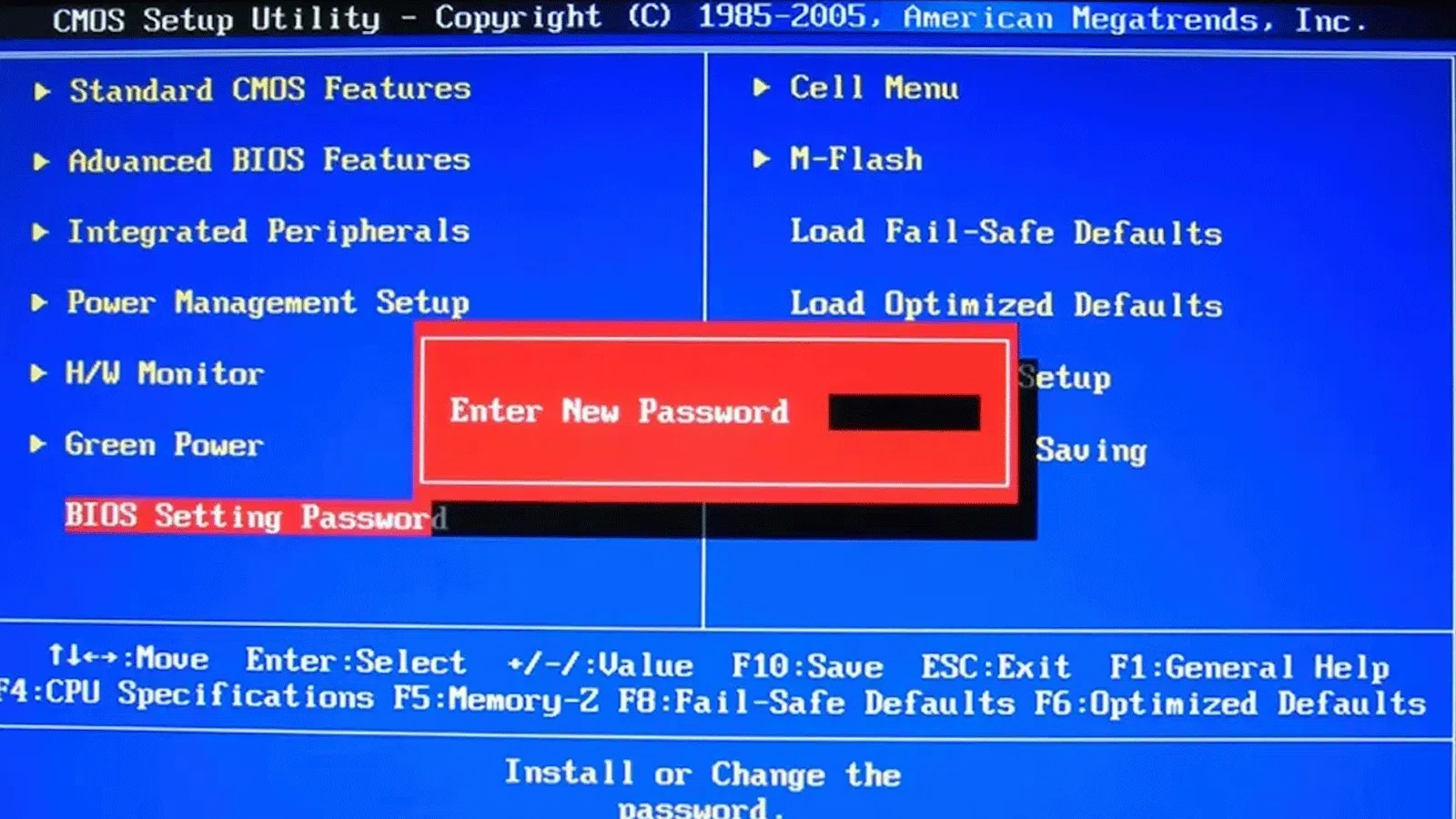
Ha elfelejtetted a hozzáférési kulcsodat, és a számítógéped nem engedi, hogy bármihez is hozzáérj, akkor nincs egyedül: a BIOS-jelszó visszaállítása vagy eltávolítása gyakoribb probléma, mint amilyennek látszik, és szerencsére vannak hatékony módszerek az irányítás visszaszerzésére anélkül, hogy túlzásba esnél.
Ebben az útmutatóban részletesen áttekintjük az elemzett forrásokban megjelenő összes lehetőséget: a CMOS akkumulátor eltávolításától a CMOS törlése gomb vagy jumper használatáig , beleértve a firmware flashelését és néhány speciális esetet a márkától és modelltől függően. Azt is elmagyarázzuk, hogy mikor van értelme BIOS-jelszót használni, és milyen bevált gyakorlatokat kell követni a további kizárás elkerülése érdekében.
Miért kell jelszót tenni a BIOS-ba?
A legtöbb felhasználó soha nem veszi a fáradságot a BIOS védelmével, részben azért, mert alig férnek hozzá, és azt hiszik, hogy a számítógép kizárólag az ő használatára szolgál; ennek ellenére a rendszerindító és konfigurációs menükhöz való hozzáférés blokkolása egy biztonsági réteget ad hozzá a jogosulatlan módosítások megakadályozására.
Megosztott vagy munkahelyi környezetben különösen hasznos; ha többen használják ugyanazt a berendezést, vagy fennáll a manipuláció veszélye, a jelszó megakadályozza a kritikus paraméterek, például a rendszerindítási sorrend, a biztonságos rendszerindítás vagy a biztonsági vezérlők kikapcsolása elérését.
A laptopokban ez még fontosabbá válik: ahogy ezeket az eszközöket mozgatják, az elvesztés vagy ellopás kockázata valós, ezért a BIOS védelme megnehezíti a jogosulatlan rendszerindítást , és korlátozza a védelmi mechanizmusok letiltására irányuló kísérleteket.
Mivel azonban a BIOS-t ritkán használják, idővel könnyű elfelejteni a jelszót. A jó hír az, hogy vannak eljárások a BIOS gyári beállításainak visszaállítására , és így a jelszó eltávolítására, ha elfelejtette.
Mielőtt elkezdené: óvintézkedések és hatókör
A számítógép kinyitása és az alaplap kezelése nem játék: kapcsold ki a tápellátást, süsd ki a maradék elektromosságot, és nyugodtan folytasd a munkát . Egyes módszerek visszaállítják a teljes konfigurációt, ami azt jelenti, hogy elveszíted a rendszerindítási beállításokat, az XMP/EXPO profilokat, az eszközprioritásokat és egyebeket.
A gyártó szerint a folyamat egyes részei eltérőek lehetnek. Egyes alaplapokon található egy fizikai CMOS törlése gomb, amely a hátlapról érhető el, másokon egy belső jumper szükséges meghatározott pozíciókkal , és bizonyos modellekben a firmware flasheléséhez szükség lehet az aktuális jelszó megadására.
Ha a laptopod garanciális, vagy nem szívesen nyitod ki, akkor a legjobb, ha hivatalos műszaki támogatást kérsz. Mindenesetre saját felelősségedre járj el , és ha bármilyen kétséged van, nézd meg az alaplap kézikönyvét vagy a gyártó támogatási weboldalát.
Hogyan léphet be a BIOS-ba, ha elfelejtette a jelszavát
A leírt módszerek megegyeznek a felhasznált forrásokban található módszerekkel. A klasszikus „CMOS-törléssel” kezdődnek, és alternatívákkal, például a BIOS flashelésével folytatódnak . A cél a gyári beállítások visszaállításának kikényszerítése, hogy a jelszó eltűnjön.
Vegye ki a CMOS akkumulátort
Az alaplap gombeleme megőrzi a rendszeridőt és a BIOS-beállításokat, amikor a számítógép ki van kapcsolva; eltávolítása törli a tárolt konfigurációt , és ezzel együtt általában a jelszót is.
Az ismételten hangsúlyozott lépések a következők: kapcsolja ki az eszközt, húzza ki a konnektorból, és várjon néhány percet, hogy a maradék elektromosság kisüljön; ezután keresse meg a CMOS elemet (érme típusú), és óvatosan vegye ki a körmével vagy egy nem vezetőképes eszközzel; az útmutatók eltérő várakozási időket javasolnak az eltávolítás után: 30–40 másodperctől 20–30 percig, ha az eszköz ki van húzva és az elem nélkül. Ez a plusz idő biztosítja, hogy az áramkör teljesen elveszítse konfigurációját.
Miután letelt az idő, helyezd vissza az elemet a foglalatába, csatlakoztasd a számítógépet, és indítsd el. Ha minden jól megy, a BIOS visszaállt az alapértelmezett beállításokra, és már nem kéri a jelszót. Ne feledd, hogy minden más, manuálisan mentett beállítás is elveszik.
Fizikai CMOS-törlés gomb
Sok modern alaplap tartalmaz egy CMOS törlése gombot, amely a hátlapról vagy a ház belsejéből érhető el. Funkciója megegyezik az akkumulátor eltávolításával, de kontrolláltabb módon, és egyes modellekben a ház kinyitása nélkül is végrehajtható.
A tipikus eljárás: kikapcsolt és a tápegységhez csatlakoztatott számítógép mellett (a kézikönyvben található utasításokat követve) tartsa lenyomva a gombot a gyártó által megadott ideig, például körülbelül 10 másodpercig; amikor újra bekapcsolja, a BIOS a gyári értékekkel indul , és a kulcs eltávolításra kerül.
Ez a rendszer leegyszerűsíti a folyamatot, de van egy nyilvánvaló hátránya: ha a gomb látható, és valaki rosszindulatúan megnyomja, akkor visszaállíthatja a beállításait . Ez nem gyakori, de jó, ha tudatában vagyunk.
CMOS törlése jumperrel
Ha az alaplapodon nincs ilyen gomb, akkor egy két- vagy háromtűs jumpert látsz, amelyen „CLR_CMOS”, „CLRMOS” vagy hasonló felirat látható. A pozíciójának megváltoztatása a CMOS törlését eredményezi: kapcsold ki és húzd ki a számítógépet a konnektorból, helyezd át a jumpert , majd kapcsold be a konfiguráció törléséhez.
A háromtűs alaplapokon gyakran találsz egy ábrát a csatlakozó mellett, például az „1-2 Normál” és a „2-3 CMOS törlése” felirattal. Ez megmutatja, hogy melyik lábakon kell hagyni az áthidalót a CMOS törléséhez, és hová kell visszahelyezni utána. Ha nem vagy biztos benne, a változtatások elvégzése előtt nézd meg a gyártó kézikönyvét.
Ez a módszer akkor is hasznos, ha a CMOS elem lemerült, és nem menti az időt vagy a beállításokat. Ebben az esetben az elem cseréje mellett ajánlott a CMOS törlését is végrehajtani , és ellenőrizni, hogy a beállítások ismét mentésre kerültek-e.
BIOS flashelése (firmware frissítése)
Egyes modellekben a BIOS újabb verzióra való frissítése visszaállítja a konfigurációt, és így eltávolítja a jelszót . Egyes gyártók azonban megkövetelik az aktuális jelszó megadását a flashelési folyamat engedélyezéséhez, így a módszer nem fog működni, ha nem emlékszik rá.
Ha az alaplapod lehetővé teszi a frissítést a kulcs megadása nélkül (például USB BIOS Flashback vagy beépített frissítőeszközök segítségével), a művelet helyreállíthatja az irányítást; azonban a flashelés nagyobb kockázattal jár, mint a CMOS egyszerű törlése, ezért óvatosan járj el, és pontosan kövesd a gyártó utasításait.
Esetek, márkák és sajátosságok
A gyakorlatban minden márkának megvannak a saját, specifikus lépései. Az elemzett források valós eseteket és az érintett termékek listáit, valamint útmutatókat és tanácsokat tartalmaznak. Például egyes felhasználók arról számolnak be, hogy kizáródtak a rendszerből, miután felhasználói és rendszergazdai jelszót is beállítottak olyan gamer PC-ken, mint például egy Asus ROG Strix G15 , ahol a BIOS leállította a hozzáférést annak ellenére, hogy mindkét jelszót ismerték.
Ezekben az esetekben a független támogatási válaszokban található tanács az, hogy kezdjük az alapokkal: vegyük ki a CMOS elemet , és várjunk, mielőtt újratelepítenénk. Egyesek 30-40 másodpercet javasolnak, míg mások 20-30 percre hosszabbítják ezt a várakozási időt a teljes törlés biztosítása érdekében; bármelyik időkeretet is választjuk, ne feledjük, hogy az eredmény ugyanaz: a BIOS visszaáll a gyári beállításokra , és az összes korábbi konfiguráció elveszik.
A gyártók családjainak és termékcsaládjainak kiterjedt listái, valamint a konkrét dokumentáció is szerepelnek. A Dell esetében például asztali számítógépekre, laptopokra és munkaállomásokra való hivatkozások jelennek meg: Alienware, Dell All-in-One, Dell Pro All-in-One, Dell Pro Max Micro, Dell Pro Max Slim, Dell Pro Max Tower, Dell Pro Micro, Dell Pro Slim, Dell Pro Tower, Dell Slim, Dell Tower, Inspiron, Legacy asztali modellek, OptiPlex, Vostro, XPS, G sorozat, G sorozat, Alienware, Dell laptopok, Dell Plus, Dell Pro, Dell Pro Max, Dell Pro Plus, Dell Pro Premium, Inspiron, Latitude, Dell Pro Rugged, Vostro, XPS, Legacy laptop modellek, XPS táblagépek, Fix munkaállomások, Mobil munkaállomások, Dell Pro Max Micro MA16250, Dell Pro Max 16 Plus MB16250, Dell Pro Max 18 Plus MB18250, Dell Pro Max 16 XE MC16250, Dell Pro Micro Plus XE QBM1250, Dell Pro Slim Plus XE5 QBS1250, Dell Pro Tower Plus XE5 QBT1250 , többek között. Ez a fajta lista azt jelzi, hogy a feloldási eljárások vagy a támogatási dokumentáció a termékek hatalmas skáláját fedi le.
A források által kiemelt egy másik feltűnő pont egy laboratóriumi technika, amelyet régebbi laptopokon alkalmaztak: olyan modellekben, mint a Lenovo ThinkPad L440 és X230 , a kutatóknak sikerült megkerülniük a jelszót azáltal, hogy egy csavarhúzóval rövidre zárták az EEPROM chip (SCL és SDA vonalak) lábait az indítás egy adott pillanatában.
Ez a módszer nem ajánlott oktatóanyag felhasználók számára, de bemutatja, hogy régebbi hardvereken vannak módok a firmware-hozzáférés visszaszerzésére a jelszó letiltásával és az eszköz újbóli felhasználásával . Ha mélyebben beleássuk magunkat ebbe, fokozott óvatosság ajánlott, és mint mindig, minden modell különböző chipeket használ, és meghatározott csatlakozókat és cikkszámokat igényel.
Meg kell hagyni a jelszót a BIOS-ban?
Miután láttuk, hogy a jelszó törölhető, érdemes megfontolni, hogy valóban megéri-e megtartani. Az elvesztésének vagy ellopásának kitett eszközökön, különösen a laptopokon, a BIOS-jelszó megakadályozza a rosszindulatú módosításokat , és súrlódást okoz mindenkinek, aki külső adathordozóról próbál bootolni.
Ennek ellenére érdemes lehet ugyanolyan hatékony, de kényelmesebb és modernebb alternatívákat is fontolóra venni: erősítse meg az operációs rendszer biztonságát, használjon erős hitelesítéssel és titkosítással rendelkező fiókokat , és támaszkodjon jelszókezelőkre és felhőszolgáltatásokra a kulcsai védelme érdekében.
A BIOS-jelszót évtizedekkel ezelőtt vezették be, és nem mindig a leghatékonyabb megoldás a ma szükséges átfogó védelem biztosítására. Ha úgy dönt, hogy engedélyezi, ne a memóriájára hagyatkozzon: tárolja a jelszót biztonságos helyen (digitális és/vagy fizikai), így nem kell elveszítenie az összes beállítását, ha elfelejti.
Gyakran ismételt kérdések és helyzetek
Elveszítem az összes beállításomat, ha törlöm a CMOS-t? Igen: ez a folyamat célja. Ezért, ha ventilátorbeállításokat, memóriaprofilokat vagy rendszerindítási prioritásokat konfiguráltál, akkor azokat a visszaállítás utáni első rendszerindításkor újra kell konfigurálnod .
Mennyi ideig hagyjam kint az akkumulátort? Az ajánlások eltérőek: egyesek szerint 30-40 másodperc elegendő, míg mások 20-30 percet szeretnének várni a törlésre. Ha a kártyádnak időbe telik, mire lemerül az akkumulátor, általában jobb, ha hosszabb időközönként hagyom.
A CMOS törlése gomb ugyanúgy működik, mint az akkumulátor eltávolítása? Lényegében igen. Az előnye, hogy nem kell kinyitni a házat azokon az alaplapokon, amelyek hátlapján található. Ennek ellenére mindig kövesd a kézikönyvet: nem minden alaplap ugyanazzal az eljárással indul újra.
Flashelhetem a BIOS-t jelszó nélkül? Ez a gyártótól és a modelltől függ. Bizonyos esetekben a folyamathoz jelszó szükséges ; más esetekben használhatsz speciális módszereket (például USB BIOS Flashback), amelyek nem igénylik, és visszaállíthatják az alapértelmezett értékeket.
Jó ötlet az EEPROM trükk csavarhúzóval? Nem az átlagfelhasználóknak való. Ez egy laboratóriumi technika, amelyet régebbi laptopokon használnak; ha helytelenül csinálják, visszafordíthatatlanul károsíthatja az alaplapot . Ha érdekel, konzultálj speciális műszaki forrásokkal, és készülj fel a kockázatra.
Részletes eljárási útmutató
Mielőtt bármihez hozzáérne: kapcsolja ki a készüléket, húzza ki a tápkábelt, várjon néhány percet, majd nyomja meg néhány másodpercig a bekapcsológombot, hogy lemerüljön a maradék elektromosság . Ha laptopról van szó, vegye ki a cserélhető akkumulátort is, ha a modellje lehetővé teszi (ez sok jelenlegi modellnél nem lehetséges).
Távolítsa el a CMOS elemet: Keresse meg az alaplapon (általában egy látható, érme alakú foglalatban található). Óvatosan nyomja meg a fém fület, és erőltetés nélkül vegye ki az elemet; várjon, ameddig csak akar ( 30–40 másodperctől 20–30 percig ), helyezze vissza a polaritásnak megfelelően, és indításkor lépjen be a BIOS-ba az alapértelmezett értékek betöltéséhez, ha a rendszer kéri, és állítsa be az alapvető beállításokat (idő, rendszerindítás stb.).
CMOS törlése gomb: Keresse meg a gombot a hátlapon vagy az alaplapon. Kikapcsolt és csatlakoztatott eszköz mellett nyomja meg és tartsa lenyomva a gombot a kézikönyvben megadott ideig (pl. 10 másodpercig ). Bekapcsolás után ellenőrizze, hogy nem kér-e jelszót, és állítsa vissza a beállításokat a kívánt módon.
CMOS-törlés jumper: Keresse meg a "CLR_CMOS/CLRMOS" csatlakozót. Ha két érintkezős, vegye ki az áthidalót néhány másodpercre, majd helyezze vissza; ha három érintkezős, helyezze át az áthidalót a normál helyzetből (1-2) a törlési helyzetbe (2-3), várjon a jelzett ideig, majd állítsa vissza az 1-2 állásba. Kapcsolja be a gépet a visszaállítás befejezéséhez.
BIOS flashelés: Töltsd le az alaplapodnak megfelelő BIOS verziót a gyártó weboldaláról, ha az eszköz kéri, készítsd elő egy USB-meghajtón (ellenőrizd a számítógéped portjainak típusát ), és kövesd a hivatalos eljárást. Ha a jelszót kéri, és neked nincs meg, ellenőrizd, hogy a modelled támogatja-e a nem hitelesített flashelési módszereket (például a BIOS Flashback-et), és olvasd el a vonatkozó útmutatót a kezdés előtt.
Tipikus hibák, amelyeket el kell kerülni
A beállítások dokumentálásának elmulasztása: A CMOS törlése előtt készítsen fényképeket vagy írja le a legfontosabb beállításokat (indítási mód, RAID/AHCI, lemezsorrend). Ez órákat takarít meg a konfiguráció későbbi újraépítésekor.
Kényszerítő alkatrészek: Az akkumulátorfoglalatok és az áthidalók nem durva húzásra vannak tervezve. Használjon megfelelő szerszámokat, és kerülje a véletlen rövidre zárást.
A kézikönyv figyelmen kívül hagyása: minden alaplapnak és laptopnak megvannak a saját, speciális követelményei. Egy ötperces pillantás a hivatalos útmutatóra megkímél a helytelen eljárásoktól , amelyek semmit sem érnek el, vagy ami még rosszabb, kárt okozhatnak.
A fizikai biztonság elhanyagolása: Ha a CMOS törlése gombot vagy a torony belsejét könnyen hozzáférhető helyen hagyja, bárki törölheti a beállításait. Biztosítsa a fizikai hozzáférést, ha berendezései integritása fontos a környezetben.
Mikor kell szakember segítségét kérni
Ha a berendezés kritikus fontosságú a munkájához, garancia alatt áll, vagy egyszerűen nem engedheti meg magának a meghibásodásokat, akkor az ésszerű megoldás a hivatalos ügyfélszolgálattal való kapcsolatfelvétel. A lemeztitkosítást, a vállalati szabályzatokat vagy a további korlátozásokat tartalmazó firmware-t érintő esetekben egy hivatalos szervizközpont megelőzheti a fejfájást és a megfelelőségi problémákat.
Hasonlóképpen, ha az alacsonyabb szintű kutatások (EEPROM, I2C buszok stb.) vonzanak, érdemes lehet teszteszközökön gyakorolni. A régebbi modelleken bemutatott technikák hasznosak a tanuláshoz, de a sikerre nincs garancia , és a kockázat magas.
A BIOS feloldása a gyári beállítások visszaállítását jelenti: a CMOS elem eltávolítása , a CMOS törlése gomb vagy jumper használata, valamint bizonyos modellekben a firmware flashelése a leggyakoribb módszerek; célszerű először eldönteni, hogy a jelszó valóban jelent-e bármilyen értéket az Ön számára, leírni a beállításait, és megvédeni a kulcsait, hogy ne kerüljön újra ugyanabba a helyzetbe.
