- Teljes körű hozzáférés a rendszerre telepített minden alkalmazás geolokációs engedélyeihez.
- Kezelje az eszköz láthatóságát és a valós idejű tartózkodási helyet a Keresés alkalmazáson keresztül.
- Az aktív helymegosztási funkciók áttekintése harmadik féltől származó üzenetküldőkben és térképekben.
- Fejlett biztonsági intézkedések a jogosulatlan hozzáférés vagy fizikai követés kiküszöbölésére.

Normális, ha kellemetlenül érezzük magunkat, amikor gyanítjuk, hogy valaki a beleegyezésünk nélkül tudja a tartózkodási helyünket. Előfordul, hogy iPhone-unk adatvédelmét nemcsak egy rosszindulatú alkalmazás veszélyeztetheti, hanem egy véletlenül bekapcsolva hagyott beállítás is, vagy mert valaki, aki fizikailag hozzáfér a telefonhoz, módosítást hajtott végre.
Az igazság az, hogy az Apple ökoszisztémája meglehetősen biztonságos, de számos követési módszer létezik , amelyekről tudnunk kell. A natív helymegosztási funkciótól kezdve az üzenetküldő alkalmazásokig, amelyek bekapcsolva tartják a GPS-t, elengedhetetlen a rendszer alapos tisztítása, hogy visszanyerjük a nyugalmunkat, és pontosan tudhassuk, kinek a kezében van az életünk térképe.
Globális helymeghatározási engedélyek kezelése
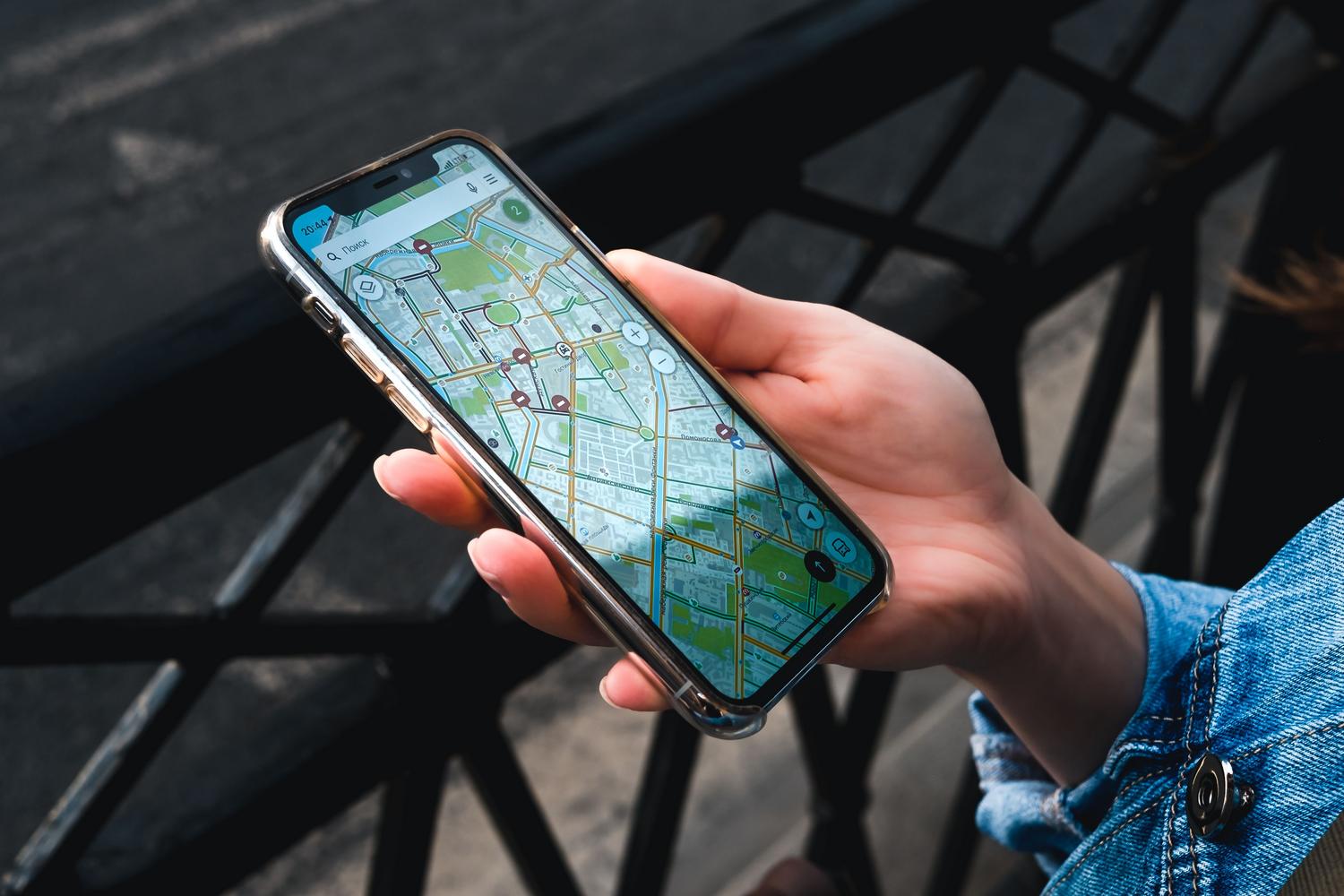
Ha teljesen ki szeretnéd kapcsolni a helymeghatározási szolgáltatásokat, a legegyszerűbb módja az általános beállítások megnyitása. A Beállítások > Adatvédelem és biztonság > Hely menüpontban megtalálod a főkapcsolót. Kikapcsolásával egyetlen alkalmazás, még a Térkép sem fogja tudni a tartózkodási helyedet. Ne feledd azonban, hogy egyes telefonfunkciók nem fognak megfelelően működni.
Ha nem akarsz ennyire drasztikus lenni, ugyanebben a menüben láthatod az engedéllyel rendelkező alkalmazások listáját. Egy fontos részlet, hogy ha egy nyíl látható egy alkalmazás mellett, az azt jelenti, hogy nemrég hozzáfért a tartózkodási helyedhez . A korlátozásukhoz egyszerűen koppints az alkalmazásra, és válaszd a „ Soha” lehetőséget a „Hozzáférés engedélyezése” részben.
A Keresés és a Közeli Kapcsolatok alkalmazás kezelése
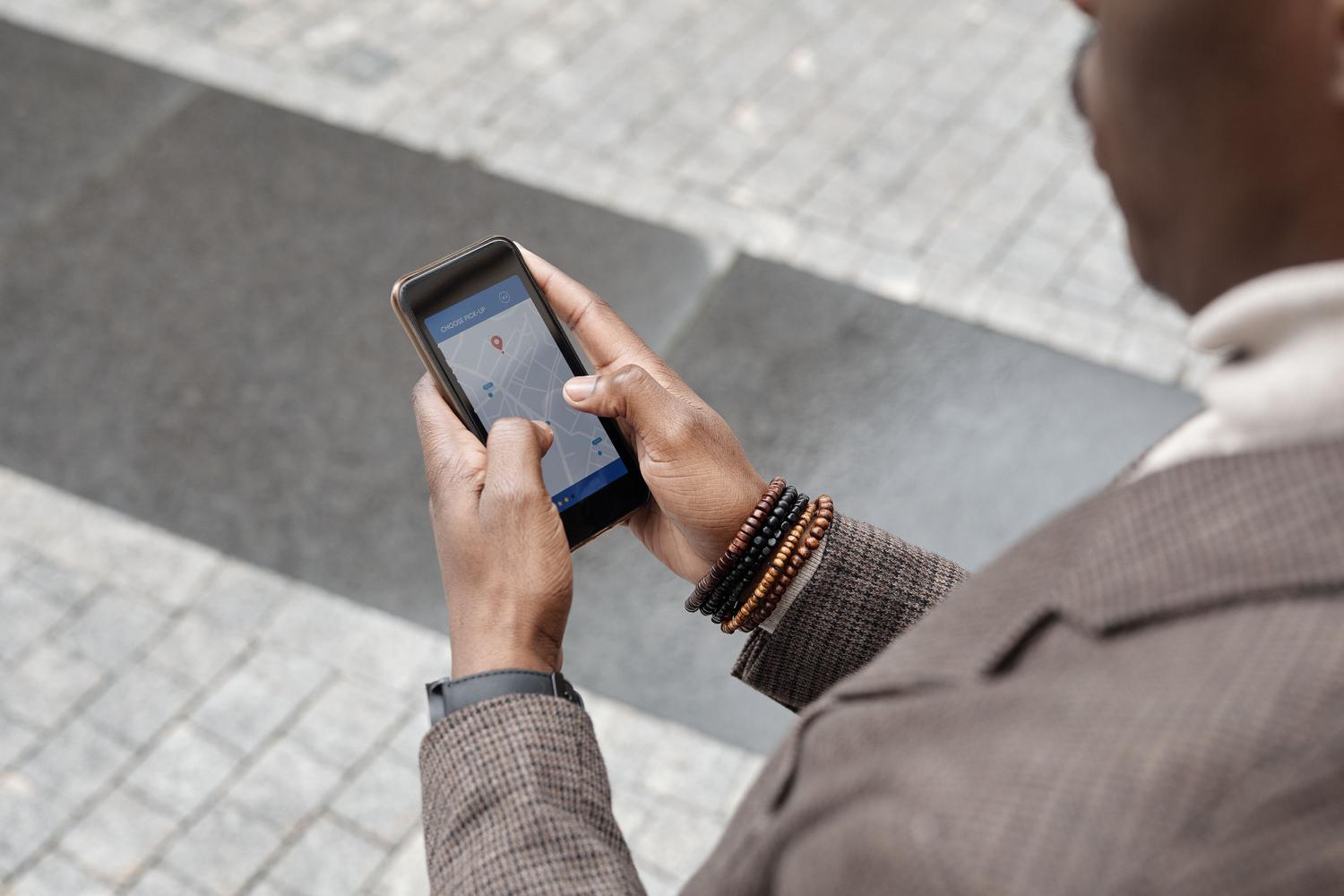
A „Barátok keresése” eszköz a leggyakoribb módja annak, hogy megosszd a tartózkodási helyedet a családoddal vagy a partnereiddel. Annak ellenőrzéséhez, hogy kik láthatnak téged, menj a profilodhoz a Beállításokban, és lépj be a Tartózkodási hely keresése részbe . Ott láthatod azon kapcsolatok listáját, akik nyomon követhetik az eszközödet. Ha olyan személyt látsz, akinek nem kellene ott lennie, egyszerűen koppints a nevére, és válaszd a Megosztás leállítása lehetőséget.
Fontos tudnod, hogy ha leállítod a tartózkodási helyed megosztását, a másik személy nem fog értesítéseket kapni; egyszerűen eltűnsz a térképéről . Másrészt, ha az Eszközök fülön olyan eszközt találsz, amelyet nem ismersz fel, és amely az Apple-fiókodhoz van kapcsolva, akkor a legjobb, ha azonnal eltávolítod, hogy megakadályozd az adatszivárgást.
Követés harmadik féltől származó alkalmazásokban és üzenetküldésben
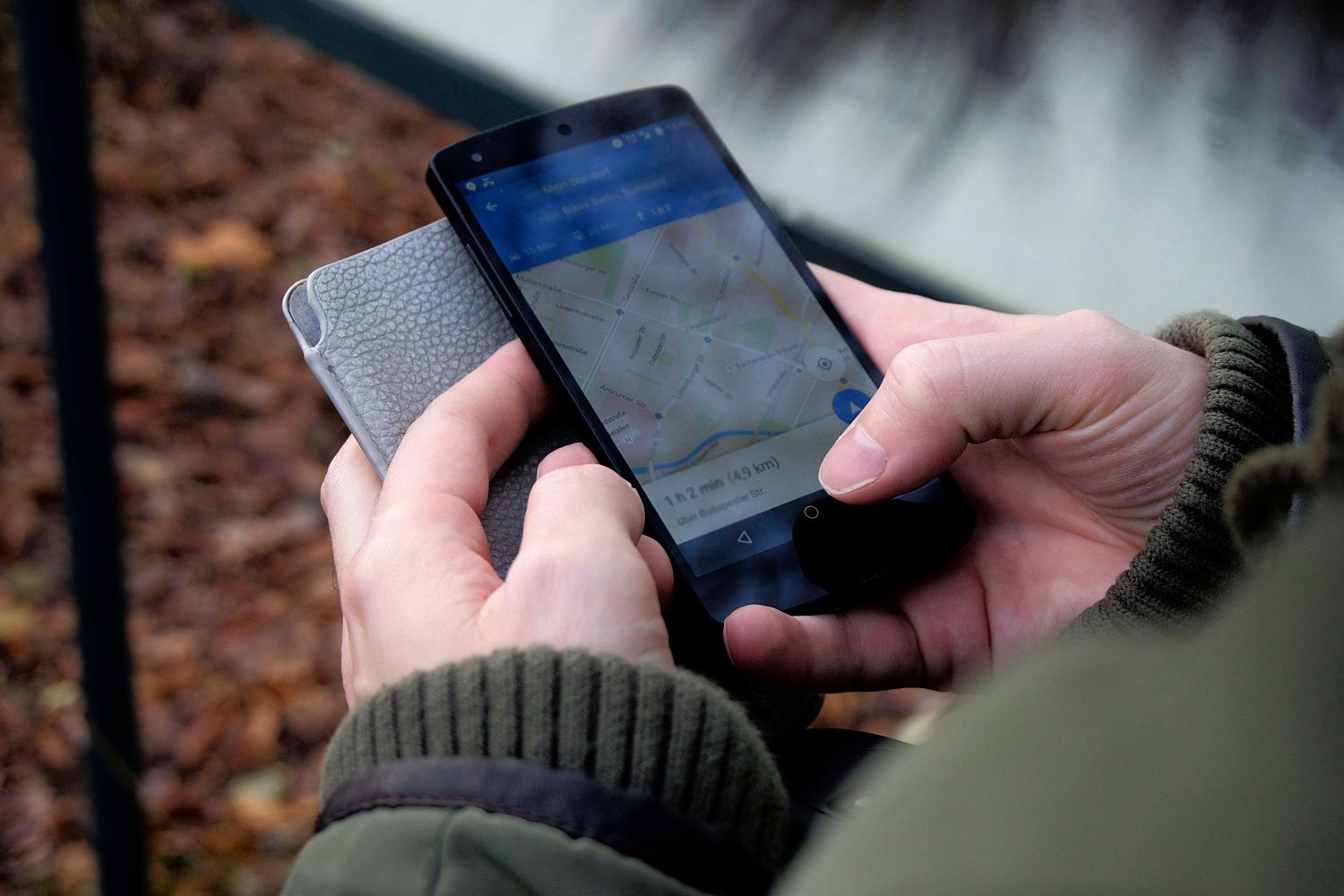
Nem minden az Apple beállításaiban történik; a „kém” gyakran a naponta használt alkalmazásokban van. A WhatsAppban például van egy lehetőség a valós idejű tartózkodási hely megosztására. Ennek ellenőrzéséhez lépjen a Beállítások > Fiók > Adatvédelem menüpontra, és keresse meg a Valós idejű tartózkodási hely részt az aktív munkamenetek letiltásához.
A Telegram esetében ez vizuálisabb: ha megosztod a tartózkodási helyedet, a képernyő tetején megjelenik egy értesítés. Egyszerűen lépj be a megfelelő csevegésbe, és töröld mindkét felhasználó tartózkodási helyére vonatkozó üzenetet . A Google Térkép ezzel szemben saját tartózkodási hely megosztási funkcióval rendelkezik. Ha a profilodra mész, és a „Tartózkodási hely megosztása” gombra koppintasz, láthatod, hogy mely Gmail-fiókok férnek hozzá a mozgásaidhoz, és egyetlen kattintással le is állíthatod ezt.
Kritikus esetek és fokozott biztonság

Vannak kényesebb helyzetek is, például amikor attól tartunk, hogy valaki nyomkövető szoftvert telepített a telefonjára. Ha gyanítjuk, hogy rejtett alkalmazások vagy beállítások vannak , a legdrasztikusabb és leghatékonyabb megoldás az eszköz gyári beállításainak visszaállítása. Ez mindent töröl, és újratelepíti az iOS legújabb verzióját, eltávolítva a nem kívánt szoftverek nyomait.
Egy másik dolog, amit gyakran elfelejtünk, a fényképek. Képek küldésekor a helyadatok (EXIF) felfedhetik a fotó készítésének helyét. Ha ezt el szeretnéd kerülni, beállíthatod az iPhone-odat úgy, hogy leállítsa az adatok gyűjtését, vagy törölje azokat a fájl megosztása előtt.
A Google Térképet használók számára ott van az Idővonal is , amely részletes előzményeket tárol az elmúlt 36 hónapban meglátogatott összes helyről. Ha nem szeretné, hogy a Google ezt a nyilvántartást megőrizze, letilthatja a helyelőzményeket az alkalmazáson belüli fiókbeállításaiban. Az adatvédelmi beállítások szigorú ellenőrzése, a GPS-hozzáféréssel rendelkező alkalmazások listájának rendszeres áttekintése és a valós idejű szolgáltatások figyelése az egyetlen módja annak, hogy biztosítsa, hogy senki ne kövessen nyomon az Ön engedélye nélkül.