- Számos ingyenes benchmarking eszköz áll rendelkezésre a CPU, a GPU, a RAM és a tárhely teljesítményének felmérésére.
- A hardver valós időben monitorozható natív operációs rendszereszközökkel vagy speciális diagnosztikai szoftverekkel.
- A teljesítménymérés elengedhetetlen a szűk keresztmetszetek észleléséhez, a túlhajtás sikerességének validálásához vagy az alkatrészfrissítések megtervezéséhez.
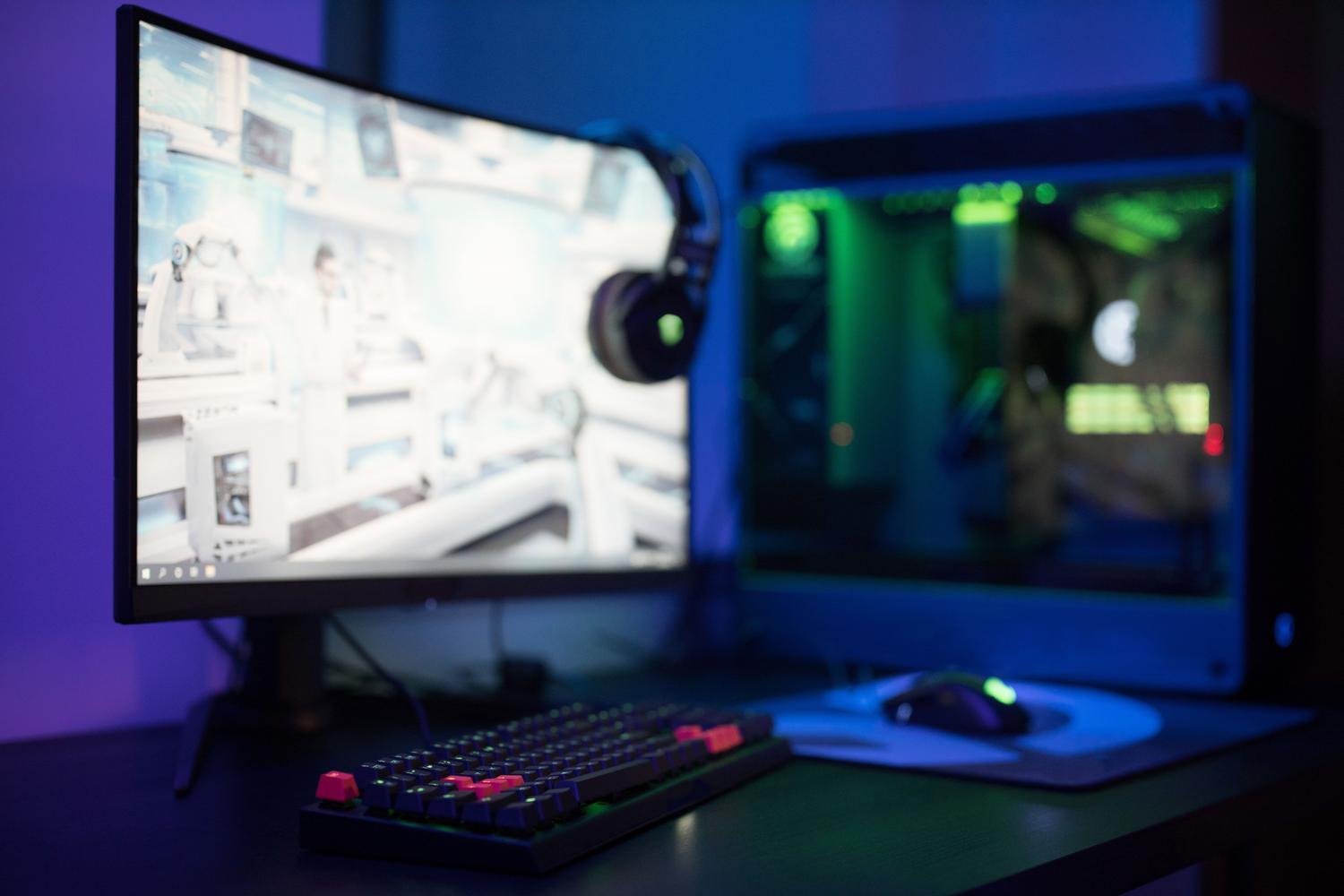
Ha valaha is úgy érezted, hogy a számítógéped nem működik olyan simán, mint régen, vagy ha belemerészkedtél a túlhajtásba , hogy minden egyes MHz-et kipréselj a processzorodból, akkor tudod, hogy a hőmérséklet érzékelése nem elég. Fontos egy rendszerellenőrzés futtatása annak megerősítésére, hogy minden megfelelően működik, és hogy egyetlen alkatrész sem lassítja az összteljesítményt.
A benchmarking lényegében olyan, mintha elvinnéd az autódat a szervizbe egy alapos átvizsgálásra. A program nem fogja varázsütésre felpörgetni a számítógépedet, de világos tervet ad annak eldöntéséhez, hogy érdemes-e frissíteni a számítógép alkatrészeit a teljesítménynövekedés érdekében , vagy a grafikus kártyád hőmérsékleti korlátozással küzd , ami képkockák számába kerül a kedvenc játékaidban.

Gyors és online elemzőeszközök
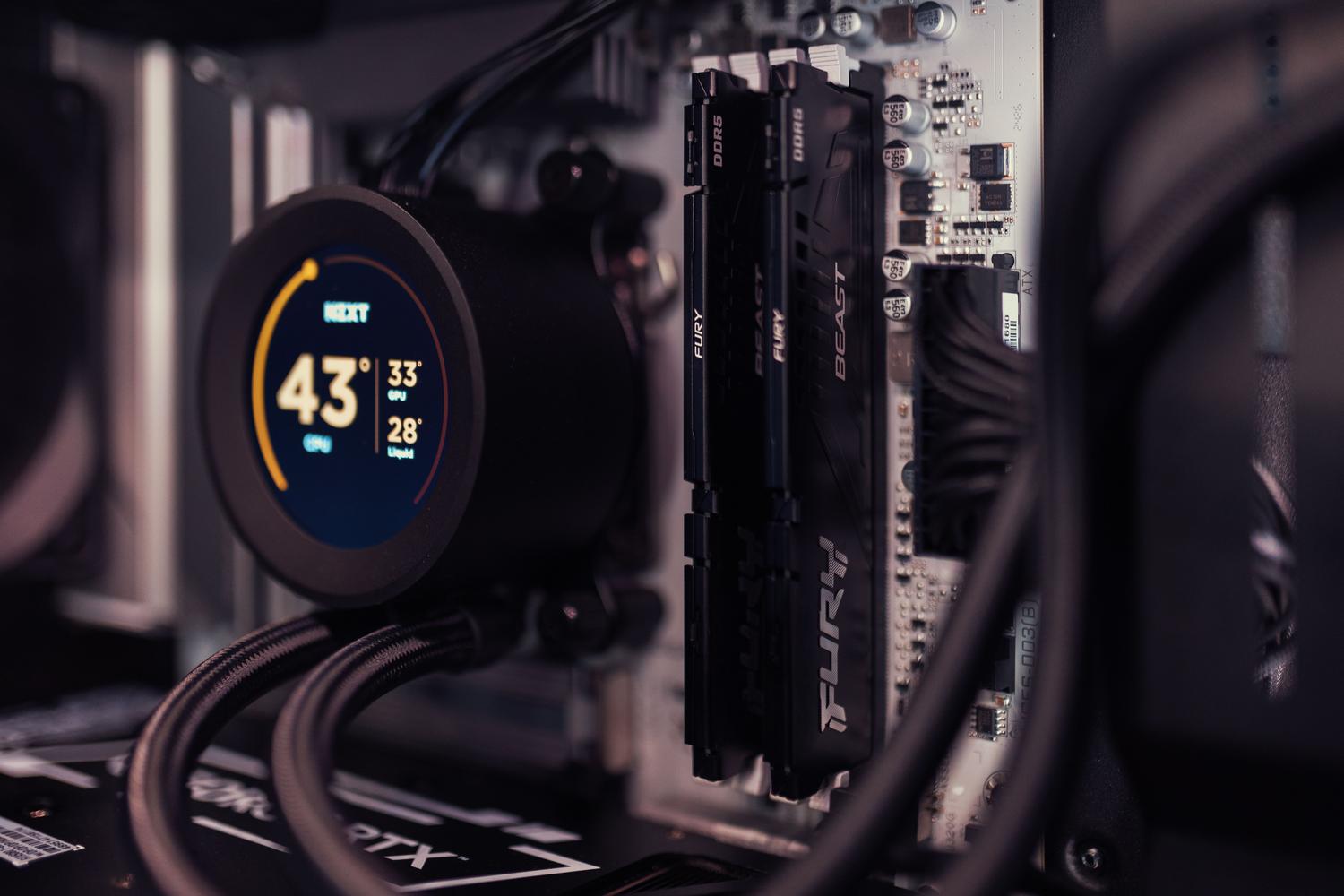
Azok számára, akik nem szeretnék a nehézkes telepítések maceráját, nagyon gyors és egyszerű lehetőségek állnak rendelkezésre. A UserBenchmark v.1 az egyik legismertebb, mivel lehetővé teszi a tesztek közvetlen futtatását a böngészőből. Ez az eszköz érzékeli a rendszer specifikációit, és megméri a CPU, GPU és RAM kapacitását, így egy olyan pontszámot ad, amelyet összehasonlíthat más hasonló rendszerekkel a szűk keresztmetszetek gyors azonosítása érdekében.
A gyors olvasási sebesség mellett az ilyen típusú szolgáltatások gyakran nagy teljesítményű terheléstesztekhez kapcsolódnak . Ezek a tesztek kulcsfontosságúak, ha a hardvert intenzív és hosszan tartó terhelésnek kell alávetni, hogy biztosítsuk a berendezés leállását vagy túlmelegedését, valamint hogy javítsuk a teljesítményét extrém nyomás alatt.
Speciális szoftver minden egyes komponenshez
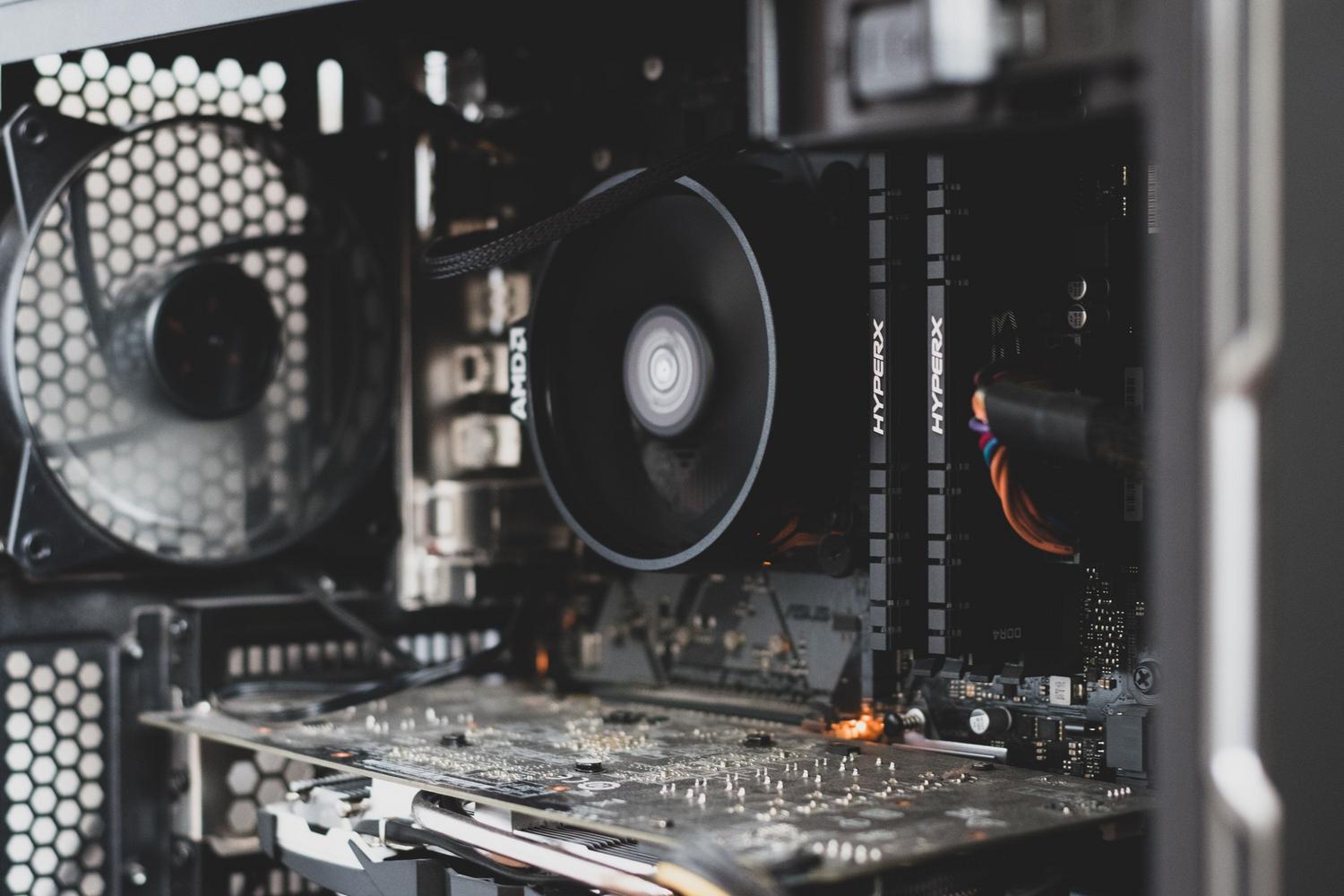
Amikor sebészi pontosságra van szükség, a speciális szoftver ideális. A processzorok esetében a Cinebench az aranystandard, amely valós renderelési feladatokat szimulál a Cinema4D-ben, hogy megbízható eredményt biztosítson. Másrészt, ha pontosan tudni szeretnéd, mi rejlik a motorháztető alatt, a CPU-Z egy ingyenes gyöngyszem, amely lebontja a lapkakészlet, az alaplap és a magonkénti teljesítmény minden részletét.
Grafikai szempontból néhány nagyon hatékony lehetőségünk van. A GPU-Z a CPU-Z ideális kiegészítője, amely teljes mértékben a videokártyára, annak frekvenciáira és hőmérsékleteire összpontosít, így hasznos lehet, ha tudni szeretnéd, hogy milyen grafikus kártyája van a számítógépednek . Azok számára, akik a játékok stabilitását és nyers teljesítményét szeretnék mérni, a 3DMark és az Unigine Suite referenciaértékek, amelyek lehetővé teszik annak ellenőrzését, hogy a tápegység és a hűtőrendszer elbírja-e a GPU teljesítményét.
Ha a probléma az, hogy a számítógép túl sokáig tart a rendszerindítás vagy a fájlok betöltése, akkor a tárhelyet kell megvizsgálnunk. A CrystalDiskMark és az ATTO Disk Benchmark az előnyben részesített eszközök az SSD-k és merevlemezek olvasási és írási sebességének MB/s-ban történő mérésére, amelyek segítenek ellenőrizni, hogy a meghajtó a gyártó specifikációinak megfelelően működik-e.
Fejlett monitorozó és diagnosztikai segédprogramok
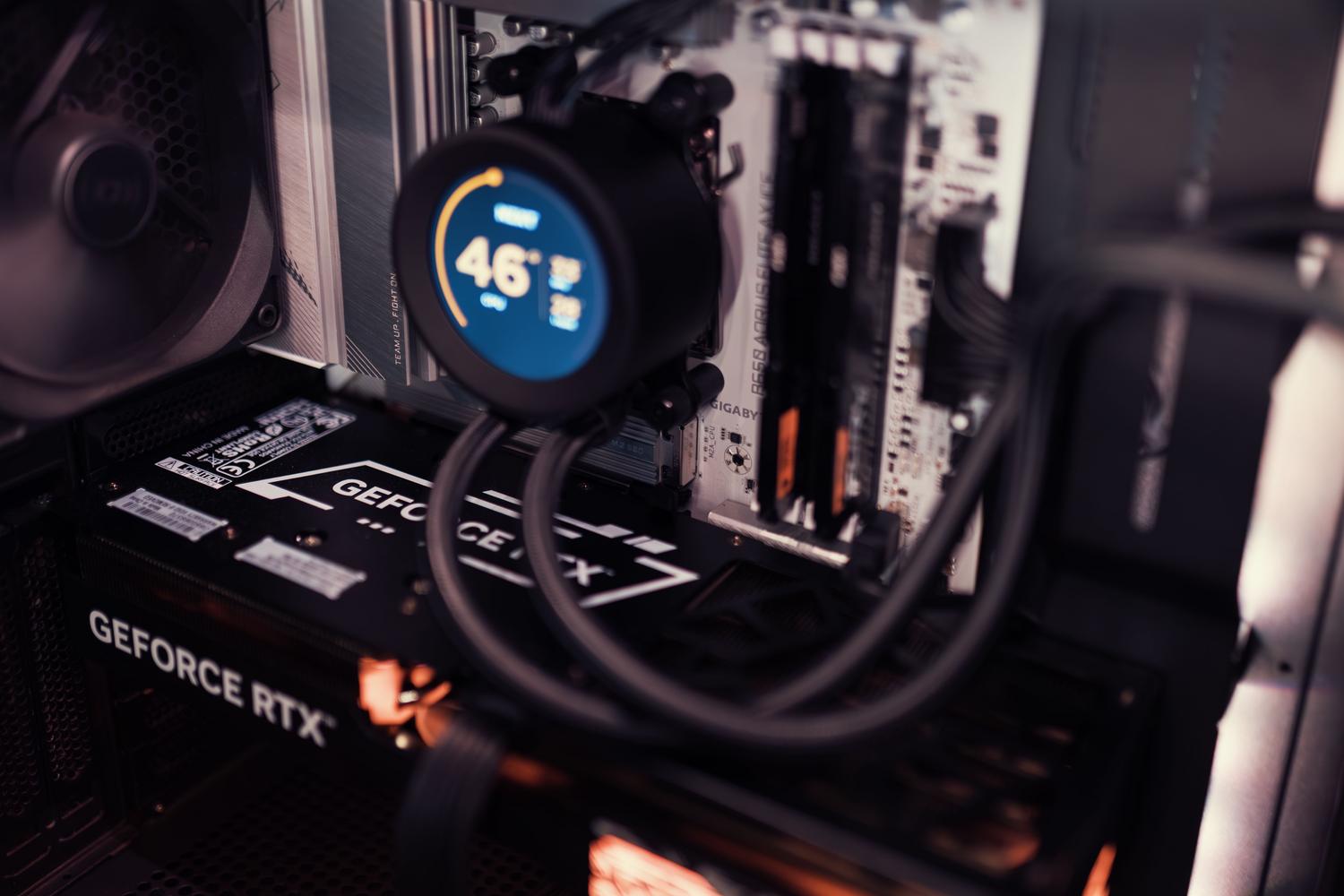
Nem csak a terheléstesztek futtatásáról van szó; néha szemmel kell tartanunk a számítógépünket munka közben. Az MSI Afterburner nem csak a túlhajtásra való; fantasztikus az órajel, a VRAM-használat és a hőmérséklet valós idejű monitorozására játék közben is. Hasonlóképpen, a HWMonitor és a Speccy részletes képet ad a hardver állapotáról, az energiafogyasztásról és a ventilátorsebességről.
A legkritikusabb esetekben, például a véletlenszerű kék képernyők esetén a MemTest86 a megoldás. Másokkal ellentétben ez egy USB-meghajtóra mentődik, és a Windows alapos átvizsgálása előtt fut le, hogy olyan fizikai hibákat észleljen, amelyek bármelyik felhasználót megőrjíthetik.

Hogyan mérjük a teljesítményt telepítés nélkül?
Ha nem szeretne külső szoftvert letölteni, a Windows már kínál egy hatékony eszközt: a Feladatkezelőt . A Control + Shift + Escape billentyűkombinációval elérve és a Teljesítmény lapra lépve valós idejű grafikonokat tekinthet meg a CPU, a RAM, a lemez és a GPU használatáról. Ez a legegyszerűbb módja annak, hogy azonosítsa, melyik program fogyasztja a számítógép erőforrásait.
Egy nagyon hasznos trükk a kompakt megjelenítő aktiválása . A bal oldali oszlopra duplán kattintva az ablak egy kis panellé zsugorodik, amelyet a képernyő sarkába helyezhet, így a szem megerőltetése nélkül figyelheti a rendszerhasználatot, miközben más feladatokat végez.
Lépésről lépésre útmutató a hatékony teszteléshez
- Előtisztítás: Mielőtt bármilyen benchmarkot futtatnánk, létfontosságú Távolítsa el a szennyeződéseket a számítógépéről és optimalizálja annak teljesítményétZárja be az összes háttéralkalmazást, és győződjön meg arról, hogy a számítógép mentes a rosszindulatú programoktól, hogy elkerülje az eredmények torzítását.
- Az eszköz kiválasztása: Attól függően, hogy a nyers teljesítményt (Cinebench), a grafikus kártyát (3DMark) vagy a lemezt (CrystalDiskMark) szeretnéd mérni, válaszd ki a megfelelő szoftvert.
- Végrehajtás és elemzés: Indítsd el a tesztet, és miután megkaptad az eredményt, ne a pontos számmal foglalkozz, hanem használd útmutatóként. összehasonlító hivatkozás más hasonló csapatokhoz képest.
- Külső összehasonlítás: Használj olyan platformokat, mint a PassMark, vagy speciális fórumokat, hogy elhelyezd a hardveredet a globális térképen, és eldöntsd, itt az ideje-e a frissítésnek.
A hardver feletti teljes kontroll benchmarkok és monitorozó eszközök segítségével nemcsak optimalizálja a játék- és munkaélményt, hanem az alkatrészek hőmérsékletének és terhelésének figyelésével segít megelőzni a súlyos meghibásodásokat is. Akár a Feladatkezelőt használja a gyors áttekintéshez, akár az olyan átfogó csomagokat, mint a FutureMark a mélyreható elemzéshez, a számítógép valódi képességeinek megértése az egyetlen módja annak, hogy a legtöbbet hozza ki technológiai befektetéséből származó minden wattból.
