- A Microsoft Edge és a Safari a fő böngészők a 4K és HDR felbontás eléréséhez, az operációs rendszertől függően.
- Elengedhetetlen a kompatibilis hardver, például a HDCP 2.2 kijelzők és a HEVC videobővítmény a Windowsban.
- A legtöbb platform korlátozza a minőséget olyan böngészőkben, mint a Chrome vagy a Firefox, a DRM-korlátozások miatt.
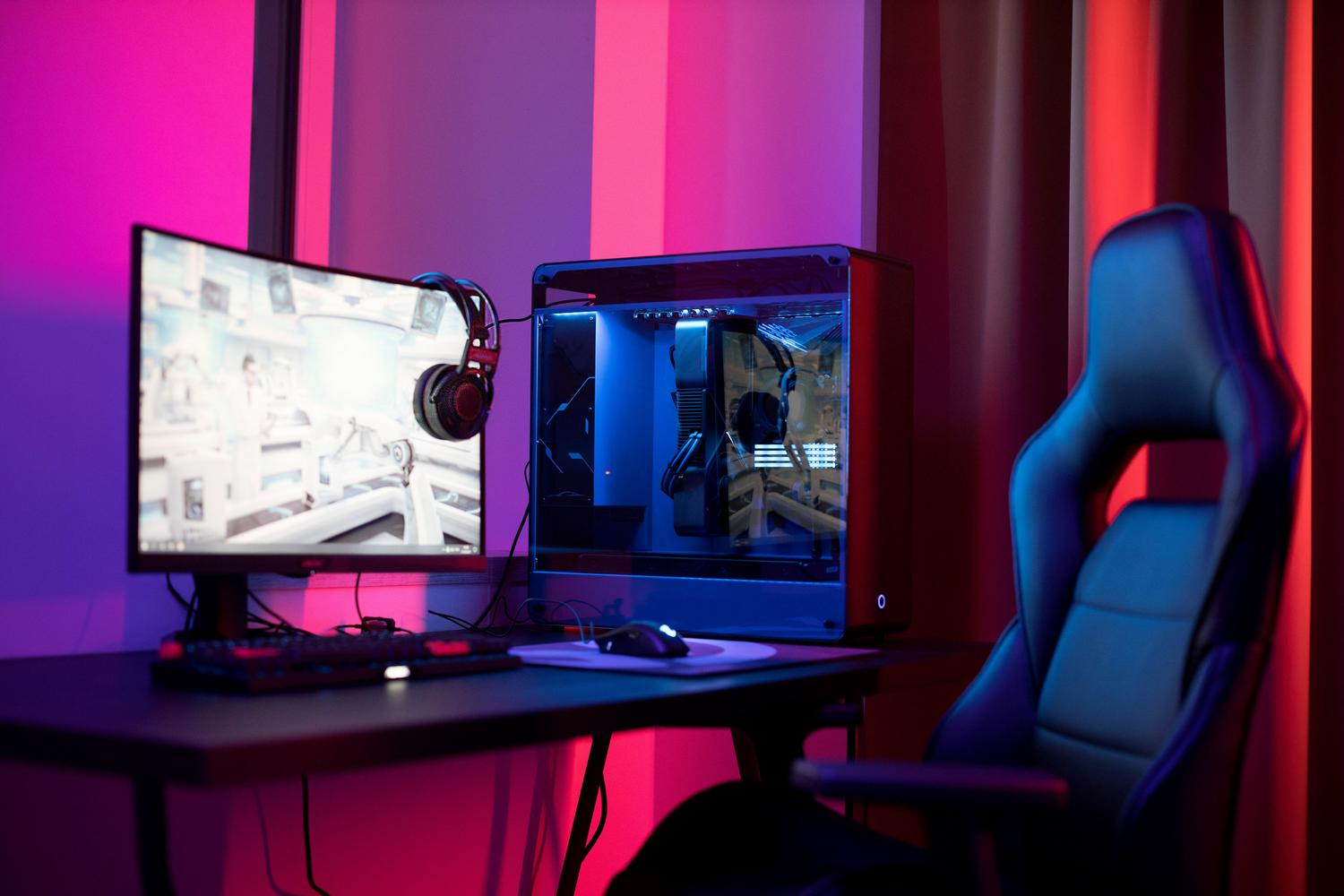
Legyünk őszinték: manapság vagyonokat fizetünk a streaming-előfizetésekért, és az utolsó dolog, amit szeretnénk, egy pixeles vagy fakó kép. Sokan elkövetjük azt a hibát, hogy azt gondoljuk, egy 4K-s monitor és a legdrágább csomag varázsütésre megoldja a problémát, de a valóság az, hogy a webböngésző általában a szűk keresztmetszet , ami miatt csak a minőség felét kapjuk.
Nem ugyanaz elindítani egy filmet a TV alkalmazásból, mint megnyitni egy lapot a számítógépeden. A tartalomvédelmi rendszerek és a kodekek miatt rengeteg korlátozás van, ami miatt néha észrevétlenül nézünk Full HD tartalmat , elveszítve a HDR minden erejét és az Ultra HD élességét.
A probléma kulcsa nem az internetsebességed vagy a böngészőmotorod, hanem a DRM (digitális jogkezelés) . A platformok ezeket a digitális zárakat használják a kalózkodás megakadályozására. Ha a böngésződ nem rendelkezik kellően magas biztonsági szinttel (mint például a Widevine L1 szintje), a platform elővigyázatosságból alacsonyabb felbontásban , általában 720p vagy 1080p felbontásban küldi el a videót.
A Windows ökoszisztémában a Microsoft Edge a biztonságos választás , mivel integrálva van a PlayReady rendszerrel. Másrészt, ha Mac-felhasználó vagy, a Safari az egyetlen igazi módja annak, hogy teljes mértékben kihasználd a 4K előnyeit a FairPlay technológiának köszönhetően. Az olyan böngészők, mint a Chrome, a Firefox és az Opera, általában elmaradnak ettől a tekintettől, bár platformonként fontos különbségek vannak.
Netflix: A legigényesebb mind közül
A Netflix valószínűleg a legigényesebb szolgáltatás, ha a követelményekről van szó. Hosszú ideig a Chrome 1080p felbontásra korlátozódott, de nemrégiben elkezdte támogatni a 4K-t Windows 11-en. Ennek ellenére az Edge még mindig előrébb jár, mivel garantálja a teljes HDR és Dolby Atmos hangzástámogatást , amit a Chrome még nem kezel olyan jól.
- Windows rendszeren: Használja a Microsoft Edge-et vagy a Microsoft Áruház natív alkalmazását.
- MacOS-on: A Safari nélkülözhetetlen eszköz.
- Linuxon: Felejtsd el a 4K-t; a Widevine L3 DRM 1080p-re vagy az alá korlátozza a minőséget.
Ahhoz, hogy ez működjön, a böngésző önmagában nem elég. Telepíteni kell a HEVC videokodeket a Microsoft Store-ból, mivel az Edge nem tudja dekódolni az Ultra HD-t nélküle. A tényleges felbontást a Ctrl + Alt + Shift + D billentyűkombinációval is ellenőrizheted filmnézés közben; ha 3840 x 2160-at látsz, akkor sikerült.
HBO Max és a többi platform
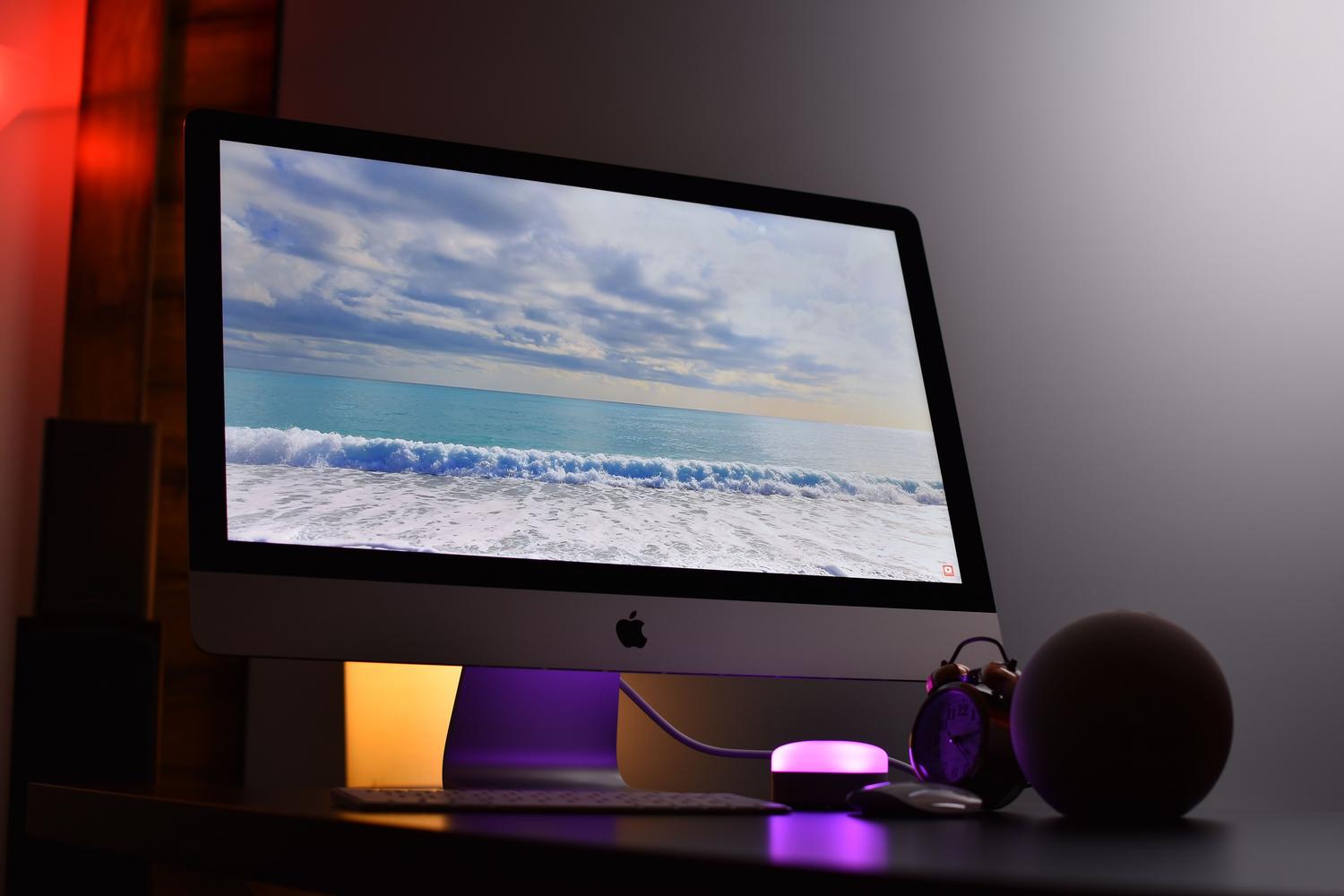
Az HBO Max (most Max) esetében némileg más a helyzet. Bár számos böngészőből elérhető, a 4K UHD és HDR10 tartalmak csak bizonyos csomagokhoz (például Hirdetésmentes vagy Ultimate) és kompatibilis eszközökhöz vannak fenntartva. PC-n, bár a Chrome és az Edge működik, a legjobb élményt általában a natív okostévés vagy konzolos alkalmazások nyújtják .
Ami a Disney+-t illeti, a történet hasonló a Netflixéhez: ha 4K felbontást szeretnél a számítógépeden, a Microsoft Edge elengedhetetlen . A Chrome és a Firefox csak Full HD felbontásban enged nézni. Jó módszer lehet a Disney+ telepítése PWA-ként (progresszív webes alkalmazásként) az Edge-en keresztül a gyorsabb működés érdekében.
A Prime Video vagy az Apple TV+ esetében hasonló a trend. Az Amazon a böngészőjében a kényelmet helyezi előtérbe a kiváló minőséggel szemben, gyakran a HD felbontásnál maradva. Az Apple ezzel szemben erősen ajánlja a Windows vagy Mac rendszeren futó natív alkalmazásának használatát a 4K és a HDR eléréséhez, mivel a tv.apple.com weboldal nem mindig garantálja a maximális felbontást.
Műszaki követelmények a hibák megelőzésére
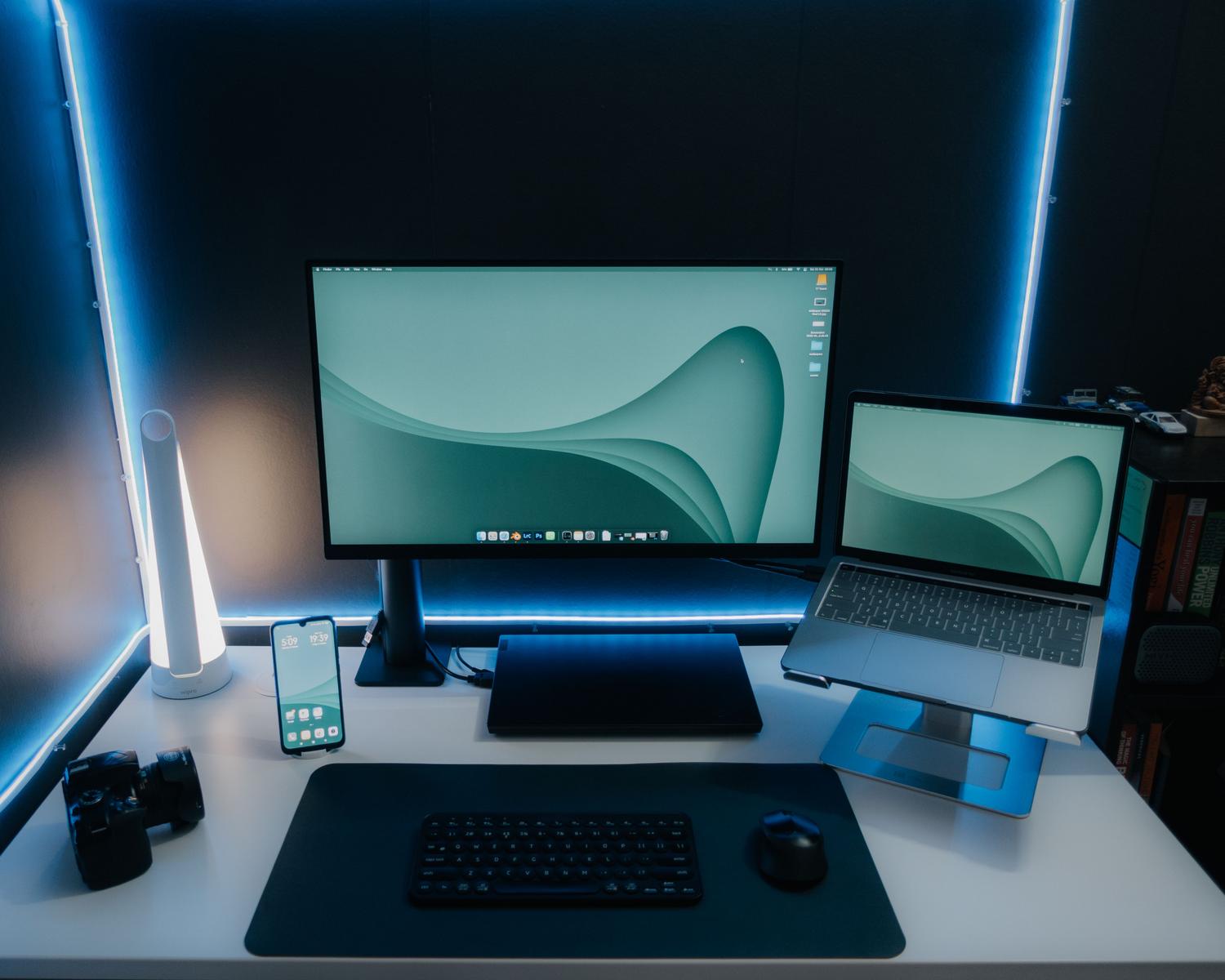
A csalódások elkerülése érdekében győződj meg róla, hogy a hardvered nem a gyenge láncszem. Először is, szükséged van egy HDCP 2.2-t támogató kijelzőre; ha régebbi adaptert vagy HDMI 1.4-es kábelt használsz, a jel minősége automatikusan romlik. Ideális esetben HDMI 2.0-t vagy DisplayPort 1.4-et kell használnod.
A szoftvereket se hanyagold el. Windows rendszeren ellenőrizd, hogy a böngésző beállításaiban engedélyezve van-e a hardveres gyorsítás . Ha VPN-t használsz, légy óvatos, mivel ezek zavarhatják a HDR-egyeztetést, vagy a platform minőségének romlását okozhatják a helyszín vagy biztonsági problémák miatt.
Gyors PC-kompatibilitási táblázat
A félreértések elkerülése végett a legegyszerűbb szabály a következő: Windows rendszeren a Netflix és a Disney+ megtekintéséhez egyenesen az Edge-be menj . Macen mindenhez a Safari a király . Ha Mini PC-d van, győződj meg róla, hogy a processzor legalább 7. generációs Intel vagy modern Ryzen, mivel a hardveres HEVC dekódolás elengedhetetlen a számítógép túlmelegedésének megakadályozásához műsornézés közben.
A legjobb képminőség érdekében Windowson az Edge böngésző vagy a natív alkalmazás a nyerő kombináció a HEVC bővítménnyel és egy HDCP 2.2 monitorral együtt, míg Macen a Safari a verhetetlen választás. Bár a Chrome továbbfejlesztette a Netflix-támogatását, a HDR és a hang terén továbbra is vannak korlátozások, amelyeket csak az egyes operációs rendszerek beépített eszközeivel vagy külső eszközök, például az Apple TV vagy a Chromecast használatával lehet leküzdeni.