- Először is ellenőrizd, hogy a probléma a szolgáltatótól vagy a helyi hálózatodtól származik-e a router, a jelzőfények és az esetleges egyéb problémák ellenőrzésével.
- Több eszközzel – vezetékes és Wi-Fi kapcsolattal egyaránt – történő teszteléssel és az IP-cím hozzárendelésének ellenőrzésével különítse el a problémát.
- Használj pingelést, DNS-módosítást, illesztőprogram-frissítést és víruskereső/VPN-ellenőrzést a szoftveres blokkolások kizárásához.
- Ha semmi sem működik, ellenőrizze a hardvereket (router, kábelek, hálózati kártya), és fontolja meg a hálózat vagy a router gyári beállításainak visszaállítását.
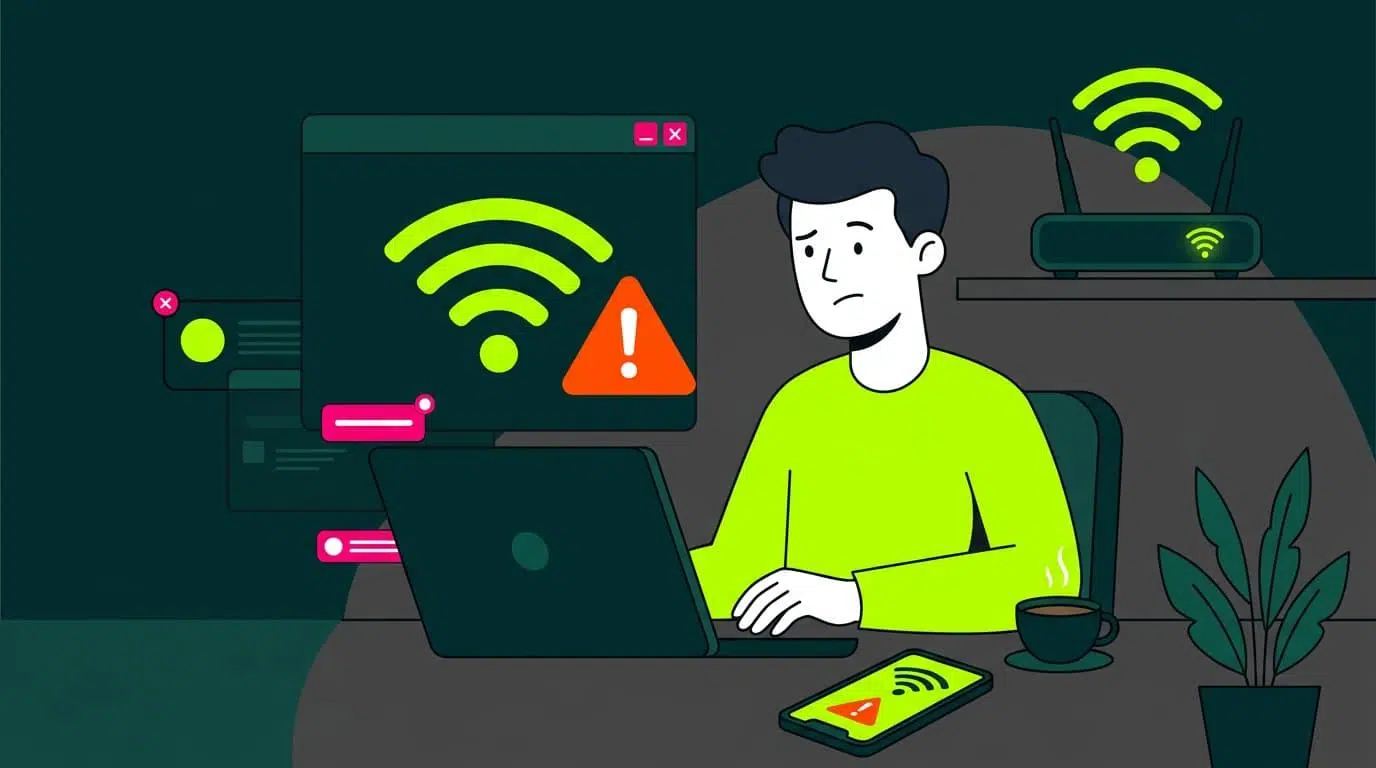
Az egyik legfrusztrálóbb dolog, ami otthon történhet , ha munka közben, műsornézés vagy online játék közben hirtelen megszakad az internetkapcsolat . Gyakran azt sem tudjuk, hol kezdjük – legyen az a router, a számítógép, a telefon vagy az internetszolgáltató –, és csak vakon babrálunk a dolgokkal, sok sikerrel nem.
A jó hír az, hogy egy kis módszertannal diagnosztizálhatod, hogy miért nincs internetkapcsolatod , és a legtöbb esetben magad is megjavíthatod. Ebben az átfogó útmutatóban lépésről lépésre végigmegyünk az összes lehetséges ellenőrzésen: az alapoktól (router, kábelek, Wi-Fi) az IP, DNS, illesztőprogramok, víruskereső, VPN és hardverhibák speciális beállításaiig.
Először is: pontosan értsd meg, mi a baj

Az első lépés annak megállapítása, hogy a probléma a helyi hálózattal (Wi-Fi vagy vezetékes) vagy az internetszolgáltató által biztosított internetkapcsolattal van-e . A Wi-Fi és az internet nem ugyanaz: a Wi-Fi csak a routerhez csatlakoztatja az eszközt; a router (vagy modem) az, amelyik az internethez csatlakozik az „autópályán”.
Amikor olyan üzeneteket látsz, mint a „csatlakozva, nincs internet-hozzáférés” vagy hasonló, az általában azt jelenti, hogy a mobiltelefonod vagy a számítógéped kommunikál a routerrel, de a router nem tud csatlakozni az internethez, vagy van valami a konfigurációban, ami ezt megakadályozza.
Jó kiindulópont, ha megkérdezed magadtól, hogy a probléma egyszeri vagy visszatérő probléma-e . Ha folyamatosan előfordul, valószínűleg konfigurációs probléma, hardverprobléma, vagy akár az internetszolgáltatóddal van a probléma. Ha nagyon szórványos, akkor a szolgáltató oldalán átmeneti kimaradás vagy a router átmeneti meghibásodása lehet a probléma.
Fontos azt is megállapítani, hogy a kapcsolat teljesen megszakad-e, nagyon lassú, vagy szakaszos-e . Nem ugyanaz, ha nem tudsz megnyitni egyetlen weboldalt sem, mint ha azt veszed észre, hogy minden kínzóan lassan töltődik be, vagy hogy apró megszakítások vannak videó streamelése közben.
Első szűrő: A szolgáltatóddal vagy az otthonoddal van a probléma?

Mielőtt az őrületbe kergetnéd magad a számítógéped beállításainak módosításával, érdemes ellenőrizni, hogy a probléma külső eredetű-e. Gyakran a probléma az internetszolgáltatóddal (ISP) van , és nincs más hátra, mint várni.
Kezd azzal, hogy megnézed a router vagy modem jelzőfényeit . A legtöbb modellen van egy LED, amely jelzi az internetkapcsolatot: ha folyamatosan zölden világít, minden rendben van; ha narancssárgán, pirosan, nem világít, vagy furcsán villog, az annak a jele, hogy a router nem szinkronizál megfelelően az internetszolgáltatód hálózatával.
Minden cég a maga módján értelmezi a LED-jeit (például egy Movistar routeren az „Internet” feliratú rész folyamatos piros világítása általában hardver- vagy firmware-hibát jelez; egyes Vodafone modelleken a villogó piros fény PPPoE hitelesítési problémákat jelezhet), ezért a legjobb, ha az adott modell kézikönyvét vagy online útmutatóját nézed meg.
Ha széles körű leállásra gyanakszol, mobil adatkapcsolaton keresztül látogass el olyan weboldalakra, mint a Downdetector vagy hasonló szolgáltatások, hogy lásd, más felhasználók jelentenek-e problémákat a szolgáltatóddal, vagy akár egy adott weboldallal vagy alkalmazással kapcsolatban. Ellenőrizheted a szolgáltatód ügyfélszolgálatát vagy közösségi média csatornáit is, ahol gyakran tesznek közzé leállási értesítéseket.
Egy másik lehetőség, hogy felhívod vagy csevegsz a szolgáltatóddal . Ők ellenőrizhetik, hogy van-e áramszünet a környékeden, hogy akadozik-e a vonalad a rendszerükben, vagy hogy karbantartást végeznek-e. Ha a probléma a hálózattal van, otthon nem sokat tehetsz, csak türelmesnek kell lenned.
A probléma leszűkítése: próbáljon ki több eszközt
A probléma kiderítésének egyik leggyorsabb módja, ha ellenőrizzük, hogy csak egy eszköz hibás-e meg, vagy otthon minden más nem működik . Ha a számítógépünk nem böngészik az internetet, próbáljuk meg használni a mobiltelefonunkat, táblagépünket vagy bármilyen más, a Wi-Fi-hálózathoz csatlakoztatott eszközt.
Ha minden eszköz elveszíti az internet-hozzáférést, a probléma szinte biztosan az útválasztóval , a helyi hálózattal vagy az internetszolgáltatóval van . Ha azonban az összes többi eszköz normálisan tud böngészni, és csak egy eszközön tapasztalja a problémát, akkor a probléma azzal az adott eszközzel van (hálózati kártya, konfiguráció, víruskereső szoftver, operációs rendszer stb.).
Másik eszköz használata esetén próbáljon ki különféle teszteket : nyisson meg több ismert weboldalt, használjon egy internetet használó alkalmazást (például YouTube-ot vagy Spotify-t), sőt, futtasson sebességtesztet is, hogy ellenőrizze a kapcsolat stabilságát.
Ne feledd, hogy előfordulhat egy köztes forgatókönyv is: az egyik Ethernet-kábellel csatlakoztatott számítógép meghibásodik , de a többi Wi-Fi-n keresztül csatlakoztatott eszköz tökéletesen működik. Ebben az esetben a probléma magában az Ethernet-kábelben, a router portjában vagy a számítógép hálózati kártyájában lehet.
A router, a kábelek és a helyi hálózat állapotának alapvető ellenőrzése
Ha már biztos benne, hogy a probléma otthon van, a következő lépés a helyi hálózati infrastruktúra ellenőrzése : router, esetleges switchek, kábelezés és hozzáférési pontok.
Ellenőrizd a router és az esetleges kapcsolók LED-jeit . A világító LAN jelzőfény a vezetékes eszközökhöz való fizikai kapcsolatot jelzi. A világító Wi-Fi jelzőfény azt jelenti, hogy a vezeték nélküli hálózat sugároz. Ha az Internet jelzőfény nem világít, vagy hibajelző színű, a probléma a router kimenő kapcsolatával van.
Szánjon néhány percet az összes Ethernet- és optikai/koaxiális kábelének ellenőrzésére . Győződjön meg arról, hogy nincsenek-e nagyon megtörve, bútorok becsípődve, rojtosodva, vagy nincsenek-e eltört rögzítői. Egy „jónak tűnő” kábel mikro-leválasztásokat vagy sebességcsökkenést okozhat. Ha van egy másik kábel a közelben, próbálja ki azt.
Óvakodj egy gyakori hibától: ugyanazon kábel mindkét végét két különböző LAN-portba csatlakoztatod a routerhez. Ez egy hurkot hoz létre, ami teljesen tönkreteheti a hálózatodat: látni fogod a Wi-Fi-t, a router be van kapcsolva, de nem fogsz tudni böngészni az interneten. Ha egy kábelt látsz ki-be járni a routerbe, húzd ki, majd indítsd újra.
Ha minden rendben lévőnek tűnik, de a problémák továbbra is fennállnak, érdemes teljesen újraindítani a routert : kapcsold ki a bekapcsológombbal, vagy húzd ki a konnektorból, várj legalább 30 másodpercet, majd csatlakoztasd újra. Először hagyd, hogy a modem/ONT (külön berendezéssel ellátott optikai kábeles telepítések esetén) elinduljon, majd a router. Ez a ki- és bekapcsolási ciklus számos belső folyamathibát vagy firmware-összeomlást megold.
Wi-Fi-n vagy kábelen keresztül csatlakozol? Hogyan zárhatod ki a fizikai problémákat?
A probléma helyes diagnosztizálásához elengedhetetlen tudni, hogy Wi-Fi-n, vezetékes kapcsolaton vagy mindkettőn keresztül jelentkezik-e . Ideális esetben, amikor csak lehetséges, a kritikus teszteket közvetlen vezetékes kapcsolaton keresztül kell elvégezni a routerrel.
Ha a számítógéped rendelkezik Ethernet-porttal, csatlakoztasd a routerhez egy hálózati kábellel, és keresd meg a kapcsolat ikonját a tálcán (Windows rendszeren) vagy a menüsorban (macOS rendszeren). A kábellel ellátott képernyőszimbólum vezetékes kapcsolatot, a hullámok pedig Wi-Fi-kapcsolatot jeleznek.
Windows rendszerben lépjen a Vezérlőpult > Hálózati és megosztási központ menüpontra , és kattintson az „Ethernet” kapcsolatra az állapotának megtekintéséhez. Ha a „Sebesség” mezőben 100 Mbps, 1 Gbps vagy hasonló érték látható, a fizikai kapcsolat működik. Ha azt írja ki, hogy „kábel le van választva”, vagy nincs kapcsolat, ellenőrizze a kábelt és a portot.
Ha nem használhat kábelt, mert az eszközén nincs Ethernet-port, vagy nincs kábele, akkor figyeljen a Wi-Fi jel állapotára : lefedettségi sávok, változások, amikor közelebb kerül a routerhez, a ház azon részei, ahol a jel eltűnik vagy instabillá válik.
Ne feledd, hogy a routerek ideális helyen vannak: egy többé-kevésbé központi, kiemelt területen, nagy fém akadályok, betonfalak vagy zárt szekrények nélkül. Ha egy sarokban, egy bútordarab belsejében, vagy mikrohullámú sütők és más készülékek mellett rejted el őket, a lefedettség romlani fog.
Ellenőrizd, hogy a hálózati kártyád helyes IP-címet kap-e
A „Van Wi-Fi-m, de nincs internet” hibaüzenetek gyakori oka, hogy az eszköz nem kap érvényes IP-címet a routertől. A helyi hálózattól származó privát IP-cím nélkül nincs működőképes kapcsolat.
Windows rendszerben a hálózati kapcsolat állapotában kattintson a Részletek gombra . Látnia kell egy 192.168.xx típusú IP-címet, egy alhálózati maszkot (általában 255.255.255.0) és egy alapértelmezett átjárót (általában 192.168.0.1, 192.168.1.1 vagy hasonló).
Még gyorsabb: nyissa meg a Start menüt, írja be cmd, lépj be a konzolba és futtasd ipconfigLátni fogja az összes interfész IP-konfigurációját: ellenőrizze, hogy az aktív interfész rendelkezik-e a megfelelő privát címmel, maszkkal és átjáróval.
Ha egy 169.xxx- hez hasonló IP-címet látsz , az azt jelenti, hogy az eszköz automatikusan APIPA használatával konfigurálta magát, mivel nem kapott IP-címet a DHCP-kiszolgálótól (általában a routertől). Más szóval, a router nem rendel hozzá címet, vagy a DHCP-kiszolgáló összeomlott.
Ebben az esetben próbálja meg újraindítani a routert . Ha továbbra is 169.xxx IP-címmel rendelkezik, akkor komoly probléma lehet a router DHCP-jével vagy a speciális hálózati beállításaival. Bizonyos esetekben ez megoldható a router gyári beállításainak visszaállításával (az internetszolgáltató felhasználónevének és jelszavának használatával).
A router, az internet és egy domain pingelése: kulcsfontosságú tesztek
Miután megvan a helyes IP-cím, itt az ideje lépésről lépésre ellenőrizni a kapcsolatot . A ping parancs tökéletes erre Windows, macOS és Linux rendszereken.
Először pingeld meg a alapértelmezett átjáró (az útválasztód). Windows rendszeren: nyisd meg a cmd-t, és futtasd a következőt: ping 192.168.1.1 (cseréld ki a routered tényleges IP-címére, amelyet korábban a Részletek részben vagy az ipconfig paranccsal láttál).
Ha a router nem válaszol a pingeléskor, akkor csatlakozási probléma van az eszköz és a router között: kábel, hálózati kártya, Wi-Fi, helyi tűzfal vagy helytelen IP-konfiguráció. Ha gyorsan és késleltetés nélkül válaszol , akkor a helyi hálózat működik.
A következő lépés egy pingelés Internetes szerver IP cím szerint, például ping 8.8.8.8 (A Google nyilvános DNS-szervere). Ha ez nem sikerül, de a routerhez küldött ping parancs megfelelően működik, az azt jelenti, hogy a router nem csatlakozik az internethez (szolgáltató nem elérhető, optikai kábel le van választva, helytelen WAN-konfiguráció stb.).
Ha a 8.8.8.8 pingelése problémamentesen működik, próbáld meg végül pingelni a következőt: domain, például ping www.google.es o ping www.redeszone.netHa IP-cím alapján működik, de domain alapján nem, akkor a probléma a következővel van: DNS szerverekA számítógéped vagy az útválasztód nem oldja fel helyesen a neveket.
DNS-problémák: szerverváltás és gyorsítótár ürítése
Ha IP-cím alapján tudsz böngészni, de a weboldalak nem nyílnak meg név szerint, az szinte biztosan DNS-probléma . Gyakran előfordul, hogy az internetszolgáltatód DNS-szerverei nem működnek vagy lassúak, és egy másikra való váltás megoldja a problémát.
Windows rendszerben a Beállítások > Hálózat és internet > Adapterbeállítások módosítása menüpontban kattintson jobb gombbal a hálózatra, válassza a Tulajdonságok lehetőséget, majd válassza az „Internet Protocol 4-es verzió (TCP/IPv4)” lehetőséget, és a Tulajdonságok részben jelölje be az „IP-cím automatikus beszerzése” jelölőnégyzetet, és ha szeretné, manuálisan is beállíthatja a DNS-kiszolgálókat, például a 8.8.8.8 és a 8.8.4.4 (Google) vagy az 1.1.1.1 (Cloudflare) címet.
Fontos az is, hogy kiürítsük a helyi DNS-gyorsítótárami esetleg sérült. Windows rendszerben nyissa meg a cmd parancsot, és futtassa ipconfig /flushdnsmacOS rendszeren nyissa meg a Terminált, és használjon egy olyan parancsot, mint a sudo dscacheutil -flushcache; sudo killall -HUP mDNSResponder (a macOS verziójától függően a parancs kissé eltérhet).
Okostelefonokon a DNS-gyorsítótár könnyen törölhető, amikor a repülőgép üzemmód be- és kikapcsolása vagy az eszköz újraindításával. Androidon bizonyos gyorsítótárakat a Chrome-ból a következő címen is törölhet. chrome://net-internals/#dns és kattintson a „Gazdagép gyorsítótárának törlése” gombra.
Ha a DNS módosítása és a gyorsítótár törlése után minden visszatér a normális kerékvágásba, akkor tudhatod, hogy a probléma az előző szerverekkel volt , nem az internetkapcsolatoddal. Az új DNS-beállításokat véglegesen megőrizheted a hasonló problémák elkerülése érdekében.
Hibaelhárítók Windows és macOS rendszerekhez
A modern operációs rendszerek automatikus hálózati diagnosztikai eszközöket tartalmaznak, amelyek bár nem varázslatosak, számos gyakori problémát megoldanak anélkül, hogy manuálisan kellene beírni a parancsokat.
Windows 10 és 11 rendszerben a Beállítások > Rendszer > Hibaelhárítás > Egyéb hibaelhárítók menüpontban futtathatja a „Hálózat és internet” hibaelhárítót. Ez a varázsló ellenőrzi a rosszul hozzárendelt IP-címeket, a hiányzó illesztőprogramokat, a letiltott adaptereket vagy a nem futó kulcsfontosságú szolgáltatásokat.
macOS rendszeren tartsa lenyomva az Option billentyűt, és kattintson a menüsorban a Wi-Fi ikonra a Vezeték nélküli diagnosztika megnyitásához . Ez a segédprogram elemzi a kapcsolatot, naplózza az ismétlődő problémákat, és javaslatokat tesz a csatorna, a beállítások vagy a router helyének módosítására.
Ha a kapcsolat a számítógépen működik, de csak a mobileszközön akad meg , keresse meg az okostelefon beállításaiban a „Hálózati diagnosztika” eszközöket vagy hasonlókat, vagy tekintse meg az Android és iPhone készülékekre vonatkozó útmutatókat, mert néha a probléma az akkumulátor-takarékos beállításokban, az engedélyekben vagy a helytelenül konfigurált VPN-profilokban rejlik.
Bár ezek az eszközök nem helyettesítik a manuális elemzést, gyors módszert kínálnak a tipikus hibák észlelésére és automatikus megoldások alkalmazására anélkül, hogy speciális műszaki ismeretekre lenne szükség.
Víruskereső, tűzfal és VPN: amikor a biztonság internet nélkül hagyja
Az internetkapcsolat hiányának oka gyakran nem a router vagy az internetszolgáltató, hanem egy rosszul konfigurált biztonsági szoftver . Egy túlságosan agresszív víruskereső vagy tűzfal blokkolhatja az összes hálózati forgalmat anélkül, hogy észrevennéd.
Ha arra gyanakszik, hogy ez azért van, mert a probléma közvetlenül egy biztonsági csomag telepítése vagy frissítése után jelentkezett, próbálja meg ideiglenesen letiltani a víruskeresőt és a tűzfalat (csak néhány percre), és nézze meg, hogy a kapcsolat helyreáll-e.
Ha a letiltásuk megoldja a problémát, itt az ideje, hogy részletesen áttekintsük a konfigurációjukat : tűzfalszabályok, hálózati mód (nyilvános/privát), ismeretlen kapcsolatok elleni védelem stb. Ideális esetben egyensúlyt kell találni a biztonság és a használhatóság között, elkerülve egy olyan magas falat, amelynél még te sem tudsz csatlakozni az internethez.
Valami hasonló történik a VPN-ekkel is. Nagyon hasznosak a forgalom titkosítására, a földrajzi korlátozások megkerülésére vagy a nyilvános hálózatokon való védelemre, de ha a szerver, amelyhez csatlakozol, nem működik, túlterhelt vagy rosszul van konfigurálva, az eszközöd „internet nélkül is csatlakoztatva” maradhat.
A VPN-problémák kizárásához teljesen szüntesd meg a kapcsolatot, és próbálj meg VPN nélkül böngészni. Ha VPN nélkül minden jól működik, próbálj ki más szervereket az alkalmazáson belül, ellenőrizd a DNS-beállításaidat, és tiltsd le az olyan opciókat, mint a „kill switch”, amíg tesztelsz.
Speciális konfiguráció: IP, átjáró, alhálózati maszk és IPv6
Miután ellenőrizte az alapokat, és továbbra is problémákat tapasztal, itt az ideje, hogy átnézze a fejlettebb hálózati beállításokat, különösen, ha valaha is statikus IP-címeket konfigurált, vagy a routeren babrált.
Otthoni hálózatokban a legpraktikusabb megoldás, ha hagyjuk, hogy a router automatikusan, DHCP-n keresztül rendeljen IP-címeket . Ha statikus IP-címmel rendelkezik bármelyik eszközön, győződjön meg arról, hogy az a megengedett privát tartományokon belül van (10.xxx, 172.16.xx – 172.31.xx vagy 192.168.xx), hogy az alhálózati maszk helyes, és hogy az alapértelmezett átjáró megegyezik a router IP-címével.
Windows rendszerben, ha gyanítja, hogy valami sérült a hálózati veremben, TCP/IP alaphelyzetbe állítást hajthat végre a parancssorból. Nyissa meg a Parancssort rendszergazdaként, és futtassa a következőt:
netsh winsock reset
netsh int ip reset
Ezután indítsa újra a számítógépet a módosítások életbe lépéséhez. Ez általában megoldja a címekkel, átjárókkal vagy szokatlan konfigurációkkal kapcsolatos állandó problémákat, amelyek „beragadtak”.
Sok router és operációs rendszer támogatja az IPv6-ot is . Az otthoni hálózatokon, amelyek még mindig szinte teljes mértékben az IPv4-re támaszkodnak, az IPv6 engedélyezése régebbi eszközökön vagy elavult routereken szokatlan ütközéseket okozhat. Ha furcsa kimaradásokat tapasztal, megpróbálhatja letiltani az IPv6-ot a hálózati adapter beállításaiban, hogy megnézze, javítja-e a stabilitást.
Wi-Fi: jel, csatornák, sávok és eszköz telítettsége
Ha biztos vagy benne, hogy kábelen keresztül minden megfelelően működik, de a Wi-Fi kapcsolat instabil, lassú vagy megszakad , akkor a probléma a hálózat vezeték nélküli részében rejlik.
Az első dolog, amit meg kell tenned, a jelerősség felmérése . Ha a sávok megemelkednek, amikor közelebb mész a routerhez, és hirtelen minden működik, valószínűleg a szokásos tartózkodási helyeden kívül eső optimális lefedettségi területen tartózkodsz, vagy sok az interferencia (vastag falak, készülékek, szomszédos hálózatok stb.).
A legtöbb router két sávon sugároz: 2,4 GHz-en és 5 GHz-en . A 2,4 GHz-es sáv nagyobb hatótávolságú, de sokkal túlterheltebb (és a mikrohullámok, a Bluetooth stb. befolyásolják). Az 5 GHz-es sáv rövidebb távolságokon gyorsabb és stabilabb, de kevésbé hatékonyan hatol át a falakon. Ha akadozást tapasztal, próbáljon meg váltani a sávok között, vagy használjon különböző SSID-ket, ha a router ezt lehetővé teszi.
Minden sávon belül vannak Wi-Fi csatornák . Sok szomszédos épületben több router is sugározhat ugyanazon a csatornán, ami átfedéseket okozhat, és ronthatja a kapcsolatot. A Wi-Fi analizátor alkalmazásokkal (Androidon) vagy a Vezeték nélküli diagnosztika eszközzel macOS rendszeren megtekintheti, hogy mely csatornák a legtisztábbak, és manuálisan konfigurálhatja azokat a routeren (2,4 GHz esetén az 1-es, 6-os és 11-es csatornák általában a legjobbak).
Ne felejtsd el ellenőrizni a Wi-Fi-hez csatlakoztatott eszközök listáját a router kezelőpaneljén. Ha sok eszköz streamel videót, tölt le játékokat vagy készít biztonsági mentést a felhőbe, a sávszélesség megoszlik, és minden lelassul. Egyes routerek még az egyidejű kapcsolatok maximális számát is korlátozzák.
Ha ismeretlen eszközöket észlel, törölje vagy blokkolja azokat, és változtassa meg a Wi-Fi jelszavát egy erősre (WPA2/WPA3). Egy feltört router vagy egy nyílt hálózat teljesítményproblémákat, és ami még rosszabb, biztonsági problémákat okozhat.
Hálózati illesztőprogramok, gyorsindítás és rendszerfrissítések
A problémák egy másik gyakori forrása a hálózati adapter illesztőprogramjai , különösen Windows rendszerben. Rendszerfrissítés után egy elavult illesztőprogram problémákat okozhat, és kapcsolatmegszakadáshoz, Wi-Fi hibákhoz, vagy akár az adapter hálózatról való eltűnéséhez vezethet.
Az ellenőrzéshez nyissa meg az Eszközkezelőt , bontsa ki a „Hálózati adapterek” részt, kattintson jobb gombbal a hálózati adapterre (Wi-Fi vagy Ethernet), majd válassza az „Illesztőprogram frissítése” lehetőséget. Ha a Windows nem talál semmit, látogasson el az alaplap, a laptop vagy a hálózati kártya gyártójának webhelyére, és töltse le a legújabb illesztőprogramot.
Súlyosabb esetekben ajánlott eltávolítani az eszközt az Eszközkezelőből (a „Megpróbálja eltávolítani az eszköz illesztőprogramját” jelölőnégyzet bejelölésével), és újraindítani a számítógépet, hogy a Windows automatikusan újratelepítse az illesztőprogramot. Mielőtt ezt megtenné, érdemes letölteni a megfelelő illesztőprogramot egy USB-meghajtóra, minden esetre.
Egyes számítógépeken a Windows Gyorsindítás funkciója (amely a rendszer egy részét hibernálja a gyorsabb indulás érdekében) megakadályozhatja bizonyos hálózati szolgáltatások megfelelő elindulását leállítás után. A Vezérlőpult > Hardver és hang > Energiagazdálkodási lehetőségek > A bekapcsológombok funkciójának kiválasztása menüpontban letilthatja ezt a funkciót, így visszaállíthatja a stabil kapcsolatot.
macOS rendszeren érdemes áttekinteni az indítási elemeket a Rendszerbeállítások > Általános > Indítási elemek és bővítmények menüpontban, és eltávolítani vagy letiltani a felesleges alkalmazásokat, amelyek indításkor zavarhatják a hálózatot.
Ellenőrizd a hardvert: hálózati kártyát, routert és kábelezést
Nem minden oldható meg szoftveresen: néha a probléma oka pusztán a hardverhiba . Egy régi router, egy meghibásodni kezdő hálózati kártya vagy egy sérült Ethernet-kábel is okozhat kaotikus kapcsolatot.
Ha a számítógép hálózati kártyájára gyanakszik, egy nagyon egyértelmű teszt egy USB-Ethernet adapter használata . Ha a kapcsolat tökéletesen működik az USB adapterrel, az hibás integrált hálózati portra (vagy belső Wi-Fi modulra) utal.
Ellenőrizd a router és a számítógép Ethernet portjain található LED-eket is : ha a kábel csatlakoztatásakor nem világít a lámpa, az azt jelenti, hogy nincs fizikai kapcsolat. Próbálj ki egy másik kábelt és egy másik portot a routeren, hogy kizárd ezt.
A routerek élettartama is korlátozott. Az 5-6 évnél régebbi modellek, amelyek csak a régebbi szabványokat (Wi-Fi 4 / 802.11no és még korábbi) támogatják, már gondot okozhatnak több modern eszköz egyidejű csatlakoztatásával, különösen, ha 4K-ban streamelsz, távolról dolgozol videohívásokkal, vagy online játékokkal játszol.
Ha a hálózati eszközeid elavultak, érdemes lehet egy Wi-Fi 5 vagy Wi-Fi 6 szabványt támogató routerre frissíteni , és ha vezetékes internetet használsz, győződj meg arról, hogy a modemed támogatja a legújabb szabványokat, például a DOCSIS 3.0-t vagy 3.1-et (vezetékes kapcsolaton).
A hálózat újraindítása: a „nukleáris gomb”, amikor semmi más nem működik
Ha mindent ésszerű módon megpróbált, és még mindig nem talál megoldást, drasztikusabb intézkedésekhez folyamodhat, például visszaállíthatja az útválasztót a gyári beállításokra , vagy teljesen visszaállíthatja a számítógép hálózati konfigurációját.
A router alaphelyzetbe állításához egy gemkapoccsal vagy hasonló tárggyal tartsa lenyomva a fizikai visszaállító gombot (általában egy kis lyukban rejtőzik) 10-30 másodpercig, amíg a jelzőfények meg nem változnak. Ez az összes egyéni beállítást törli: a Wi-Fi nevet és jelszót, a nyitott portokat, a vendéghálózatokat stb.
Mielőtt ezt megtennéd, győződj meg róla, hogy felírtad a router hozzáférési adatait , és ha a szolgáltatód előre konfigurálta azokat, nézd meg a weboldalukon, hogyan állíthatod vissza az eredeti állapotába (néha automatikus, máskor felhasználónevet és jelszót kell megadnod a PPPoE, VLAN stb. esetén).
Windows rendszeren teljes hálózati visszaállítást végezhet a Beállítások > Hálózat és internet > Állapot > Hálózat visszaállítása menüpontban. Ez törli az összes Wi-Fi profilt, újraindítja az adaptereket, és visszaállítja a beállításokat az alapértelmezett állapotukra. Tartsa kéznél a hálózati jelszavait, mivel újra meg kell adnia azokat.
macOS rendszeren eltávolíthatod a Wi-Fi szolgáltatást a Beállítások/Rendszerbeállítások > Hálózat menüpontban (a „-” gombbal), majd újra hozzáadhatod a „+” gombbal. Másik lehetőségként elfelejtheted az aktuális hálózatot, és újracsatlakozhatsz, mintha először tennéd.
Mindezen hibaelhárítási lépések után, a lámpák és kábelek ellenőrzésétől kezdve a DNS, illesztőprogramok, Wi-Fi, víruskereső és speciális IP-beállítások finomhangolásáig, képesnek kell lenned meghatározni, hogy hol akad meg az internetkapcsolatod, és alkalmazni a legmegfelelőbb megoldást. Végső soron lépésről lépésre haladsz: ellenőrizd, hogy az internetszolgáltatóddal van-e a probléma, leszűkítsd a problémát egyetlen eszközre, ellenőrizd, hogy működik-e a helyi hálózat, erősítsd meg, hogy van-e internet-hozzáférésed, és gondoskodj arról, hogy semmilyen hibás szoftver vagy hardver ne blokkolja-e a kapcsolatot. Egy kis szervezéssel és türelemmel képesnek kell lenned visszaállítani a stabil kapcsolatot, amire szükséged van a munkához, tanuláshoz vagy egyszerűen az online szabadidő élvezetéhez.

Index
- 1 Először is: pontosan értsd meg, mi a baj
- 2 Első szűrő: A szolgáltatóddal vagy az otthonoddal van a probléma?
- 3 A probléma leszűkítése: próbáljon ki több eszközt
- 4 A router, a kábelek és a helyi hálózat állapotának alapvető ellenőrzése
- 5 Wi-Fi-n vagy kábelen keresztül csatlakozol? Hogyan zárhatod ki a fizikai problémákat?
- 6 Ellenőrizd, hogy a hálózati kártyád helyes IP-címet kap-e
- 7 A router, az internet és egy domain pingelése: kulcsfontosságú tesztek
- 8 DNS-problémák: szerverváltás és gyorsítótár ürítése
- 9 Hibaelhárítók Windows és macOS rendszerekhez
- 10 Víruskereső, tűzfal és VPN: amikor a biztonság internet nélkül hagyja
- 11 Speciális konfiguráció: IP, átjáró, alhálózati maszk és IPv6
- 12 Wi-Fi: jel, csatornák, sávok és eszköz telítettsége
- 13 Hálózati illesztőprogramok, gyorsindítás és rendszerfrissítések
- 14 Ellenőrizd a hardvert: hálózati kártyát, routert és kábelezést
- 15 A hálózat újraindítása: a „nukleáris gomb”, amikor semmi más nem működik