- Speciális eszközök, például a Winaero Tweaker és az O&O ShutUp10++ használata az adatvédelem és a teljesítmény javítása érdekében.
- Kritikus telemetriai szolgáltatások, Xbox folyamatok és nem használt hálózati funkciók letiltása.
- A zavaró vizuális elemek, például a hírwidgetek és a kezdőlap menüajánlások eltávolítása.
Ha azt veszed észre, hogy a számítógéped nem működik olyan simán, mint amikor először megvetted, ne aggódj amiatt, hogy a hardver elavult. A legtöbb esetben a probléma abban rejlik, hogy a Windows 11 rengeteg szolgáltatást futtat a háttérben anélkül, hogy észrevennéd, és ezáltal felemészti a számítógéped fontos feladataihoz szükséges erőforrásokat.
A Microsoft egy modern és automatizált felület mellett döntött, de ennek a kényelemnek ára van: a hatékonyság. Különösen, ha merevlemezzel vagy középkategóriás PC-vel rendelkezel, a RAM és a CPU felszabadítása a felesleges folyamatoktól érezhetően gyorsabbá teheti a rendszert, visszaadva azt a sebesség szikráját, amely elveszettnek tűnt.
Speciális eszközök a rendszer tisztításához
Azok számára, akik alapos tisztításra vágynak a rendszerleíró adatbázis szerkesztésének macerája nélkül, vannak olyan programok, amelyek elvégzik a piszkos munkát. Például a Winaero Tweaker egy igazi gyöngyszem , amellyel mindent beállíthatunk a vizuális esztétikától kezdve a telemetria letiltásán át az automatikus frissítések vezérléséig, lehetővé téve a felhasználó számára, hogy pontosan eldönthesse, mely összetevők maradjanak aktívak.
Ha a legnagyobb aggodalmad az, hogy a Microsoft mindent tud rólad, még a zoknid színét is, az O&O ShutUp10++ az ideális megoldás . Ez a segédprogram az adatvédelemre összpontosít, lehetővé téve a diagnosztikai adatok távoli szerverekre küldésének blokkolását, és semlegesítheti a tolakodó funkciókat, mint például a Copilot, egy színkódolt rendszer segítségével jelezve, hogy mely módosítások biztonságosak és melyek lehetnek kockázatosak.
A kalandvágyóbbak vagy rendszergazdák számára a Win11Debloat szkript PowerShell-en keresztül fut . Nem túl szép felülettel rendelkezik, de halálos a felduzzasztott szoftverekkel szemben, lehetővé téve az előre telepített alkalmazások gyors és automatikus törlését és a tálca tisztítását.
Végül pedig itt van a W10Privacy, egy nagyon szervezett eszköz , amely a kockázatokat olyan címkék alá sorolja, mint a hálózatok, keresések és rendszerszolgáltatások. Ideális azok számára, akik a aprólékos megközelítést részesítik előnyben, és minden egyes négyzetet bejelölnek, hogy bezárják az alapértelmezés szerint nyitva hagyott adatvédelmi réseket.
Gyors felület beállításai és indítás
Nem kell szakértőnek lenned ahhoz, hogy észrevedd a javulást; néha elég, ha egyszerűen eltávolítod a keresőmezőt a tálcáról a személyre szabási menün keresztül a hely felszabadításához és a vizuális zavaró tényezők csökkentéséhez. Hasonlóképpen, a OneDrive-fiókoddal vagy a biztonsági mentésekkel kapcsolatos folyamatos értesítések könnyen letilthatók, így nem zavarják a munkafolyamatodat.
A hírwidgetek a rendetlenség egy másik példája. Az MSN-hírcsatorna általában irreleváns a legtöbb felhasználó számára, így a widgetpanel elrejtése nemcsak a képernyőt rendezi el, hanem sávszélességet és memóriát is takarít meg. Azt is tanácsos, hogy az alkalmazások részben kezelje a számítógép indítását , letiltva mindent, aminek nincs szüksége a számítógép bekapcsolásakor betöltődni.
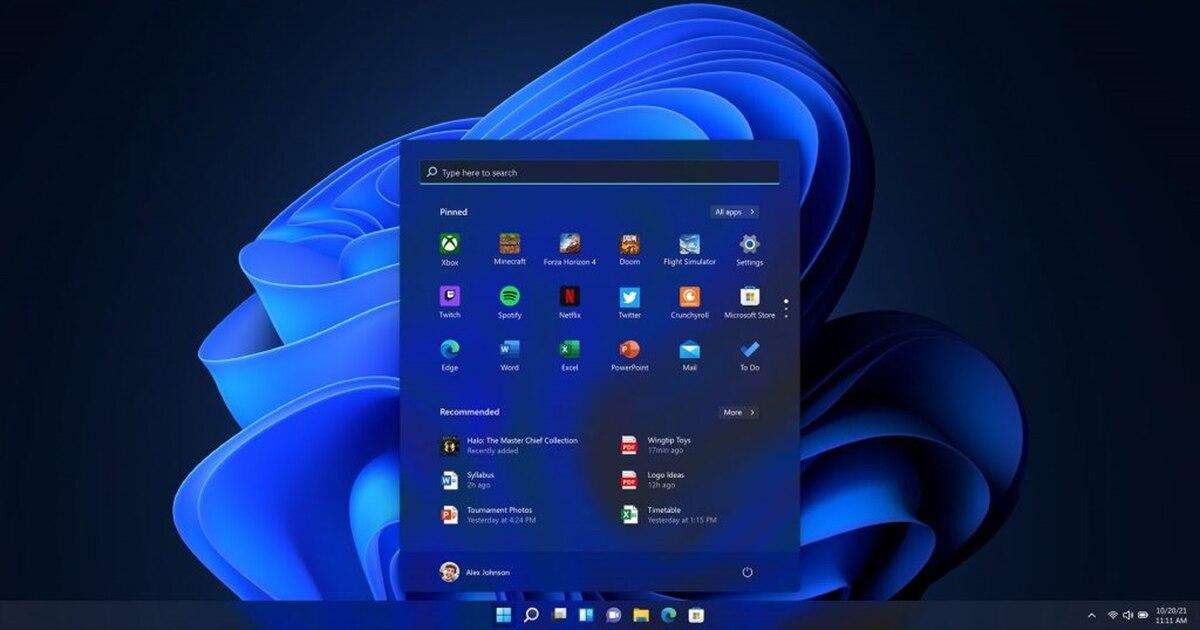
A Start menüvel kapcsolatban a Microsoft ragaszkodik ahhoz, hogy ajánlásokat jelenítsen meg a legutóbbi fájlokról és webhelyekről. Bár ezt a részt nem lehet teljesen eltávolítani, a személyre szabási beállításokban megjelenített információk csökkentése segít tisztább és kevésbé zsúfolt környezetet fenntartani.
Letiltható rendszerszolgáltatások
Mielőtt bármilyen szolgáltatást módosítanál, elengedhetetlen egy visszaállítási pont létrehozása , hogy elkerüld a rendszer használhatatlanná válását, ha hibázol. Miután minden megfelelően működik, a Szolgáltatáskezelőben letilthatod a nem használt szolgáltatásokat. Például, ha nem vagy játékos, az összes Xbox Live szolgáltatás csak a merevlemezeden és a RAM-on lévő hely pazarlása.
Ha nincs csatlakoztatva nyomtató, a nyomtatási sor és az értesítések csak erőforrásokat pazarolnak. Ugyanez vonatkozik a faxszolgáltatásra, egy technológiai ereklyére, amelyet már senki sem használ, vagy a Hyper-V virtuálisgép-szolgáltatásokra, ha nem virtualizált környezetekkel dolgozol.
Az adatvédelem javítása érdekében ajánlott letiltani a telemetriai és felhasználói élményfunkciókat , amelyek használati adatokat küldenek a Microsoftnak. Továbbá, ha nem használ repülőgép üzemmódot, vagy nincs szüksége arra, hogy a Windows tudja a pontos tartózkodási helyét, kikapcsolhatja a geolokációs és rádiókezelési szolgáltatásokat.
Az egyik kritikus pont a Microsoft Edge frissítőprogramja; ha Chrome-ot vagy Firefoxot használsz, letilthatod, de ügyelj arra, hogy ne nyúlj a Windows Update-hez , mivel a biztonsági javítások lemaradása túl nagy kockázatot jelent bármelyik felhasználó számára.
Ezen optimalizálások alkalmazásával és a számítógép újraindításával gyorsabb rendszerindítási időket és kevesebb RAM-használatot fogsz tapasztalni . Végső soron arról van szó, hogy egy felfújt operációs rendszert egy hatékony eszközzé alakítsunk, amely megfelel a tényleges igényeidnek, nem pedig a gyártó követelményeinek.