- Fejlett indító testreszabás és gyorsbillentyűk a zavaró tényezők minimalizálása érdekében vezetés közben.
- Hatékony energiagazdálkodás és csatlakozás kábel és fejlesztői beállítások használatával.
- Adatvédelmi optimalizálás és interakció hangparancsokkal és értesítéskezeléssel.
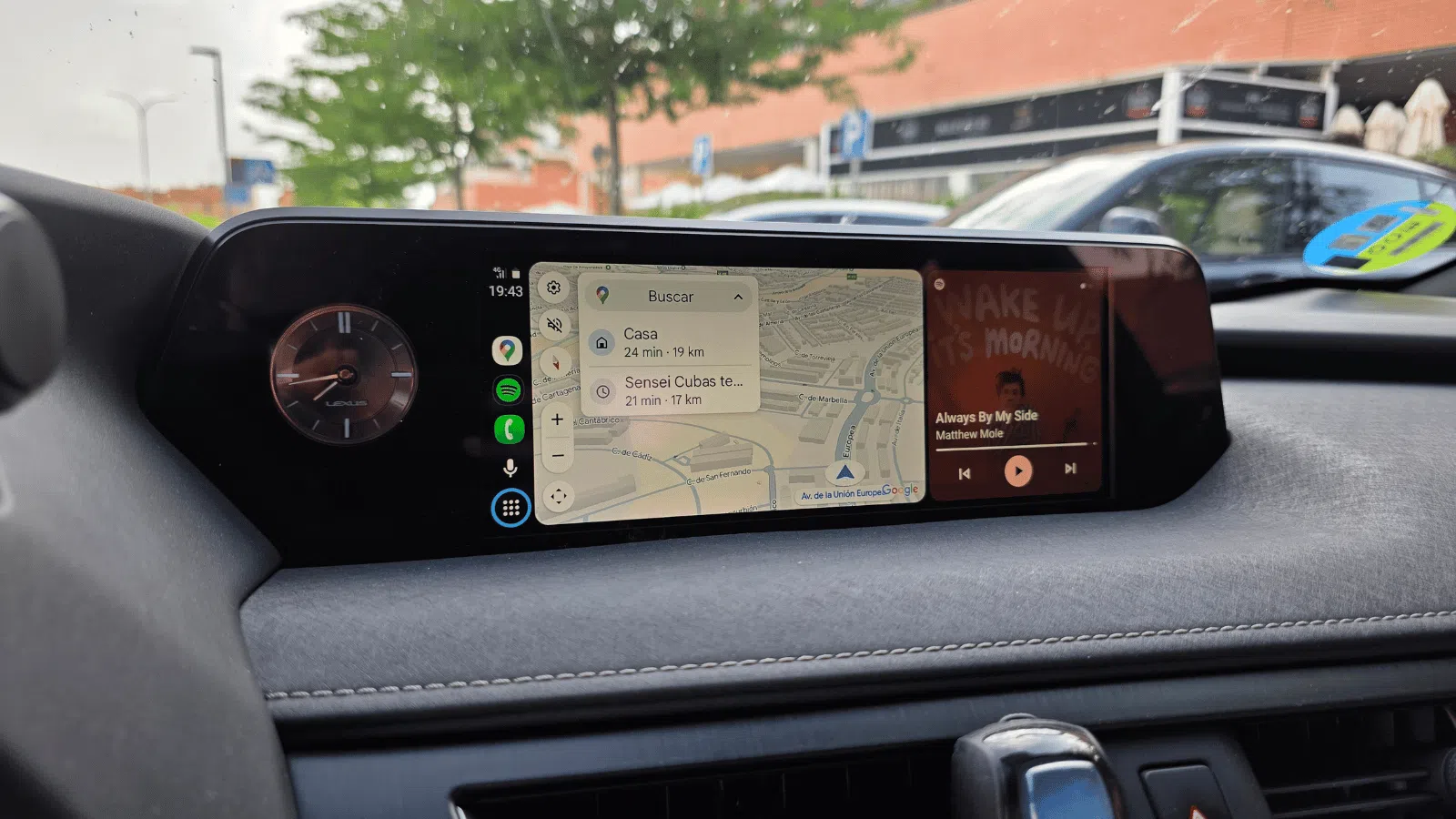
Amikor órákig autózunk, az Android Auto a legjobb barátunkká válik, megakadályozva, hogy megőrüljünk a térképpel vagy a zenével. A legtöbben azonban csak csatlakoztatjuk a telefonunkat és megnyomjuk a lejátszást, mit sem sejtve arról, hogy a rendszer egy alapkonfigurációval rendelkezik, amely nem mindig a leghatékonyabb hosszú utakon.
Ha zökkenőmentes élményre vágysz, és el szeretnéd kerülni a képernyők lefagyását vagy a telefonod lemerülését útközben, elengedhetetlen, hogy szánj néhány percet bizonyos beállítások finomhangolására. Nem varázslatról van szó, hanem arról, hogy a Google felületét a tényleges igényeidhez igazítsd, hogy az autó kényelmesebb és mindenekelőtt sokkal biztonságosabb hely legyen.
A felhasználói felület és az alkalmazásindító rendszerezése
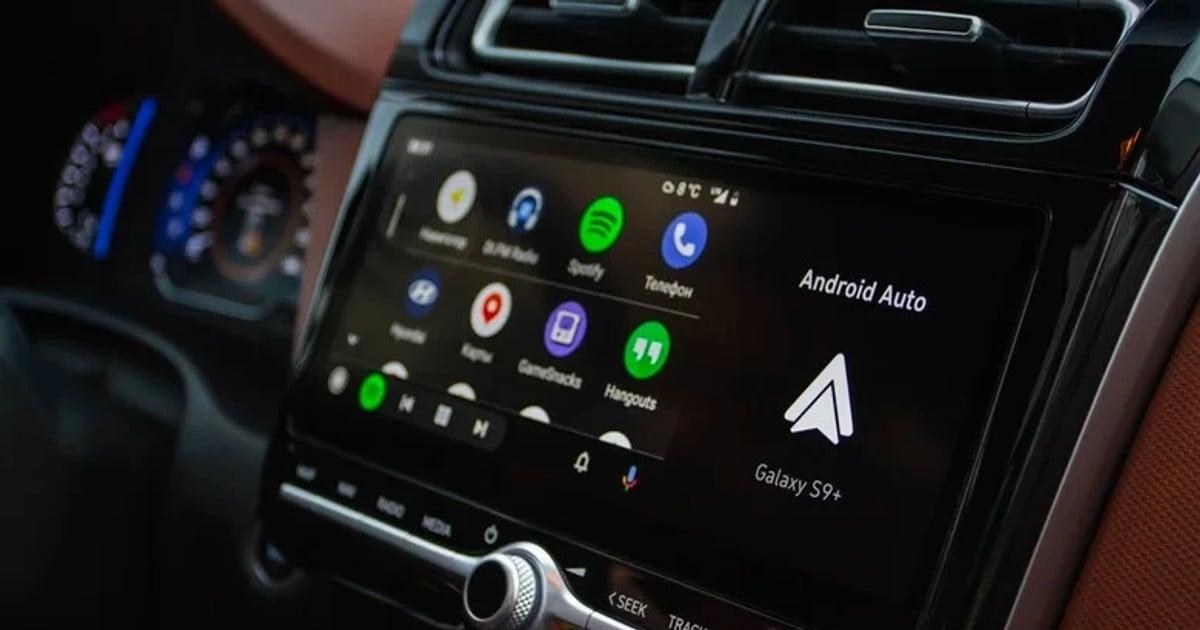
Alapértelmezés szerint az Android Auto ábécé sorrendben rendezi az alkalmazásokat, ami gyakran nem logikus ahhoz képest, amit valójában használunk. A képernyők közötti lapozgatás elkerülése érdekében vezetés közben a legjobb, ha az okostelefon beállításaiban megnyitod az indító testreszabási menüt . Itt kikapcsolhatod a vezetés közben soha nem használt alkalmazások jelölését, és csak a legszükségesebbeket tarthatod meg.

Ne csak a felesleges elemeket töröld; használd ki a lehetőséget, és rendezd át az alkalmazásaidat felfelé húzással. Így a Google Térkép, a Spotify vagy a Waze mindig csak egy koppintásnyira lesz, drasztikusan csökkentve a képernyőn töltött időt, és lehetővé téve, hogy felesleges zavaró tényezők nélkül az útra koncentrálhass .
Egy nagyon hasznos trükk azok számára, akik hosszú utakat tesznek meg, az intelligens parancsikonok létrehozása . A névjegyek közötti keresés helyett hozzáadhat egy parancsikont, amellyel felhívhatja a gyakran hívott személyeket, például a partnerét vagy az út menti segítséget, így a „Parancsikon hozzáadása az alkalmazásmenühöz” opcióval gyors kommunikációt végezhet.
Energiagazdálkodás és a vezeték nélküli kapcsolat dilemmája
Bár a vezeték nélküli kapcsolat hihetetlenül kényelmes olyan ügyintézésekhez, mint például a pékségbe való beugratás, egy nyári kiránduláson komoly problémát jelenthet. Az Android Auto köztudottan meríti az eszköz akkumulátorát , és ha GPS-t és zenestreamelést is csatlakoztatsz hozzá, a telefonod valószínűleg lemerül. Ezért mindig a legjobb, ha kompatibilis USB-kábeles kapcsolatot részesítesz előnyben , és más eszközöket és trükköket is felfedezel az Android-eszközöd akkumulátorának élettartamának optimalizálására.
Ha olyan autód van, amely csak Wi-Fi-n keresztül csatlakozik, és a kábel használatát szeretnéd kényszeríteni a töltés biztosításához, akkor egy kis kerülőt kell tenned. Először is, aktiváld a fejlesztői módot a beállításokban az Android Auto verzióra való ismételt koppintással. Miután beléptél ebbe a rejtett menübe, keresd meg a „Vezeték nélküli Android Auto” opciót , és vedd ki a pipát a jelölőnégyzetből.
Továbbá, ha azt veszed észre, hogy a rendszer instabillá válik, vagy a képernyő lefagy, amikor az autó légkondicionálójával vagy kameráival kommunikálsz, van egy gyors megoldás. A telefonod fejlesztői beállításaiban módosítsd az alapértelmezett USB-beállítást „Nincs adatátvitel”-ről „Fájlátvitel ”-re, ami általában sok okostelefon-modellen stabilizálja a kapcsolatot.
Adatvédelem és az értesítések kezelése vezetés közben
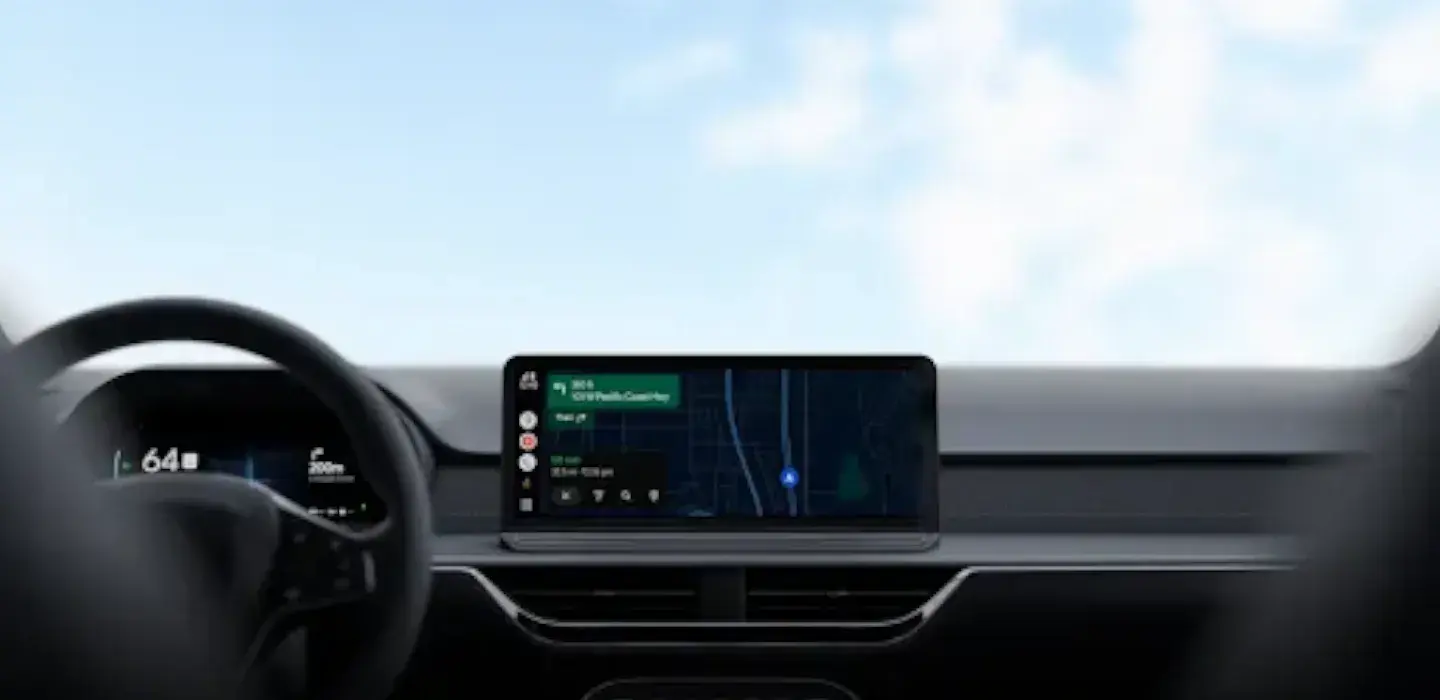
Az autó képernyőjén folyamatosan megjelenő értesítések frusztrálóak és veszélyesek lehetnek. Az utazás optimalizálása érdekében a legjobb, ha a rendszert úgy állítja be, hogy csak a prioritást élvező értesítésekre, például a sürgős WhatsApp-üzenetekre vagy a bejövő hívásokra figyelmeztessen . Az e-mailek és a közösségi média értesítések nyugodtan várhatnak, amíg megállsz egy kicsit.
Ha másokkal utazol, és nem szeretnéd, hogy mindenki elolvassa a privát üzeneteidet, kikapcsolhatod az előnézetet az Üzenetek menüben. Így az autó csak a feladó nevét jeleníti meg, az üzenet tartalmát nem. Az elolvasáshoz egyszerűen kérd meg a Google Asszisztenst, hogy olvassa fel hangosan, így az utasok adatainak védelme nem lesz zavart.
Azok számára, akik maximális kényelmet keresnek, lehetőség van az Android Auto indítására zárolt telefonnal . Ez megakadályozza, hogy minden megállás után fel kelljen oldani a telefont, amikor beszállunk az autóba, mivel a kezelőfelület a kábel csatlakoztatása után azonnal elindul, bár ez azt jelenti, hogy az értesítések jobban láthatók lesznek a járműben tartózkodók számára.
Hozza ki a legtöbbet a hangasszisztenséből és az automatizálásokból
Gyakran elfelejtjük, hogy a rendszer kezelésének legbiztonságosabb módja, ha nem érintjük meg a képernyőt. A mostantól a Gemini által működtetett Google Asszisztens sokkal természetesebb interakciókat tesz lehetővé. Útközben is hozzáadhatunk megállókat, ellenőrizhetjük a forgalmi helyzetet, vagy összetett kifejezésekkel válaszolhatunk üzenetekre anélkül, hogy levennénk a kezünket a kormányról, ami jelentősen javítja a közlekedésbiztonságot.
Ha a következő szintre szeretnéd emelni az optimalizálást, egyéni rutinokat hozhatsz létre a Google Home segítségével . Képzeld el, hogy azt mondod: „Kirándulni megyek”, és a rendszer automatikusan üzenetet küld a családodnak, tudatva velük, hogy elindulsz, megnyitja az útvonalat az úti célodhoz, és lejátssza a kedvenc lejátszási listádat. Ez a feladatautomatizálás kiküszöböli az utazás kezdeti súrlódásait.
Multimédia-rajongóknak ajánlott bekapcsolni a „Zene automatikus indítása” opciót . Így egy tankolás vagy szünet után nem kell menükben navigálni a podcast vagy a zene folytatásához; a rendszer újraindítja a lejátszást , amint újra érzékeli a kapcsolatot.
Ezek a beállítások, az indítóprogram átrendezésétől és az akkumulátor kábelen keresztüli vezérlésétől kezdve az értesítések és hangparancsok intelligens kezeléséig, teljesen átalakítják a vezetési élményt. Ezzel a személyre szabott és zökkenőmentes környezettel nemcsak jobban kihasználhatjuk okostelefonunk hardverét, hanem minden hosszú utazást sokkal nyugodtabbá és biztonságosabbá is teszünk.