- A RemoveWindowsAI nyílt forráskódú eszköz használata a Copilot, a Recall és az AI szolgáltatások letiltásához.
- Lehetőség van a mesterséges intelligencia komponenseinek automatikus újratelepítésének blokkolására a Windows Update-en keresztül.
- Lehetőség a modern, mesterséges intelligenciával telített alkalmazások klasszikus Windows-verziókkal való lecserélésére.
- Visszaállítási módszerek és biztonsági mentések a rendszer hibák esetén történő visszaállításához.
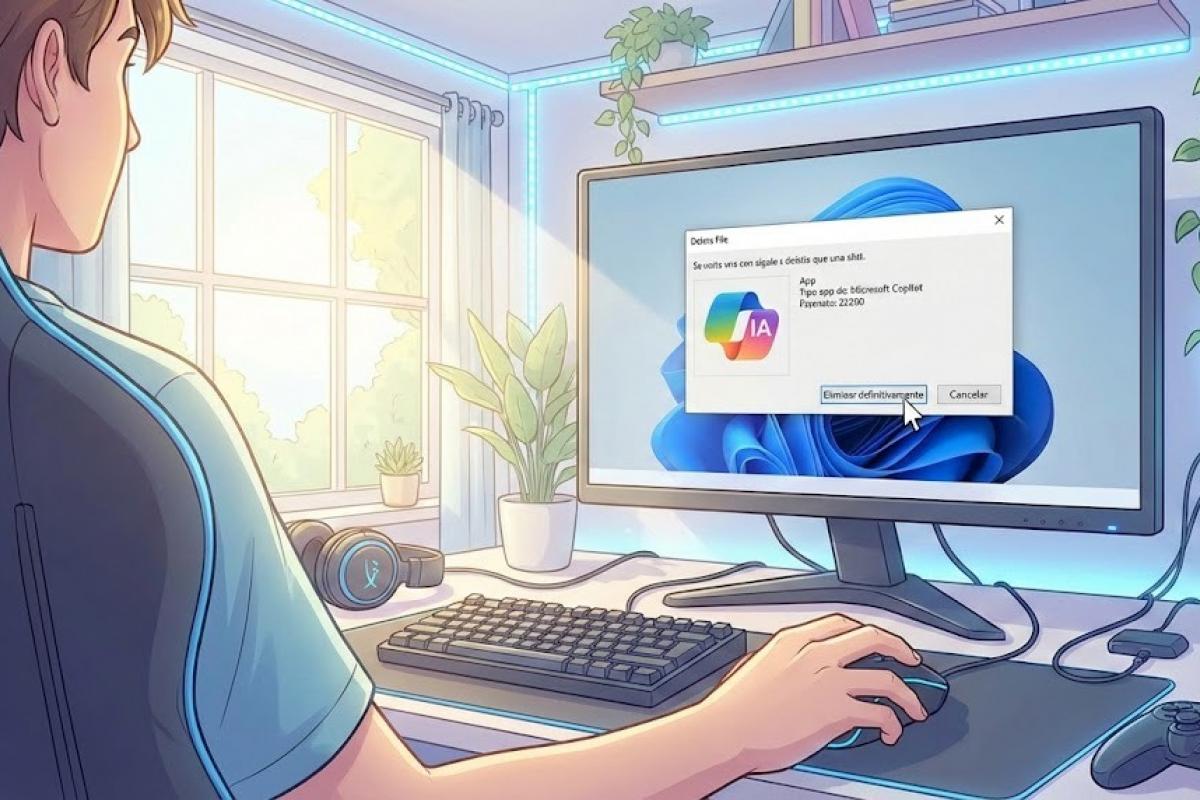
Biztos vagyok benne, hogy veled is megtörtént már: bekapcsolod a számítógépedet, és azt veszed észre, hogy a Microsoft ismét belezsúfolt valami mesterséges intelligencia funkciót oda, ahol senki sem kérte. A Jegyzettömbtől a Paintig a mesterséges intelligencia úgy tűnik, hogy a Windows 11 minden szegletébe bekúszik , és bár egyesek hasznosnak találhatják, a legtöbbek számára erőforrás-pazarló kellemetlenséggé vált, ami adatvédelmi aggályokat vet fel.
Az általános érzés a fáradtságé. Sokan hiányoljuk azokat az időket, amikor az operációs rendszer egyszerűen egy stabil és robusztus eszköz volt, tolakodó gombok vagy a számítógépet lassító háttérfolyamatok nélkül . Ha úgy érzed, hogy a számítógéped már nem a te teljes irányításod alatt áll, és szeretnéd megtisztítani a rendszert ezektől a kényszerű funkcióktól, akkor jó helyen jársz.
A végleges megoldás: RemoveWindowsAI
A rendszerrel való manuális küzdelem elkerülése érdekében megjelent a zoicware által fejlesztett RemoveWindowsAI nevű nyílt forráskódú eszköz . Ez egy hatékony PowerShell szkript, amely automatizálja szinte az összes olyan mesterséges intelligencia komponens eltávolítását, amelyet a Microsoft integrált a Windows 11 legújabb verzióiba.
Ennek a szkriptnek az az érdekessége, hogy nemcsak letiltja a funkciókat, hanem megakadályozza, hogy a Windows Update újratelepítse azokat . Ezt egy „trükkkel” éri el, amely becsapja a rendszert, azt a benyomást kelti, hogy már vannak telepítve újabb verziók, így blokkolja ezen problémás csomagok automatikus letöltését.
Pontosan mit távolít el ez a szkript?
A tisztítás meglehetősen alapos, és gyakorlatilag mindent lefed, ami „okosnak” és zavarónak tekinthető. Az eltávolított funkciók között szerepel a Copilot deaktiválása és integrálása a Microsoft Edge böngészőbe, valamint a vitatott Recall rendszer és ütemezett feladatainak teljes eltávolítása.
- Az AI Fabric szolgáltatás megszüntetése és a rendszer mesterséges intelligencia általi műveletei.
- A deaktiválása képkészítő a Paintben és a mesterséges intelligencia a módosítások keresésében.
- elnyomása Bemeneti információk és az általunk írt dolgokból gyűjtött adatok.
- A hangalapú hozzáférés és a mesterséges intelligencia alapú hangeffektusok letiltása.
- A megszüntetése átírási függvény okos a Jegyzettömbben.
Lépésről lépésre útmutató a szkript futtatásához
Ha meg szeretnéd tisztítani a rendszeredet, a folyamat meglehetősen egyszerű, bár emelt jogosultságokkal rendelkező parancsok futtatását igényli. Először is keresd meg a Windows PowerShell-t a Start menüben , kattints rá jobb gombbal, és válaszd a rendszergazdaként való futtatás lehetőséget. A hibák elkerülése érdekében elengedhetetlen, hogy az 5.1-es verziót használd, ne a szokásos Terminált vagy a PowerShell 7-et.
Miután megnyílt a kék konzol, egyszerűen másolja ki és illessze be a következő kódot, majd nyomja meg az Enter billentyűt: & ([scriptblock]::Create((irm "https://raw.githubusercontent.com/zoicware/RemoveWindowsAI/main/RemoveWindowsAi.ps1")))
Futtatásakor megjelenik egy grafikus felület, ahol kiválaszthatja, hogy mely funkciókat szeretné eltávolítani. Miután kiválasztotta az összes nem szükséges elemet, kattintson a zöld Alkalmaz gombra, és indítsa újra a számítógépet a módosítások érvénybe léptetéséhez. A víruskereső szoftvere jelezheti ezt; ne aggódjon, ez egy gyakori téves riasztás , amikor a mély beállításkulcsokat módosítják.
Speciális beállítások és automatizálás
Azok számára, akik nem szeretnék használni a felületet, vagy egyszerre több számítógépet kell tisztítaniuk, vannak speciális parancsok. Ha alkalmazni szeretné abszolút minden lehetőség A paramétert a program anélkül használhatja, hogy bármit is kérdezne. -nonInteractive -AllOptions a letöltési kód végén.
Ha óvatosabb felhasználó vagy, kiválaszthatsz bizonyos modulokat. Például, ha csak az érdekel, AI Appx csomagok eltávolítása és a Copilot házirendek esetében a parancs futtatásához kifejezetten jelezze -Options DisableRegKeys,RemoveAppxPackages,DisableCopilotPolicies.
Hogyan lehet visszatérni és visszaállítani a klasszikus alkalmazásokat
Előfordul, hogy a Paint vagy a Jegyzettömb modern verziójának eltávolításakor nem állnak rendelkezésünkre a szükséges eszközök. A RemoveWindowsAI szkript ezt úgy oldja meg, hogy lehetővé teszi a következőket: telepítse a klasszikus verziókat (MI nélkül) ezeknek az alkalmazásoknak. Ehhez a paraméterrel ellátott parancsot kell használni. -InstallClassicApps majd az alkalmazások nevei, például mspaint, notepad o photoviewer.
Ha bármikor megbánnád, vagy valami nem működik, a fejlesztő mellékelt egy fordított módA megfelelő működéshez ideális, ha előzőleg aktiválta a -backupModeHa ez megtörtént, futtassa a szkriptet a paraméterrel -revertMode visszaállítja a rendszert eredeti állapotába.
További tippek a kézi tisztításhoz
Ha nem bízik a szkriptekben, és inkább a saját feje után jár, néhány beállítást manuálisan is módosíthat. Például a Jegyzettömbben elérheti a beállításokat, és közvetlenül onnan kikapcsolhatja a Copilotot, hogy megakadályozza, hogy a helyi menü javasolja a szövegmagasság módosítását.
A Copilot+ PC-ken a mesterséges intelligencia még tolakodóbb, mivel a helyi NPU-t használja. Javasoljuk, hogy az Xbox Game Bar beállításaiban ellenőrizd a mesterséges intelligencia játékoktól való leválasztását, és a Rendszer > Hang menüpontban tiltsd le a webkamera stúdióeffektusait, például a műszemkontaktust vagy a mesterséges elmosódást.
Azok számára, akik teljesen mesterséges intelligencia mentes élményre vágynak, a legjobb megoldás a Microsoft szoftvereinek lecserélése. Az olyan böngészők, mint a Vivaldi vagy a Firefox, sokkal felhasználóbarátabb alternatívák az Edge-hez képest, és az olyan eszközök, mint a Notepad++, gyerekjátékká teszik a Notepad használatát a használhatóság és a felhasználói élmény tekintetében.
A telemetria és a felesleges folyamatok megszüntetése nemcsak a fájlok törlését jelenti, hanem a csoportházirendek és a rendszerleíró adatbázis kezelését is. Végső soron egy olyan zökkenőmentes munkakörnyezet helyreállításáról van szó , ahol a számítógép egy általunk irányított eszköz, nem pedig a felhőszolgáltatások kirakata, amelyek a beleegyezésünk nélkül fogyasztják a RAM-ot és a CPU-t.