- A Google-fiók eltávolításának fontossága az FRP-zárolás elkerülése és a mobiltelefon új tulajdonos általi konfigurálásának lehetővé tétele érdekében.
- A teljes biztonsági mentések készítésének és a hitelesítési kódok átvitelének szükségessége bármilyen törlés előtt.
- A személyes adatok biztonságos törlésének biztosítása érdekében a rendszerbeállítások helyes visszaállítási folyamata.
- A SIM-kártya és a microSD-kártya fizikai kezelése a személyes adatok elvesztésének megakadályozása érdekében.
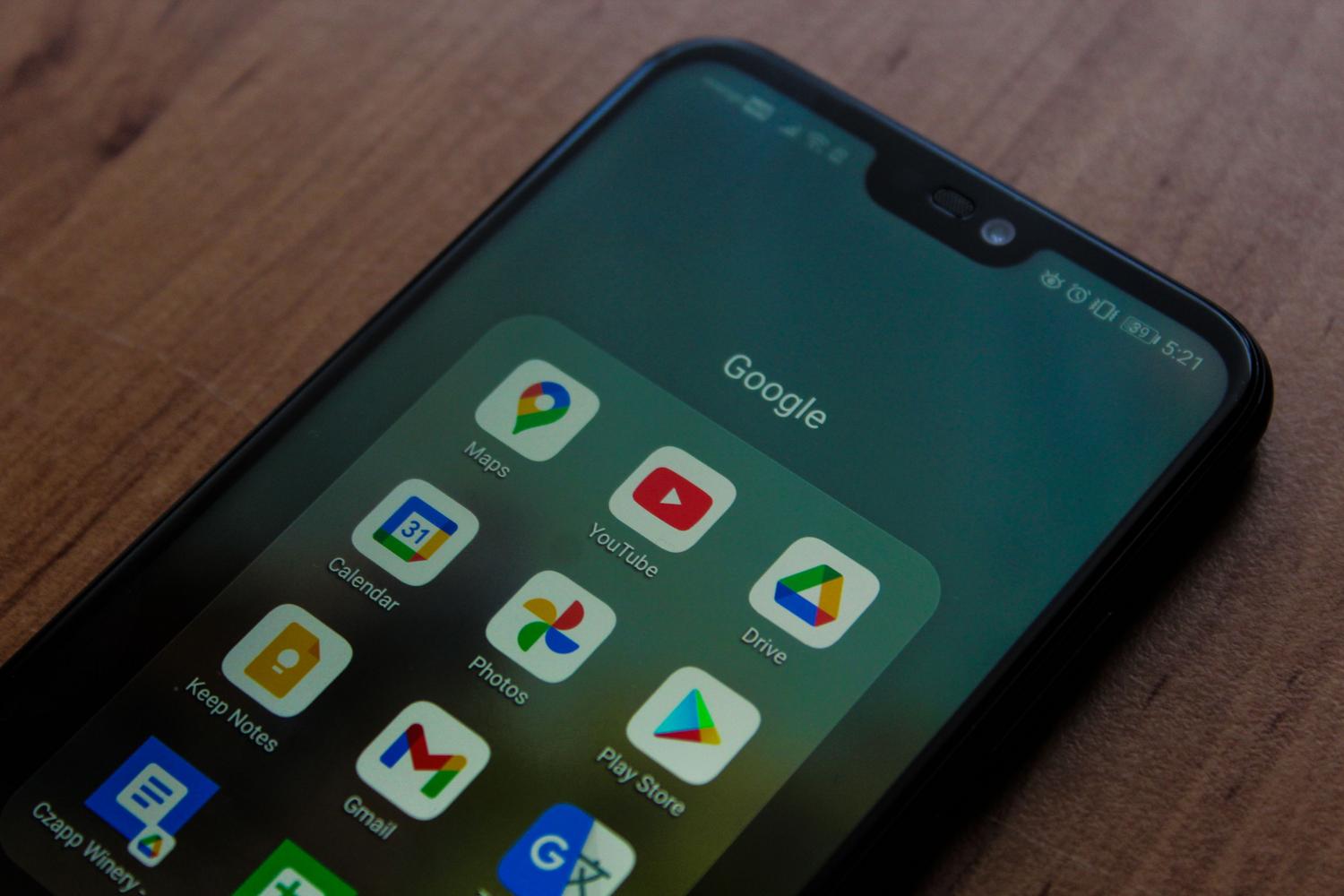
Amikor eljön az ideje okostelefonod cseréjének, és úgy döntesz, hogy megszabadulsz a régitől azzal, hogy eladod, nem vághatsz bele csak úgy vakon. Rendkívül fontos, hogy minden digitális életed átkerüljön az eszközről, mivel manapság a telefonunk gyakorlatilag egy napló, amelyben mindent tárolunk a banki jelszavaktól a legintimebb fotóinkig.
Ha egyszerűen csak átnyújtod a telefont anélkül, hogy alaposan megtisztítanád, fennáll a veszélye annak, hogy valaki, aki még egy kis tudással is rendelkezik, vissza tudja szerezni a személyes adataidat , vagy ami még gyakoribb, hogy a vevő egy használhatatlan téglával köt ki a Google biztonsági blokkolásai miatt.
Alapvető előkészületek bármi törlése előtt
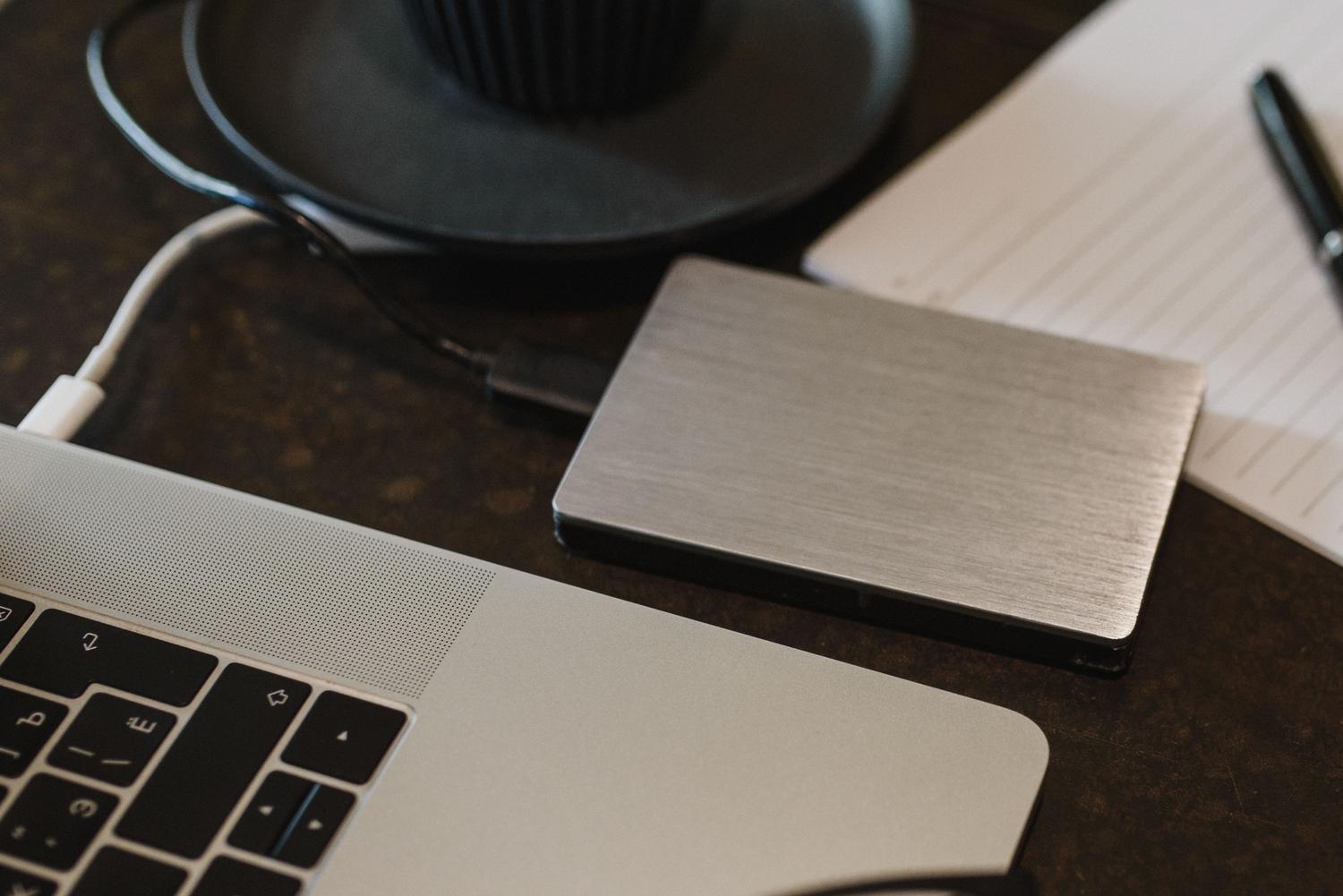
Mielőtt a törlés gombra kattintanál, ne feledd, hogy bármi, amit nem mentettél el, örökre elveszik. Az első dolog, amit tenned kell, egy alapos biztonsági mentés . Ne hagyatkozz kizárólag a felhőre; a legjobb, ha mindent átmásolsz egy számítógépre vagy külső merevlemezre, beleértve a fényképeket, videókat és dokumentumokat is. Ha olyan szolgáltatásokat használsz, mint a Google Drive, a OneDrive vagy az Amazon Photos, ellenőrizd, hogy a szinkronizálási beállításaid naprakészek-e.
Légy óvatos az üzenetküldő alkalmazásokkal, mivel a WhatsApp külön menti a csevegéseket, és manuálisan kell biztonsági mentést végezned az alkalmazás beállításaiban. Egy másik kritikus pont a hitelesítő alkalmazások, például a Google Authenticator; ha nem viszed át ezeket a kódokat az új telefonodra, észrevétlenül kizáródhatsz a bankszámláidból vagy az e-mailjeidből.
Ne felejtsd el ellenőrizni, hogy emlékszel-e az összes jelszavadra, különösen a Google, Samsung vagy Xiaomi fiókod jelszavára. Ha nemrég megváltoztattad a jelszavadat, egyes rendszerek azt javasolják, hogy várj 24 órát az eszköz visszaállítása előtt. Győződj meg arról is, hogy a telefonod akkumulátora legalább 70%-os töltöttséggel rendelkezik, és stabil internetkapcsolattal rendelkezik, mivel a tisztítási folyamat lassú lehet.
A legfontosabb lépés: Távolítsa el a társított fiókokat
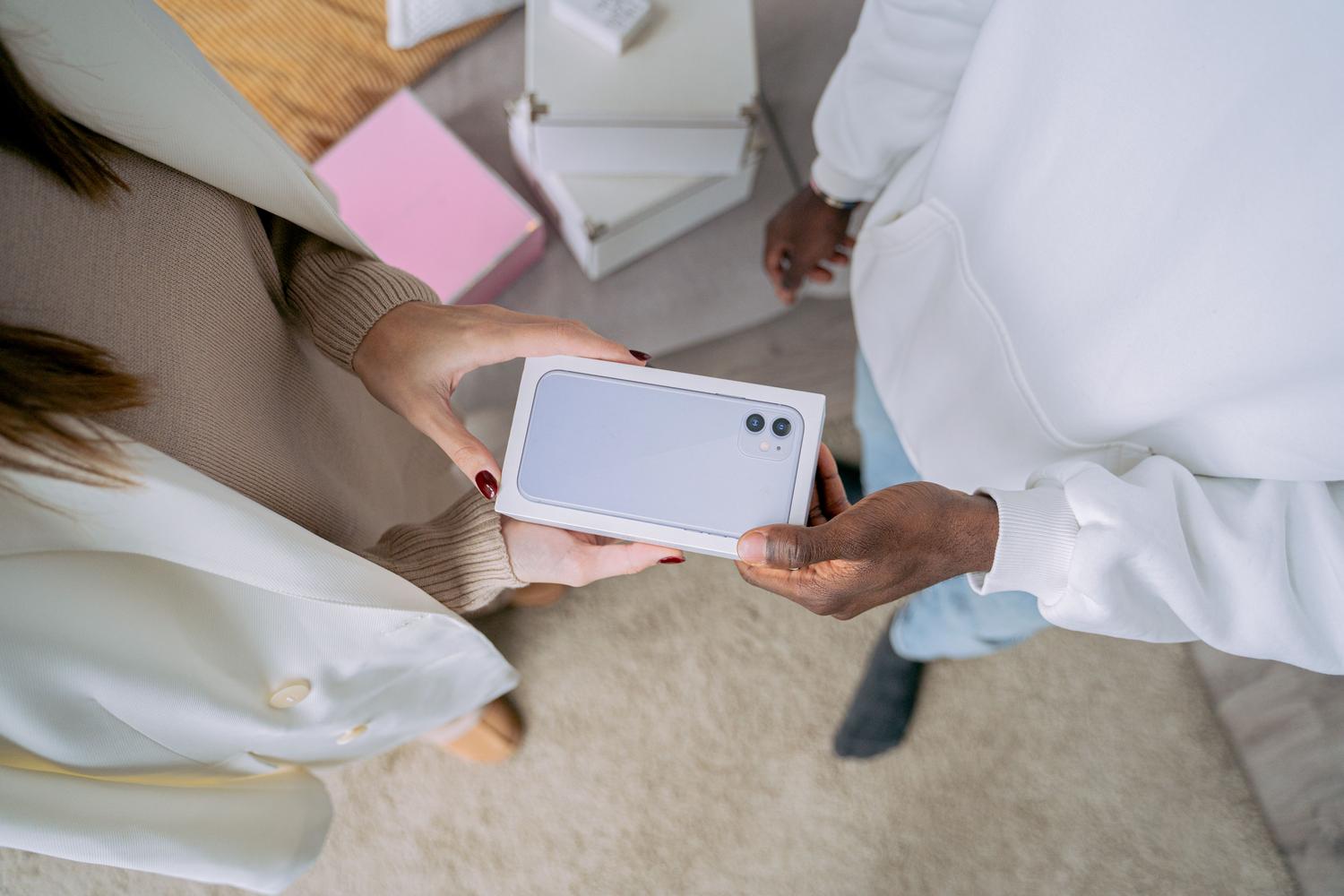
Itt szokott a legtöbb ember hibázni. Az Androidnak van egy biztonsági intézkedése, a Gyári beállítások visszaállítása elleni védelem (FRP) . Ha hard reset-et hajt végre a telefonján (például a gombokkal helyreállítási módba lép), a rendszer azt feltételezi, hogy ellopták, és az új tulajdonostól kéri a korábban beállított Google-fiókot.
A probléma elkerülése érdekében manuálisan kell leválasztania Google-fiókját. Lépjen az eszköz beállításaihoz, keresse meg a Fiókok részt (ami egyes modelleken Jelszavak és fiókok vagy Felhasználók és fiókok néven jelenik meg), válassza ki Google-profilját, és koppintson a Fiók eltávolítása elemre. Tegye ezt az összes Google-fiókjával.
Ha Xiaomi, Redmi vagy POCO eszközöd van, ne felejtsd el eltávolítani a Xiaomi fiókodat sem , mivel ezeknek saját eszközkereső rendszerük van. Ezt megteheted a telefonod beállítások menüjében, vagy a hivatalos weboldalukon, hogy eltávolítsd az eszközt a megbízható eszközök listájáról.
Teljes visszaállítás a gyári beállításokra
Miután eltávolítottad a fiókjaidat, a telefonod már nem ismer fel, itt az ideje visszaállítani a gyári beállításokat. Lépj a Beállítások menüpontra, majd az Általános kezelés vagy a Rendszer menüpontra, és válaszd a Gyári adatok visszaállítása lehetőséget . Ez a folyamat törli az összes belső tárhelyet.
Nagyon fontos, hogy ezt a lépést mindig a Beállítások menüből hajtsd végre , és soha ne használj fizikai gombkombinációkat, mivel pontosan ez a művelet aktiválja a korábban említett FRP-védelmet. A művelet megerősítése után a telefon újraindul, és megjeleníti az üdvözlő képernyőt, jelezve, hogy készen áll egy új felhasználó fogadására.
Fizikai memóriakezelés és végső tisztítás
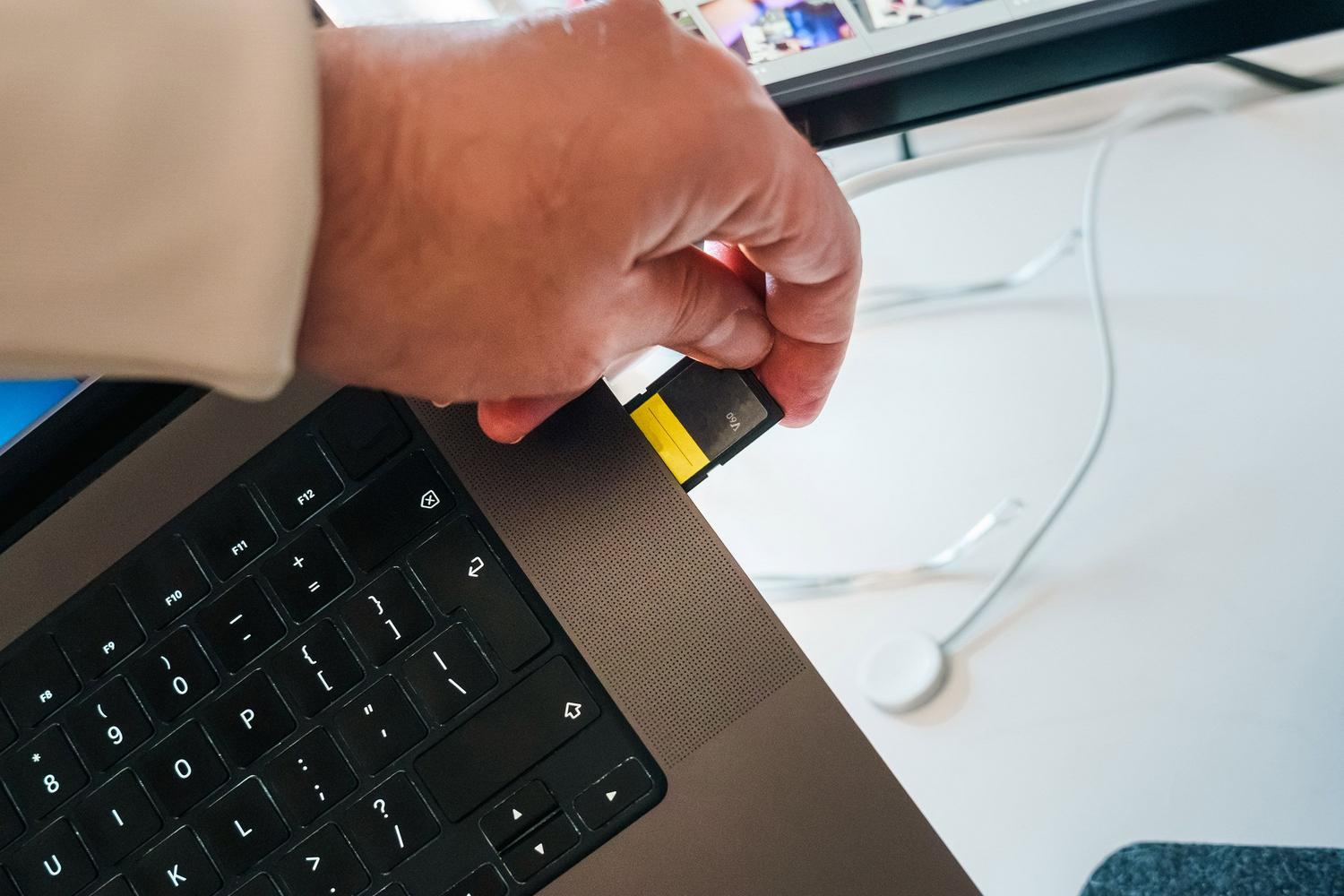
A gyári beállítások visszaállítása nem befolyásolja a microSD-kártyát. Ha úgy döntesz, hogy a telefonnal együtt elajándékozod, a legjobb, ha titkosítod a kártyát a Biztonság menüben, majd teljesen formázod. Ennek ellenére a legbölcsebb megoldás az, ha megtartod, mivel vannak speciális programok, amelyek vissza tudják állítani a törölt fájlokat, ha nem végeztél alacsony szintű formázást.
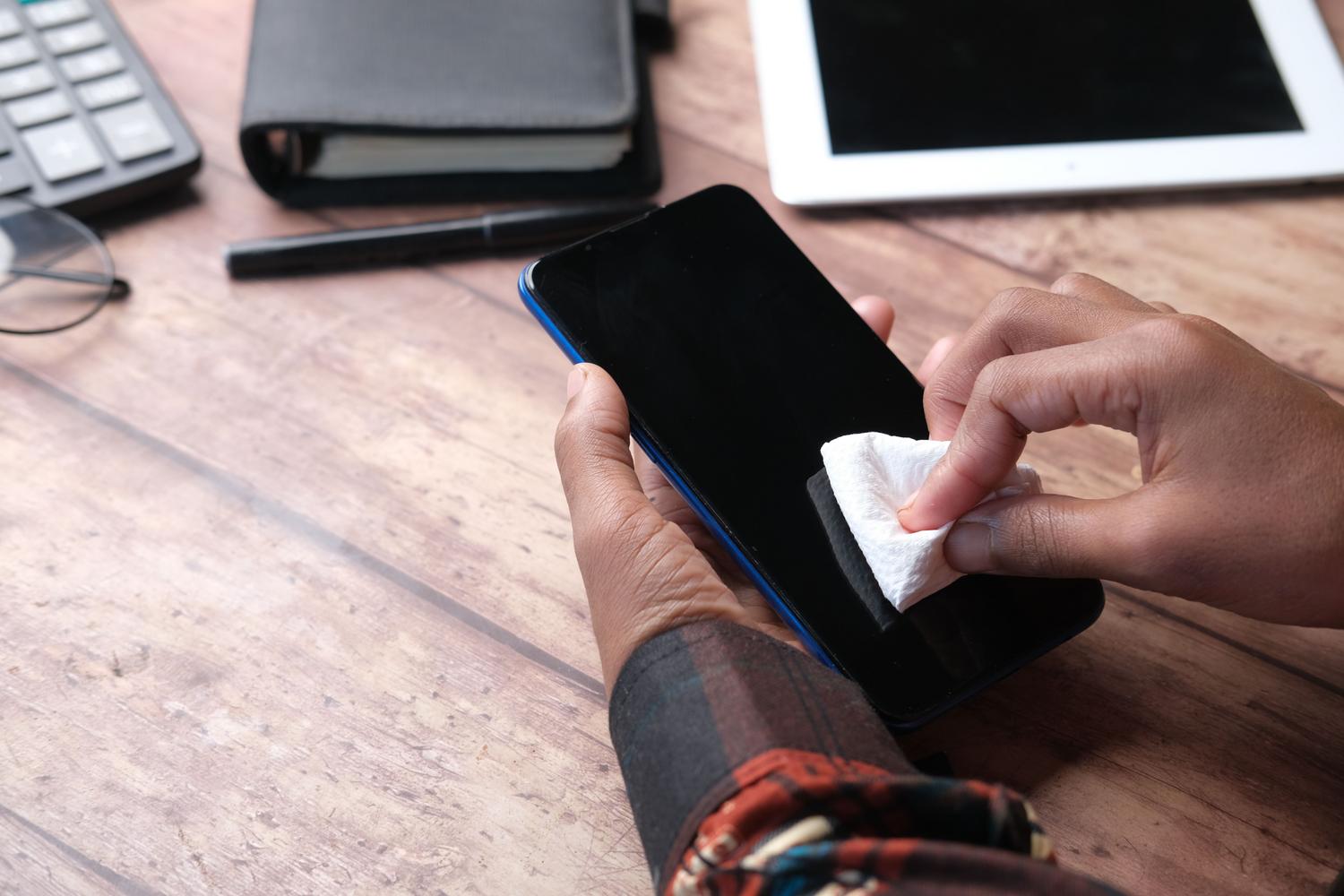
Ne felejtsd el kivenni a SIM-kártyát, és ha kompatibilis modelleken eSIM-et használsz, válaszd a profil törlésének lehetőségét a visszaállítási folyamat során. Végül alaposan tisztítsd meg a készüléket és tartozékait . Ha megtartod az eredeti dobozt, a blokkot és a töltőt, az eladási érték magasabb lesz, és a tranzakció sokkal professzionálisabb lesz.
A következő lépések betartásával biztosíthatod, hogy a következő tulajdonos egy teljesen tiszta és működőképes készüléket kapjon, miközben megvéded a magánéletedet azáltal, hogy eltávolítasz minden nyomot az adataidról, fiókjaidról és személyes hozzáféréseidről, mielőtt a telefon gazdát cserélne.