- A Windows 11 nem támogatott számítógépekre is telepíthető beállításkulcsok használatával, amelyek megkerülik a TPM, a CPU és egyéb követelményellenőrzéseket.
- A Microsoft nem javasolja ezen módszerek alkalmazását, figyelmeztet a lehetséges problémákra, és nem garantálja ugyanazt a támogatást vagy stabilitást a specifikációtól eltérő berendezéseken.
- A TPM BIOS-ban firmware-en (Intel PTT vagy AMD fTPM) keresztüli engedélyezése általában a legtisztább módja annak, hogy egy viszonylag modern számítógépet kompatibilissé tegyünk.
- A telepítés erőltetése biztonsági és jövőbeli kockázatok vállalásával jár, ezért bizonyos esetekben ésszerűbb lehet a hardver frissítése.
Ha régebbi számítógéped van, és találkoztál már a rettegett üzenettel, miszerint „ez a számítógép nem tudja futtatni a Windows 11-et ”, akkor nem vagy egyedül. Sok viszonylag nagy teljesítményű gépet kihagytak a TPM, a processzor vagy olyan követelmények miatt, amelyek a gyakorlatban inkább mesterséges akadálynak, mint a mindennapi használat valódi szükségességének tűnnek.
A helyzet bonyolult, mivel ellentmondásos oktatóanyagok, elavult trükkök és nem egyértelmű módszerek találhatók az interneten : némelyik a beállításjegyzékkel való babrálást jelenti, mások módosított ISO-kat használnak, megint mások csodálatos külső eszközökre támaszkodnak ... és végül nem tudod, mi a biztonságos, mi fog működni 2026-ban, és mit érdemes elkerülni, ha értékeled a Windows telepítésedet és az adataidat.
A Windows 11 hivatalos követelményei és miért „nem kompatibilis” a számítógéped
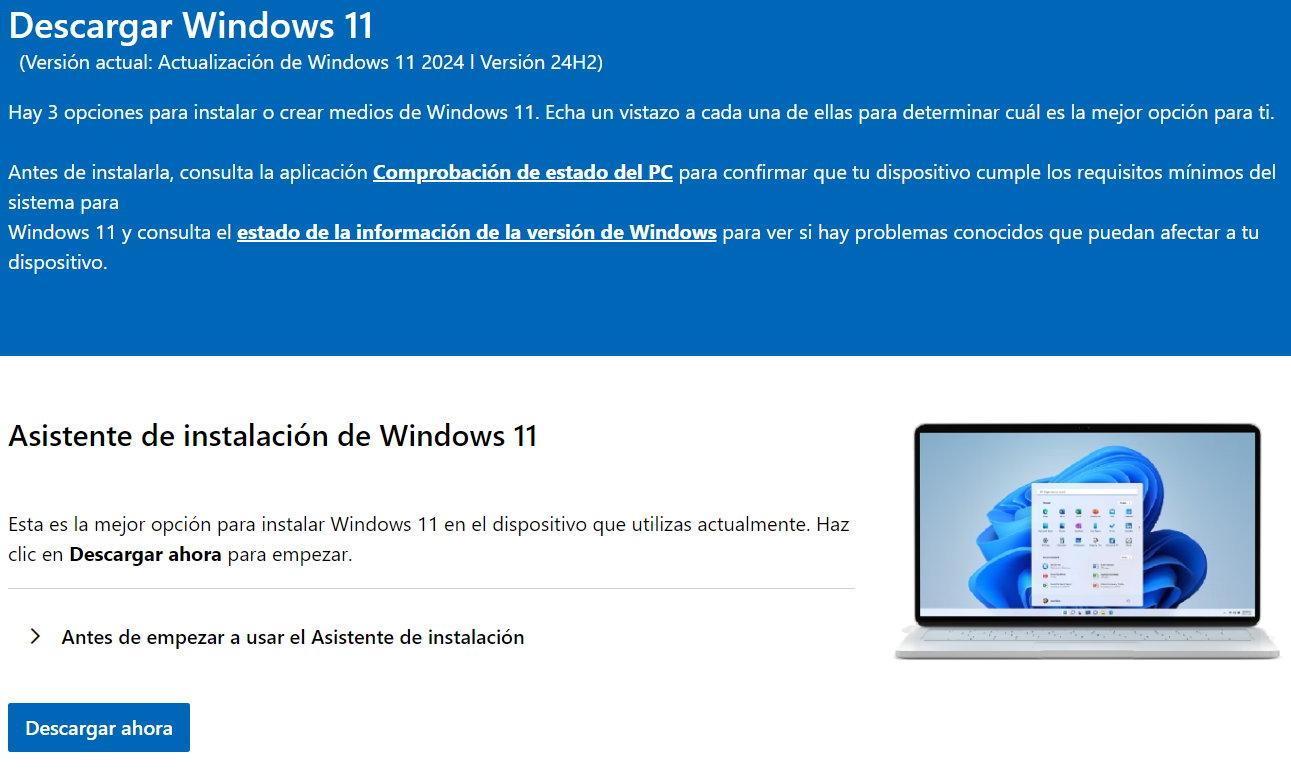
A Microsoft számos hivatalos minimumkövetelményt határoz meg a Windows 11 telepítéséhez , és a probléma az, hogy sok olyan számítógép, amely tökéletesen működik a Windows 10-zel, kimarad a nagyon specifikus részletek miatt:
- TPM 2.0 (Trusted Platform Module) vagy legalább TPM 1.2 bizonyos telepítési forgatókönyvekhez.
- biztonságos rendszerindítás engedélyezve van a BIOS/UEFI-ben.
- Kompatibilis CPU-k listája: viszonylag modern processzorok, így sok olyan modell kimarad, amelyek teljesítménye több mint elegendő.
- Egy bizonyos mennyiségű RAM és tárolás minimumok, amiket a legtöbb jelenlegi PC teljesít.
Annak ellenőrzéséhez, hogy megfelel-e mindezen követelményeknek, a Microsoft a PC Health Check eszköz használatát javasolja , amely megmondja, hogy a számítógépe jogosult-e vagy sem. Ha nem szeretne semmit sem módosítani, kipróbálhatja a Windows 11-et telepítés nélkül is.
Maga a hivatalos dokumentáció azonban elismeri, hogy nem javasolják a Windows 11 telepítését nem támogatott számítógépekre , de bizonyos kockázatok mellett lehetséges. Más szóval, a Microsoft lefedi a lehetőségeit, de lehetővé teszi, hogy saját felelősségre kényszerítsd a telepítést.
Fontos szem előtt tartani, hogy a Microsoft szerint egy nagyon régi PC-n stabilitási, kompatibilitási vagy biztonsági problémák merülhetnek fel , és ilyen esetekben fenntartják a jogot a támogatás megvonására. Ez magában foglalja az esetleges illesztőprogram-problémákat, a nem megfelelően működő funkciókat, vagy akár azt a lehetőséget is, hogy egyes új funkciókhoz a jövőben TPM 2.0 szükséges.
A fontos tudnivaló az, hogy még ha a számítógéped nem is megy át a hivatalos szűrőn, technikailag továbbra is lehetséges a Windows 11 telepítése vagy frissítése , akár magáról a Windows 10 asztali gépről, akár fejlettebb módszerekkel, például lemezképekkel vagy egyéni telepítőadathordozókkal.
A Windows 11 hivatalos telepítési módjai a Microsoft szerint
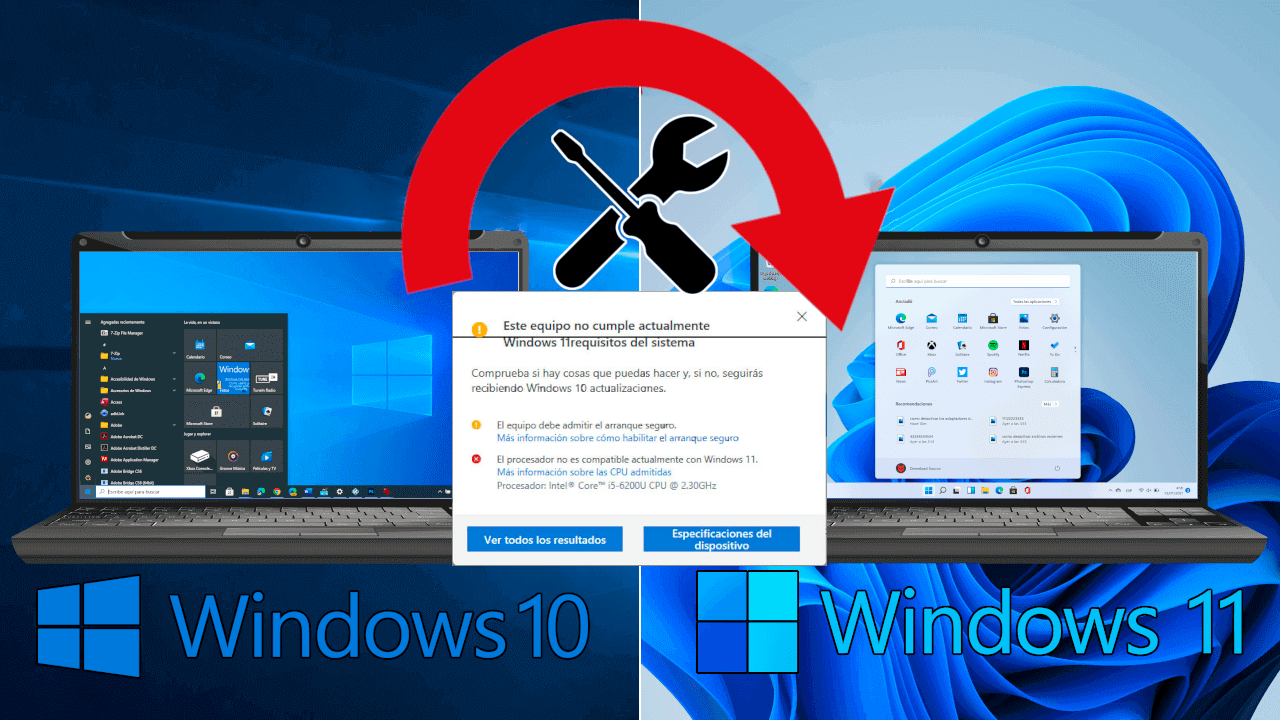
Mielőtt elkezdenénk babrálni a beállításjegyzékkel vagy kihagyni az ellenőrzéseket, érdemes áttekinteni a Microsoft által dokumentált hivatalos Windows 11 telepítési módszereket . Ezek megegyeznek mind a kompatibilis számítógépeken, mind azokon, amelyeket később esetleg "kényszeríteni" szeretnél:
- windows Update a Beállításokból (az ajánlott opció).
- Windows 11 telepítővarázsló, letöltve a Microsoft weboldaláról.
- Médiakészítő eszköz telepítő USB vagy DVD létrehozásához.
- Telepítés kép segítségével DISM vagy harmadik féltől származó eszközök használata (fejlettebb).
A legtöbb felhasználó számára az ajánlott megközelítés az, hogy megvárják, amíg a Windows Update felajánlja a frissítést . Ha a Start > Gépház > Frissítés és biztonság > Windows Update > Frissítések keresése menüpontra lép, a Windows 11-nek meg kell jelennie egy kompatibilis számítógépen, amikor készen áll az eszközére.
Egy nem támogatott számítógépen azonban, még a naprakész Windows 10 telepítés esetén is, a Windows Update soha nem fogja megjeleníteni a Windows 11-et , vagy csak nagyon bizonyos esetekben. Ilyenkor jön képbe a Windows 11 telepítővarázslója vagy a manuális telepítőadathordozó használata .
A Microsoft egyértelművé teszi, hogy a Windows 11 telepítésének más módszerei (telepítővarázsló, telepítőlemez, lemezképek stb.) nem ajánlottak, kivéve, ha a technikai támogatás erre utasítja . Azt is leírja azonban, hogyan lehet kényszeríteni a frissítést olyan számítógépeken, amelyek nem felelnek meg az összes követelménynek, beállításkulcsok használatával bizonyos korlátozások megkerülésére.
A TPM vagy a processzor miatt inkompatibilis PC-k esetében a hivatalos dokumentáció kifejezetten említ egy regiszterértéket, amely lehetővé teszi a TPM 2.0 és a CPU-család/modell vezérlők megkerülését . Ez lesz a később bemutatásra kerülő módszerek egyik sarokköve.
Hogyan működik valójában a Windows 11 telepítővarázslója?
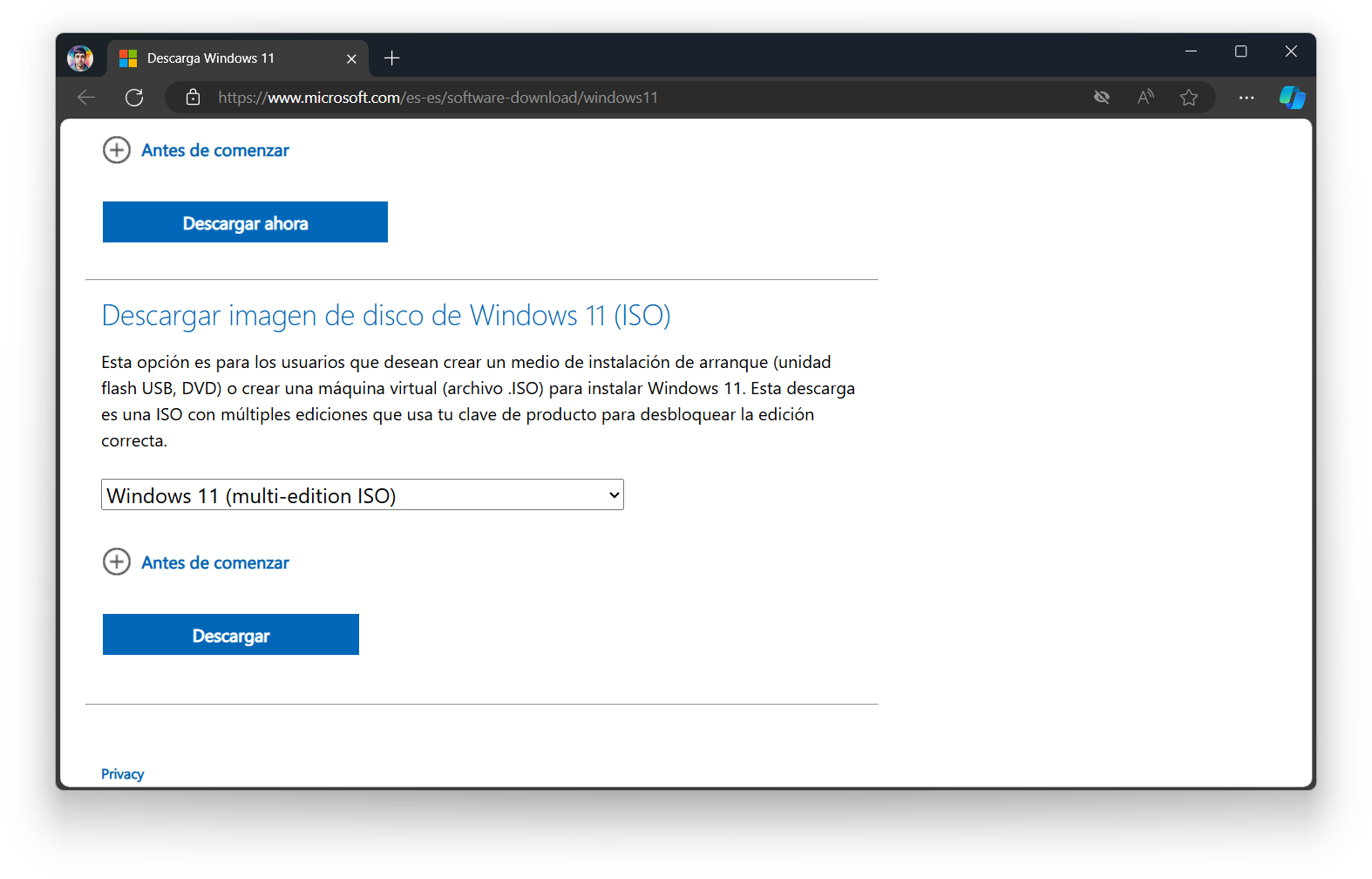
Az egyik legzavarba ejtőbb aspektus a Windows 11 telepítőasszisztens működése . Sokan azt hiszik, hogy ez egyfajta „közvetlen telepítő”, holott valójában egy olyan eszközről van szó, amely két különálló kompatibilitási ellenőrzést végez.
Egyrészt az asszisztens letöltés előtt egy kezdeti ellenőrzést végez . Ha ezen a ponton azt észleli, hogy a számítógép nem felel meg a főbb követelményeknek (TPM, CPU stb.), akkor a szokásos üzenetet jeleníti meg, miszerint a Windows 11 nem telepíthető, és ennyiben hagyja, még az ISO letöltése nélkül is.
Ha ezt az első akadályt leküzdöd, a varázsló letölti a Windows 11 rendszerképet a Microsoft szervereiről, kicsomagolja egy ideiglenes mappába a C: meghajtón, majd futtatja a setup.exe fájlt ebből a mappából . Ebben a szakaszban egy másik ellenőrzési sorozat lép életbe, magán a Windows 11 telepítőn belül.
Sok oktatóanyag csak azt magyarázza el, hogyan lehet megkerülni a setup.exe korlátozásait a MoSetup rendszerleíró kulcs használatával , de figyelmen kívül hagyják azt a tényt, hogy a telepítővarázsló előzőleg saját szűrést hajt végre, így a kompatibilitási hiba akkor is megjelenik, ha rossz elérési úton érintette a rendszerleíró adatbázist.
A gyakorlati következmény az, hogy ha csak a „klasszikus” MoSetup trükköt alkalmazza, a telepítővarázsló kezdetben továbbra is blokkolja a frissítést . A beállításjegyzék egy másik részét is módosítania kell, hogy megkerülje vagy enyhítse ezt a kezdeti ellenőrzést, lehetővé téve a setup.exe futtatását enyhített korlátozásokkal.
Ez a viselkedés magyarázza, hogy miért esküsznek egyesek arra, hogy a beállításjegyzékbeli trükk működik, míg mások kétségbeesnek, mert újra és újra a „PC nem támogatott” üzenetet kapják. A lényeg annak megértése, hogy két különböző ellenőrzési szint létezik , és mindkettőt konfigurálni kell, ha közvetlenül az asztalról szeretnél frissíteni a Microsoft asszisztens segítségével.
Alapvető trükk: engedélyezze a frissítést TPM 2.0 vagy támogatott CPU nélküli eszközökön
A Microsoft hivatalosan dokumentált egy módszert, amely lehetővé teszi a Windows 11-re való frissítést olyan számítógépeken, amelyek nem kompatibilisek a TPM 2.0-val, vagy amelyek CPU-ja nem szerepel a támogatott listán . Ez a megkerülő megoldás egy adott kulcs létrehozását vagy módosítását jelenti a beállításjegyzékben:
- Regisztrációs útvonalHKEY_LOCAL_MACHINE\SYSTEM\Setup\MoSetup
- név:Frissítések engedélyezése nem támogatott TPMO vagy CPU esetén
- Type: REG_DWORD (32 bit)
- érték: 1
Ennek alkalmazásához meg kell nyitnod a Beállításszerkesztőt (regedit) , be kell illeszd a címsorba az elérési utat, és ellenőrizned kell, hogy létezik-e az AllowUpgradesWithUnsupportedTPMOrCPU bejegyzés. Ha nem, akkor hozd létre 32 bites DWORD értékként, és állítsd az értékét 1-re.
A szerkesztő bezárása és a számítógép újraindítása után ez a kulcs elméletileg lehetővé teszi a szigorú TPM 2.0 ellenőrzés (amely csak TPM 1.2-t igényel) és annak ellenőrzésének megkerülését, hogy a processzor szerepel-e a támogatott CPU-k hivatalos listáján. Más szóval, megnyitja az utat a Windows 11 további számítógépekre történő telepítése előtt, miközben fenntartja a minimális biztonsági támogatási szintet.
Maga a dokumentáció egyértelműen figyelmeztet: a beállításjegyzék módosítása helytelenül súlyos problémákat okozhat , akár a Windows újratelepítésére is kényszerítve. Ez nem játék, ezért tanácsos biztonsági másolatot készíteni az adatairól, és ha lehetséges, létrehozni egy rendszer-visszaállítási pontot vagy lemezképet arra az esetre, ha vissza kellene állítani egy korábbi állapotot.
Ezt a MoSetup-beli változást általában akkor használják ki, amikor a setup.exe fájl telepítési adathordozóról történő futtatásával frissít , vagy amikor a telepítőt az asztalról indítja a telepítővarázsló használata helyett. De ahogy korábban látta, ez nem elég ahhoz, hogy a varázslót az első ellenőrzési körben megtévessze.
A Microsoft egy fontos szempontot is kiemel: ez a telepítési módszer azokon a számítógépeken, amelyek nem felelnek meg az összes követelménynek, nem akadályozza meg a rendszer indítását, de befolyásolhatja a stabilitást és a jövőbeli frissítések fogadását . A gyakorlatban a legtöbb felhasználó továbbra is megkapja a javításokat, de ezt érdemes megfontolni.
Speciális megoldás: a varázsló ÖSSZES ellenőrzésének kihagyása
Azok számára, akik a hivatalos telepítővarázslóval szeretnének frissíteni USB-meghajtó írása vagy harmadik féltől származó eszközök használata nélkül , van egy további lépés, amely gyakran a siker és a csalódás közötti különbséget jelenti.
A MoSetupban található kulcs mellett létre kell hozni egy extra kulcsot a HKEY_LOCAL_MACHINE\SYSTEM\Setup mappában, LabConfig néven . Ezen az új kulcson belül számos DWORD érték kerül hozzáadásra a telepítő bizonyos vezérlőinek letiltásához:
- Bypass TPMCheck = 1
- BypassSecureBootCheck = 1
- BypassRAMCheck = 1
- BypassCPUCheck = 1
Ha ezeket a beállításokat engedélyezi, akkor a telepítési folyamat figyelmen kívül hagyja a TPM, a Secure Boot, a memória és a processzor korlátozásait a gép ellenőrzésekor. Ez mind a kezdeti varázslóellenőrzést, mind a setup.exe által az ISO letöltése után végrehajtott ellenőrzést érinti.
A sok felhasználónál bevált eljárás a következőképpen foglalható össze: először létre kell hozni vagy módosítani a MoSetup kulcsot, hogy engedélyezze a frissítéseket „érvénytelen” CPU-val vagy TPM-mel, majd létre kell hozni a LabConfig kulcsot a megfelelő Bypass értékekkel, újra kell indítani a rendszert, végül pedig újra kell futtatni a Windows 11 telepítővarázslót.
Ha helyesen csinálod, az asszisztens nem jeleníti meg többé az „Ez a számítógép nem tudja futtatni a Windows 11-et” üzenetet, letölti a lemezképet, automatikusan futtatja a setup.exe fájlt, és a frissítést úgy végezheted el, hogy megőrizheted a fájljaidat, alkalmazásaidat és beállításaidat , anélkül, hogy ISO-írókkal vagy olyan programokkal kellene bajlódnod, mint a Rufus.
Érdemes megjegyezni, hogy ezek a módszerek valós felhasználói tapasztalatokon és a Microsoft dokumentációján alapulnak , de mégsem ezek az ajánlott megközelítések. Professzionális környezetben, vagy ha a berendezésed kritikus fontosságú a munkádhoz, az összes ellenőrzés enyhe letiltása nem biztos, hogy a legbölcsebb megoldás.
Frissítés vs. tiszta telepítés nem támogatott számítógépeken
Miután megszerezte a telepítő adathordozót vagy hozzáfért a Windows 11 telepítőjéhez, két fő lehetősége van a rendszer telepítésére a nem támogatott számítógépre:
- Frissítés Windows 10-ről a telepítőprogram futtatása magáról az asztalról.
- Indítás USB-ről/DVD-ről vagy a létrehozott adathordozóról tiszta telepítést csinálni.
Amikor a telepítő elindításával frissít Windows 10-ről, számos lehetőség közül választhat: teljes frissítés, amely megőrzi a személyes fájlokat, alkalmazásokat és beállításokat (a legtöbbek számára ez a legkényelmesebb), egy olyan mód, amely csak a személyes adatokat őrzi meg, a programokat és a beállításokat nem, vagy egy teljesen tiszta telepítés, amely mindent töröl, és a Windows 11-et úgy hagyja el, mintha vadonatúj lenne.
Ha a tiszta telepítést választod az adathordozóról történő indítás alapján , ne feledd, hogy a telepítő semmit sem őrz meg az előző telepítésből: sem a dokumentumokat, sem a programokat, sem a Windows 10 beállításait. Ideális az újraindításhoz, de biztonsági mentést és némi türelmet igényel az összes újratelepítése.
Maga a Microsoft is egy fontos szempontot hangsúlyoz: mielőtt úgy döntene, hogy egy nem támogatott számítógépen a lemezről indítaná a rendszert, ellenőrizze, hogy megfelel-e legalább a TPM 1.2 követelményeinek , és fogadja el, hogy a telepítő nem ellenőrzi, hogy a processzor szerepel-e a hivatalos listán, vagy hogy rendelkezik-e a TPM 2.0-val. Ez megerősíti azt az elképzelést, hogy a felelősség teljes mértékben Önt terheli.
Egy másik speciális lehetőség, amely elsősorban rendszergazdáknak és tapasztalt felhasználóknak szól, a Windows 11 rendszerkép közvetlenül a lemezre történő alkalmazása DISM vagy harmadik féltől származó eszközök segítségével . Ebben az esetben bizonyos ellenőrzések, például a TPM 2.0 és a processzorlista, automatikusan kimaradnak, és a rendszer a hagyományos telepítővarázsló használata nélkül indul el.
Ez utóbbi módszer különösen hasznos, ha konfigurációkat szeretne klónozni, több gépet telepíteni, vagy egy korábban elkészített rendszerképre szeretne visszaállítani egy rendszert . Ehhez azonban pontosan tudnia kell, hogy mit csinál, mert a rendszerkép alkalmazása során fellépő hiba használhatatlanná teheti a rendszert, amíg tiszta újratelepítést nem végez.
A TPM 2.0 követelmény kihagyásának valódi következményei
Az egyik leggyakrabban feltett kérdés, hogy mi történik, ha szándékosan figyelmen kívül hagyjuk a TPM 2.0 követelményét , és erőltetjük a Windows 11 telepítését egy olyan számítógépre, amelyen nincs ez a modul, vagy egy régebbi verzió van. A gyakorlatban a rendszer elindul és működni fog, de vannak fontos árnyalatok.
Egyrészt a TPM 2.0 (vagy legalább a TPM 1.2 engedélyezése) nélkül elveszíti vagy korlátozottan fogja látni bizonyos, erre a chipre támaszkodó biztonsági funkciókat, például néhány fejlett titkosítási funkciót, a biztonságos kulcstárolást, a mért rendszerindítást és a firmware-alapú támadások elleni védelmet.
Továbbá a Microsoft figyelmeztet, hogy a minimális követelményeknek nem megfelelő eszközökön nem tudják garantálni az azonos szintű stabilitást vagy a teljes hozzáférést az összes frissítéshez . A gyakorlatban sok felhasználó továbbra is kap biztonsági javításokat és új verziókat, de fennáll annak a veszélye, hogy egy bizonyos ponton a frissítések korlátozva lesznek ezeken az eszközökön.
Van egy jövőbiztos összetevő is: várhatóan egyre több funkció és alkalmazás fog a TPM 2.0-ra támaszkodni az idő múlásával, akár az érzékeny adatok védelme, akár a rendszer integritásának ellenőrzése érdekében. Ha ma figyelmen kívül hagyjuk ezt a követelményt, az bizonyos jövőbeli funkciók elérhetetlenné válhatnak, vagy működésükhöz kerülő megoldásokra lehet szükség.
Ennek ellenére sok felhasználó telepítette a Windows 11-et TPM 2.0 nélküli számítógépre, és nem tapasztaltak komoly problémákat a mindennapi használat során , különösen, ha a hardver viszonylag modern. Ez nagyban függ attól, hogyan használja a számítógépet, és mennyire értékeli a hardveralapú biztonságot.
Kényelmi szempontból, ha a számítógéped már elavult, vagy középtávon tervezel frissítést, érdemesebb lehet olyan platformra frissíteni, amely alapértelmezés szerint tartalmazza a TPM 2.0-t, ahelyett, hogy erőltetnéd a telepítést, ami mindig kicsit "szemben lesz az iránnyal".
Érdemes TPM 2.0-t vásárolni vagy aktiválni a Windows 11 telepítéséhez?
Egy másik gyakori forgatókönyv, amikor a felhasználó felfedezi, hogy az alaplapján van egy csatlakozó egy TPM 2.0 modulhoz , vagy hogy aktiválhat egy azzal egyenértékű funkciót a BIOS-ban (például Intel PTT vagy AMD fTPM), és nem biztos benne, hogy megvásárolja-e a modult, vagy egyszerűen platformot váltson.
A viszonylag modern alaplapokon, mint például sok Z370, B450, X470 és hasonló lapkakészlettel rendelkező alaplapon, általában van egy firmware-alapú TPM, amely be van építve magába a CPU-ba vagy lapkakészletbe . A modern Intel processzorokon ezt PTT-nek (Platform Trust Technology), az AMD processzorokon pedig általában fTPM-nek nevezik. A BIOS-ban történő engedélyezése lehetővé teszi a rendszer számára, hogy a TPM 2.0-t további vásárlás nélkül is érzékelje.
A tipikus forgatókönyv egy olyan felhasználóról szól, aki egy nagy teljesítményű processzorral (például egy Core i7 8700K-val) és egy játékra optimalizált alaplappal rendelkezik, és a kompatibilitási eszköz futtatásakor „nem alkalmas Windows 11-hez” hibát kap, mert a TPM nincs engedélyezve a firmware-en keresztül . Miután a BIOS-beállításokban keres (néha a Perifériák, Biztonság vagy hasonló lapokon) és engedélyezi az Intel PTT-t, a számítógépe hirtelen megfelel az összes követelménynek.
Ezekben az esetekben a legjobb megoldás egyértelműen a PTT vagy az fTPM engedélyezése a BIOS-ból, ha az alaplapod kínálja. Ez a „tiszta” módja annak, hogy megfelelj a Windows 11 követelményeinek anélkül, hogy plusz pénzt költenél, vagy beállításjegyzékbeli trükkökhöz folyamodnál.
Egy fizikai TPM 2.0 modul vásárlása az alaplaphoz csatlakoztatáshoz egy lehetséges megoldás, de nem mindig éri meg . Az árak az idők során ingadoztak, és sok alaplapon a firmware-alapú TPM-támogatás szükségtelenné teszi ezt a kiadást. Továbbá gondoskodni kell arról, hogy a modul kompatibilis legyen az alaplapod modelljével, mivel nem minden TPM-csatlakozó szabványosított.
Ha a hardvered már elöregedett, vagy hamarosan frissítést tervezel, a fizikai modulba való befektetés helyett érdemes lehet közvetlenül egy újabb platformra frissíteni, amely integrálja a TPM 2.0-t és a hivatalos Windows 11 támogatást . Hosszú távon ez egy robusztusabb megoldás lesz, amely jobban felkészült a jövőbeli változásokra.
Végső soron a döntés a tényezők egyensúlyozásán múlik: egy modul vagy egy platformváltás költsége, a Windows 11 iránti tényleges igény, a hardveralapú biztonság fontossága, valamint a hivatalosan támogatott konfigurációból fakadó nyugalom a „javításokra” és a beállításjegyzék-megkerülésekre való támaszkodás helyett.
Miután áttekintettük a hivatalos lehetőségeket, a beállításjegyzékbeli trükköket, valamint a TPM 2.0 használatának vagy mellőzésének következményeit, egyértelmű, hogy a Windows 11 telepítése nem támogatott számítógépre lehetséges és viszonylag egyszerű, ha tudjuk, hol keressük. Ez azonban mindig magában foglalja a kockázatok vállalását, amelyeket a Microsoft megpróbál elkerülni a követelményeivel, és amelyeket minden felhasználónak fel kell mérnie a számítógépe és a napi használati szokásai alapján.

Index
- 1 A Windows 11 hivatalos követelményei és miért „nem kompatibilis” a számítógéped
- 2 A Windows 11 hivatalos telepítési módjai a Microsoft szerint
- 3 Hogyan működik valójában a Windows 11 telepítővarázslója?
- 4 Alapvető trükk: engedélyezze a frissítést TPM 2.0 vagy támogatott CPU nélküli eszközökön
- 5 Speciális megoldás: a varázsló ÖSSZES ellenőrzésének kihagyása
- 6 Frissítés vs. tiszta telepítés nem támogatott számítógépeken
- 7 A TPM 2.0 követelmény kihagyásának valódi következményei
- 8 Érdemes TPM 2.0-t vásárolni vagy aktiválni a Windows 11 telepítéséhez?