- A microSD-kártya használatával a telefon belső tárhelyének jelentős részét felszabadíthatja fényképek vagy videók elvesztése nélkül.
- A Google Fájlok segítségével könnyedén áthelyezhet teljes mappákat vagy akár adott fájlokat is az SD-kártyára mindössze néhány lépésben.
- Ha a kamerát úgy állítja be, hogy közvetlenül a microSD-kártyára mentse a képeket, az megakadályozza, hogy a belső memória ismét telítődjön.
- Az SD-kártya jó állapotának ellenőrzése és karbantartása kulcsfontosságú ahhoz, hogy a mobiltelefon felismerje és hibátlanul működjön.
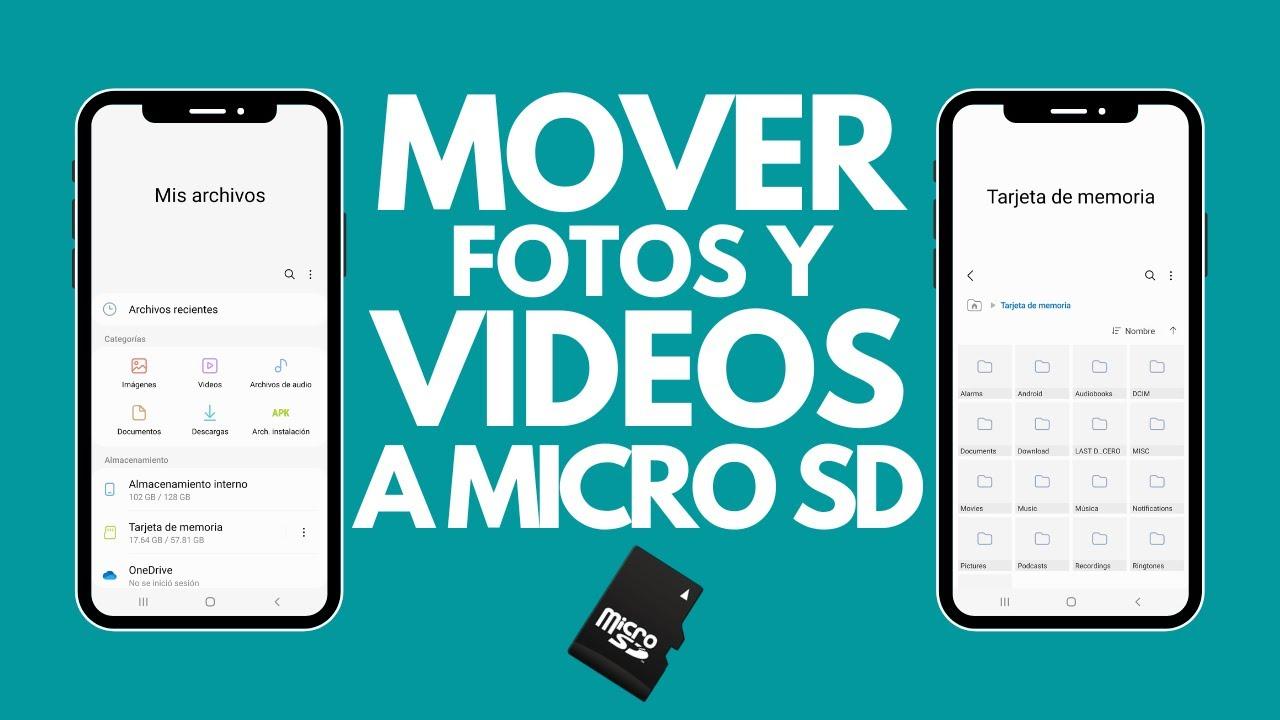
Ha mindenre a telefonodat használod, könnyen megtelhet a belső memória fotókkal, videókkal és fájlokkal . Eljön az a pont, amikor még az alkalmazásokat sem tudod frissíteni, vagy egy egyszerű fotót sem tudsz készíteni, mert az Android figyelmeztet, hogy nincs elég hely. Szerencsére, ha a telefonod támogatja a memóriakártyákat, van egy nagyon egyszerű megoldásod: vidd át a fotóidat és videóidat egy microSD-kártyára, hogy azonnal felszabadítsd a helyet.
A tárhely felszabadítása mellett az emlékek külső kártyára mentésének van egy másik nagyon érdekes előnye is: ha a telefon összeomlik, elromlik, vagy rendszerhiba merül fel, a microSD-kártyán tárolt fájljaid továbbra is biztonságban lesznek . Nézzük meg lépésről lépésre és világosan, hogyan kell behelyezni a kártyát, hogyan kell beállítani a kamerát, hogy közvetlenül rá mentsen, és hogyan lehet átvinni a fényképeket a telefonról a microSD-kártyára a Google Fájlok és más, a számítógépen használtakhoz nagyon hasonló módszerek segítségével.
Először is: ellenőrizd a memória és a microSD kompatibilitását

Mielőtt úgy pakolnál, mintha nem lenne holnap, érdemes ellenőrizni, hogy mennyi belső tárhely áll rendelkezésre , és hogy a telefonod támogatja-e a microSD-kártyát. Nem minden újabb modell rendelkezik ezzel a foglalattal, ezért érdemes kétszer is ellenőrizni.
A legtöbb Android telefonon a Beállítások > Tárhely menüpontban megtekintheted a teljes tárhelyet, a felhasznált és a szabad tárhelyet. Ugyanezen a képernyőn általában az SD-kártya vagy a memóriakártya részt is látod, ha van behelyezve. Így tudni fogod, hogy valóban szükséged van-e microSD-kártyára, és ha már van, mennyi szabad tárhelyet kínál.
Érdemes ellenőrizni a telefon által támogatott maximális tárhelykapacitást is, amelyet a gyártó weboldalán vagy a kézikönyvben találhatsz. Egy 32 GB-os kártya használata nem ugyanaz, mint egy 256 GB-os kártya használata, és egyes régebbi telefonok nem ismerik fel a nagy kapacitású kártyákat . Ennek tudatában megkímélhetsz magad attól, hogy pénzt pazarolj egy olyan microSD-kártyára, amelyet nem tudsz majd teljesen kihasználni.
1. lépés: Helyezze be helyesen a microSD-kártyát a mobiltelefonba

Az első lépés, bár nyilvánvalónak tűnhet, a microSD-kártya behelyezése a foglalatba . A legtöbb mai okostelefonban a SIM- és a microSD-kártya tálcái kombinálva vannak, bár egyes régebbi modellekben külön nyílás lehet csak a memóriakártya számára.
A biztonságos művelet érdekében a legjobb, ha teljesen kikapcsolod a telefont, mielőtt megérinted a tálcát. Használd a kis fémeszközt (a dobozban található tipikus biztonsági kapcsot), és helyezd be a tálca lyukába. Egy kis nyomással a tálca kiugrik, így behelyezheted a microSD-kártyát.
Figyeld meg a kártya pozícióját, mivel általában egy kis szimbólum jelöli magán a tálcán. Helyezd a microSD-kártyát a foglalatába, ügyelve arra, hogy szorosan, de ne erőltesd, majd óvatosan helyezd vissza a tálcát. Ha kész vagy, kapcsold vissza a telefont, és várj, amíg az Android felismeri az új kártyát.
Amint a rendszer felismeri, egy üzenetnek kell megjelennie az értesítési sávon, amely jelzi, hogy SD-kártyát észlelt. Ettől a pillanattól kezdve elkezdheti a konfigurálását, és áthelyezheti fényképeit és videóit a microSD-kártyára a hely felszabadítása érdekében.
2. lépés: Konfigurálja a kamerát az új fényképek microSD-kártyára történő mentéséhez
Miután behelyezte a kártyát, érthető, hogy az újonnan készített fényképek és videók nem a belső memóriába, hanem közvetlenül a microSD-kártyára kerülnek mentésre, hogy elkerülje az újbóli megtelését . Ez a telefon kameraalkalmazásában állítható be.
Nyisd meg a kamera alkalmazást, és keresd meg a Beállítások vagy a Beállítások ikont a képernyő tetején, amely általában egy fogaskerékre hasonlít. A menüben keresd meg a Tárhely, Tárhely helye vagy Adattárolás részt (a név márkától és modelltől függően változhat).
Amikor belépsz ebbe a részbe, látni fogod, hogy a Belső memória van kiválasztva . Módosítsd ezt a beállítást, és válaszd az SD vagy microSD kártyát a fényképek és videók célhelyeként. Innentől kezdve minden, amit a kamerával készítesz, közvetlenül a kártyára lesz mentve, így helyet takarítasz meg a telefon ROM-ján.
Ez a beállítás csak a mostantól készített fotókra vonatkozik; a régebbi fotók a belső tárhelyen maradnak . Ha helyet szeretnél felszabadítani, magadnak kell áthelyezned őket, amit közvetlenül a telefonodról is megtehetsz egy fájlkezelővel, például a Google Fájlokkal, vagy akár úgy is, hogy kábellel csatlakoztatod a telefont a számítógéphez.
3. lépés: Az összes fotó és videó áthelyezése szinte automatikusan a Google Fájlokkal
Ha egyszerre több fényképet és videót szeretne könnyedén átvinni microSD-kártyájára, az egyik legjobb megoldás a Google Fájlok, a Google fájlkezelőjének használata . Ez a program számos modern Android telefonon előre telepítve van, és ha nincs meg, könnyen letöltheti a Google Playről.
Amikor megnyitod a Google Fájlokat, számos lapot fogsz látni. Minket a Tisztítás lap érdekel a folyamat automatizálása szempontjából , ahol az alkalmazás különböző módokat javasol a hely felszabadítására. Ezek között az ajánlókártyák között gyakran találsz egyet, például „Fájlok áthelyezése SD-kártyára ”, amelyet kifejezetten fényképek, videók és egyéb tartalmak microSD-kártyára küldésére terveztek.
Koppintson a kártyára, majd a „Kijelölés és felszabadítás” gombra . Megnyílik egy lista a belső tárhely összes olyan elemével, amelyek alkalmasak a kártyára áthelyezésre – különösen a telefon memóriájába mentett fényképek és videók . A tetején általában van egy jelölőnégyzet, amellyel az összes fájlt egyszerre kijelölheti, ha mindent át szeretne helyezni.
Miután kiválasztotta a kívánt fájlokat, koppintson az „Áthelyezés SD-kártyára” gombra . Megjelenik egy felugró ablak, amely értesíti, hogy hány elemet kíván áthelyezni. Erősítse meg a műveletet az „Áthelyezés” gombra koppintva , és hagyja, hogy az alkalmazás elvégezze a dolgát; a folyamat több percig is eltarthat, ha sok GB fényképe és videója van.
A funkció első használatakor a Google Fájlok különleges engedélyeket fog kérni az SD-kártya eléréséhez és kezeléséhez . Ez az Android biztonsági intézkedéseinek része. Egyszerűen kövesse a képernyőn megjelenő utasításokat: koppintson a „Folytatás” , majd a „Hozzáférés engedélyezése a memóriakártyához ” lehetőségre. Innentől kezdve a folyamat automatikus lesz, és látni fogja, hogy a belső tárhelyen lévő szabad hely növekszik, ahogy a microSD-kártya megtelik.
A Google Fájlok munkafolyamatának összefoglalásához nyissa meg az alkalmazást, lépjen a Tisztítás menüpontra, válassza a „Fájlok áthelyezése SD-kártyára ” lehetőséget, jelölje ki a kívánt fényképeket és videókat, majd erősítse meg az áthelyezést. Ez egy nagyon kényelmes módja annak, hogy sok fájlt átvigyen anélkül, hogy mappánként kellene haladnia.
4. lépés: Adott fotómappák manuális áthelyezése
Ha nagyobb kontrollt szeretnél, vagy ha a Google Fájlok automatikus beállításai valamilyen okból nem jelennek meg, a fotómappákat manuálisan is áthelyezheted , akárcsak egy számítógépen. Ehhez fájlkezelőre lesz szükséged; ismét használhatod a Google Fájlokat vagy egy másik telepített fájlkezelőt.
A Google Fájlok alkalmazásban lépjen a Böngészés lapra . Görgessen le a Belső tárhely részhez , és koppintson rá a telefonon található összes mappa megtekintéséhez. Itt könnyen megtalálhatja azokat a mappákat, ahová a fényképeit menti, például a DCIM mappát (általában a kameraképekhez), a Képek mappát , vagy akár az alkalmazásmappákat, például a videószerkesztőket, a közösségi média vagy az üzenetküldő alkalmazásokat.
Amikor meglátja az áthelyezni kívánt mappát, koppintson a mellette lévő kis nyílra vagy menü ikonra a lehetőségek megjelenítéséhez. A helyi menüben válassza az „Áthelyezés ide” lehetőséget . Az alkalmazás megkérdezi, hogy a belső tárhelyre vagy az SD-kártyára szeretné-e áthelyezni; az átvitel folytatásához válassza az SD-kártyát .
Ezután a Google Fájlok megjeleníti a microSD-kártya mappaszerkezetét. Megkeresheted azt a helyet, ahová menteni szeretnéd a mappát (például, ha egy rendezett részt szeretnél létrehozni a fotóidnak), és ha a megfelelő helyen vagy, koppints az „Áthelyezés ide ” gombra. A teljes mappa ezután elkezd másolódni/áthelyezni magát a kártyára.
A mappa méretétől függően a folyamat eltarthat egy ideig, különösen, ha sok nagy felbontású videót tartalmaz. Amikor befejeződött, érdemes ellenőrizni, hogy a mappa megjelenik-e az SD-kártyán , és hogy a fotók problémamentesen megnyílnak-e. Ha minden jól megy, megismételheti a folyamatot más mappákkal, például a Képek, Videók mappával vagy az olyan alkalmazáskönyvtárakkal, amelyek sok médiafájlt halmoznak fel.
5. lépés: Fájlok másolása vagy áthelyezése a Google Fájlokból kategóriák használatával
Ha nem teljes mappákat, hanem csak bizonyos fájlokat szeretne áthelyezni típusuk szerint (például csak néhány nagy videót vagy kiválasztott fényképet), a Google Fájlok egy másik nagyon kényelmes módszert kínál: az alkalmazáson belüli Kategóriák szakasz használatát.
Amikor megnyitja a Google Fájlokat, a főképernyőn több, tartalomtípus szerint rendezett részt fog látni: Képek, Videók, Hanganyagok, Dokumentumok, Letöltések stb. Koppintson a kívánt kategóriára; például a Képekre, ha csak fényképeket szeretne megtekinteni.
Miután belépett, keresse meg és jelölje ki az áthelyezni kívánt fájlt vagy fájlokat. A jobb felső sarokban található a További lehetőségek ikon (általában három pont). Ha rákoppint, megjelennek az elérhető műveletek, beleértve az „Áthelyezés ide” vagy a „Másolás ide” lehetőséget, attól függően, hogy át szeretné-e helyezni a fájlt, vagy egyszerűen csak másolatot szeretne készíteni róla a microSD-kártyára.
Válaszd ki a kívánt lehetőséget, és a következő képernyőn válaszd ki az SD-kártyát célhelyként. Ha új mappát szeretnél létrehozni a jobb rendszerezés érdekében, koppints az „Új mappa hozzáadása ” gombra, add meg a kívánt nevet, majd erősítsd meg az „Áthelyezés mappába” vagy a „Másolás mappába ” gombbal. Ha egy meglévő mappát szeretnél használni, egyszerűen jelöld ki, és koppints az „Áthelyezés ide” vagy a „Másolás ide ” gombra.
Ez a kategorizálási rendszer nagyon praktikus például a legtöbb helyet foglaló videók vagy bizonyos dokumentumok megkereséséhez és áthelyezéséhez anélkül, hogy mappánként kellene keresni a teljes belső tárolófában.
6. lépés: Fájlok átvitele a tárolóeszközök részből
A Google Fájlok microSD-kártyájának kezeléséhez egy másik módszer a „Tárolóeszközök” rész használata , ahol mind a belső tárhelyet, mind az SD-kártyát láthatja. Ez lehetővé teszi a microSD-kártya mappaszerkezetének közvetlen navigálását.
A használatához nyisd meg a Google Fájlok alkalmazást, és a Felfedezés nézetben keresd meg azt a részt, ahol a meghajtók listája látható. Ott valami olyasmit kell látnia, mint a „Belső tárhely” és az „SD-kártya” . Koppints az SD-kártya elemre, és belépsz a kártya gyökérkönyvtárába, az összes mappájával és fájljával együtt.
Ezen a képernyőn fájlokat is áthelyezhet vagy másolhat egy másik mappába a microSD-kártyán belül, vagy a belső memóriából arra. Ha új mappát szeretne létrehozni a kártyán, az eljárás nagyon hasonló a kategóriák létrehozásához: válassza ki a helyet, koppintson az „Új mappa hozzáadása ” elemre, adjon meg egy nevet, és erősítse meg a műveletet.
Ha adott fájlokat szeretne áthelyezni, kijelölheti őket, és az „Áthelyezés ide” vagy a „Másolás ide” lehetőséggel kiválaszthatja a megfelelő célmappát. Ez a módszer különösen hasznos, ha a memóriakártyát részekre rendezi (például „Kamerafotók”, „WhatsApp” és „Videók” mappa), és mindent rendezettebben szeretne tartani.
Ha az SD-kártya helyett először a Belső tárhelyet nyitja meg , akkor kiválaszthatja a fájlokat, majd megadhatja a microSD-kártyát célhelyként, akárcsak az előző lépésekben. Más szóval, ez egy alternatív módja ugyanazon áthelyezési és másolási funkciók elérésének, de a tárolóeszköz nézetből kiindulva.
7. lépés (opcionális): Vigye át a DCIM mappát és más fájlokat a mobileszközéről vagy számítógépéről
Ha alaposabb tisztítást szeretnél végezni, egy nagyon hatékony stratégia, ha szinte a teljes DCIM mappát áthelyezed a microSD kártyádra . A DCIM az a standard mappa, ahol a legtöbb telefon tárolja a kamerával készített fényképeket és videókat, és ezen belül általában van egy másik mappa, a Kamera , amely a legtöbb felvételedet tartalmazza.
A Google Fájlok vagy bármely más fájlkezelő segítségével megnyithatod a belső tárhelyet, megkeresheted a DCIM > Kamera menüpontot , kijelölheted a teljes mappát, és használhatod az „Áthelyezés ide > SD-kártya” opciót . Így gyakorlatilag a teljes fotó- és videókönyvtáradat átküldheted a microSD-kártyára anélkül, hogy fájlonként kellene átmásolnod.
Ne feledd, hogy az olyan alkalmazásokból, mint a WhatsApp, a Telegram vagy a közösségi média, származó fényképek és videók különböző helyeken tárolódnak (például egy WhatsApp/Média nevű mappában a belső tárhelyen belül). Ha ezt a helyet is fel szeretnéd szabadítani, meg kell keresned ezeket a mappákat, és meg kell ismételned az SD-kártyára való áthelyezésük folyamatát.
Ha inkább számítógépről szeretnél dolgozni, USB-kábellel is csatlakoztathatod a telefonodat, kiválaszthatod a fájlátviteli módot a telefonodon, majd áthúzhatod a mappákat a belső memóriából a számítógéped microSD-kártyájára. Ez a folyamat szinte megegyezik a mappák számítógépen lévő meghajtók közötti másolásával, azzal a további előnnyel, hogy egyértelműen láthatod, mennyi helyet foglalnak el, és mennyi szabad hely van még.
Hibaelhárítás: A microSD-kártya nem érzékelhető megfelelően
Előfordulhat, hogy a kártya behelyezése után a telefon nem jeleníti meg megfelelően, vagy a Google Fájlok nem jeleníti meg az eszközök listájában. Ilyen esetben először is ellenőrizd a rendszerbeállításokban, hogy a microSD-kártya felismerésre kerül-e.
Sok újabb Android-eszközön a Beállítások > Eszközkarbantartás > Tárhely menüpontban (vagy hasonló útvonalon a márkától függően) ellenőrizheted, hogy van-e olyan rész, amelyen látható az SD-kártya . Ha megjelenik, akkor a kapacitását és a felhasznált tárhelyet láthatod; ha sehol sem jelenik meg, a telefon nem érzékeli a kártyát.
Ha a készülék nem ismeri fel, kapcsolja ki a telefont, vegye ki a tálcát, majd helyezze be újra a microSD-kártyát, ügyelve arra, hogy megfelelően illeszkedjen, és a fém érintkezők tiszták legyenek. Bizonyos esetekben a probléma magában a kártyában is lehet: ha van másik kompatibilis eszköze (másik telefon, kamera, kártyaolvasó a számítógépén), próbálja ki ott, hogy működik-e.
Ha a memóriakártya sérült vagy hibás, az Android felajánlhatja a formázás lehetőségét . Legyen óvatos, mert a formázás a microSD-kártya összes tartalmát törli. Ha fontos fájljai vannak, próbálja meg biztonsági másolatot készíteni róluk egy számítógépen, mielőtt elfogadná a formázást. A telefonról formázás után a kártyát problémamentesen újra felismeri a rendszer, és tárolhatja rajta fényképeit és videóit.
Ha a telefon továbbra sem ismeri fel a kártyát, a probléma valószínűleg a telefon belső kártyaolvasójával vagy magával a microSD-kártyával van. Ebben az esetben a legjobb megoldás egy másik kártya kipróbálása, és ha ez sem működik, érdemes lehet szervizzel kapcsolatba lépni a hardverprobléma kizárása érdekében.
Ha gondoskodsz a telefonod tárhelyének rendszerezéséről, és szokásoddá teszed, hogy a fényképeidet és videóidat a microSD-kártyára küldöd, amikor azt látod, hogy az megtelik, sok fejfájástól megkímélhetsz. A megfelelő kamerabeállításokkal és olyan eszközökkel, mint a Google Fájlok, amelyekkel teljes mappákat vagy egyes fájlokat is áthelyezhetsz, könnyedén szabadon tarthatod a belső memóriádat az alkalmazások és a frissítések számára , miközben az emlékeid biztonságosan és rugalmasan tárolódnak a memóriakártyán.
