- Az Audio Sharing Bluetooth LE Audio technológiát használ a hang egyidejű két eszközre történő küldéséhez.
- Jelenleg előzetes verzióban érhető el Copilot+ PC-k és Windows Insider felhasználók számára.
- Megköveteli, hogy mind a számítógép, mind a fejhallgató (pl. Galaxy Buds2 Pro vagy Sony WH-1000XM6) kompatibilis legyen az LE Audio szabvánnyal.
- Lehetővé teszi a felhasználók számára a független hangerőszabályozást anélkül, hogy harmadik féltől származó szoftvert kellene telepíteni.
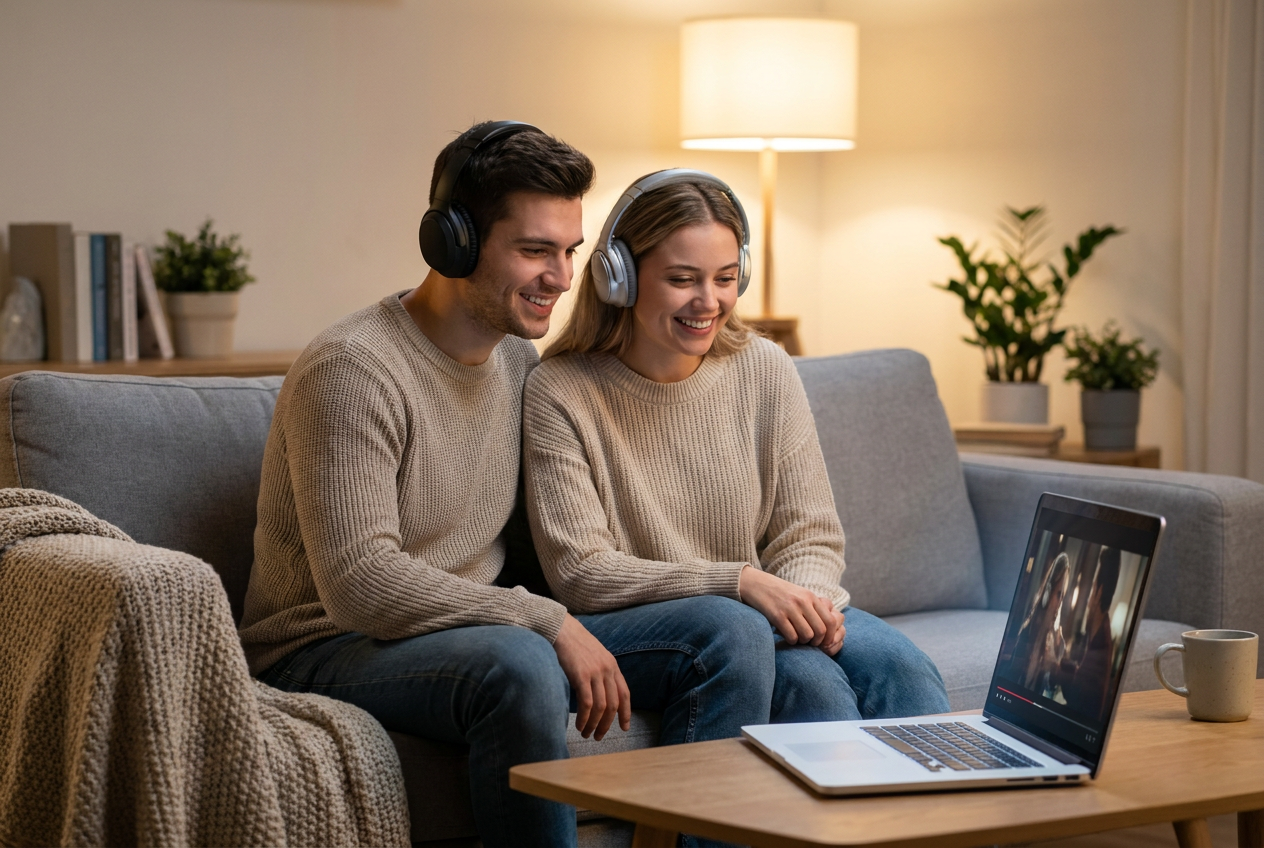
Egy jó zene megosztása vagy egy film nézése a laptopodon valakivel klasszikus megoldás, de egészen a közelmúltig a megoldás a világ legalapvetőbbje volt: egyetlen fejhallgató megosztása , egy mindenki számára. Amellett, hogy kényelmetlen, és a kábel (ha egyáltalán van) nem ér le, a hangminőség is romlik, és végül csak a felét hallod.
A jó hír az, hogy a Microsoft előállt egy funkcióval, amely megoldja ezt a problémát. Mostantól két Bluetooth-eszköz egyidejű csatlakoztatása lehetséges Windows 11-ben a Shared Audio funkciónak köszönhetően, amely lehetővé teszi, hogy két ember ugyanazt a tartalmat élvezze a saját fejhallgatójával anélkül, hogy bonyolult, harmadik féltől származó programokhoz vagy külső adapterekhez kellene folyamodnia.
Mi is pontosan az a Hangmegosztás, és hogyan működik?
Ez a funkció nem varázslatos; egy Bluetooth LE Audio (Low Energy Audio) nevű technológiai szabványon alapul . A hagyományos Bluetooth-szal ellentétben ez az új rendszer lehetővé teszi, hogy egyszerre több eszközre küldj hangot, legyen az fejhallgató, hangszóró vagy akár hallókészülék. Az egyik legnyilvánvalóbb előnye, hogy optimalizálja az energiafogyasztást , ami azt jelenti, hogy a fejhallgató akkumulátora tovább bírja használat közben.
Fontos azonban megérteni, hogy ez a funkció még nem mindenki számára elérhető. A Microsoft jelenleg fokozatosan vezeti be, kezdve a Windows Insider program (fejlesztői és béta csatornái) felhasználóival . Továbbá van egy jelentős hardveres korlátozás: egyelőre csak a Copilot+ PC- ken működik , konkrétan a Qualcomm Snapdragon X processzorokkal felszerelt Surface Pro és Surface Laptop modelleken.
Hardverkövetelmények és kompatibilitás
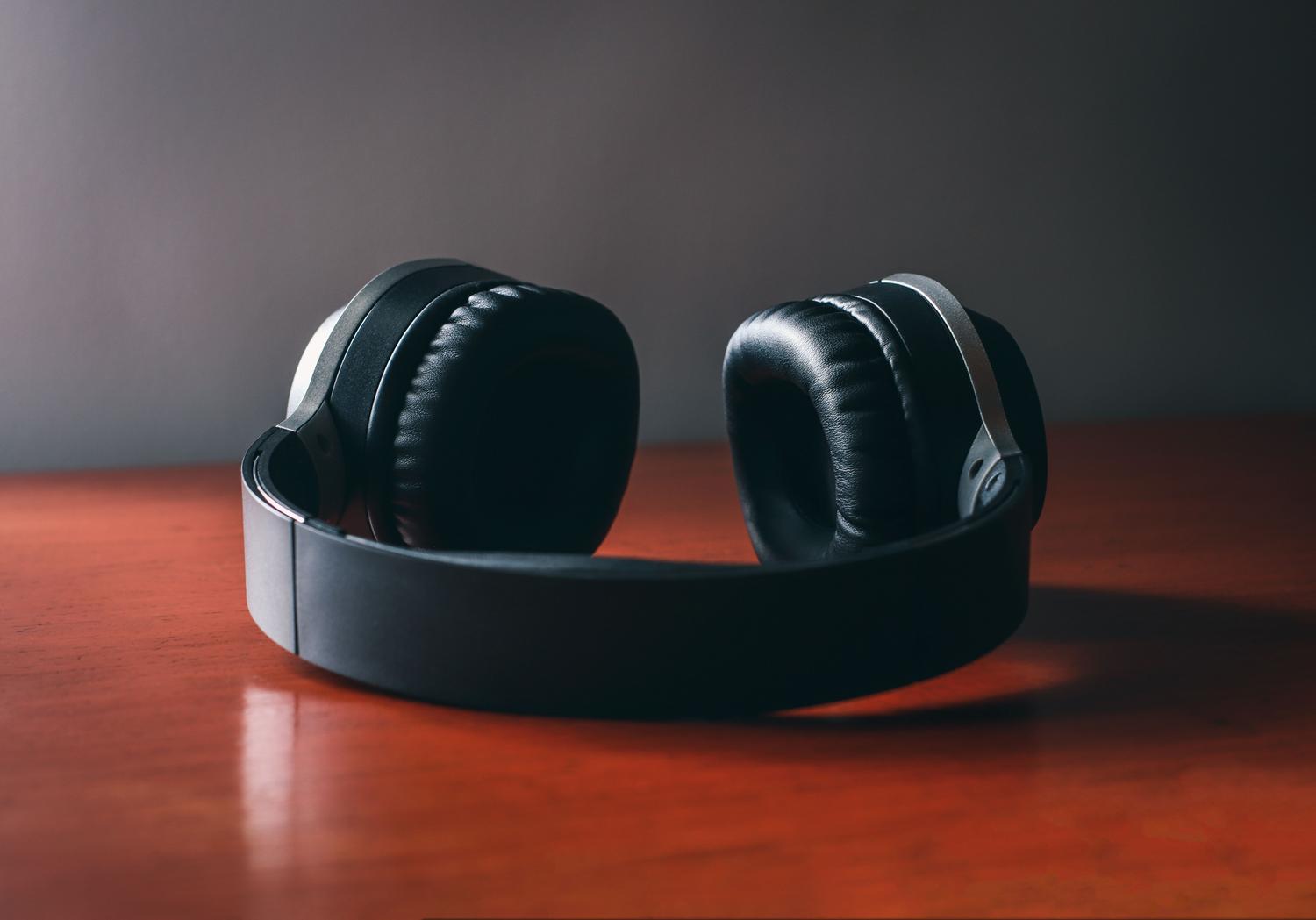
Ahhoz, hogy ez működjön, nem elég egyszerűen frissíteni a szoftvert; mind a számítógépnek, mind a tartozékoknak kompatibilisnek kell lenniük. A fejhallgatónak támogatnia kell az LE Audio szabványt . Azok a modellek, amelyek már támogatják ezt a technológiát, többek között a Samsung Galaxy Buds2 Pro, Buds3 és Buds3 Pro , valamint a Sony WH-1000XM6. Még az akadálymentesítésre szakosodott márkák, mint például a ReSound és a Beltone, is integrálták már ezt a támogatást.
Várhatóan a közeljövőben a kompatibilis eszközök listája más gyártókkal is bővülni fog, beleértve a Samsung Galaxy Book5 sorozatát és a Surface család további változatait, végre elhozva a funkciót a nagyközönség számára.
A hangmegosztás engedélyezésének lépései Windows 11 rendszerben

Ha kompatibilis számítógéppel rendelkezik, és a Windows megfelelő verzióját használja, a beállításához szükséges lépések meglehetősen egyszerűek. Először is ellenőrizze, hogy a rendszer naprakész-e a legújabb frissítésekkel . Ezután kövesse a következő folyamatot:
- Lépjen a Windows beállításaihoz, és keresse meg a keresősávban a következő lehetőséget: hallókészülékek hogy megbizonyosodjon arról, hogy a számítógépe támogatja a funkciót.
- Kapcsold párosítási módba az első fülhallgatót, és párosítsa őket Bluetooth-on keresztül a szokásos módon.
- Ismételje meg pontosan ugyanezt a folyamatot a második fejhallgatóval, amíg mindkettő összekapcsoltnak tűnik a rendszerben.
- Nézd meg újra a beállításokban, hogy van-e erre lehetőség Megosztott hang.
- A megjelenő panelen válassza ki a használni kívánt két eszközt, majd kattintson a gombra. részvény.
Aktiválás után egy különálló Hangmegosztás csempe jelenik meg a Windows 11 gyorsbeállítások menüjében , ahol egyetlen kattintással be- vagy kikapcsolhatja a streamelést. A legjobb az egészben, hogy mindenki külön-külön szabályozhatja a hangerőt a saját fejhallgatójáról.
Alternatívák a nem kompatibilis berendezésekhez
Ha a számítógéped nem Copilot+, vagy a fejhallgatód nem támogatja az LE Audio-t, valószínűleg csalódott leszel. Néhány felhasználó megpróbálja a Stereo Mix funkciót használni a hangbeállításokban, engedélyezve az „eszköz hallgatása” opciót, hogy a hangot egy második fejhallgatóra irányítsa. Ez a módszer azonban meglehetősen instabil , és sok modern laptopon a Stereo Mix opció nem is érhető el.
A külső eszközök, mint például a Voicemeeter Banana, ígéretet tesznek a hangkimenetek egyesítésére, de a valóság az, hogy ezek konfigurálása fejfájást okoz , és nem mindig hoznak tiszta eredményt. Ezért várják annyira a Microsoft natív megoldását, mivel kiküszöböli a kétes szoftverek vagy a bonyolult virtuális audiohidak telepítésének szükségességét.
Ennek a technológiának a megjelenése a Windowst az Android és az iOS szintjére emeli, sokkal zökkenőmentesebb megosztott multimédiás élményt biztosítva . Csupán a megfelelő hardverre és a Windows 11 megfelelő verziójára van szükséged, hogy ne kelljen egyetlen headsetért küzdened, és vezeték nélkül és hatékonyan streamelhesd a hangot két eszközre .